
USB-C บนมือถือคืออะไร และทำไมคุณถึงใช้ไม่คุ้ม
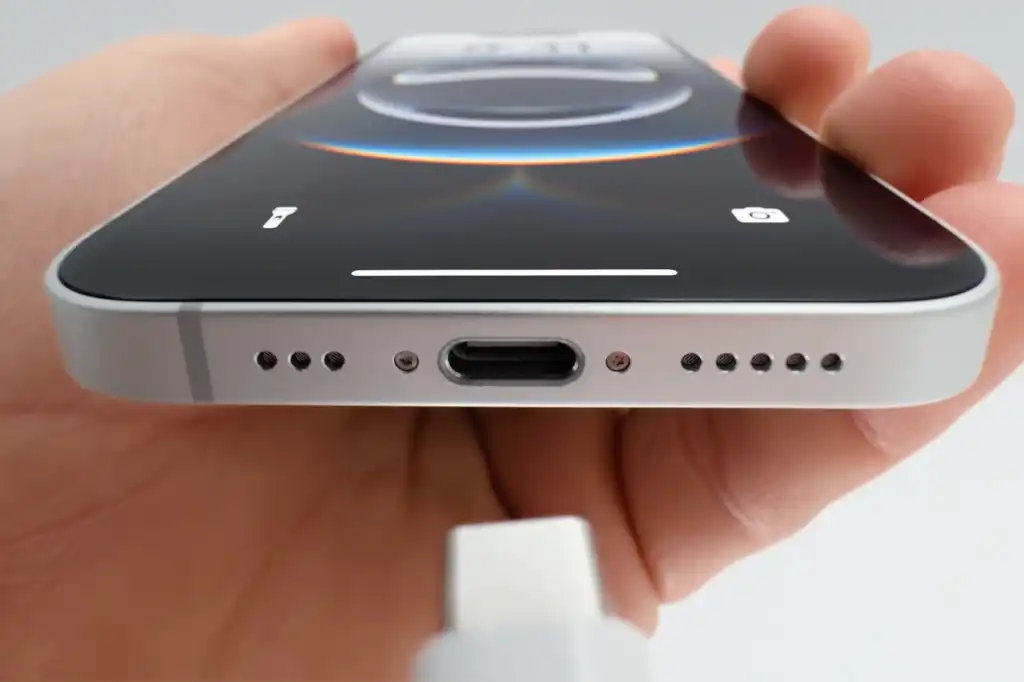
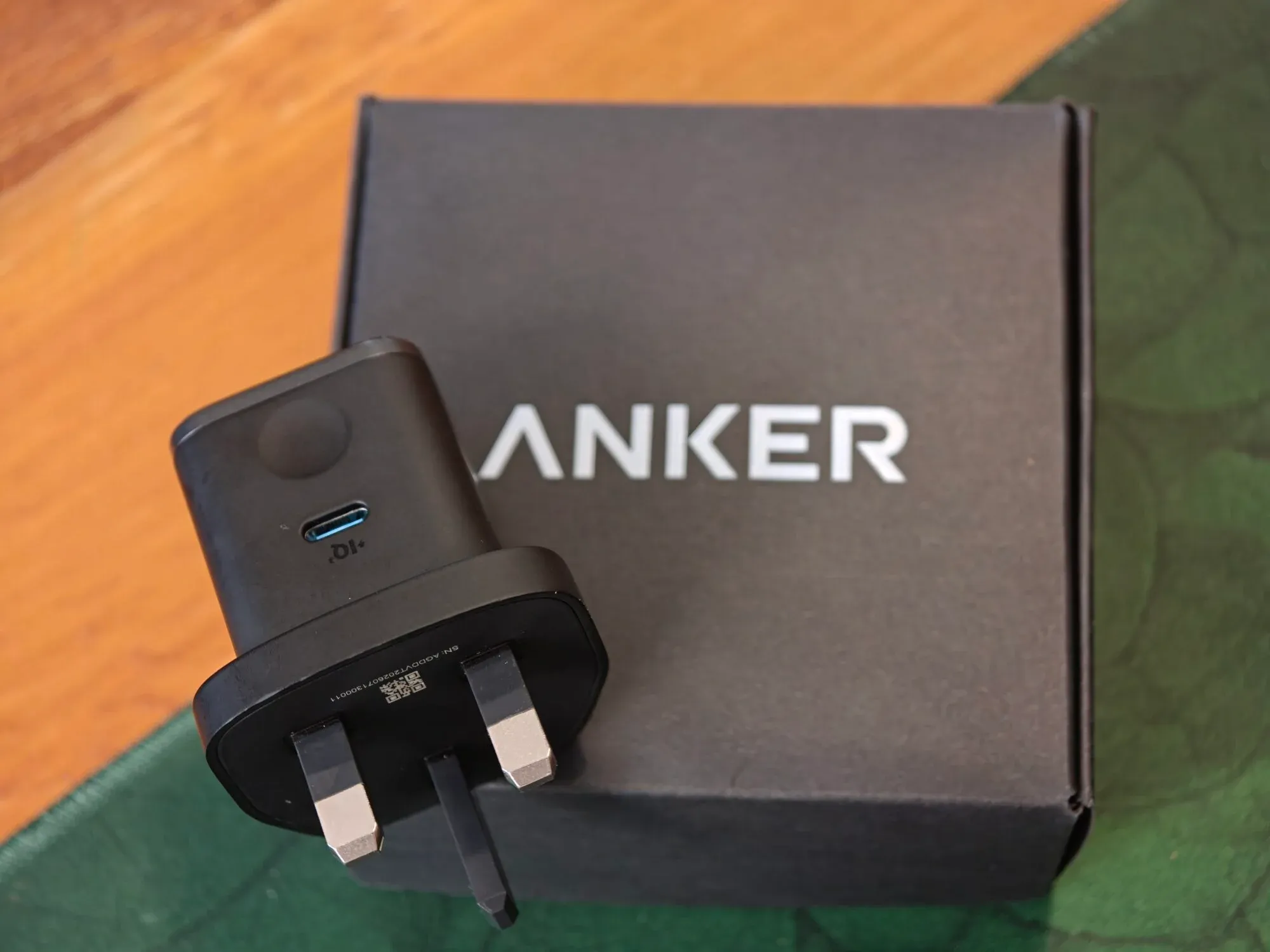
USB-C บนมือถือคือพอร์ตเชื่อมต่อข้อมูลและพลังงานแบบสองด้านที่ใช้สายเส้นเดียวในการชาร์จไฟ ส่งข้อมูล ต่อจอ และเชื่อมต่ออุปกรณ์เสริมดิจิทัลต่างๆ โดยรองรับมาตรฐาน USB Video Class สำหรับกล้อง USB การถ่ายโอนข้อมูลความเร็วสูง และการจ่ายไฟให้กับอุปกรณ์อื่นได้ในบางรุ่น ทำให้มือถือ Android หนึ่งเครื่องทำหน้าที่ได้ทั้งเว็บแคม พาวเวอร์แบงก์ และศูนย์กลางจัดการไฟล์โดยไม่ต้องพึ่งคอมพิวเตอร์หรืออุปกรณ์เฉพาะทาง
มุมมองสำคัญคือ ผู้ใช้ส่วนใหญ่ใช้ USB-C แค่เสียบชาร์จ ทั้งที่ฮาร์ดแวร์รองรับอะไรได้มากกว่านั้นมาก คุณอาจกำลังคิดจะซื้อเว็บแคมใหม่ พาวเวอร์แบงก์ หรือการ์ดรีดเดอร์ ทั้งที่มือถือในมือทำได้อยู่แล้ว เพียงคุณรู้เมนูที่ถูกต้องและเลือกสายที่รองรับการส่งข้อมูล ไม่ใช่สายชาร์จอย่างเดียว
เปลี่ยนมือถือ Android ให้เป็นเว็บแคม USB-C วิดีโอคอลแบบไม่ต้องลงแอป
การใช้มือถือเป็นเว็บแคมไม่ใช่เรื่องใหม่ แต่ความต่างคือทุกวันนี้ Android บางรุ่นรองรับโหมดเว็บแคม USB ในตัว โดยไม่ต้องลงแอปเพิ่มหรือโปรแกรมเสริมบนคอมพิวเตอร์เลย มือถือจะทำงานเป็นกล้อง USB มาตรฐานที่คอมพิวเตอร์มองเห็นเหมือนเว็บแคมทั่วไป ผลคือคุณได้ภาพจากกล้องมือถือที่ดีกว่ากล้องโน้ตบุ๊กหลายเท่า โดยเฉพาะเมื่อใช้กล้องหลัง
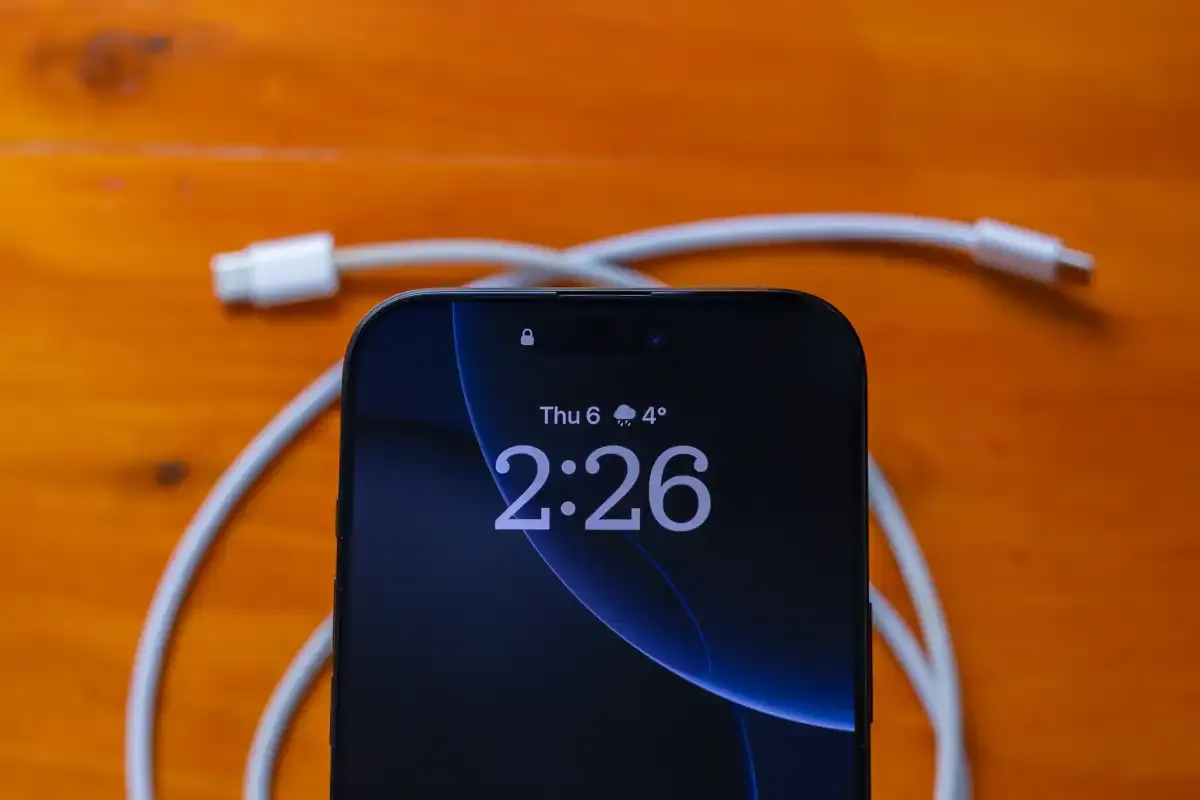
- เตรียมสาย USB-C ที่รองรับการส่งข้อมูล ไม่ใช่สายชาร์จอย่างเดียว เพราะสายแบบชาร์จเท่านั้นจะใช้ไม่ได้
- เสียบมือถือ Android เข้ากับคอมพิวเตอร์ผ่านพอร์ต USB-C จากนั้นปลดล็อกหน้าจอมือถือ
- ปัดแถบแจ้งเตือนลงมา แตะการแจ้งเตือนการชาร์จผ่าน USB เพื่อเปิดหน้าตั้งค่า USB แล้วเลือกโหมด Use USB for เป็น Webcam
- แตะการแจ้งเตือน Webcam เพื่อเปิดภาพตัวอย่าง ปรับมุมกล้องหรือสลับกล้องหน้า–หลังตามต้องการ
- เปิดโปรแกรมประชุม เช่น Google Meet บนคอม แล้วเลือกกล้องเป็น Android Webcam หรือชื่อใกล้เคียง จากนั้นเริ่ม USB-C วิดีโอคอล ได้ทันที
ข้อผิดพลาดที่พบบ่อยคือใช้สายผิดประเภท ทำให้คอมไม่เห็นมือถือเป็นเว็บแคม และบางคนลืมเปิดโหมด Webcam ในเมนู USB แล้วคิดว่าฟีเจอร์ใช้ไม่ได้ เมื่อทำครบขั้นตอนมือถือจะพร้อมใช้ประชุมออนไลน์โดยไม่ต้องติดตั้งซอฟต์แวร์เพิ่มบนทั้งสองเครื่อง และมือถือยังรับไฟชาร์จจากคอมผ่านสายเส้นเดียวระหว่างคุยสายยาวๆ ด้วย
Android ส่งไฟล์เร็วกว่าเดิมด้วย USB-C และอุปกรณ์เสริมภายนอก
ถ้าคุณยังส่งไฟล์ผ่านบลูทูธเป็นหลัก แปลว่าคุณกำลังเสียเวลาโดยไม่จำเป็น พอร์ต USB-C บน Android รองรับการเชื่อมต่อ SSD ภายนอกและการ์ดรีดเดอร์เกือบทุกแบบ เพื่อถ่ายโอนรูป วิดีโอ เพลง และไฟล์งานเข้าออกจากหน่วยความจำเครื่องได้โดยตรง จุดเปลี่ยนคือความเร็ว การส่งข้อมูลผ่าน USB 3 ที่ 5Gbps หรือสูงกว่า ทำให้การย้ายไฟล์ระดับหลายสิบกิกะไบต์เป็นเรื่องไม่กี่นาที ในขณะที่บลูทูธแทบเทียบไม่ได้
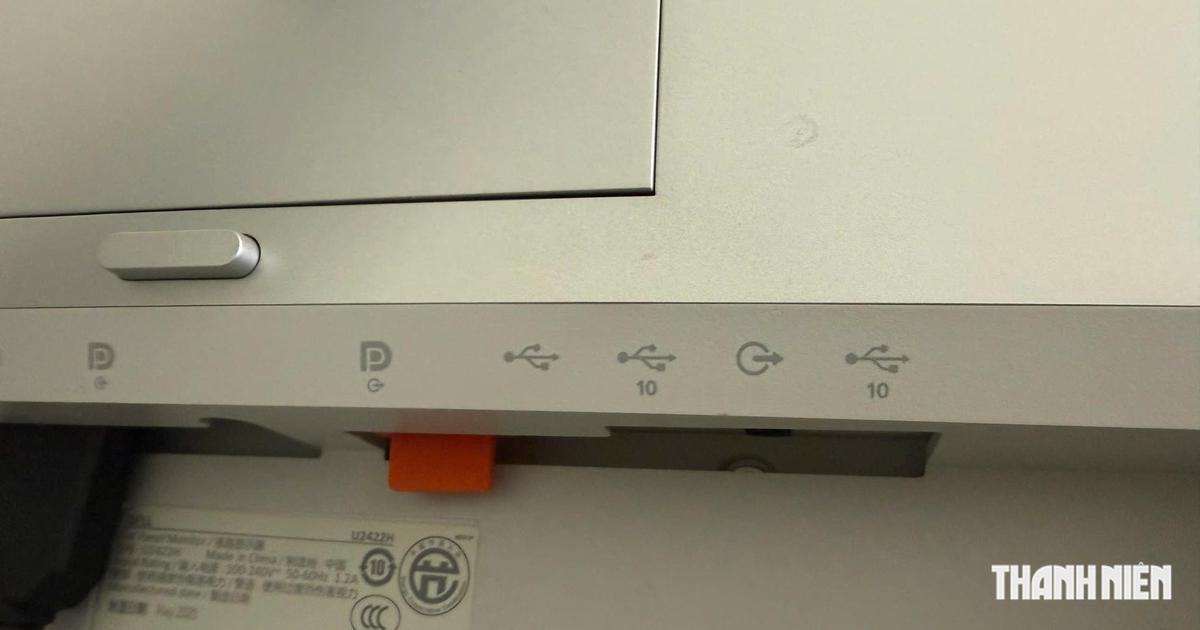
สิ่งที่ต้องระวังคือความเร็ว USB ของมือถือ สาย และอุปกรณ์ปลายทาง เพราะแม้อุปกรณ์บางตัวรองรับถึง 10Gbps แต่หลายรุ่นยังทำงานที่ 5Gbps และถ้าคุณเผลอใช้สายหรือฮับที่รองรับแค่ USB 2.0 ความเร็วจะถูกลดเหลือ 480Mbps เท่านั้น การถ่ายโอน 50GB ที่ควรใช้เวลาราว 40 วินาทีที่ 10Gbps จะยืดเป็นเกือบ 14 นาทีเมื่อถูกจำกัดที่ USB 2.0 ดังนั้นถ้าคุณใช้ Android ส่งไฟล์เร็วเป็นงานประจำ การเลือกสายและฮับที่รองรับ USB ความเร็วสูงคือเรื่องจำเป็น ไม่ใช่ของแต่งเล่น
ข้อดีอีกอย่างคือคุณสามารถต่อการ์ดจากกล้องแอ็กชันหรือกล้องมืออาชีพเข้ามือถือแล้วโอนคลิปตรงได้เลย โดยไม่ต้องผ่านคอมพิวเตอร์ เมื่อรวมกับแอปตัดต่อบนมือถือ คุณแทบจะทำงานวิดีโอทั้งชุดได้จากโทรศัพท์เครื่องเดียว
โทรศัพท์ชาร์จกลับ กลายเป็นพาวเวอร์แบงก์ USB-C ให้แกดเจ็ตอื่น
อีกความสามารถที่หลายคนไม่รู้คือ โทรศัพท์ชาร์จกลับให้อุปกรณ์อื่นผ่านสาย USB-C ได้ในบางรุ่น ฟีเจอร์นี้มักถูกเรียกว่า reverse charging หรือการแชร์พลังงานผ่านสาย โดยมือถือบางรุ่นจากผู้ผลิตรายใหญ่รองรับการจ่ายไฟผ่านพอร์ต USB-C ให้กับอุปกรณ์อื่น เช่น สมาร์ตวอทช์ หูฟังไร้สาย หรือมือถืออีกเครื่อง หนึ่งในตัวอย่างคือรุ่นที่สามารถแชร์พลังงานผ่านสาย USB-C ได้สูงสุด 10W
ฝั่งอีกค่ายหนึ่งมีรุ่นที่จ่ายไฟผ่าน USB-C ได้สูงสุด 4.5W เพื่อชาร์จอุปกรณ์ขนาดเล็ก แต่ไม่รองรับการแชร์พลังงานแบบไร้สาย ตัวเลขเหล่านี้สะท้อนประเด็นสำคัญว่า พอร์ต USB-C เพียงอย่างเดียวไม่ได้รับประกันว่าชาร์จเร็วหรือชาร์จกลับได้ ทุกอย่างขึ้นกับกำลังวัตต์ที่ผู้ผลิตกำหนดและการออกแบบวงจรพลังงานของเครื่อง
มุมที่ควรจำคือ ถ้าคุณคิดจะใช้มือถือเป็นพาวเวอร์แบงก์ชั่วคราว ให้ตรวจในเมนูแบตเตอรี่หรือคู่มือว่ารองรับการแชร์พลังงานผ่านสายหรือไม่ และรองรับกำลังเท่าไร อย่าคาดหวังว่าทุกเครื่องจะชาร์จโน้ตบุ๊กหรือแท็บเล็ตได้เต็มที่ บางรุ่นเหมาะกับการชาร์จหูฟังและสมาร์ตวอทช์มากกว่า ในทางกลับกัน เมื่อคุณใช้มือถือเป็นเว็บแคมผ่าน USB-C มือถือเองก็รับไฟชาร์จจากคอมไปพร้อมกัน ทำให้ไม่ต้องกังวลแบตหมดระหว่างประชุมยาว
ต่อ USB-C อุปกรณ์เสริมให้มือถือ กลายเป็นเครื่องทำงานสารพัดรูปแบบ
USB-C อุปกรณ์เสริมคือกุญแจที่ทำให้มือถือกลายเป็นเครื่องทำงานสารพัดอย่าง นอกจาก SSD และการ์ดรีดเดอร์แล้ว คุณยังต่อจอภายนอกผ่านอะแดปเตอร์ USB-C to HDMI เพื่อใช้โหมดเดสก์ท็อปหรืออินเทอร์เฟซคล้ายโน้ตบุ๊กได้ในบางรุ่น เมื่อรวมกับคีย์บอร์ด เมาส์ และฮับ USB-C มือถือหนึ่งเครื่องสามารถทำงานเอกสาร พรีเซนต์ หรือเล่นเกมได้ใกล้เคียงโน้ตบุ๊ก
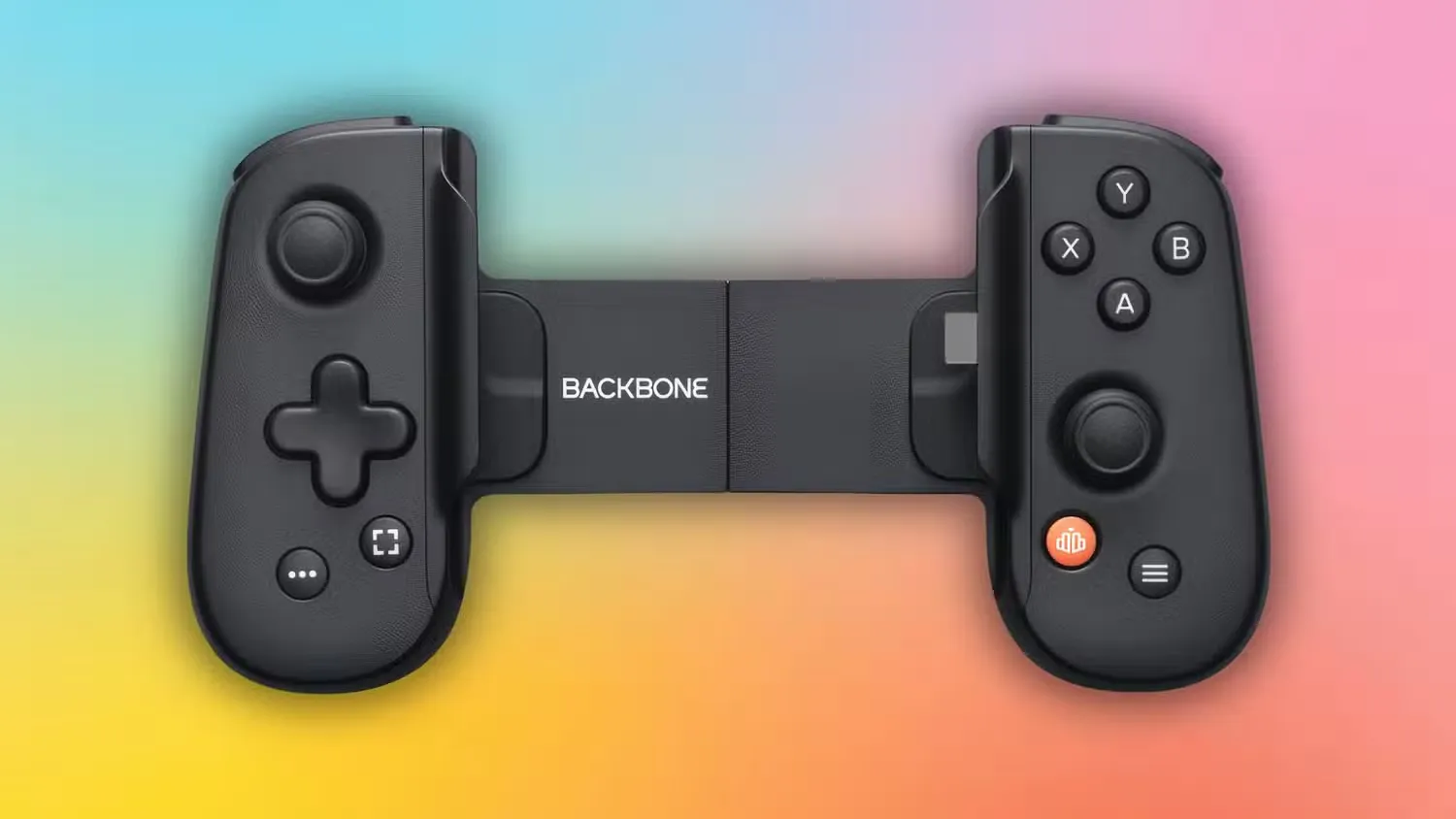
ในโลกเกมมือถือ คอนโทรลเลอร์แบบหนีบที่ใช้พอร์ต USB-C มักให้ประสบการณ์ดีกว่าคอนโทรลเลอร์บลูทูธ เพราะมีความหน่วงต่ำและไม่ต้องกังวลเรื่องแบตของคอนโทรลเลอร์เอง เมื่อรวมกับการต่อ SSD ภายนอกและการโอนคลิปจากกล้องมืออาชีพเข้ามือถือโดยตรง คุณจะได้ศูนย์กลางความบันเทิงและการทำงานที่พกใส่กระเป๋ากางเกงได้
บทสรุปคือ ถ้าคุณยังใช้ USB-C แค่เสียบชาร์จ คุณกำลังเสียศักยภาพของมือถือไปเกินครึ่ง เริ่มจากลองโหมดเว็บแคม USB-C วิดีโอคอล เปลี่ยนวิธีส่งไฟล์ให้เร็วขึ้นด้วยอุปกรณ์เสริม และสำรวจว่ามือถือของคุณรองรับโทรศัพท์ชาร์จกลับหรือไม่ เมื่อคุณรู้จักพอร์ตเล็กๆ นี้ดีพอ คุณอาจพบว่าคุณไม่จำเป็นต้องซื้ออุปกรณ์เสริมหลายชิ้นที่คุณเคยคิดว่าขาดไม่ได้เลย