
หัวใจของปัญหา: การตั้งค่าที่มองไม่เห็นแต่กินเฟรมเรตทุกวัน
การตั้งค่าแอบซ่อนที่ทำให้เกมหน่วงคือการผสมกันของตัวเลือกใน Windows, การจำกัดพลังงานของ GPU, อัตรารีเฟรชจอที่ตั้งต่ำกว่าที่ควร และโหมดระบบที่เปิดไว้ผิดเกม ซึ่งทั้งหมดนี้ไม่ใช่บั๊กแต่เป็นดีฟอลต์ที่ออกแบบมาเพื่อความปลอดภัยและประหยัดพลังงานมากกว่าประสิทธิภาพเกมมิ่ง ทำให้ผู้เล่นจำนวนมากลังเลที่จะไปยุ่ง ทั้งที่ความจริงแล้วมันดึงเฟรมเรตเฉลี่ยและ 1% lows ลงอย่างเงียบๆ จนรู้สึกว่าพีซีเริ่มเก่า ทั้งที่ฮาร์ดแวร์ยังเหลืออีกมาก
มุมมองของผมคือ นักเล่นเกมส่วนใหญ่เสียประสิทธิภาพไปฟรีๆ เพราะเชื่อว่า “ค่าเริ่มต้นของระบบน่าจะดีที่สุดแล้ว” ขณะที่ความเป็นจริง คือค่าเหล่านี้ถูกออกแบบมาสำหรับผู้ใช้ทั่วไป ไม่ใช่คนที่อยากรีดเฟรมเรตให้สุด เมื่อเข้าใจว่าอะไรทำให้เครื่องอืด คุณจะมองการตั้งค่าพวกนี้เป็น “อาวุธลับ” มากกว่าจะเป็นเมนูน่ากลัว วันนี้เราจะดูทีละจุดว่าการ ตั้งค่า Windows เพิ่มประสิทธิภาพ ควรเริ่มจากตรงไหน ปรับอะไร และเมื่อไหร่ควรเว้นไม่ไปแตะ
1. โหมดพลังงานสองชุดใน Windows ที่แอบตีกันเอง
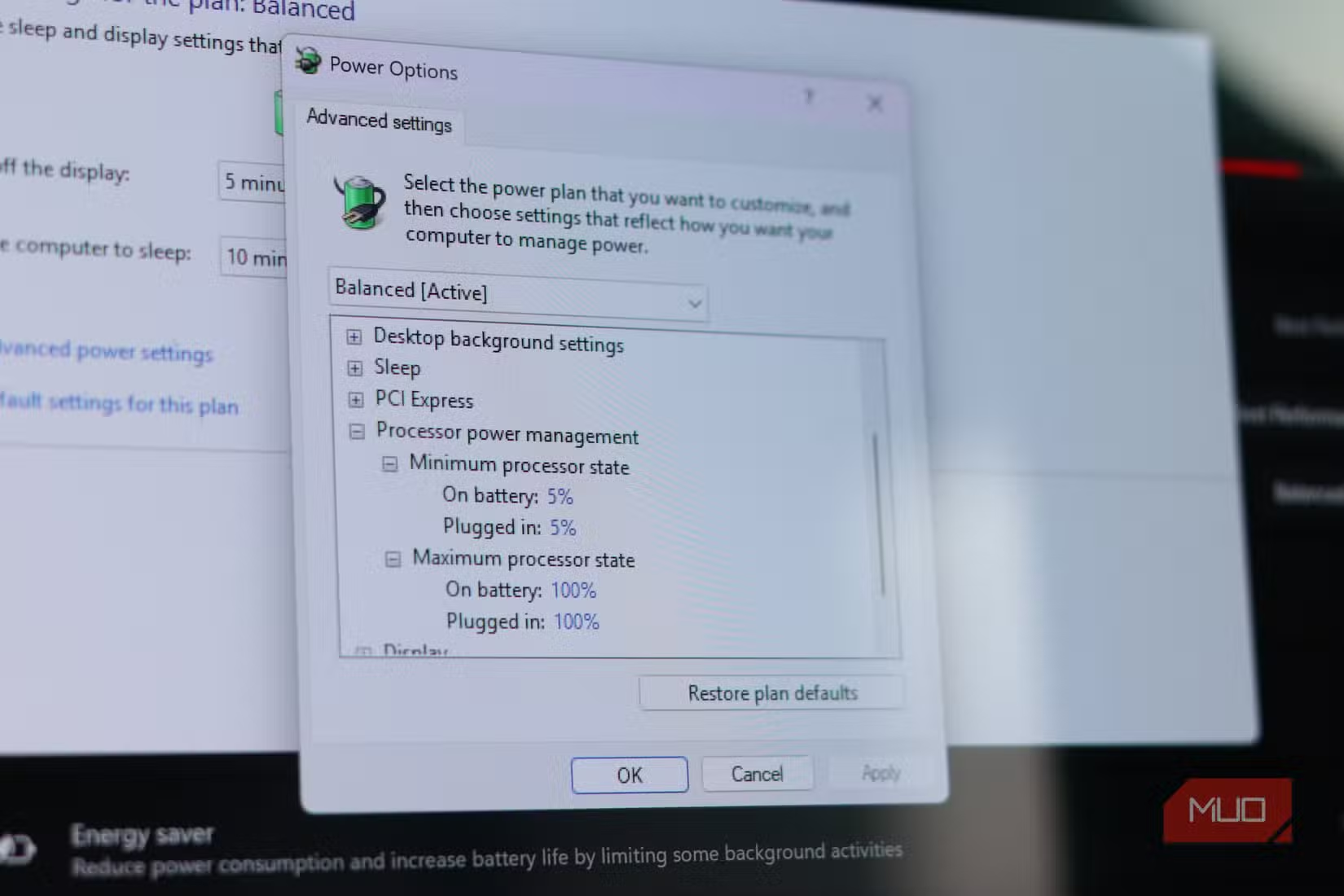
บนพีซีจำนวนมาก การตั้งค่า Windows เพิ่มประสิทธิภาพ กลับพลาดตรงที่ Windows มีระบบพาวเวอร์สองชุดทำงานซ้อนกัน คือ Power Mode ใน Settings และ Power Options ใน Control Panel ซึ่งไม่ได้เท่ากันและไม่ได้เปลี่ยนตามกันเสมอไป ผลคือคุณอาจคิดว่าตัวเองตั้ง Best Performance แต่แผนไฟหลักยังเป็นแบบประหยัดอยู่ ทำให้ CPU ไม่บูสต์เต็มที่แม้จะเล่นเกมหนักๆ
- ไปที่ Settings > System > Power & Battery แล้วตั้ง Power Mode เป็น Best Performance เพื่อบอก Windows ให้บูสต์ CPU ให้ดุขึ้น โดยค่าเหล่านี้จะไปปรับ EPP และ Processor Performance Boost Mode ให้เร่งความถี่เกิน base clock ได้มากขึ้น
- เปิด Control Panel > Power Options แล้วเลือกแผน High Performance หรือ Ultimate Performance ถ้ามี จากนั้นกด Change plan settings และปรับตัวเลือกเวลา Sleep, ปิดการหมุนดิสก์ และการประหยัดต่างๆ ตามที่ต้องการ
- สังเกตว่าพอเลือกแผนแบบแมนนวลใน Control Panel แล้ว เมนู Power Mode ใน Settings บางส่วนจะกลายเป็นสีเทา แปลว่าตัวควบคุมหลักคือแผนใน Control Panel ไม่ใช่ดรอปดาวน์ใน Settings
จุดที่หลายคนเข้าใจผิดคือคิดว่าดรอปดาวน์ Power Mode คือทุกสิ่ง แต่ความจริงคือ “The two power control options aren't working as equals” และการเปลี่ยน Power Mode ไม่ได้เปลี่ยนแผนใน Control Panel ให้คุณอัตโนมัติ แนวทางของผมคือ ตั้งแผนหลักให้แรงไว้ก่อนใน Control Panel แล้วค่อยใช้ Power Mode เป็นสวิตช์ปรับจูนละเอียดระหว่างเล่นเกมกับใช้งานทั่วไป
2. Fast Startup และโหมด Hibernate ที่เขียนลง SSD ทุกครั้งแบบไม่จำเป็น
อีกหนึ่งการตั้งค่าแอบซ่อนใน Windows ที่ส่งผลทั้งต่ออายุ SSD และเวลาโหลดคือ Fast Startup ซึ่งแท้จริงแล้วคือโหมด hibernation แบบหนึ่ง เมื่อคุณกด Shut Down ระบบจะล็อกคุณออก ถ่ายสแน็ปชอตของเคอร์เนลและไดรเวอร์ แล้วบีบอัดเขียนลงไฟล์ hiberfil.sys บนไดรฟ์หลักทุกครั้งที่ปิดเครื่อง แม้ความจุที่เขียนแต่ละครั้งอาจดูไม่มาก แต่การเขียนซ้ำๆ นับพันครั้งตลอดอายุการใช้งานคือการสึกหรอที่หลีกเลี่ยงได้
แนวทางที่ผมแนะนำแบ่งเป็นสองระดับ: - ระดับเบา: ปิดเฉพาะ Fast Startup โดยไปที่ Control Panel > Power Options > Choose what the power buttons do คลิก “Change settings that are currently unavailable” แล้วเอาเครื่องหมาย “Turn on fast startup” ออก จากนั้นบันทึก การปิดแบบนี้ทำให้การ Shut Down กลายเป็นการปิดจริง แต่ยังเก็บไฟล์ hiberfil.sys ไว้ - ระดับหนัก: ปิด Hibernate ทั้งระบบ โดยคลิกขวา Start เปิด Terminal แบบ Administrator แล้วพิมพ์คำสั่ง powercfg /h off เพื่อให้ Windows ลบไฟล์ hiberfil.sys ออกจากระบบทันที ซึ่งในเคสหนึ่งการทำแบบนี้คืนพื้นที่ราว 12.5GB ให้กับไดรฟ์
อย่างไรก็ดี โซลูชันนี้ไม่ได้เหมาะกับทุกคน ผู้ใช้โน้ตบุ๊กควรคิดให้ดีก่อน เพราะ Hibernate คือ safety net ที่ช่วยเซฟเซสชันถ้าแบตหมด หากใช้ powercfg /h off คุณจะเสียตาข่ายนิรภัยนี้ไป สำหรับคนที่พกเครื่องไปมา ผมมองว่าแค่ปิด Fast Startup ก็พอแล้ว เพื่อบาลานซ์ระหว่างการยืดอายุ SSD และการไม่เสี่ยงต่อการสูญหายงานเมื่อแบตหมดกลางคัน
3. GPU power limit ที่ไม่ได้หยุดอยู่ที่ 100% และวิธีดึงเฟรมฟรี
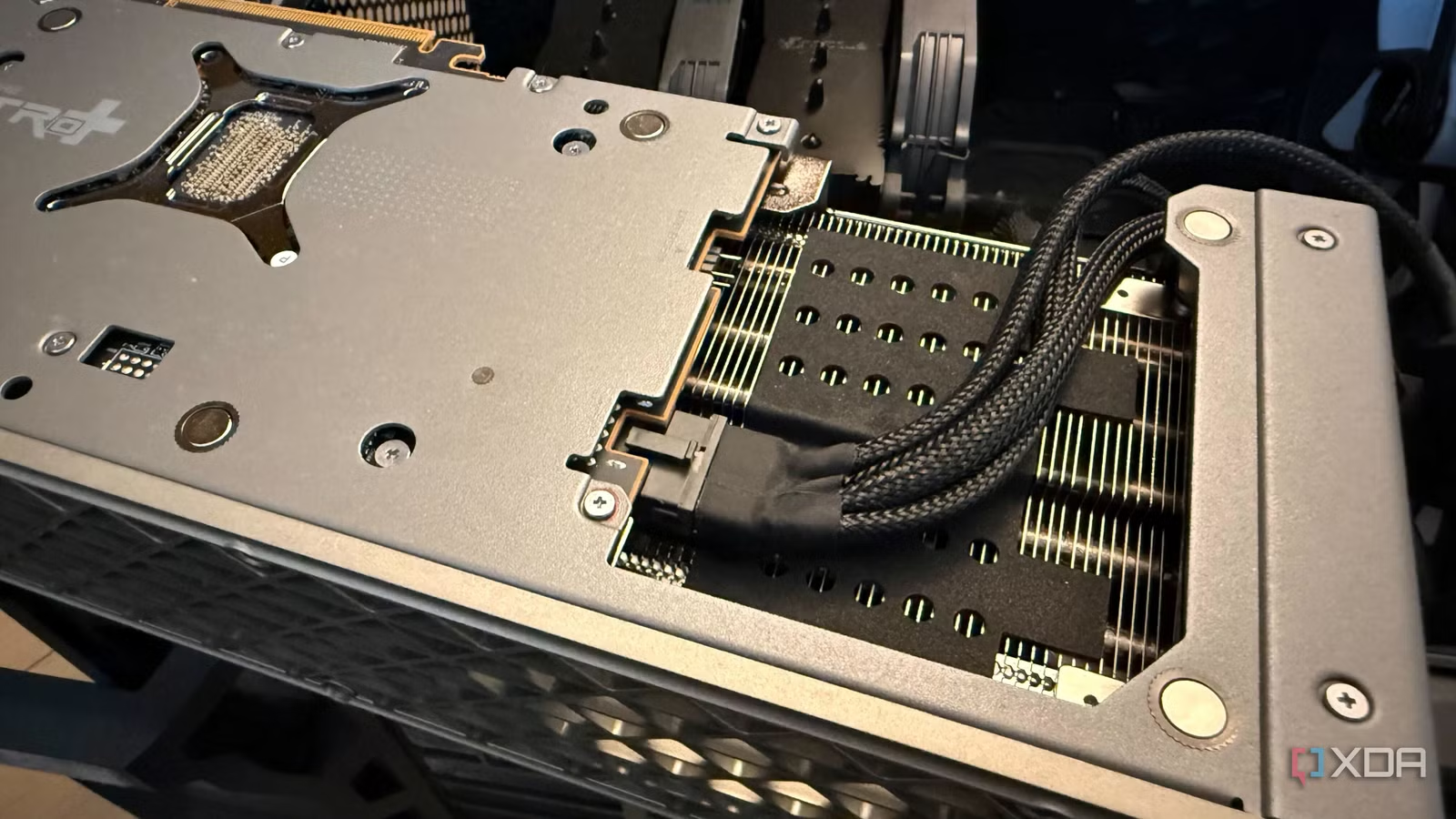
หลายคนมองข้ามว่าค่า GPU power limit ปรับปรุง ได้มากกว่าที่หน้าตัวเลข “100%” แสดงอยู่ โดยค่าดีฟอลต์ TGP ที่ผู้ผลิตตั้งมาเป็นเพียงขีดจำกัดเพื่อรับประกันความเสถียรสำหรับชิปคุณภาพต่ำสุด ไม่ใช่ขอบเขตจริงของฮาร์ดแวร์ เครื่องของคุณอาจมีศักยภาพมากกว่านั้น แต่ถูกล็อกไว้ด้วยค่าโรงงานเพื่อให้ปลอดภัยกับทุกล็อตการผลิต
- ติดตั้งเครื่องมืออย่าง MSI Afterburner หรือใช้แอปของค่ายการ์ดจอ แล้วเลื่อนสไลเดอร์ Power Limit ไปทางขวา โดยหลายการ์ดอนุญาตให้เพิ่มได้ราว 15–20% จากค่าดีฟอลต์ ซึ่งเป็นระดับที่เห็นผลต่อประสิทธิภาพเกมมิ่งได้ชัดเจน
- อย่าเพิ่งเร่งค่าคล็อกอื่นๆ ทันที ปล่อยให้ GPU ใช้ headroom นี้เอง ระบบจะรักษา boost clock ให้อยู่สูงขึ้นต่อเนื่อง ทำให้ค่า FPS เฉลี่ยและ 1% lows ดีขึ้น โดยไม่จำเป็นต้องโอเวอร์คล็อกแบบซับซ้อน
- ตรวจสอบระบบระบายความร้อน ถ้าการ์ดจอของคุณมีฮีตซิงก์คุณภาพดี และเคสมีพัดลมดูด-เป่าลมเข้าออกเพียงพอ ก็มักรับภาระพลังงานและอุณหภูมิที่เพิ่มขึ้นได้โดยไม่เกิดการ throttle
จุดเข้าใจผิดยอดฮิตคือเชื่อว่าพาวเวอร์ลิมิตคือ “ค่าตายตัวจากโรงงาน” ทั้งที่ความจริงคือ “Contrary to what some gamers might think, the power limit of their graphics card isn't set in stone” และการเลื่อนสไลเดอร์พาวเวอร์คือการดึงศักยภาพของชิปดีๆ ที่คุณจับได้โดยไม่ต้องแฟลช vBIOS ใหม่ แน่นอน ผมไม่แนะนำให้ปรับสุดขีดในเครื่องที่ระบายความร้อนแย่ แต่สำหรับพีซีที่จัด airflow ดีอยู่แล้ว นี่คือเฟรมเรตฟรีที่ไม่ควรทิ้งไว้บนโต๊ะ
4. จอ 144Hz ที่วิ่งอยู่แค่ 60Hz เพราะ Windows, สาย และไดรเวอร์
กรณีสุดคลาสสิกของการเสียประสิทธิภาพคือจอ 144Hz monitor fix ที่ไม่ได้ทำ เพราะสิ่งที่เกิดขึ้นบ่อยคือ Windows ตั้งรีเฟรชเรตดีฟอลต์ไว้ที่ 60Hz โดยไม่สนว่าจอคุณรองรับสูงแค่ไหน แม้คุณจะเสียเงินกับจอ 2000Hz ก็ยังอาจติดอยู่ที่ 60Hz ถ้าไม่เข้าไปเปลี่ยนเองใน Settings คนส่วนใหญ่คิดว่า Windows ควรตรวจจับและสลับให้อัตโนมัติ แต่มันไม่ทำ และก็ไม่ได้เตือนคุณด้วย
- คลิกขวาบนเดสก์ท็อป เลือก Display settings เลื่อนลงแล้วคลิก Advanced display จากนั้นที่เมนู Choose a refresh rate ให้เลือก 144Hz หรือค่าที่สูงที่สุดที่จอรองรับ
- ถ้าไม่มีตัวเลือก 144Hz ให้เช็กสายและพอร์ตก่อน สาย HDMI รุ่นเก่าหลายรุ่น โดยเฉพาะ HDMI 1.4 ไม่พอแบนด์วิธสำหรับ 144Hz ที่ 1080p และยิ่งไม่รองรับ 144Hz ที่ 1440p ดังนั้นหากสายไม่พอ Windows จะไม่ให้คุณเลือก 144Hz ตั้งแต่ต้น
- อัปเดตไดรเวอร์การ์ดจอ เพราะบางกรณีไดรเวอร์เก่าอ่านความสามารถของจอผิด ทำให้ติดแค่ 60Hz หรือไม่แสดงรีเฟรชเรตสูงขึ้นใน Windows เลย การอัปเดตไดรเวอร์เพียงอย่างเดียวแก้ปัญหาเหล่านี้ได้บ่อยครั้ง และเป็นขั้นตอนที่คนมองข้ามกันง่ายมาก
ความจริงที่ต้องยอมรับคือ ถ้า Windows ใช้อัตรารีเฟรชต่ำ สายไม่พอแบนด์วิธ หรือไดรเวอร์ไม่ร่วมมือ คุณจะไม่มีวันได้สัมผัสสิ่งที่คุณจ่ายเงินไป ไม่ว่าพาเนลจะดีแค่ไหน และนี่คือเหตุผลที่ผมย้ำกับทุกคนเสมอว่าหลังต่อจอใหม่ ขั้นตอนแรกคือเข้าไปเช็ก Advanced display ทันที ไม่ใช่รอจนรู้สึกว่าเกมลื่นไม่น่าแตกต่างจากเดิมแล้วค่อยสงสัยทีหลัง
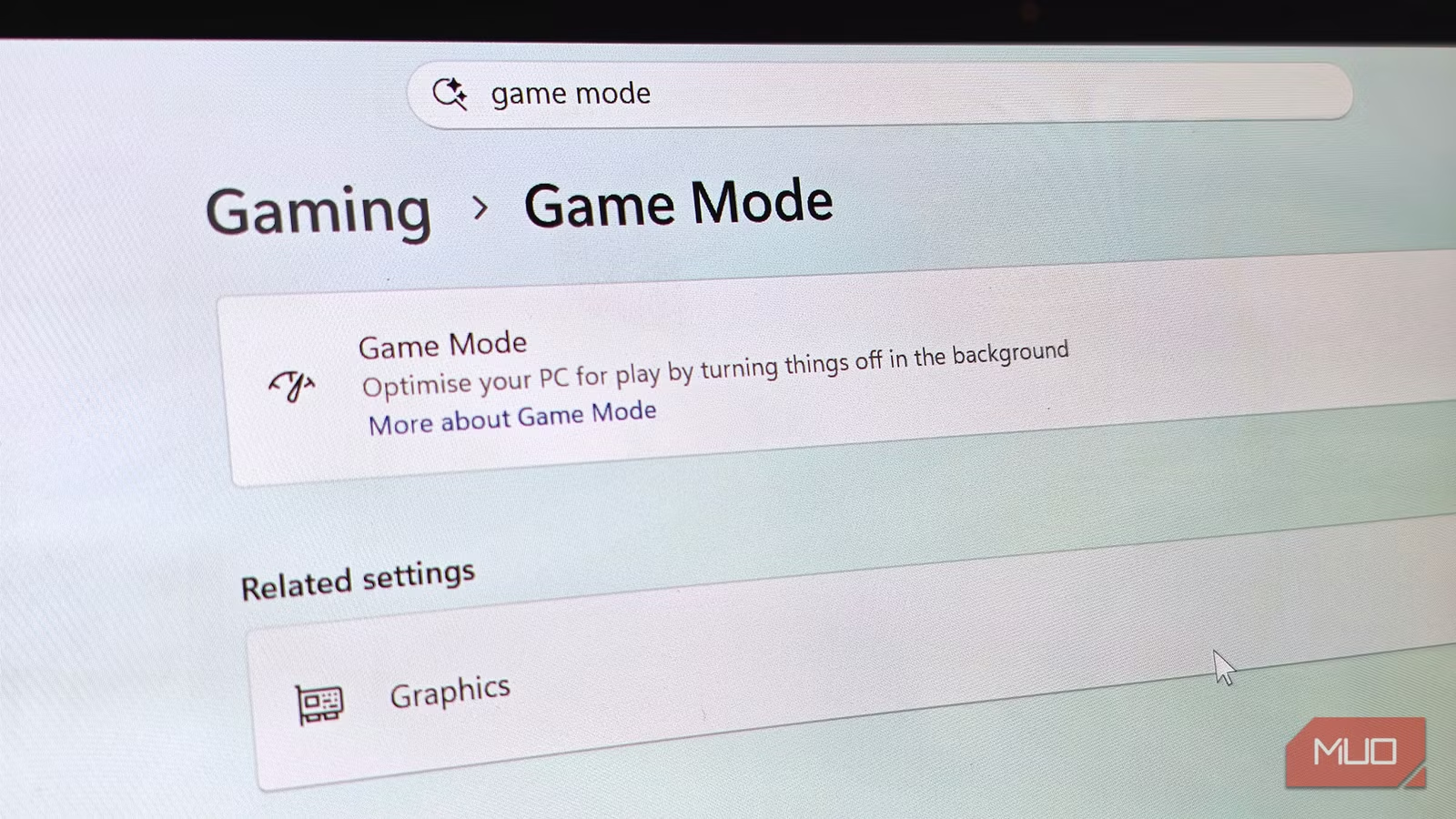
5. Game Mode ที่ตั้งใจช่วยแต่กลับทำเฟรมร่วงในหลายเกม
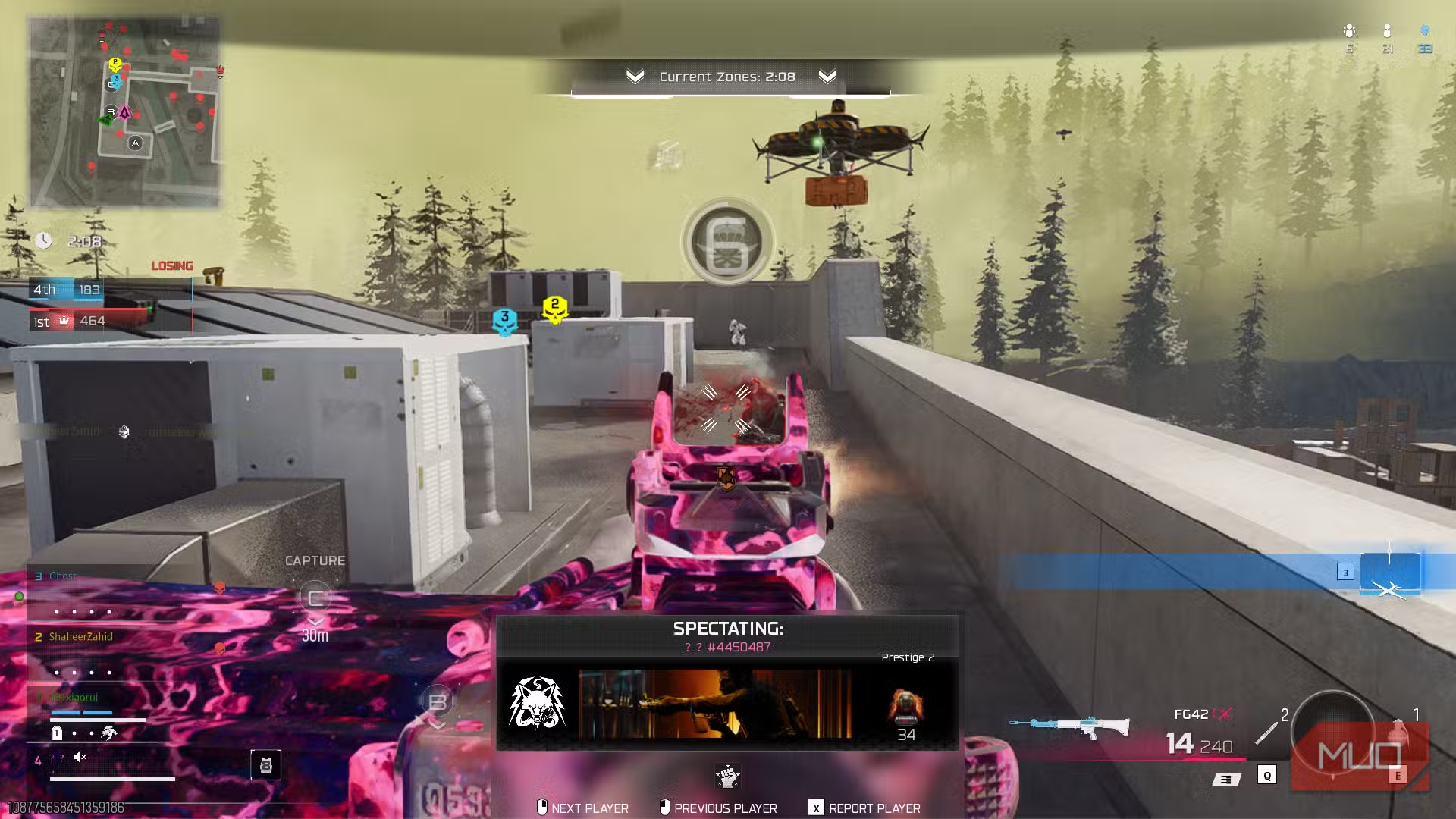
สุดท้ายคือ Game Mode ใน Windows ที่ถูกโปรโมตว่าเกิดมาเพื่อผู้เล่นเกม แต่ประสบการณ์จริงของหลายคนรวมทั้งบททดสอบหนึ่งชี้ว่าในบางเกม Game Mode ทำให้เสียเฟรมเรตไปแทน โดยเฉพาะเกมที่กิน CPU เต็มอยู่แล้ว เมื่อเปิด Game Mode ระบบพยายามจัดตารางงานใหม่เพื่อให้เกมสำคัญกว่าโปรเซสพื้นหลัง แต่กลับทำให้การจัดสรรทรัพยากรเสียสมดุล เกิดดีเลย์และ 1% lows ลดลง
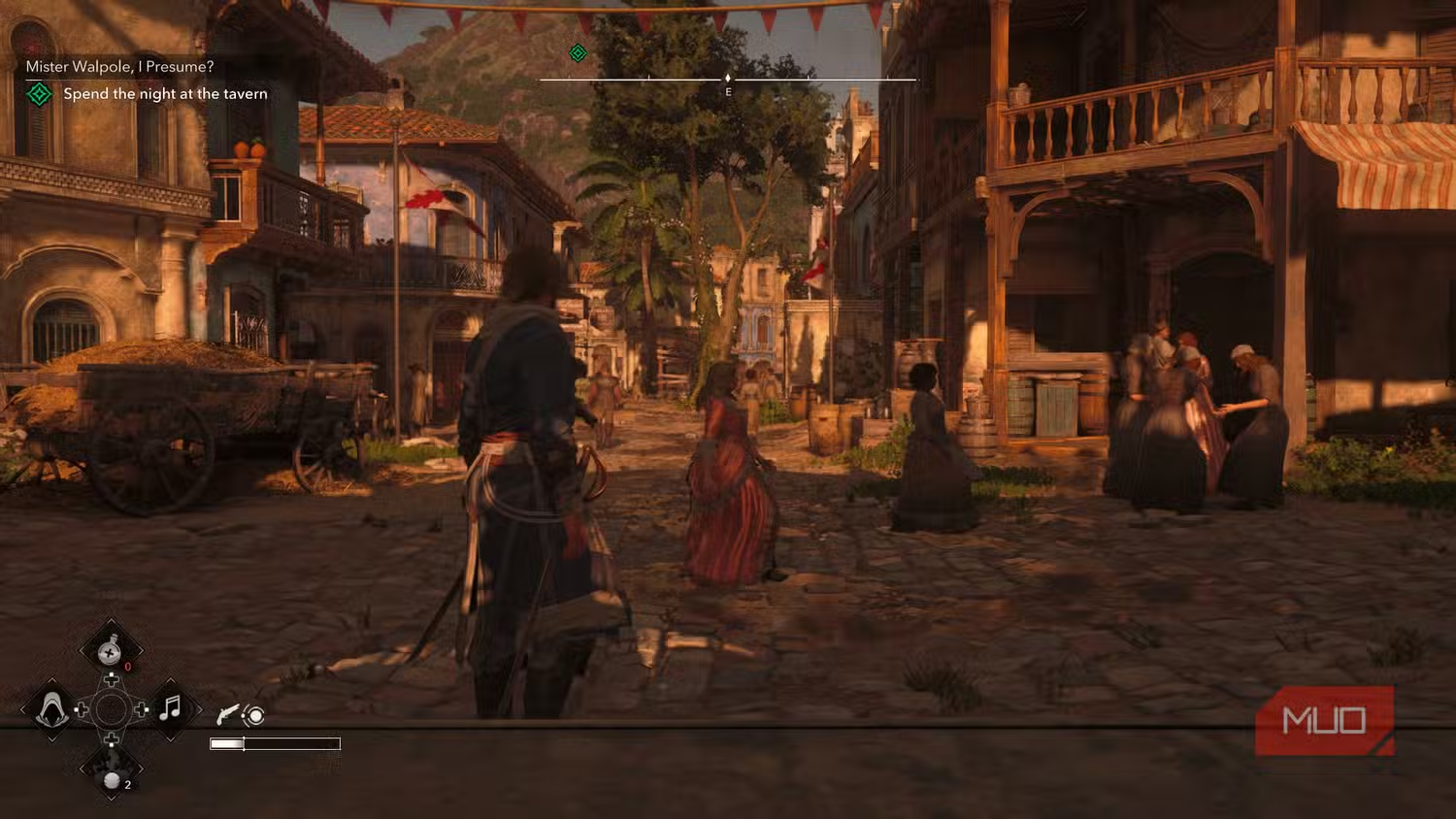
ในเกม CPU-bound อย่าง 007 First Light และ Assassin's Creed Black Flag Resynced การเปิด Game Mode ทำให้การ reprioritize ทรัพยากรบน CPU ที่ใช้งานเต็มอยู่แล้วแย่ลง ส่งผลให้ทั้งค่า FPS เฉลี่ยและ 1% lows ตกลง ปัญหาอีกอย่างคือ Game Mode ตรวจจับบางเกมผิด โดยเฉพาะเกมที่ใช้ launcher หรือ overlay แปลกๆ ทำให้ผลลัพธ์ของโหมดนี้ไม่สม่ำเสมอและเกิดอาการกระตุกเป็นช่วงๆ
อย่างไรก็ดี Game Mode ไม่ได้เลวร้ายทุกกรณี แหล่งหนึ่งระบุว่า “Game Mode isn't always bad, and it's certainly better than it was when it was first introduced in 2017. The performance difference it makes is game-dependent” และมักช่วยเกมที่ไม่ได้ใช้ CPU เต็ม แถมบนเครื่องสเปกสูงความต่างจะน้อยมาก แนวทางของผมคือปิด Game Mode เป็นดีฟอลต์ แล้วทดลองเปิดเฉพาะเกมที่รู้สึกว่าโดนโปรเซสพื้นหลังแย่งทรัพยากร นี่คือวิธีคุมเกมให้ลื่นมากกว่าปล่อยให้โหมดอัตโนมัติเดาแทน