
Chrome ใช้ RAM แม้ไม่ได้เปิดหลายแท็บ
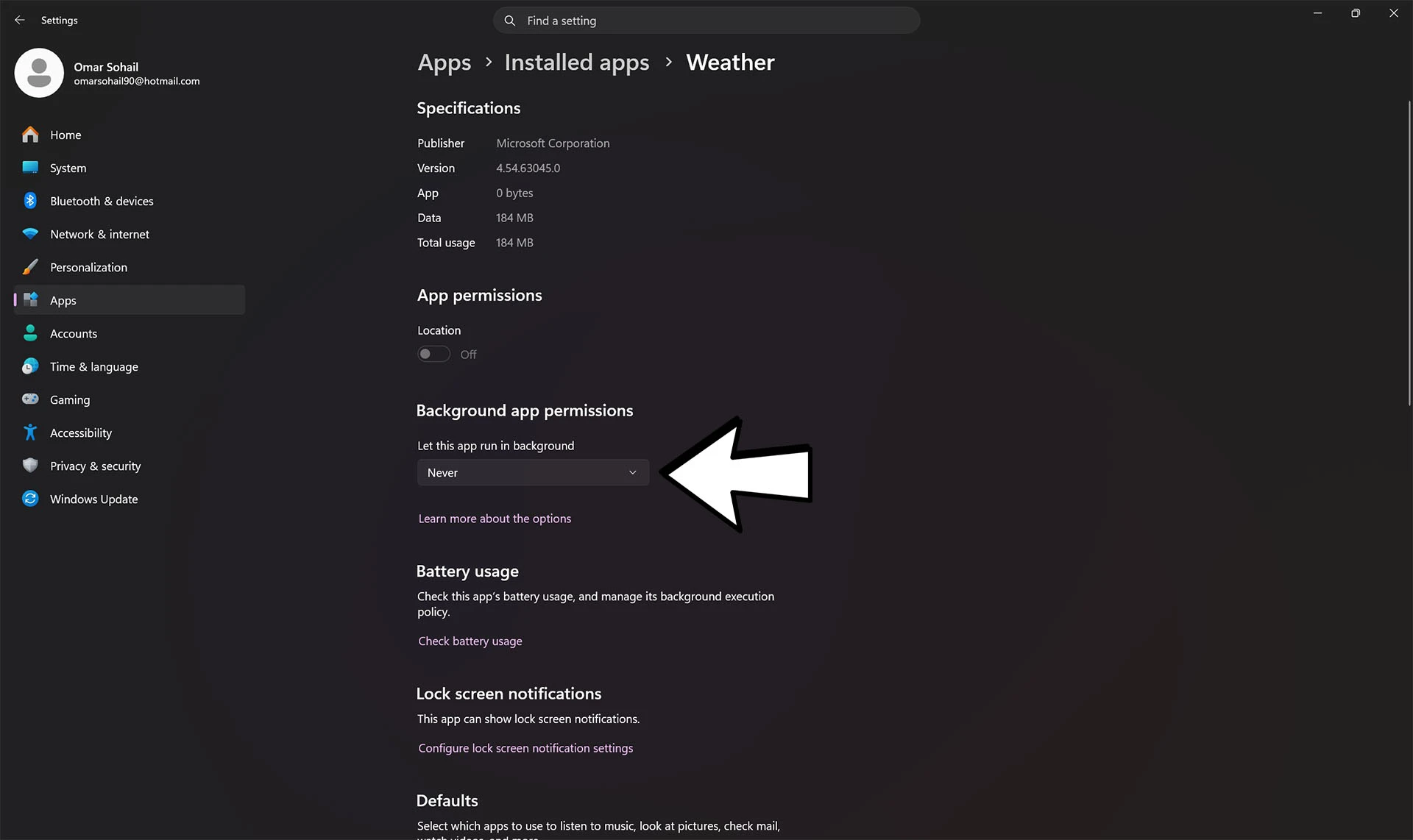
การตั้งค่าลดการใช้ RAM ของ Chrome คือการปรับฟีเจอร์ที่ทำงานล่วงหน้าหรือทำงานต่อเบื้องหลัง เพื่อไม่ให้เบราว์เซอร์จองหน่วยความจำเกินความจำเป็น และช่วยให้พีซีตอบสนองดีขึ้นเมื่อเปิดหลายแท็บหรือสลับใช้งานหลายแอป การมีแท็บจำนวนมากไม่ใช่สาเหตุเดียวที่ทำให้เครื่องหน่วง เพราะ Chrome อาจยังทำงานหลังปิดหน้าต่าง รวมถึงเตรียมโหลดหน้าเว็บและซิงก์ข้อมูลไว้ก่อน การเริ่มลด Chrome กินแรมจึงควรเริ่มจากตรวจว่ามีอะไรทำงานอยู่ ไม่ใช่ปิดแท็บแบบเดาสุ่ม บน Windows กด Ctrl + Shift + Esc เพื่อเปิดตัวจัดการงาน แล้วดูว่ามีกระบวนการ Chrome ค้างอยู่แม้ปิดเบราว์เซอร์หรือไม่ หากพัดลมดังหรือเครื่องช้าลง แท็บที่เปิดอยู่อาจไม่ใช่ต้นเหตุทั้งหมด การตั้งค่า Chrome อย่างมีเป้าหมายจึงช่วยลดภาระเบื้องหลังได้ โดยไม่ต้องยอมเสียความสะดวกทุกอย่าง
ปิดงานเบื้องหลังและการโหลดหน้าเว็บล่วงหน้า
ข้อแรกคือหยุด Chrome ทำงานต่อหลังปิดหน้าต่าง การกดปุ่มปิดไม่ได้แปลว่าเบราว์เซอร์จบการทำงานเสมอไป เพราะ Chrome อาจคงกระบวนการไว้เพื่อให้เว็บแอปและส่วนขยายทำงานในหน่วยความจำ[ ] ปิดตัวเลือกนี้ได้โดยเปิดเมนูสามจุด เลือกการตั้งค่า แล้วเข้า ระบบ จากนั้นปิด “ทำงานแอปเบื้องหลังต่อไปเมื่อปิด Google Chrome” เหมาะกับคนที่ต้องการคืน RAM หลังเลิกใช้ แต่หากพึ่งการแจ้งเตือนหรือแอปเว็บขณะปิดเบราว์เซอร์ ควรพิจารณาผลก่อน ข้อสองคือปิดการโหลดหน้าเว็บล่วงหน้า ในการตั้งค่า เข้า ประสิทธิภาพ แล้วปิดตัวเลือกโหลดหน้าเว็บล่วงหน้า ฟีเจอร์นี้คาดเดาหน้าถัดไปและเตรียมโหลดก่อนคลิก จึงทำให้รู้สึกเปิดเว็บไวขึ้น แต่ก็ใช้ทรัพยากรกับหน้าที่ยังไม่ได้เปิดจริง การปิดเป็นทางเลือกที่เหมาะเมื่อความลื่นของเครื่องสำคัญกว่าความไวที่เพิ่มขึ้นเล็กน้อย
จัดการแท็บพัก การซิงก์ และ AI ในเครื่อง
ข้อสาม เปิดโหมดประหยัดหน่วยความจำและเลือกระดับสูงสุดในหน้า ประสิทธิภาพ เพื่อพักแท็บที่ไม่ได้ใช้งานเร็วขึ้น วิธีนี้ช่วยคนที่เปิดหลายแท็บค้างไว้ แต่แท็บสำคัญที่ต้องทำงานต่อเนื่องอาจถูกยกเว้นได้ โดยเพิ่มเว็บไซต์นั้นในรายการที่ให้ทำงานอยู่เสมอ ข้อสี่ จำกัดการซิงก์เบื้องหลัง เข้า การตั้งค่า ความเป็นส่วนตัวและความปลอดภัย การตั้งค่าเว็บไซต์ สิทธิ์เพิ่มเติม แล้วเลือกการซิงก์เบื้องหลัง ผู้ใช้เลือกไม่อนุญาตให้เว็บไซต์ที่ปิดแล้วส่งหรือรับข้อมูลต่อได้ หรือบล็อกเฉพาะบางเว็บก็ได้ การซิงก์มีประโยชน์กับแชตที่ต้องรับข้อความหรือการแจ้งเตือน แต่เว็บที่ไม่จำเป็นไม่ควรได้ทำงานต่อโดยไม่มีเหตุผล เมื่อจำกัดแล้ว เว็บจะรอจนเปิดแท็บจึงอัปเดตข้อมูล ข้อห้า ตรวจฟีเจอร์ AI ในเครื่องที่อาจประมวลผลบนอุปกรณ์และใช้ทั้ง RAM กับพื้นที่จัดเก็บ หากไม่ได้ใช้เครื่องมือ AI ของ Chrome ให้ปิดตัวเลือก AI ในเครื่องจากการตั้งค่า แต่หากใช้และให้ความสำคัญกับการประมวลผลในเครื่องเพื่อความเป็นส่วนตัว ก็ควรชั่งประโยชน์กับภาระทรัพยากร
เลือกสิ่งที่ต้องปิด แทนการปิดทุกอย่าง
แนวทางที่ได้ผลคือเปลี่ยนทีละรายการ แล้วกลับไปดูตัวจัดการงานว่ากระบวนการ Chrome ลดลงหรือไม่ พร้อมสังเกตว่าเว็บที่ใช้ประจำยังทำงานตามต้องการหรือเปล่า ไม่จำเป็นต้องปิดทุกฟีเจอร์พร้อมกัน โดยเฉพาะการซิงก์ของแชตและแท็บที่ต้องพร้อมใช้งาน การลดภาระส่วนที่ไม่จำเป็นมักเป็นทางเลือกที่ดีกว่าการแลกความสะดวกทั้งหมด เมื่อเปิดแท็บและแอปพร้อมกัน การคืนหน่วยความจำให้ระบบย่อมช่วยให้การสลับงานไม่ติดขัดได้ง่ายขึ้น แต่ไม่มีการตั้งค่าใดรับประกันว่าจะทำให้ทุกเครื่องเร็วขึ้นเท่ากัน ผลขึ้นกับโปรแกรมที่เปิดและสิ่งที่ทำงานเบื้องหลัง หากต้องการเพิ่มความเร็วคอมพิวเตอร์ ให้เริ่มจากปิดงานที่ไม่ใช้จริง เปิดโหมดประหยัดหน่วยความจำ และตรวจสอบผลด้วยตัวเอง สรุปคือ Chrome ใช้ RAM มากกว่าที่เห็นได้ การปรับห้าจุดนี้ช่วยควบคุมภาระได้ โดยยังเลือกเก็บฟีเจอร์ที่จำเป็นไว้