
ECG บนสมาร์ทวอทช์คืออะไร เหมาะกับใคร
วิธีใช้ ECG บนสมาร์ทวอทช์คือการบันทึกสัญญาณไฟฟ้าหัวใจแบบ single‑lead ผ่านเซ็นเซอร์บนตัวเรือนเพื่อดูจังหวะการเต้นของหัวใจในช่วงเวลาสั้น ๆ ซึ่งช่วยให้ผู้ใช้ที่ใส่ใจสุขภาพหัวใจสามารถเก็บบันทึกเหตุการณ์ที่สงสัยผิดปกติได้ด้วยตัวเอง ก่อนนำข้อมูลไปปรึกษาแพทย์เพื่อประเมินต่อไป การวัด ECG แบบนี้สะดวกเพราะไม่ต้องต่ออุปกรณ์ใดเพิ่ม แค่มีสมาร์ทวอทช์รุ่นที่รองรับและมือถือที่จับคู่กันไว้ก็ใช้งานได้ทันที
ใครควรสนใจฟีเจอร์นี้บ้าง? ถ้าคุณเคยรู้สึกหัวใจเต้นแรง เต้นขาด ๆ หาย ๆ หรือแพทย์แนะนำให้บันทึกจังหวะหัวใจเป็นครั้งคราว ECG บนสมาร์ทวอทช์ช่วยให้เก็บข้อมูลช่วงที่มีอาการได้ง่ายขึ้น อย่างไรก็ตามมันไม่ใช่เครื่องมือวินิจฉัยโรคและไม่ควรใช้แทนการพบแพทย์เมื่อมีอาการผิดปกติใด ๆ ข้อจำเป็นที่ต้องรู้ คือคุณต้องอายุอย่างน้อย 22 ปี มีข้อมูลวันเกิดในแอปสุขภาพครบถ้วน และอยู่ในพื้นที่ที่เปิดใช้ฟีเจอร์นี้แล้ว
เตรียมตัวก่อนเริ่ม: สิ่งที่ต้องมีและการตั้งค่า ECG ครั้งแรก
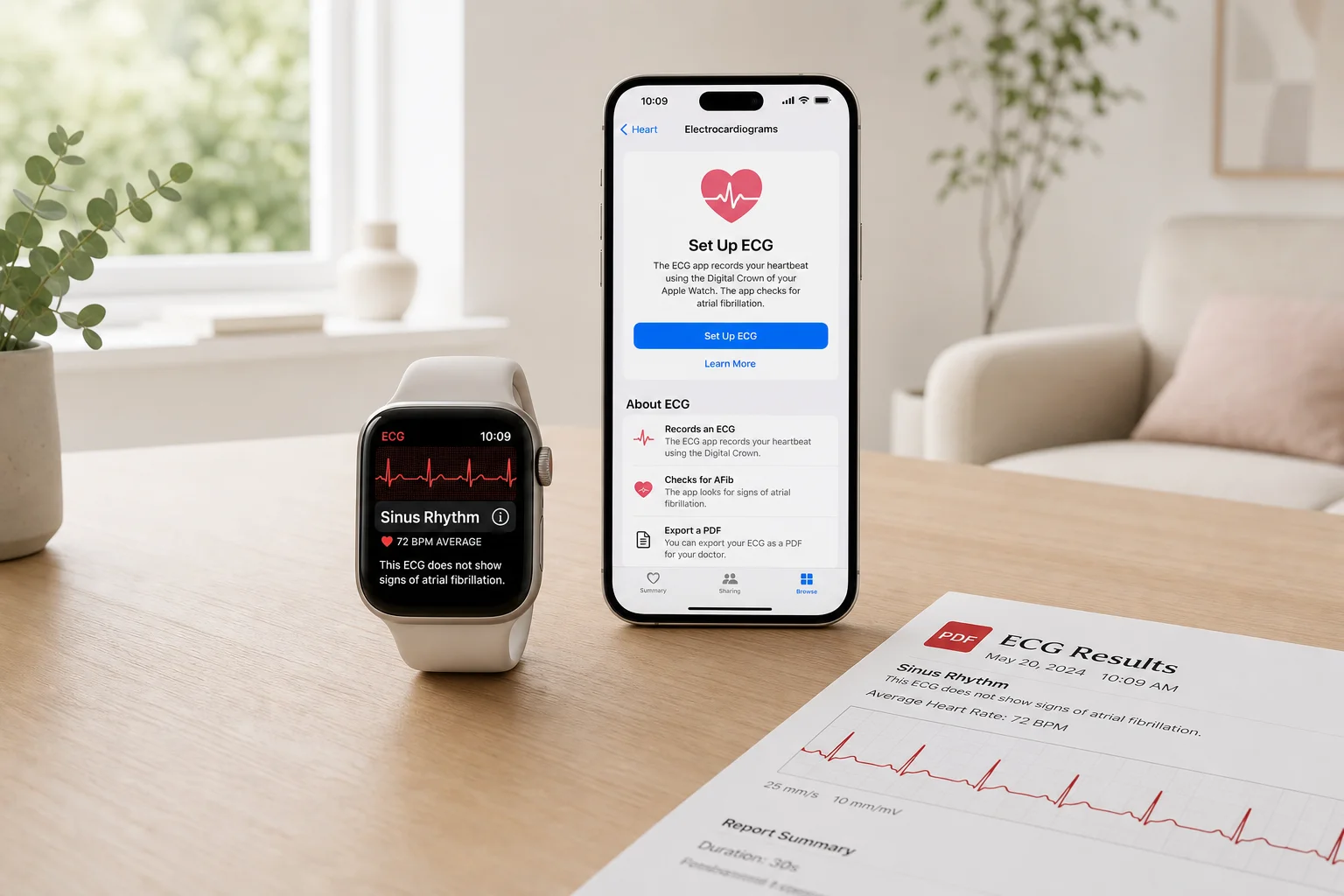
ก่อนจะเริ่มตั้งค่า ECG Apple Watch คุณต้องเช็กอุปกรณ์ให้พร้อมก่อนเสมอ ขั้นแรก ควรมี Apple Watch ที่รองรับคือ Series 4 หรือใหม่กว่า (ไม่รวม SE ที่ไม่มีเซ็นเซอร์ ECG) และ iPhone ที่จับคู่กันอยู่พร้อมแอปสุขภาพ ทั้งสองเครื่องควรอัปเดต iOS และ watchOS เป็นเวอร์ชันล่าสุดผ่านเมนู Settings > General > Software Update เพื่อลดปัญหาเรื่องไม่รองรับฟีเจอร์ในภายหลัง
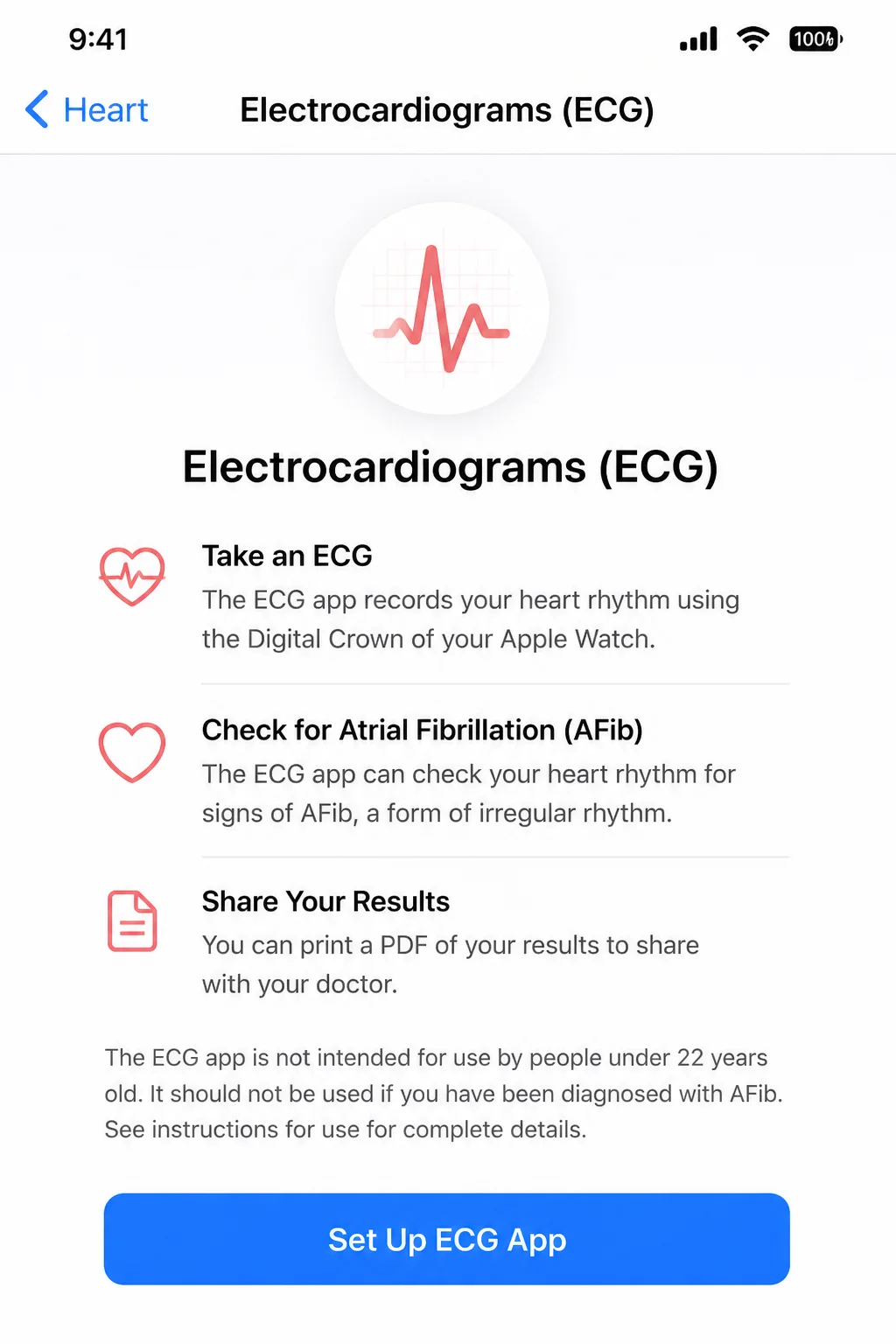
จากนั้นเปิดแอปสุขภาพบน iPhone ไปที่แท็บ Browse แล้วเลือกรายการหัวใจ (Heart) ภายในหัวใจให้แตะเมนู Electrocardiogram (ECG) แล้วกดเริ่มตั้งค่า (Set Up ECG App) ทำตามขั้นตอนบนหน้าจอเพื่อยืนยันอายุ พื้นที่การใช้งาน และการจับคู่กับ Apple ID เดียวกันระหว่าง iPhone กับ Apple Watch เมื่อเสร็จแล้วไอคอน ECG จะปรากฏบนหน้าปัดนาฬิกา การตั้งค่านี้ทำครั้งเดียว แต่ถ้าคุณรีเซ็ตนาฬิกาหรือเปลี่ยน iPhone ใหม่ต้องกลับมาตั้งค่าในแอปสุขภาพอีกครั้ง
- บน iPhone ไปที่ Settings > General > Software Update แล้วอัปเดต iOS จากนั้นเปิดแอป Watch บน iPhone แล้วอัปเดต watchOS ให้เป็นเวอร์ชันล่าสุด
- ตรวจสอบว่า Apple Watch เป็นรุ่น Series 4 หรือใหม่กว่า (ไม่ใช่ SE) โดยดูที่ Settings > General > About บน iPhone หรือด้านหลังตัวเรือนนาฬิกา
- เปิดแอปสุขภาพบน iPhone แตะแท็บ Browse เลือกหัวข้อ Heart แล้วเข้าเมนู Electrocardiogram (ECG)
- แตะ Set Up ECG App และทำตามขั้นตอนเพื่อยืนยันอายุ พื้นที่ และการจับคู่ Apple Watch กับ Apple ID ให้เรียบร้อย
- ตรวจสอบบน Apple Watch ว่ามีไอคอนแอป ECG ปรากฏอยู่ในหน้ารวมแอป หากมีแล้วถือว่าตั้งค่าพร้อมใช้งาน
วิธีวัด ECG บนสมาร์ทวอทช์และผลลัพธ์ที่ควรเห็น
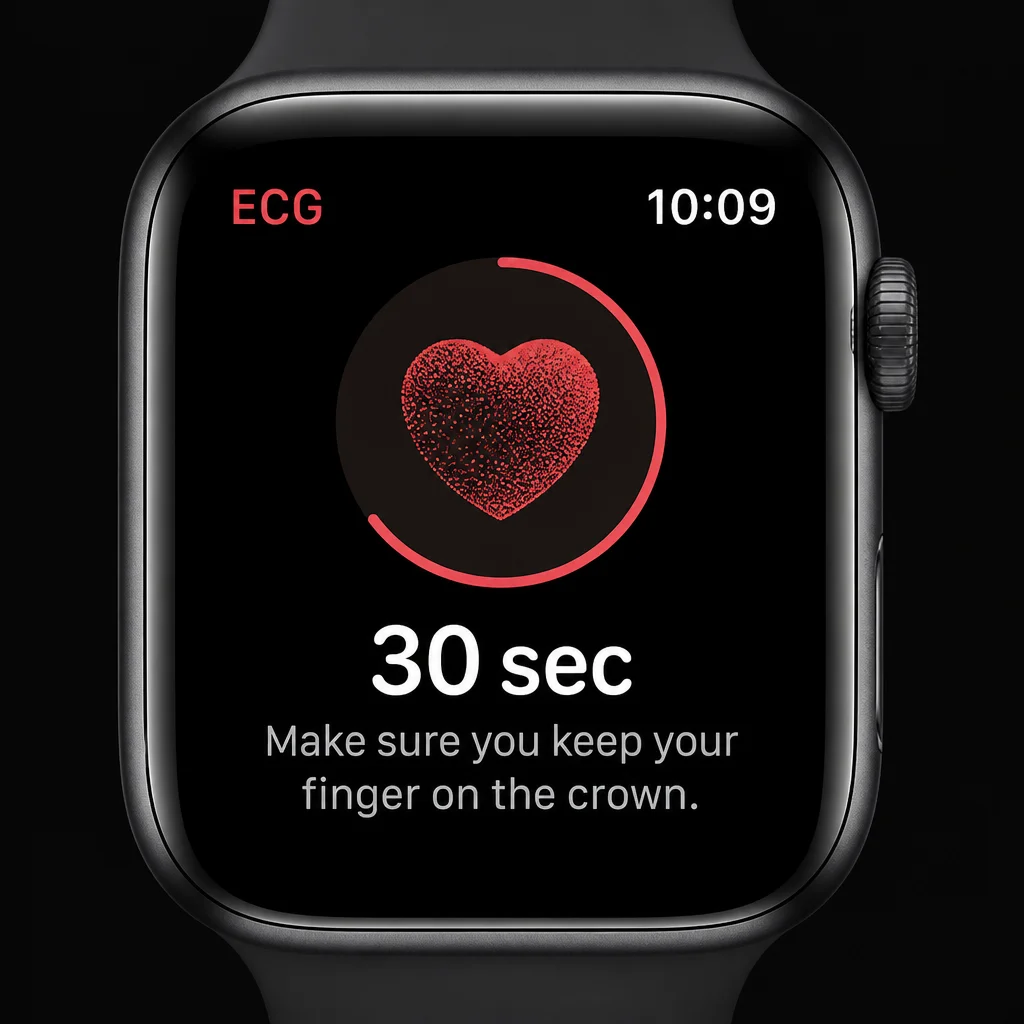
เมื่อเตรียมทุกอย่างเสร็จ ขั้นตอนการใช้งานจริงไม่ซับซ้อน แต่ความนิ่งของท่าทางมีผลมากต่อผลลัพธ์ เริ่มจากกด Digital Crown บน Apple Watch แล้วแตะไอคอน ECG หากเป็นครั้งแรกจะมีคำอธิบายสั้น ๆ ให้กดผ่านจนถึงหน้าจอพร้อมวัด นั่งในท่าที่สบาย วางแขนข้างที่ใส่นาฬิกาบนโต๊ะหรือตัก สายต้องกระชับพอดี จากนั้นใช้นิ้วมือข้างตรงข้ามแตะเบา ๆ บน Digital Crown โดยไม่กดลง แล้วแตะ Start บนหน้าจอเพื่อเริ่มบันทึกสัญญาณหัวใจ
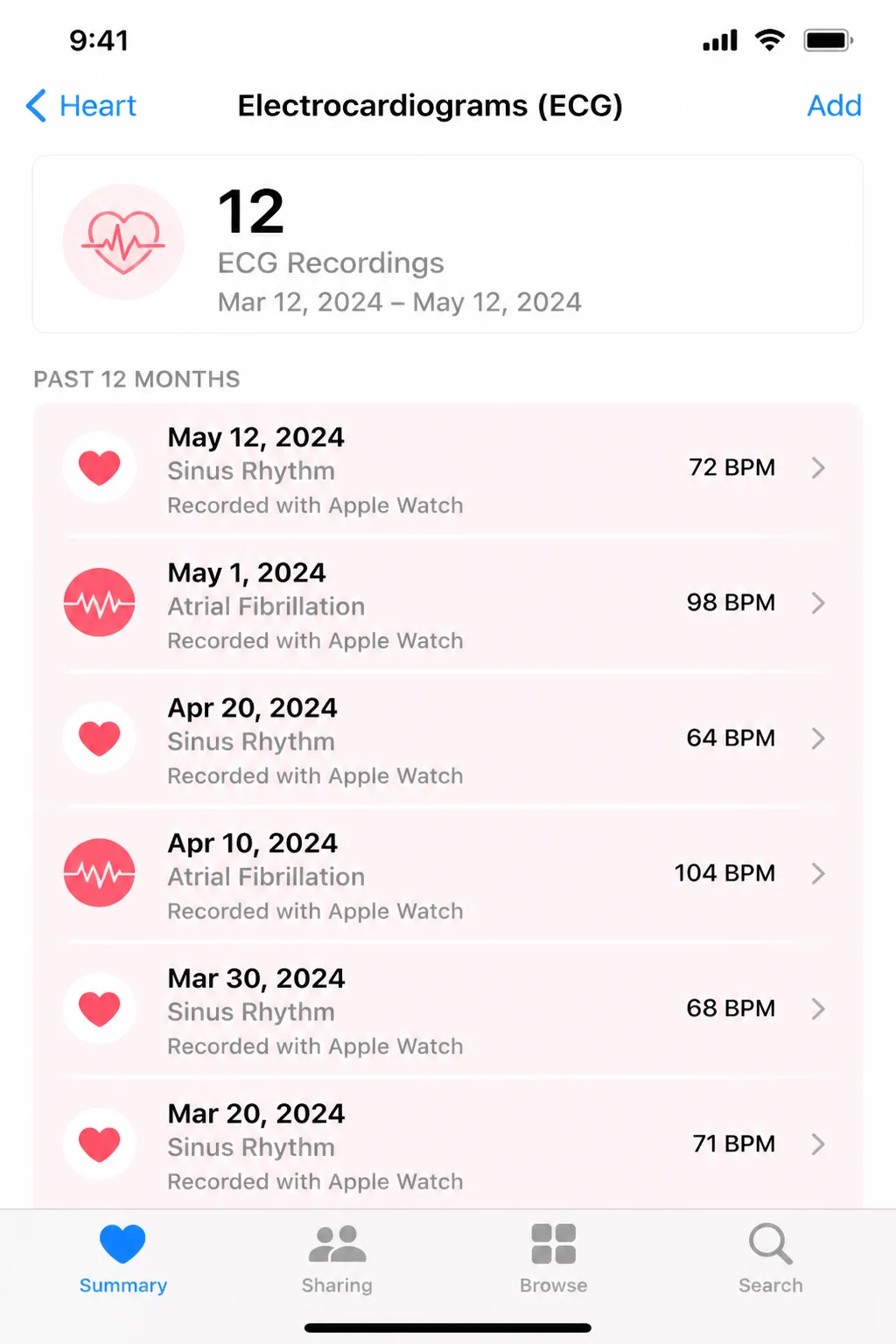
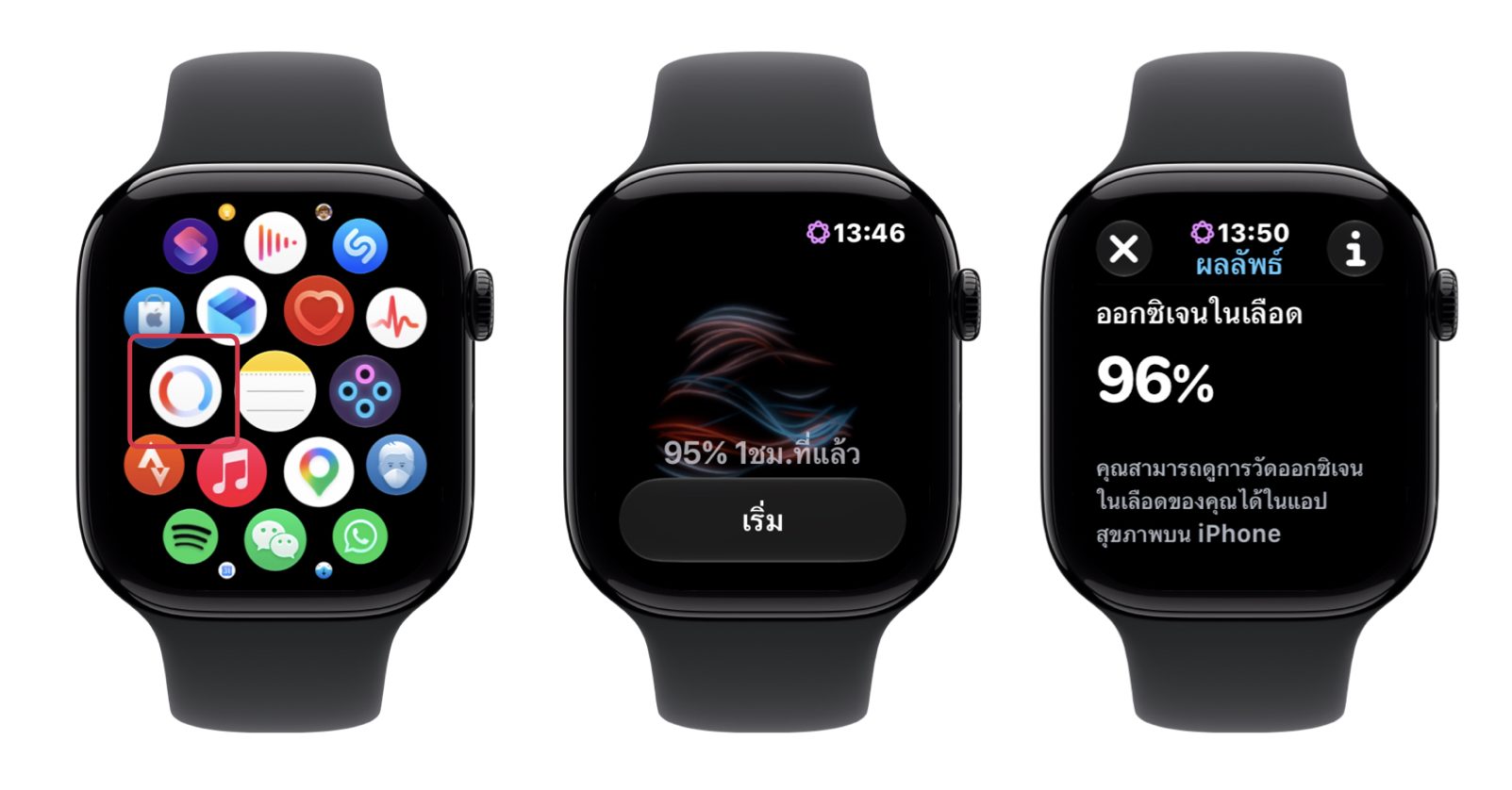
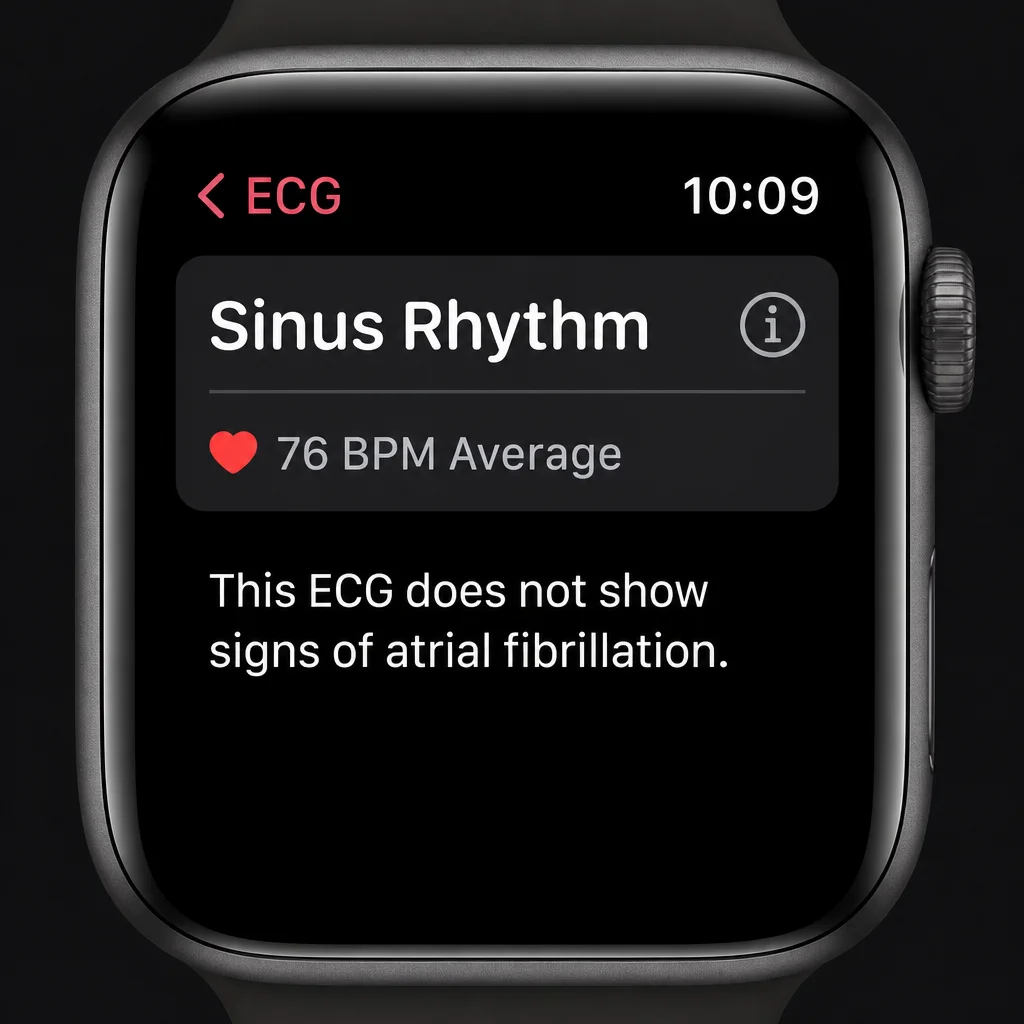
คุณต้องอยู่นิ่งเงียบประมาณ 30 วินาทีจนวงแหวนบนหน้าจอครบ การวัดจะหยุดอัตโนมัติและแสดงผลลัพธ์ทันทีบนข้อมือ โดยทั่วไปผลจะถูกจัดกลุ่มว่าเป็นจังหวะไซนัสปกติ (Sinus Rhythm) ภาวะหัวใจห้องบนสั่นพริ้ว (Atrial Fibrillation หรือ AFib) ไม่สามารถสรุปผล (Inconclusive) หรือระบุว่าชีพจรขณะนั้นต่ำเกินไปหรือสูงเกินไปจึงไม่จัดประเภทให้ ผลทุกครั้งจะถูกบันทึกเข้าแอปสุขภาพบน iPhone อัตโนมัติ ทำให้กลับมาดูย้อนหลังเปรียบเทียบกับวันก่อนหน้าได้สะดวกคล้ายกับการเก็บบันทึกค่า SpO2 ที่ถูกส่งเข้าแอปสุขภาพเช่นกัน
อ่านผลการวัด ECG และส่งข้อมูล ECG ให้แพทย์
หัวใจของการใช้งานคือการอ่านผลการวัด ECG ให้เข้าใจ ว่าตอนไหนควรสบายใจได้บ้างและตอนไหนควรคุยกับแพทย์ หากผลเป็น Sinus Rhythm หมายถึงการบันทึกพบจังหวะหัวใจเต้นสม่ำเสมอถือว่าใกล้เคียงภาวะปกติในคนทั่วไป แต่ถ้าระบุว่า Atrial Fibrillation (AFib) แปลว่ารูปแบบจังหวะเต้นสอดคล้องกับภาวะหัวใจห้องบนสั่นพริ้ว ซึ่งเป็นสัญญาณเตือนให้ปรึกษาแพทย์ ไม่ใช่ข้อสรุปว่าคุณเป็นโรคนี้แน่นอน ส่วนผล Inconclusive มักมาจากการขยับตัว พูดคุย หรือแตะ Digital Crown ไม่แน่นอน รวมถึงกรณีที่ความเร็วชีพจรต่ำหรือสูงเกินช่วงที่แอปแปลความหมายได้
เมื่อได้ค่าที่อยากนำไปคุยกับแพทย์ คุณสามารถส่งข้อมูล ECG ให้แพทย์เป็นไฟล์ PDF ได้ โดยเปิดแอปสุขภาพบน iPhone ไปที่ Browse > Heart > Electrocardiograms (ECG) เลือกผลที่ต้องการ เลื่อนลงแล้วแตะ Export PDF จากนั้นกดไอคอนแชร์เพื่อส่งผ่านอีเมล ข้อความ AirDrop หรือบันทึกไว้ใน Files หากบันทึกลง iCloud Drive จะเปิดไฟล์บนคอมพิวเตอร์เครื่องอื่นแล้วแนบเข้าระบบของโรงพยาบาลหรืออีเมลได้สะดวก แนวคิดคือให้แพทย์เห็นกราฟคลื่นหัวใจและข้อความสรุปตามมาตรฐานเดียวกับที่แสดงบน iPhone
ปัญหาที่เจอบ่อย พร้อมวิธีแก้ และเมื่อไรควรพบแพทย์
การใช้จริงย่อมมีปัญหาให้หงุดหงิดบ้าง ปัญหาแรกคือหาแอป ECG บนสมาร์ทวอทช์ไม่เจอ สาเหตุส่วนใหญ่มาจากใช้รุ่นที่ไม่รองรับอย่าง Apple Watch SE ซอฟต์แวร์ยังไม่อัปเดต อยู่ในพื้นที่ที่ยังไม่เปิดใช้ หรือยังไม่เคยตั้งค่าในแอปสุขภาพบน iPhone วิธีแก้คือเช็กว่าตัวเรือนเป็น Series 4 หรือใหม่กว่า อัปเดต iOS กับ watchOS แล้วกลับไปตั้งค่า ECG ในเมนู Heart บนแอปสุขภาพอีกครั้ง ปัญหายอดฮิตถัดมาคือผลขึ้นว่า Inconclusive ซ้ำ ๆ มักเกิดจากขยับตัว พูดคุย สายหลวม หรือแตะ Digital Crown หลวมเกินไป ให้ลองวางแขนบนโต๊ะ ปรับสายให้กระชับ แตะตัว Crown เบา ๆ แล้วอยู่นิ่งเงียบ 30 วินาที
หากได้ข้อความว่า Low Heart Rate หรือ High Heart Rate แทนผลจังหวะหัวใจ หมายถึงชีพจรขณะวัดอยู่นอกช่วงที่แอปใช้คำนวณ ทำให้ไม่สามารถจัดประเภทจังหวะได้ ให้รอพักให้นิ่ง ห่างจากการออกกำลังกาย คาเฟอีน หรือความเครียดสักครู่แล้วลองวัดใหม่อีกครั้ง ที่สำคัญต้องจำไว้ว่า “แอป ECG ไม่ใช่เครื่องมือวินิจฉัยโรค และไม่สามารถทดแทนการประเมินโดยแพทย์ได้” เช่นเดียวกับฟีเจอร์วัดค่าออกซิเจนในเลือดที่ผู้ผลิตระบุว่าไม่ได้ออกแบบมาเพื่อใช้เป็นเครื่องมือทางการแพทย์หรือวินิจฉัยโรค ถ้าคุณมีอาการแน่นหน้าอก ใจสั่นรุนแรง หน้ามืด หมดสติ หรือมีผล ECG ผิดปกติซ้ำ ๆ ควรติดต่อบุคลากรทางการแพทย์ทันที ไม่ควรรอดูผลจากนาฬิกาเพียงอย่างเดียว