
ทำไมต้องเปลี่ยนหน้าจอหลักให้เป็นศูนย์บัญชาการงาน
การแต่งหน้าจอ Android ให้เป็นศูนย์บัญชาการงานคือการจัด widget, แถบงานลอย และปุ่มลัดให้แสดงข้อมูลสำคัญ เปิดฟังก์ชันที่ใช้บ่อย และลดจำนวนการแตะหน้าจอลง เพื่อให้คุณเช็คตาราง งาน และเครื่องมือประจำวันได้จากหน้าโฮมโดยไม่ต้องเปิดแอปทีละตัว
ถ้าคุณรู้สึกว่าเวลาทำงานต้องสลับแอปเหมือนเล่นตีตัวตุ่น เปิด Recent Apps แล้วเลื่อนหาจนเหนื่อย การทำหน้าจอให้กลายเป็น “ศูนย์บัญชาการ” จะช่วยลดความล้าได้เยอะมาก การใช้แถบงานลอยที่ตรึงแอปสำคัญไว้ด้านล่าง ทำให้สลับแอปได้ไวขึ้น เพราะแอปโปรดอยู่ห่างแค่หนึ่งการแตะ ไม่ต้องผ่านเมนูหลายชั้นอีกต่อไป
หัวใจคือแนวคิด widget생산성: ใช้ widget และปุ่มลัดเพื่อแสดงข้อมูลและสั่งงานแทนการเปิดแอปเต็มจอ เมื่อวางให้ดี หน้าจอเดียวสามารถแสดงทั้งปฏิทิน งานค้าง โน้ต และสภาพอากาศได้ โดยยังดูโล่งและเป็นระเบียบ ผลลัพธ์ที่หลายคนพบคือ “หน้าจอหลักยังดูสะอาด แต่ช่วยให้ทำงานเสร็จเร็วขึ้น”
ของที่ต้องมี: แอป แถบงานลอย ปุ่มลัด และพื้นที่ widget
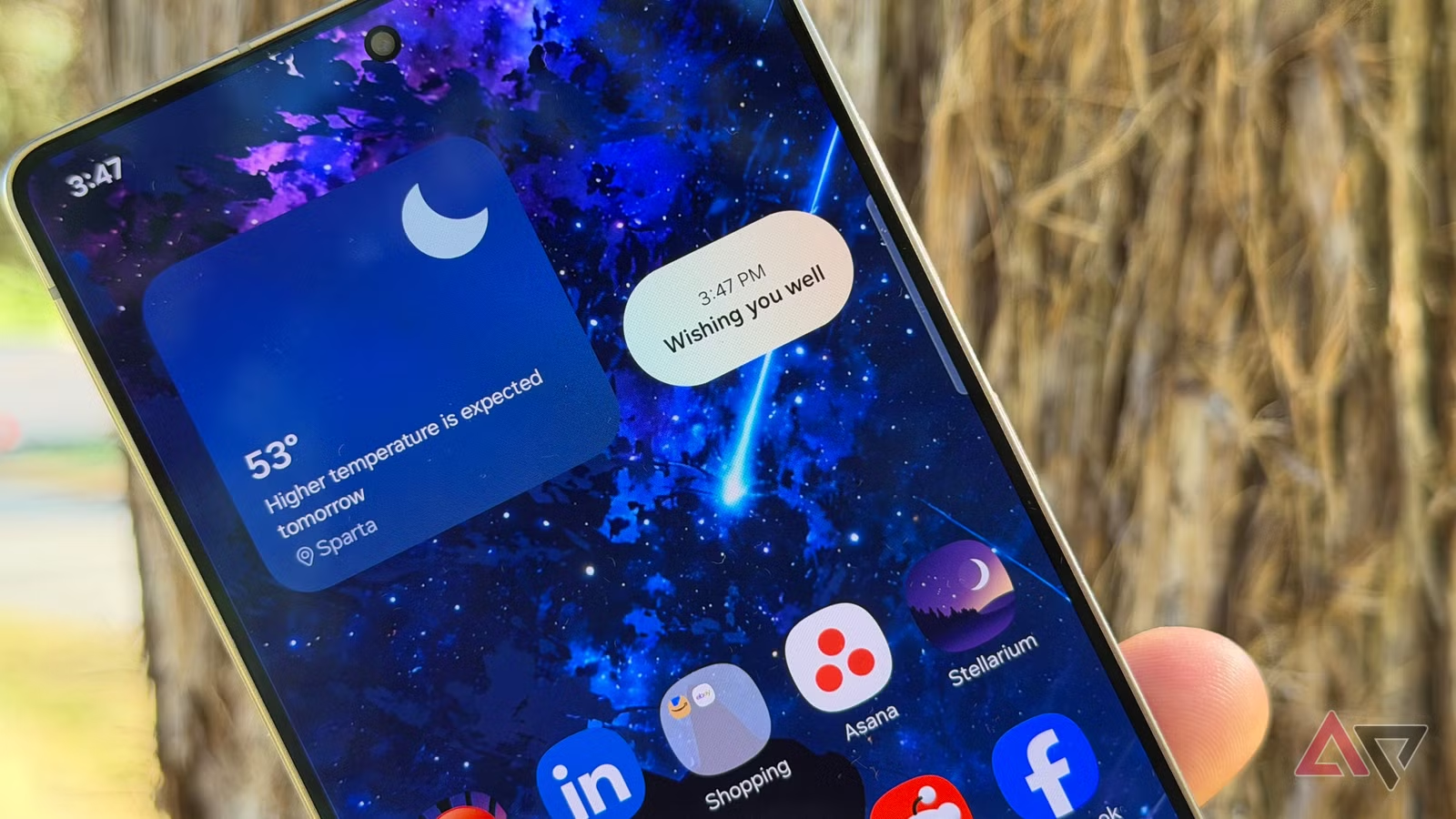
ก่อนลงมือ คุณต้องเตรียมสองอย่างหลักคือ แอปสำหรับทำแถบงานลอย และแอปสร้างปุ่มลัดลึก ๆ (deep shortcut) อย่าง AsWidget ที่ดาวน์โหลดได้จาก Google Play Store โดยตรง รวมถึงต้องมีพื้นที่ว่างบนหน้าจอเพื่อวาง widget หลายตัวในตารางประมาณ 4x6 ช่อง ซึ่งเป็นขนาดที่ launcher ส่วนใหญ่นิยมใช้
สำหรับแถบงานลอย เมื่อเปิดครั้งแรกคุณจะเจอหน้าต้อนรับและการตั้งค่าขอบหน้าจอที่จะใช้เลื่อนเพื่อเรียก dock จากนั้นแอปจะขอสิทธิ์ Draw over other apps ซึ่งจำเป็นต้องอนุญาตเพื่อให้แถบงานลอยอยู่เหนือแอปอื่นได้ ส่วน AsWidget เมื่อเปิดแล้วจะแสดงรายการ widget และแท็บ Shortcuts ที่บอกว่ามีปุ่มลัดอะไรให้สร้างในแต่ละแอป
ข้อควรรู้คือ ไม่ใช่ทุก shortcut จะทำงานสมบูรณ์เสมอไป มีบาง widget สื่อเพลงและแอปเล็ก ๆ ที่ลิงก์ลึกไม่ทำงานหรือเปิดไม่ขึ้น เพราะขึ้นอยู่กับว่าแอปรองรับ deep link ดีแค่ไหน ตรงนี้อย่าตกใจ ให้เริ่มจากแอปยอดนิยมก่อน เช่น YouTube, แอปแชต และระบบตั้งค่าหลัก ๆ
ขั้นตอนลงมือ: จากแถบงานลอยถึง widget ซ้อน
พอเตรียมของครบแล้ว เราจะเดินทีละขั้นเพื่อให้หน้าโฮมกลายเป็นศูนย์บัญชาการทำงาน โดยใช้ทั้งแถบงานลอย ปฏิทิน และปุ่มลัดแบบเจาะจง การทำตามลำดับช่วยลดปัญหา widget วางไม่ลงหรือ stack ซ้อนผิดขนาด ซึ่งเป็นจุดที่หลายคนพลาดบ่อย
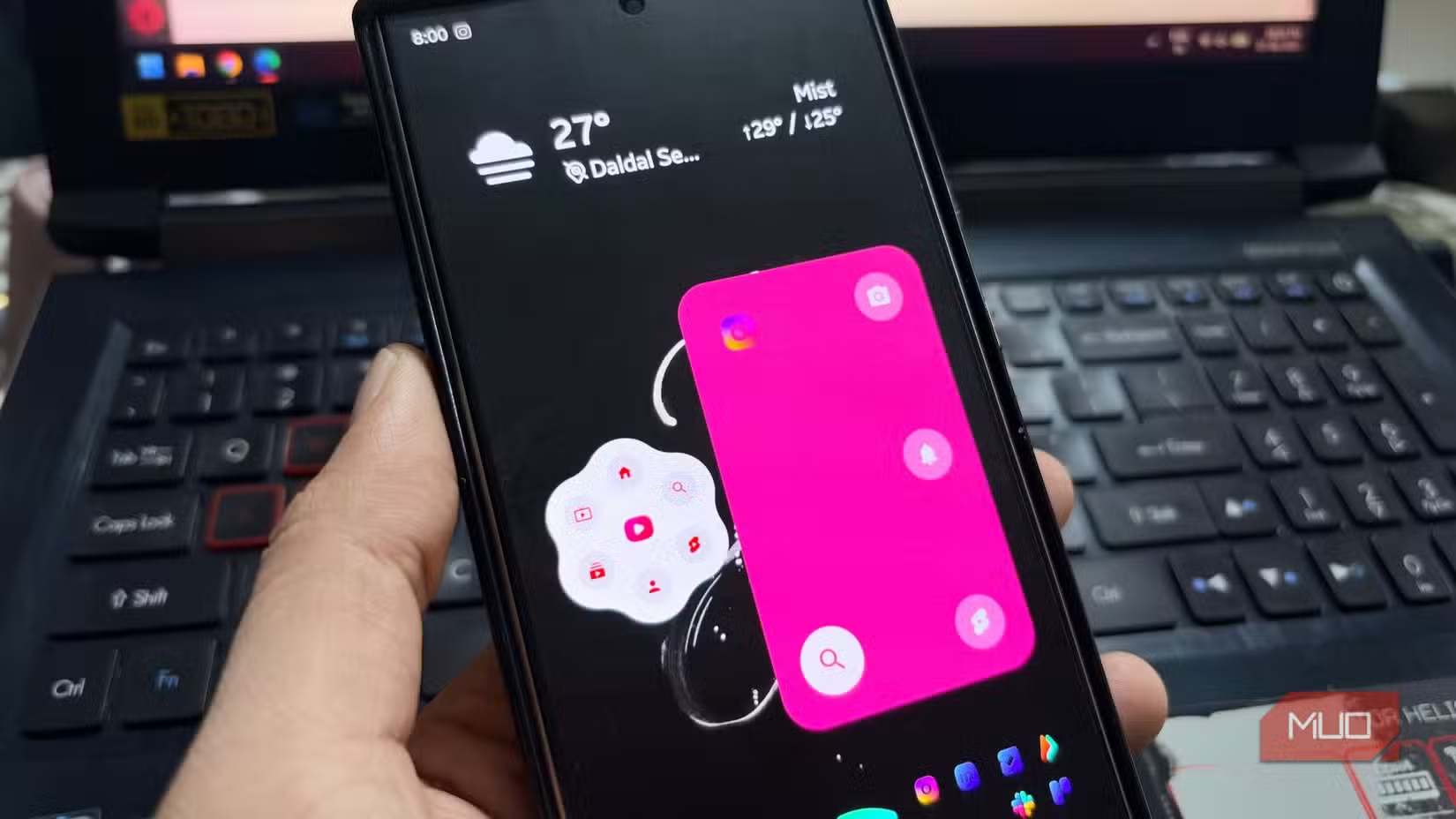
- ติดตั้งแอป Floating Dock หรือแอปแถบงานลอยจาก Google Play Store แล้วเปิดแอป ทำตามหน้าต้อนรับ เลือกขอบหน้าจอที่จะใช้เรียก dock จากนั้นให้สิทธิ์ Draw over other apps แล้วกด Start เพื่อเปิดใช้งานแถบงานลอย จากเมนู Dock Settings เพิ่มแอปโปรดเข้าไปและซ่อนแอปที่ไม่จำเป็น พร้อมเพิ่ม quick controls เช่นสไลด์ปรับความสว่าง เสียง หรือ clipboard เพื่อให้ควบคุมได้จากทุกหน้าจอ
- ติดตั้ง AsWidget จาก Google Play Store แล้วเปิดแอป ดูรายการ widget ที่มี จากนั้นสลับไปแท็บ Shortcuts เพื่อดูจำนวนปุ่มลัดที่สร้างได้ในแต่ละแอป แตะเลือกปุ่มลัดที่ต้องการ เช่น ช่อง YouTube โปรด หน้าจ่ายเงิน หรือแชตสำคัญ แล้วแก้ไขชื่อ ไอคอน หรือพารามิเตอร์ จากนั้นกด Add to Home screen และเลือกให้ไปอยู่บนโฮมหรือหน้าแอปตามต้องการ
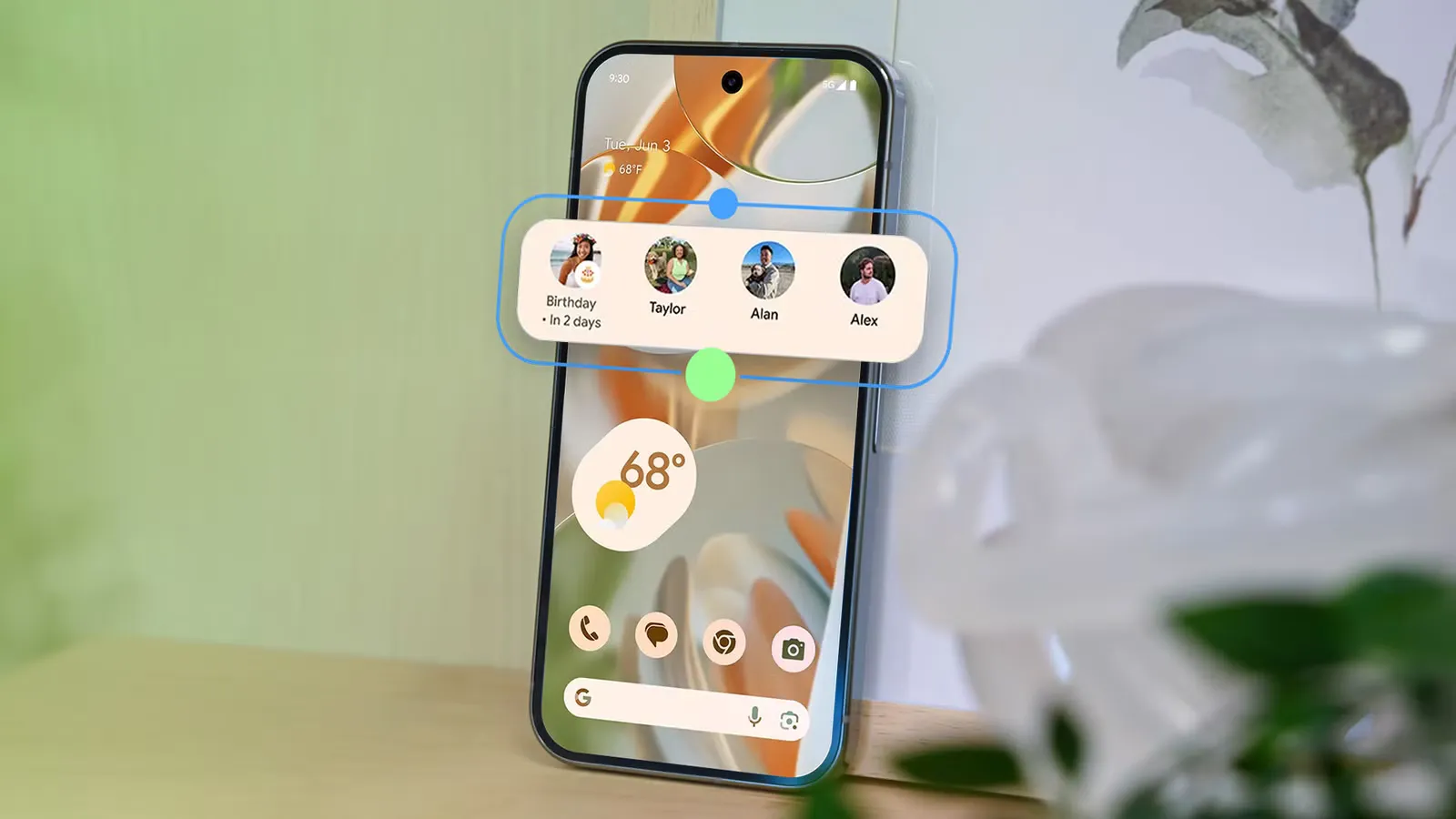
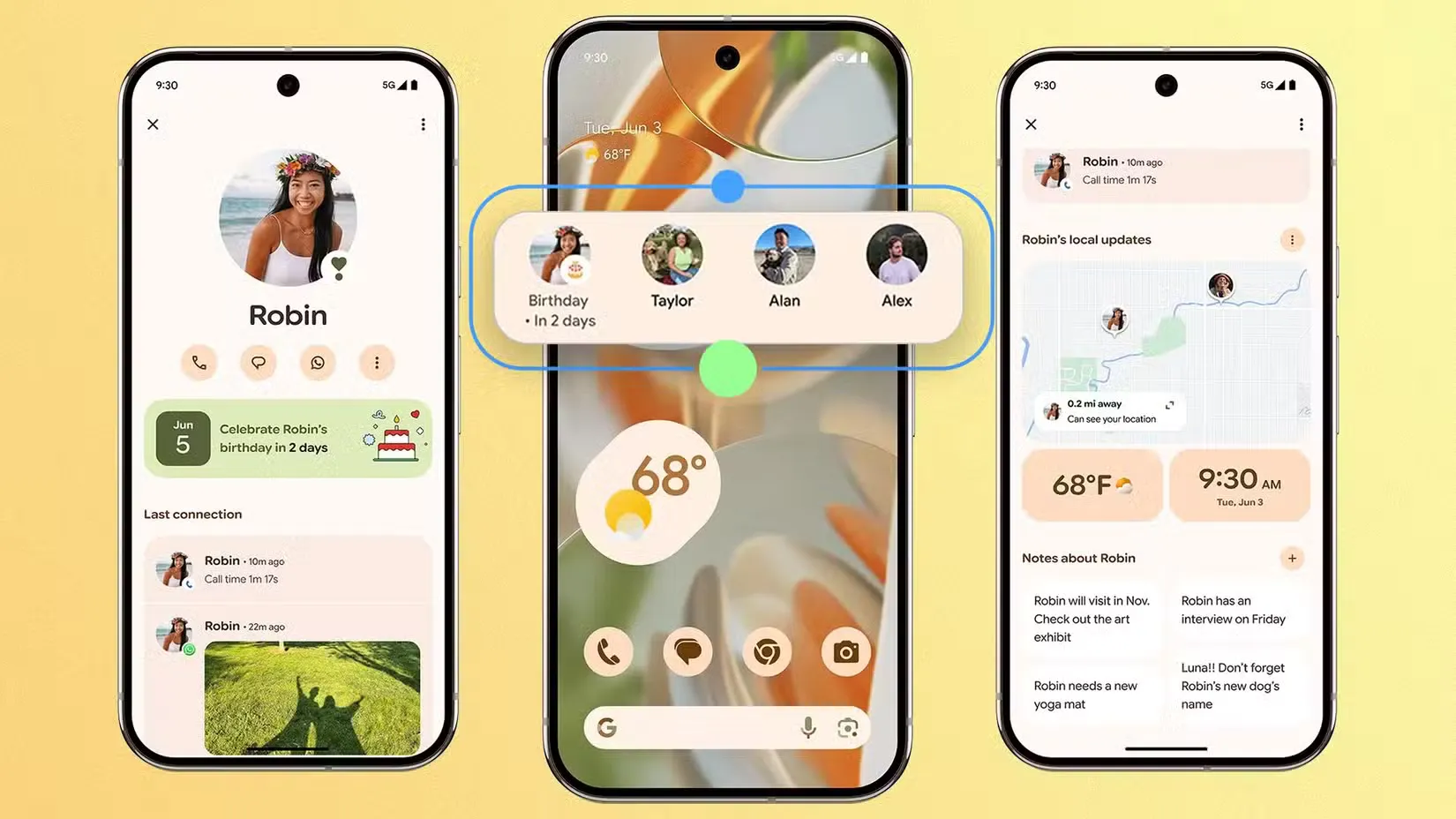
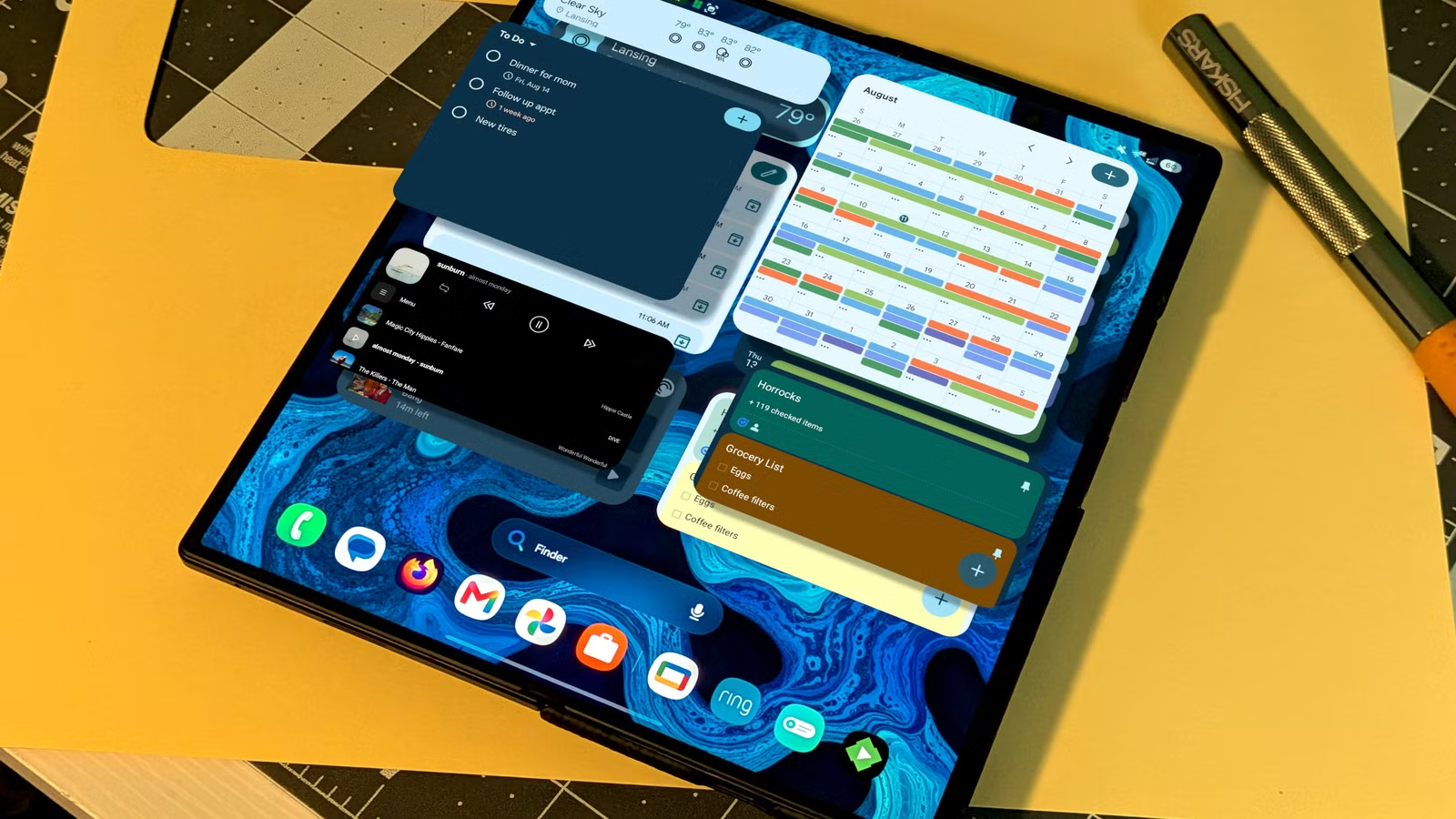
- เพิ่ม widget ปฏิทินและ widget생산성 อื่น ๆ ลงบนหน้าจอ เช่น ปฏิทินเดือน รายการเตือน และโน้ต แล้วปรับขนาด widget ให้เป็นขนาดที่ต้องการใช้สำหรับ stack ก่อน จากนั้นแตะค้างที่ widget แล้วเลือก Create stack เพื่อซ้อน widget อื่นที่มีขนาดเข้ากันได้ในตำแหน่งเดียวกัน คุณสามารถเพิ่มได้สูงสุดหลายตัวในหนึ่ง stack และแก้ไขภายหลังด้วย Edit stack เพื่อเพิ่มหรือลบ widget ได้
- จัดเรียง widget และปุ่มลัดให้รองรับงานประจำวัน เช่น หน้าแรกเป็น widget ปฏิทินเดือนรวมกับเตือนงานและโน้ต เพื่อให้เห็นตาราง ประชุม และไอเดียที่ค้างอยู่ตั้งแต่ยังไม่เปิดแอป ปุ่มลัด AsWidget ใช้เป็นทางลัดเข้าแชตสำคัญหรือช่อง YouTube ที่ต้องติดตามบ่อย เพื่อให้แตะครั้งเดียวแล้วเข้าได้ทันทีโดยไม่ผ่านเมนูย่อยหลายชั้น
- ทดสอบการใช้งานจริงทั้งวัน: ลองสลับแอปผ่านแถบงานลอย จัดการงานผ่าน widget ปฏิทิน และเปิดเครื่องมือผ่านปุ่มลัด ถ้าพบว่าต้องเลื่อนหา widget หรือ stack หลายหน้าจอ ให้กลับไปลดจำนวนหน้าโฮมหรือรวม widget เพิ่มใน stack ใหม่ เป้าหมายคือให้หน้าจอเดียวเป็น “หน้าต่าง” สู่แอปโปรดมากกว่าประตูที่ต้องเปิดทีละบาน
ข้อผิดพลาดที่เจอบ่อยมีสองอย่าง หนึ่งคือ สร้าง stack ก่อนปรับขนาด widget ทำให้ไม่สามารถเพิ่ม widget ตัวอื่นเพราะขนาดไม่พอดี จึงควรปรับขนาดให้เรียบร้อยก่อนทุกครั้ง สองคือเลือกปุ่มลัดจากแอปที่รองรับ deep link ไม่ดี ทำให้กดแล้วไม่ไปหน้าที่ต้องการ ซึ่งแก้ได้ด้วยการทดสอบทีละปุ่มและเน้นแอปหลักที่รองรับแน่นอนก่อน
จัดระเบียบให้เข้าชีวิต: วาง widget และปุ่มลัดอย่างมีกลยุทธ์
เมื่อโครงสร้างหลักเสร็จแล้ว ขั้นต่อไปคือแต่งหน้าจอ Android ให้สอดคล้องกับชีวิตจริง ไม่ใช่แค่สวยในภาพหน้าจอ หลายคนเคยจัดไอคอนและวอลเปเปอร์ให้เนี๊ยบ แต่เวลาใช้งานต้องเปิดปฏิทิน แอปรายการงาน และโฟลเดอร์เครื่องมือทีละตัว ทำให้ขั้นตอนเพิ่มขึ้นโดยไม่จำเป็น
ทางออกคือวางทุกอย่างรอบ “การมองเห็น” เช่น ใช้ widget ปฏิทินแบบเดือนเพื่อเห็นภาพรวมประชุมและกำหนดการ แล้วซ้อน widget เตือนงาน โน้ต และสภาพอากาศใน stack เดียวกัน คุณจึงปัดดูข้อมูลต่าง ๆ ได้ในพื้นที่ที่เดิมทีวาง widget ได้แค่หนึ่งตัว ผลคือหน้าจอเต็มไปด้วย “หน้าต่าง” ของแอปมากกว่าทางเข้าเฉย ๆ และไม่ต้องกระจาย widget ไปหลายหน้าจอให้จำไม่ไหวอีกต่อไป
ลองแบ่งหน้าจอแบบนี้: แถวบนสุดเป็น widget ปฏิทินและเตือนงาน แถวกลางเป็น stack สำหรับโน้ตและสภาพอากาศ แถวล่างเป็นปุ่มลัดและแถบงานลอยสำหรับแอปที่ต้องเปิดทันที เมื่อจัดแบบนี้ “หน้าจอหลักแสดงข้อมูลที่ต้องเห็น ส่วนแผงขอบหรือแถบงานลอยใช้สำหรับเครื่องมือเฉพาะช่วงเวลา” รูปแบบนี้ช่วยลดแรงเสียดทานเวลาเปิดตาราง เปิดเครื่องมือ และจัดการงานอย่างเห็นได้ชัด
ผลลัพธ์และสิ่งที่ควรระวังระยะยาว
เมื่อทำครบขั้น หน้าจอ Android ของคุณจะเปลี่ยนจากกำแพงไอคอนเป็นศูนย์บัญชาการงานที่ใช้งานได้จริง Floating Dock จะเพิ่มแถบงานลอยแบบปรับแต่งได้เพื่อสลับแอปเร็วขึ้น มี quick controls เช่นตัวจัดการคลิปบอร์ด ตัวควบคุมสื่อ และสไลด์ปรับแสงและเสียง เพื่อให้ทำงานหลายอย่างพร้อมกันได้สะดวกขึ้น ส่วน widget และ stack จะทำให้หน้าจอเต็มไปด้วยข้อมูลที่ต้องใช้มากกว่าปกปิดอยู่หลังไอคอน
การใช้ปุ่มลัดลึกและ widget ที่จัดวางดีช่วยลดจำนวนการแตะเวลาเช็คตาราง เปิดเครื่องมือ และจัดการงานลงแบบรู้สึกได้ หน้าจอหลักยังดูสะอาดแต่กลับช่วยให้ทำงานเสร็จเร็วยิ่งขึ้น AsWidget ยังช่วยให้คุณเข้าถึงฟังก์ชันในแอปได้ภายในการแตะครั้งเดียว ซึ่งเป็นประโยชน์มากในวันที่ต้องตอบข้อความหรือเปิดคอนเทนต์หลายครั้ง
สิ่งที่ต้องระวังคืออย่าเพิ่ม widget จนโหลดเครื่องเกินไป และหมั่นตรวจปุ่มลัดที่อาจพังเมื่อแอปอัปเดตใหม่ เพราะ deep link อาจเปลี่ยนพฤติกรรมได้ ถ้าคุณดูแลเลย์เอาต์และทดสอบเป็นระยะ คุณจะได้ระบบจัดการหน้าจอที่ทั้งเป็นระเบียบ ใช้งานง่าย และช่วยให้ชีวิตดิจิทัลลื่นขึ้นทุกวัน ผลลัพธ์คือ “หน้าจอที่ดูดีและช่วยให้คุณทำสิ่งต่าง ๆ เสร็จได้เร็วกว่าเดิม”