
Gemini ใน Google Maps CarPlay คืออะไร และทำไมคนขับควรสนใจ
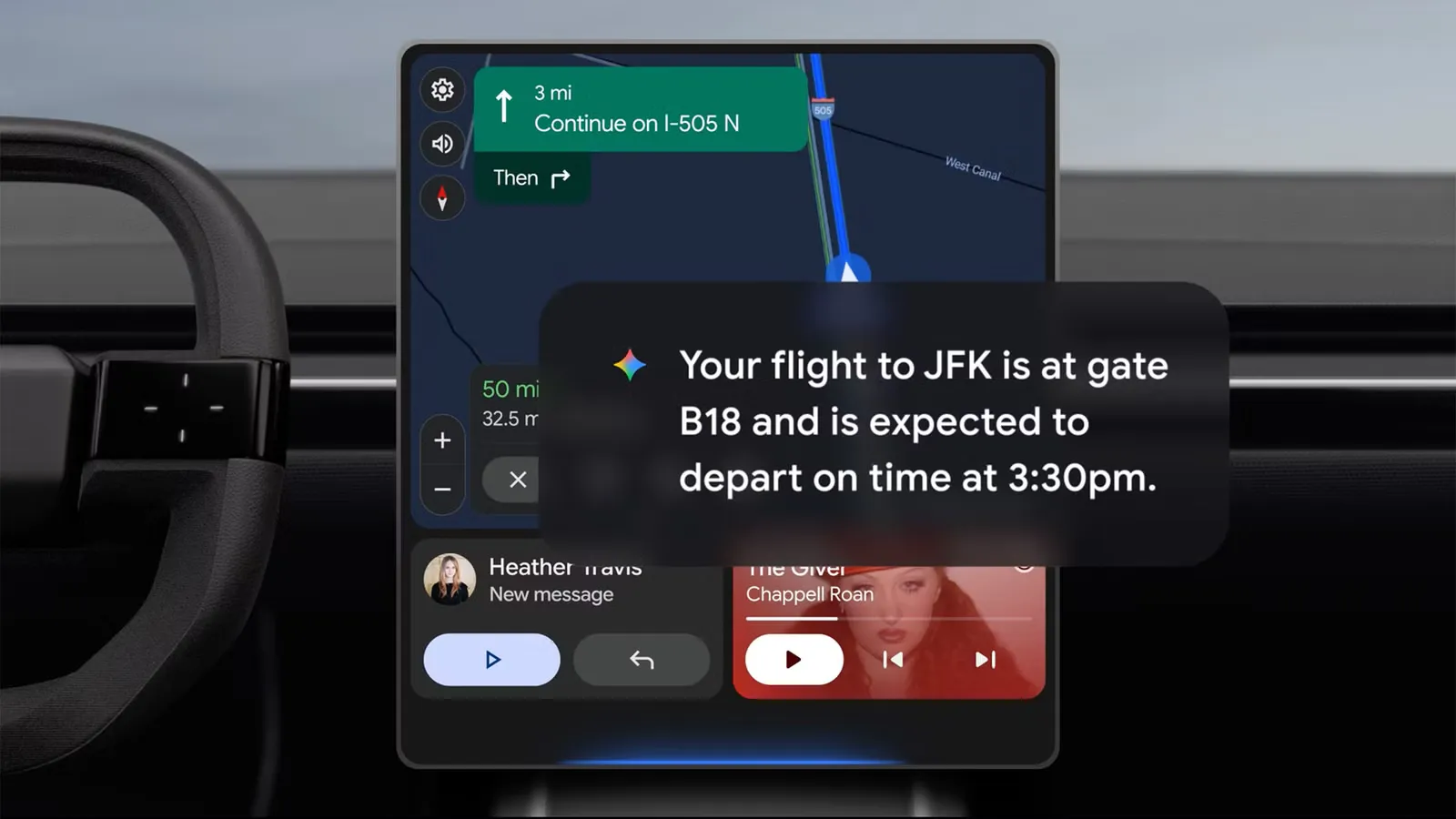
Gemini ใน Google Maps CarPlay คือฟีเจอร์ผู้ช่วย AI แบบสนทนาที่ฝังอยู่ในระบบนำทางบนหน้าจอรถ ช่วยให้ผู้ขับใช้คำสั่งเสียงถามเส้นทาง สถานที่ และข้อมูลแบบหลายขั้นตอนได้ต่อเนื่อง โดยไม่ต้องละสายตาจากถนนหรือเอื้อมมือไปแตะโทรศัพท์ จึงเป็นการนำทางแบบ hands-free navigation ที่เน้นความปลอดภัยและความสะดวกของการขับขี่ยุคใหม่
ประเด็นสำคัญคือ Gemini voice commands เปลี่ยน Google Maps CarPlay จากแผนที่ธรรมดาให้กลายเป็นผู้ช่วยร่วมทางที่คุยโต้ตอบได้จริง ผู้ใช้สามารถถามหาปั๊มน้ำมัน ร้านกาแฟ หรือขอหลบทางด่วนด้วยเสียง แล้วระบบจะตอบกลับและเปลี่ยนเส้นทางให้อัตโนมัติ เพื่อให้ผู้ขับโฟกัสกับการขับรถมากกว่าการจิ้มหน้าจอ นี่คือก้าวแรกของ voice-controlled driving ที่จับต้องได้บน CarPlay และเป็นการยืนยันว่าอนาคตของการนำทางคือการสนทนา ไม่ใช่การพิมพ์
เตรียมตัวก่อนใช้: สิ่งที่ต้องมีเพื่อเปิดใช้ Gemini บน CarPlay
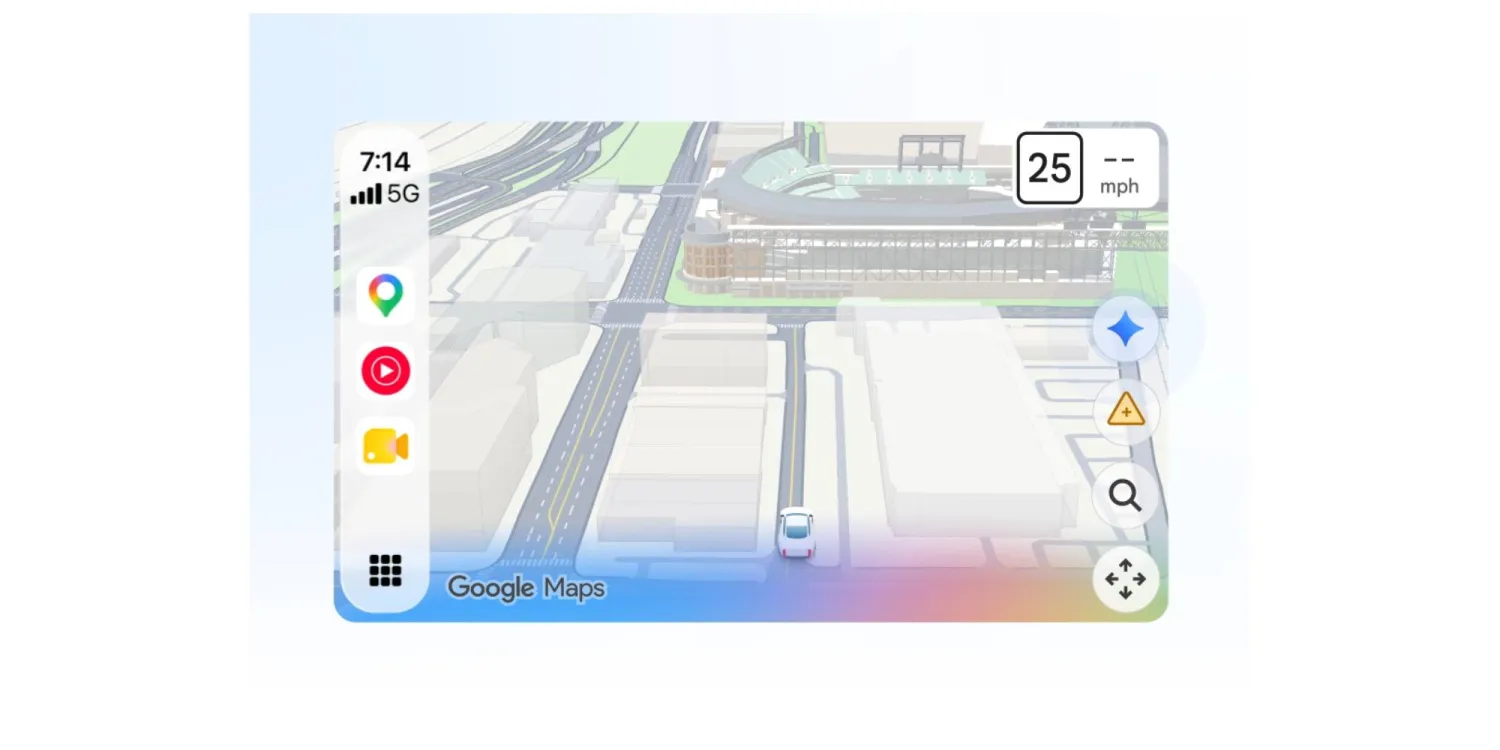
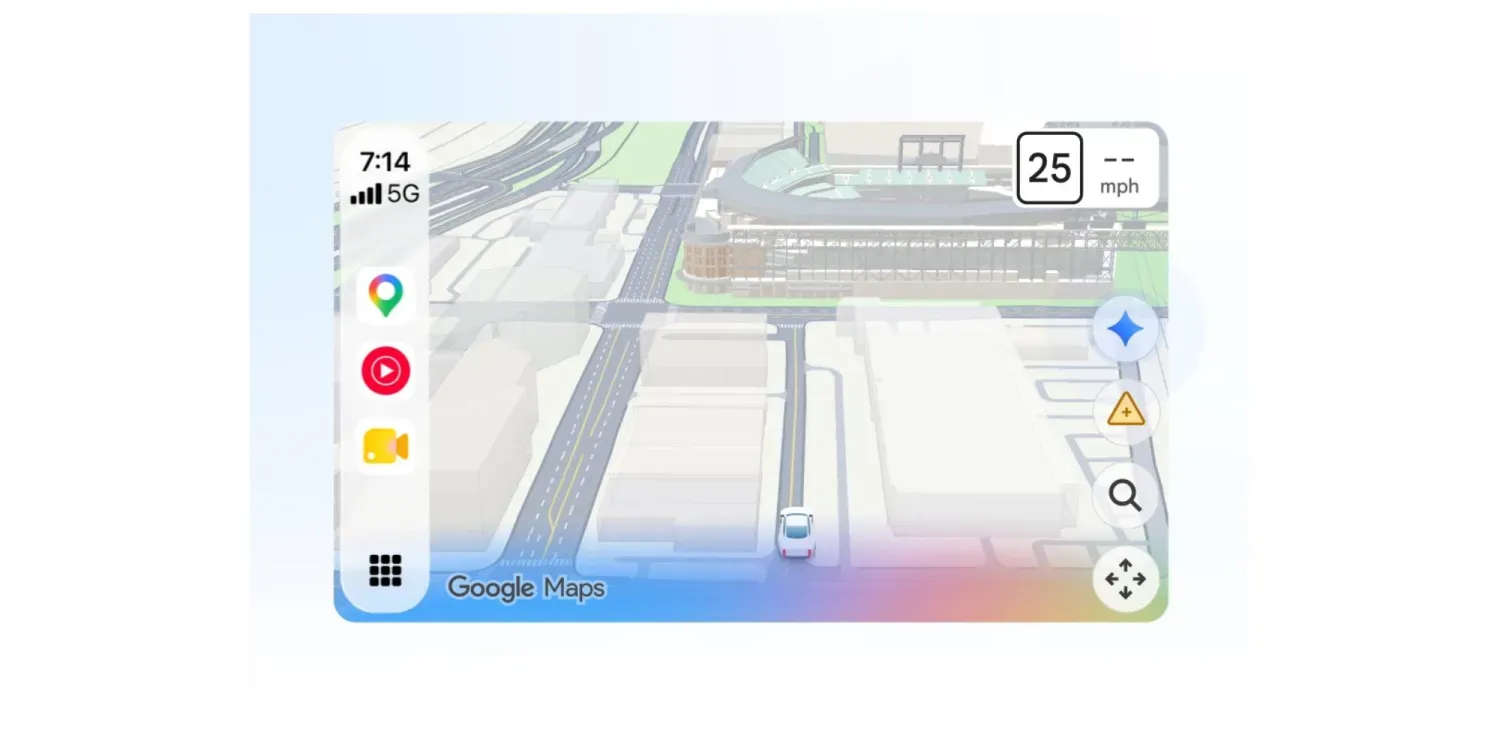
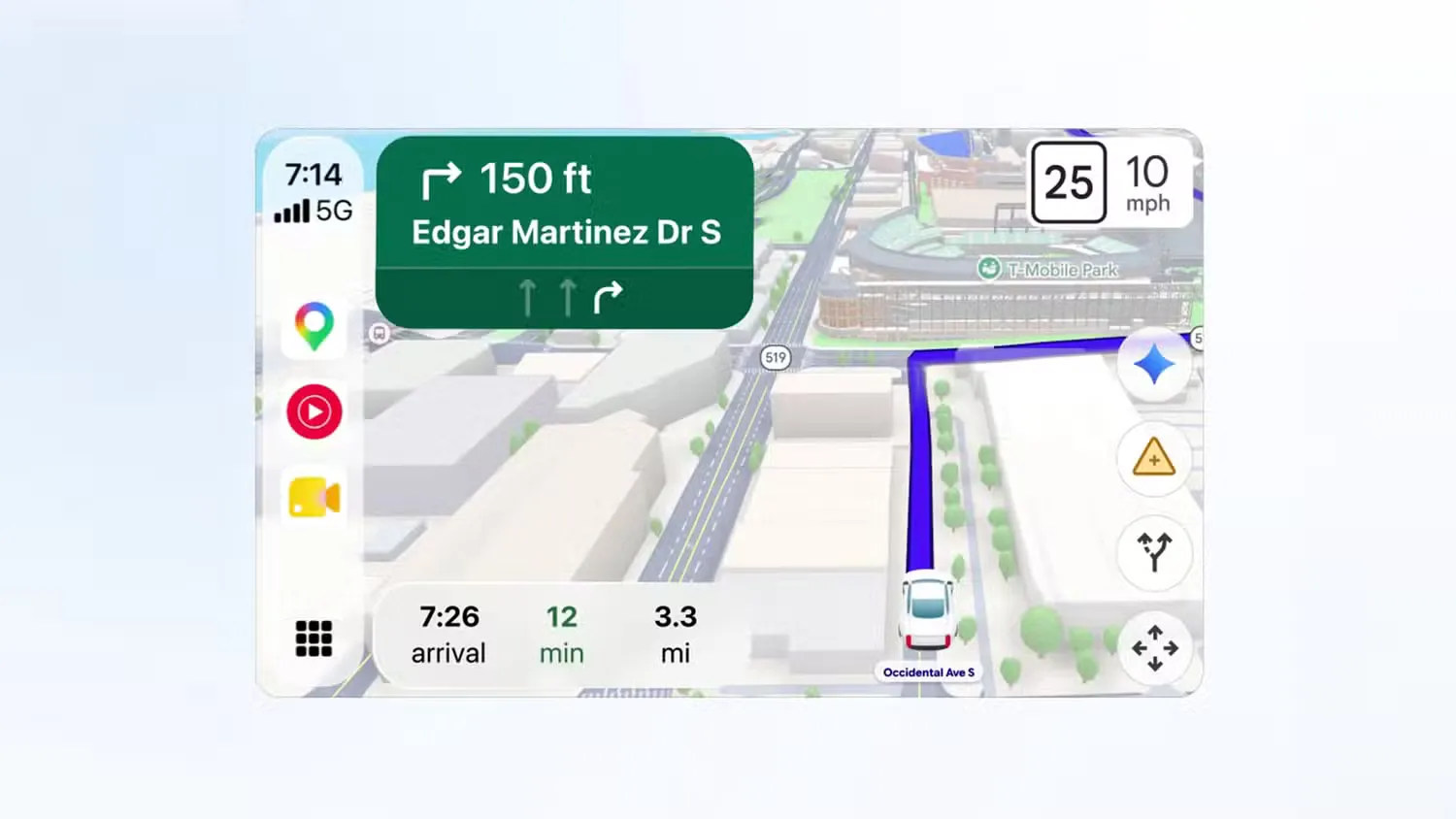
ก่อนจะเริ่มใช้ Gemini ใน Google Maps CarPlay คุณต้องมีองค์ประกอบพื้นฐานให้พร้อมเสียก่อน ได้แก่ iPhone ที่รองรับ CarPlay รถหรือเครื่องเสียงที่รองรับ Apple CarPlay และแอป Google Maps เวอร์ชันล่าสุดที่เชื่อมต่อกับบัญชี Google ของคุณ จากนั้นเมื่อเชื่อมต่อ CarPlay แล้ว ให้เปิด Google Maps บนหน้าจอรถ คุณจะเห็นไอคอน Gemini ปรากฏที่ขอบด้านขวาของอินเทอร์เฟซเหนือไอคอนรายงานเหตุ
ฟีเจอร์ Gemini in navigation เริ่มเปิดให้ใช้กับผู้ใช้ Google Maps CarPlay ในบางพื้นที่ก่อน แล้วจึงทยอยปล่อยให้ผู้ใช้ทั่วโลก ผู้ใช้บางรายรายงานว่าสามารถใช้งานได้แล้ว แต่ยังมีความหน่วงในการตอบสนองและต้องแตะหน้าจอเพื่อเรียก Gemini ในแต่ละครั้ง ประโยคที่ควรจำคือ ฟีเจอร์นี้กำลังขยายการใช้งานต่อเนื่อง ใครที่ยังไม่เห็นไอคอน Gemini วันนี้ อาจจะได้ใช้ในอีกไม่นาน

วิธีใช้ Gemini voice commands แบบทีละขั้นตอนบน Google Maps CarPlay
หัวใจของการใช้ Gemini บน Google Maps CarPlay คือการสั่งงานทุกอย่างผ่านเสียงในรูปแบบสนทนา เมื่อคุณกำลังใช้งานระบบนำทาง ให้มองไปที่ขอบด้านขวาของหน้าจอรถ แล้วแตะไอคอน Gemini หนึ่งครั้ง จากนั้นพูดคำถามหรือคำสั่งที่ต้องการได้ทันที เช่น ถามเส้นทาง สถานที่ หรือข้อมูลอื่นที่ไม่เกี่ยวกับเส้นทางปัจจุบันก็ได้
- เชื่อมต่อ iPhone เข้ากับรถและเปิด Google Maps ผ่าน CarPlay
- ตรวจดูว่าไอคอน Gemini ปรากฏที่ขอบด้านขวาของหน้าจอ
- แตะไอคอน Gemini เพื่อเรียกผู้ช่วย AI
- พูดคำสั่งหรือคำถาม เช่น ขอเส้นทางใหม่ หาร้านอาหาร หรือถามข้อมูลสถานที่
- ฟังคำตอบและปล่อยให้ระบบปรับเส้นทางหรือแสดงข้อมูลให้โดยอัตโนมัติ
เมื่อคุณพูดคำสั่ง เช่น ขอหาร้านกาแฟใกล้ๆ หรือขอเลี่ยงเส้นทางที่มีค่าผ่านทาง Gemini จะตอบกลับแทบจะทันทีและเปลี่ยนเส้นทางให้อัตโนมัติ เพื่อให้คุณยังคงมองถนนได้ตลอดเวลา นี่คือรูปแบบ hands-free navigation ที่แท้จริง เพราะคุณไม่ต้องแตะจอซ้ำไปมาเพื่อเปลี่ยนปลายทางหรือปรับเส้นทางเอง
ตัวอย่างคำสั่งหลายขั้นตอนและการคุยโต้ตอบระหว่างขับรถ
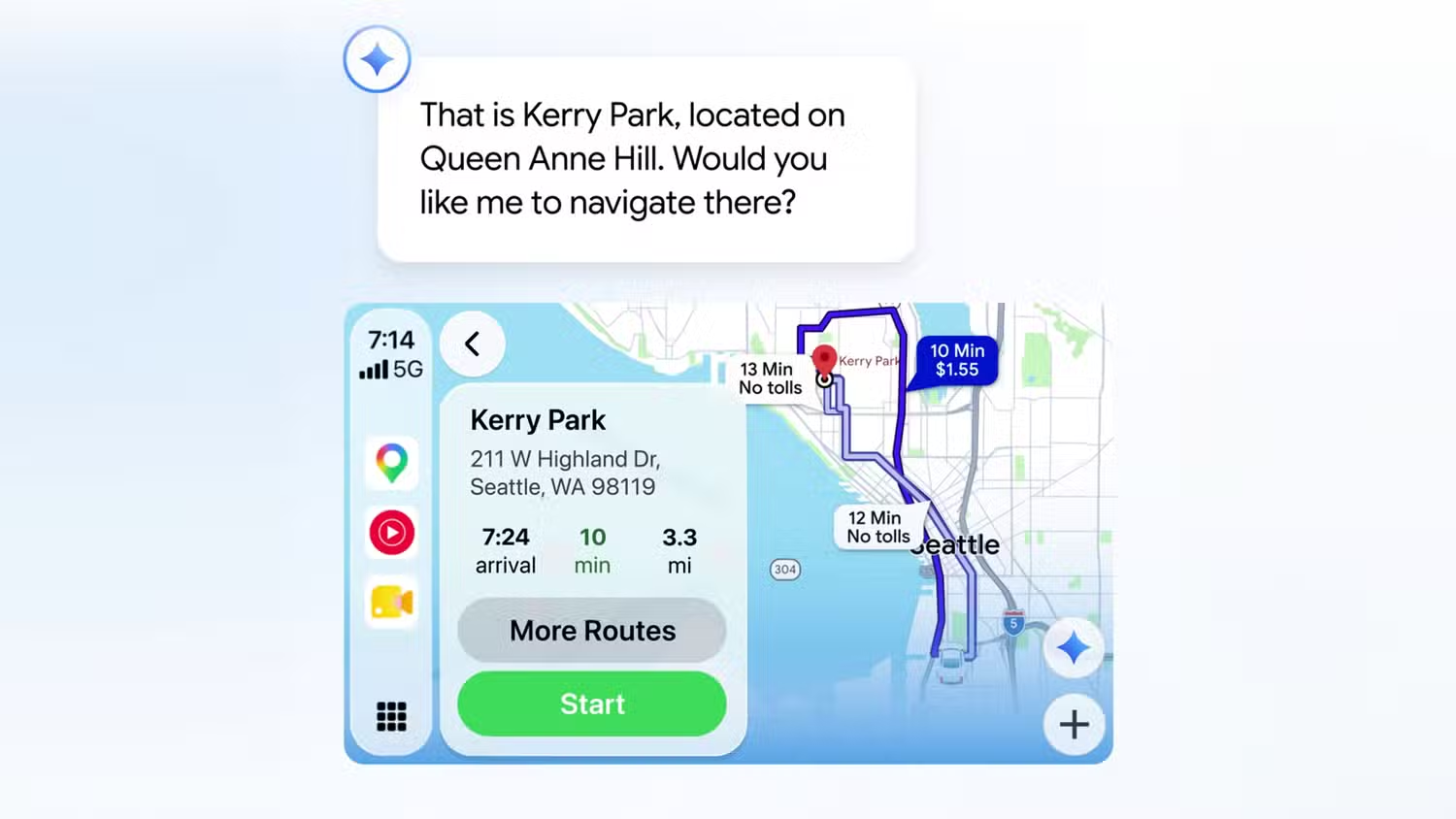
จุดเด่นของ Gemini voice commands คือการรองรับคำถามหลายขั้นตอนในประโยคเดียว และการคุยโต้ตอบต่อเนื่องเหมือนคุยกับผู้โดยสารคนหนึ่ง คุณสามารถถามแบบละเอียด เช่น “สวนสาธารณะแห่งไหนมีชื่อเสียงเรื่องวิวทิวทัศน์ที่มองเห็นตัวเมืองได้อย่างสวยงาม อยากไปช่วงที่คนไม่เยอะและสภาพอากาศยังดีอยู่ ตอนนี้เหมาะที่จะไปไหม เริ่มนำทางไปที่นั่นได้เลย แต่ต้องเลี่ยงเส้นทางที่เสียค่าผ่านทางด้วย” แล้วให้ Gemini ประมวลผลทุกเงื่อนไขในคำสั่งเดียว
อีกตัวอย่างคือการค้นหาสถานที่ท่องเที่ยวด้วยคำสั่งเดียว เช่น “ช่วยหาสวนสาธารณะที่มีจุดชมวิวเมืองสวยๆ ที่คนไม่เยอะ และใช้เส้นทางที่ไม่มีค่าผ่านทาง” จากนั้น Gemini จะค้นหาสถานที่ตามเงื่อนไข ให้ข้อมูลประกอบการตัดสินใจ และเริ่มนำทางไปยังจุดหมายตามที่คุณเลือก คุณยังสามารถถามหาปั๊มน้ำมัน ร้านกาแฟ หรือขอเส้นทางที่หลบค่าทางด่วนได้ในระหว่างขับรถ โดยไม่ต้องหยุดรถหรือกดปุ่มหลายครั้ง
ใช้ Gemini เป็นผู้ช่วยร่วมทาง: รายงานเหตุ จัดการเส้นทาง และสรุปข้อดี
Gemini ใน Google Maps CarPlay ไม่ได้มีไว้แค่หาสถานที่ แต่ยังช่วยให้คุณเป็นส่วนหนึ่งของการรายงานสภาพการจราจรแบบเรียลไทม์ได้ด้วย คุณสามารถใช้เสียงรายงานปัญหาบนถนน เช่น อุบัติเหตุ รถติดหนัก หรือสิ่งกีดขวาง เพื่อช่วยให้ผู้ใช้คนอื่นได้รับข้อมูลที่ทันเวลา พร้อมกันนั้นคุณยังสามารถถามข้อมูลสถานที่ที่เห็นระหว่างทาง เช่น จุดสังเกตหรือแลนด์มาร์กที่ขับผ่าน แล้วให้ Gemini เล่าเพิ่มเติมให้ฟังได้
เมื่อมองภาพรวม Gemini in navigation คือการยกระดับ Google Maps CarPlay ให้กลายเป็นระบบ voice-controlled driving ที่ใช้งานได้จริงในชีวิตประจำวัน คุณได้ทั้ง hands-free navigation การถามคำถามหลายขั้นตอน และข้อมูลแบบเรียลไทม์ในระหว่างขับรถ โดยไม่ต้องละสายตาจากถนน การยอมรับว่าการขับรถยุคใหม่ต้องพึ่งผู้ช่วย AI ไม่ได้ทำให้คนขับขี้เกียจ แต่ทำให้การเดินทางปลอดภัยและมีข้อมูลมากขึ้น ซึ่งคือทิศทางที่ระบบนำทางสมัยใหม่ควรเดินไป