
Gemini CarPlay นำทางคืออะไร และเหมาะกับใคร
Gemini CarPlay นำทางคือการใช้ผู้ช่วย AI Gemini ภายในแอป Google Maps บนระบบ Apple CarPlay เพื่อสั่งนำทางและสอบถามข้อมูลด้วยเสียงแบบสนทนาโต้ตอบ ช่วยให้ผู้ขับสามารถถามคำถามหลายขั้นตอน วางแผนเส้นทาง และรายงานปัญหาการจราจรได้ โดยลดการแตะหน้าจอและไม่ต้องละสายตาจากถนน เหมาะกับคนที่ขับรถบ่อย ใช้ CarPlay เป็นประจำ และอยากได้ระบบสั่งเสียง Google Maps ที่ฉลาดกว่าคำสั่งนำทางพื้นฐาน
ตอนนี้ Google Maps บน CarPlay เพิ่มความสามารถเรียก Gemini มาช่วยระหว่างการนำทางแล้ว ทำให้ประสบการณ์ขับรถกลายเป็นการสนทนากับผู้ช่วย AI มากกว่าการกดปุ่มบนหน้าจอ คุณสามารถถามได้ทั้งเรื่องสถานที่เที่ยว สภาพการจราจร ไปจนถึงการวางแผนเวลาออกเดินทางในคำสั่งเดียว เช่น ขอสวนสาธารณะที่วิวเมืองสวย คนไม่เยอะ และเลี่ยงทางด่วนในครั้งเดียวได้เลย
ฟีเจอร์นี้เริ่มเปิดใช้บน Google Maps ใน CarPlay แล้ว และกำลังทยอยปล่อยให้ผู้ใช้ในหลายพื้นที่ โดยมีรายงานว่าบางบัญชีสามารถใช้งานได้แล้วแม้อาจยังมีอาการตอบสนองช้าบ้างในช่วงแรก ถ้าคุณเป็นสายขับรถมือเดียวถือกาแฟ อีกมือจับพวงมาลัย การสั่งงานด้วยเสียงผ่าน CarPlay voice commands แบบใหม่นี้จะช่วยลดการเอื้อมไปแตะหน้าจอได้มาก
เตรียมตัวก่อนใช้ Gemini บน Google Maps ใน CarPlay
ก่อนจะเริ่มสั่งเสียง Google Maps ผ่าน Gemini ให้ลื่น คุณต้องเช็กอุปกรณ์และบัญชีให้พร้อมก่อน ขั้นแรกคือรถหรือเครื่องเสียงต้องรองรับ Apple CarPlay และ iPhone ของคุณต้องติดตั้ง Google Maps เวอร์ชันล่าสุด พร้อมสิทธิ์ใช้งาน Gemini ในบัญชี Google ของคุณ เพราะ Gemini ใน Google Maps บน Apple CarPlay เริ่มเปิดให้ใช้งานแล้วและกำลังทยอยปล่อยอัปเดตไปยังผู้ใช้ทั่วโลก
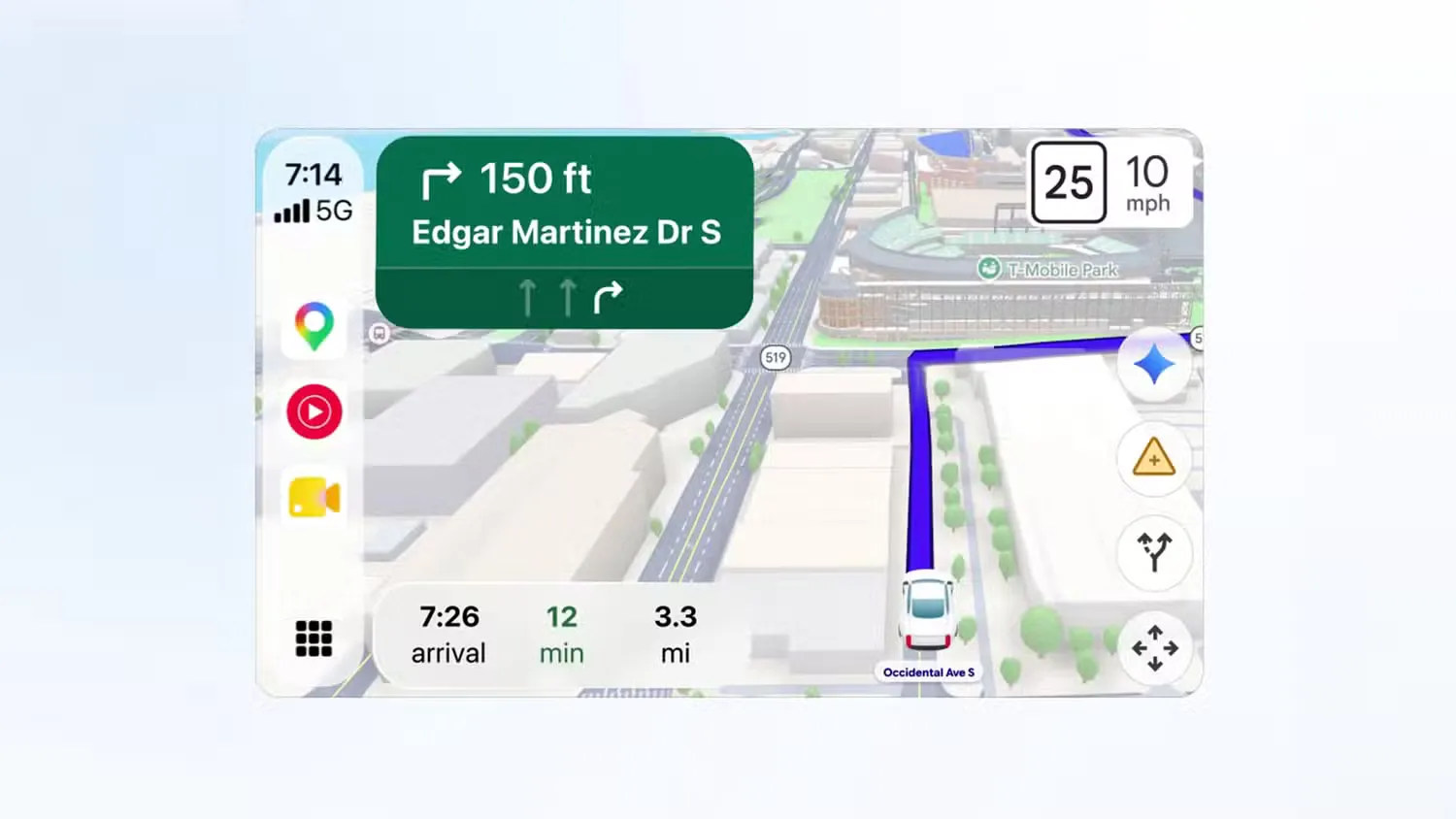
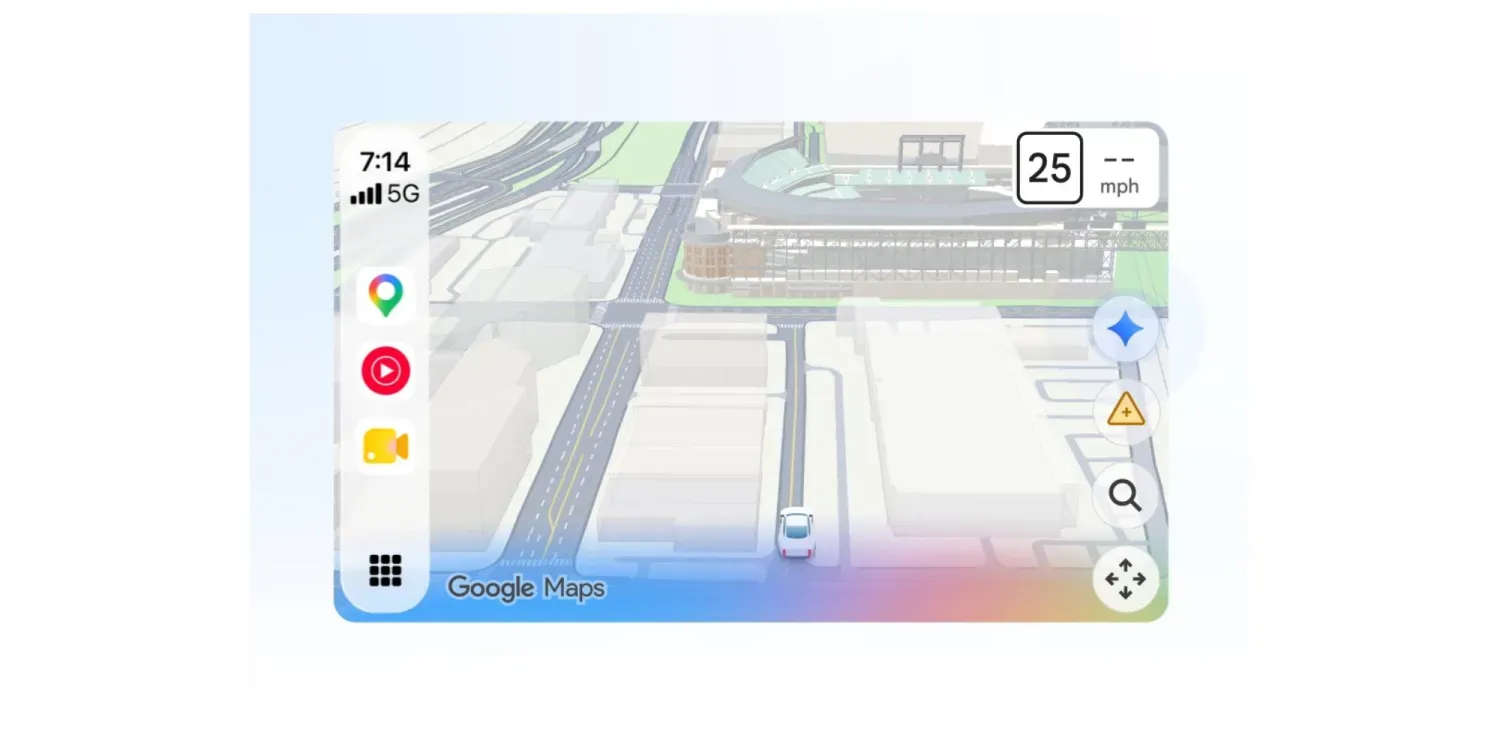
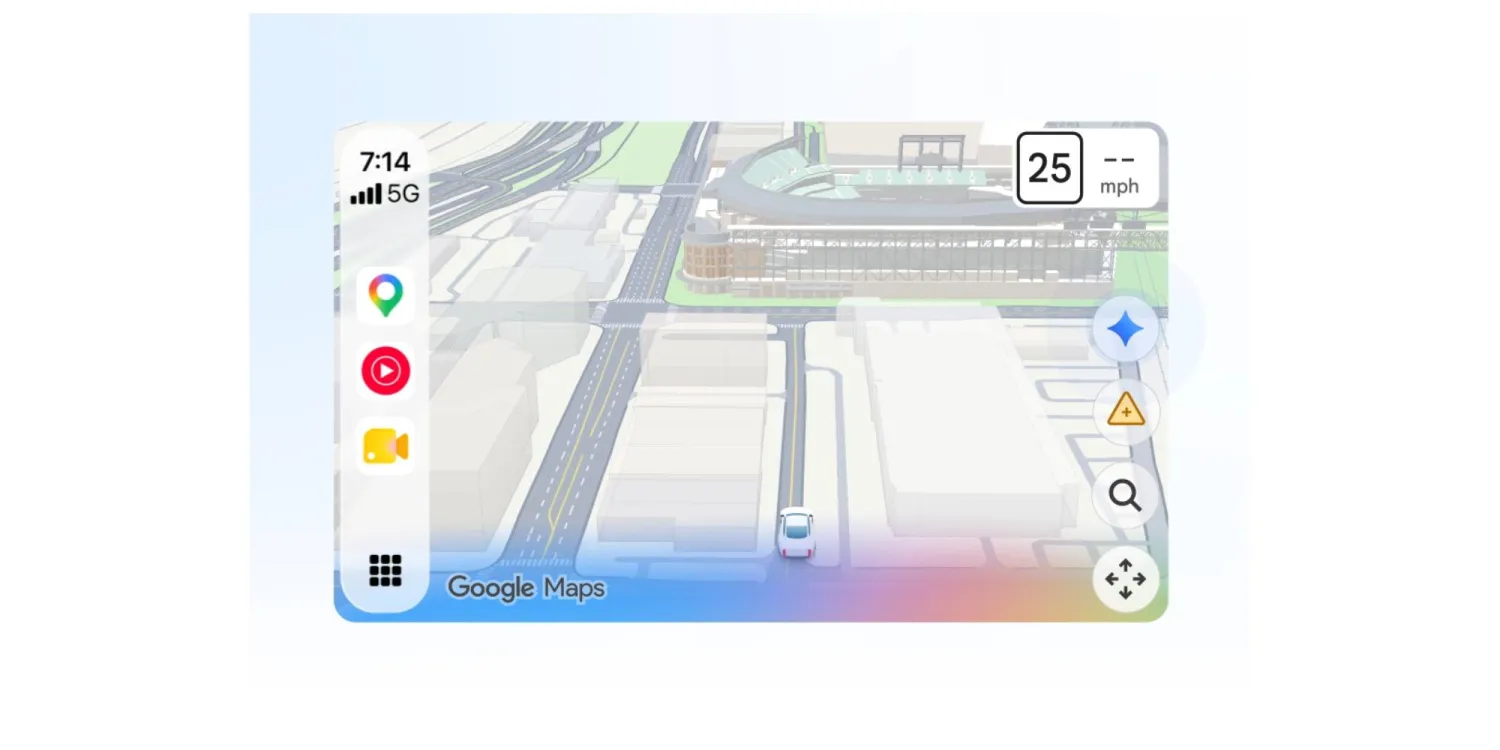
เมื่อเสียบ iPhone เข้ากับรถและเปิด CarPlay แล้ว ให้เปิดแอป Google Maps บนหน้าจอรถ จากนั้นตั้งค่าพื้นฐานให้เรียบร้อย เช่น เปิดสิทธิ์ไมโครโฟนให้ Google Maps และตรวจสอบว่าภาษาที่ใช้สั่งเสียงตรงกับภาษาที่คุณถนัด การเตรียมตรงนี้สำคัญเพราะถ้าไมโครโฟนไม่พร้อมหรือแอปไม่ได้อัปเดต คุณอาจไม่เห็นไอคอน Gemini โผล่ขึ้นมาบนขอบขวาของหน้าจอระหว่างนำทาง
อีกอย่างที่ต้องเข้าใจคือแม้ระบบจะออกแบบมาเพื่อช่วยให้ขับรถปลอดภัยขึ้น แต่ในบางกรณีคุณยังต้องแตะหน้าจอหนึ่งครั้งเพื่อเรียก Gemini ขึ้นมาก่อน แล้วจึงเริ่มพูดคำสั่งได้ ซึ่งมีรายงานว่าบางผู้ใช้พบความล่าช้าในการตอบสนองอยู่บ้างในช่วงนี้ ดังนั้นอย่ารอให้ต้องเปลี่ยนเส้นทางกะทันหันค่อยกด ควรเตรียมทุกอย่างตั้งแต่ก่อนออกรถ
ขั้นตอนใช้งาน: สั่งเสียง Gemini CarPlay นำทางแบบหลายขั้นตอน
พอทุกอย่างพร้อมแล้ว ขั้นตอนการใช้ Gemini บน CarPlay ก็ไม่ซับซ้อน แต่มีจุดเล็กๆ ที่ถ้ารู้ไว้จะช่วยให้ใช้งานได้ลื่นกว่าเดิม ด้านล่างนี้คือขั้นตอนแบบเรียงลำดับที่คุณลองทำตามได้เลยระหว่างจอดรถหรือขับในสถานการณ์ที่ปลอดภัย
- เชื่อมต่อ iPhone เข้ากับรถแล้วเปิด Apple CarPlay จากนั้นเปิดแอป Google Maps บนหน้าจอรถ
- เริ่มโหมดนำทางไปยังจุดหมายใดจุดหมายหนึ่ง หรือเปิดแผนที่ให้พร้อมใช้งานบนหน้าจอ
- มองหาสัญลักษณ์ Gemini ที่ขอบด้านขวาของหน้าจอ Google Maps แล้วแตะหนึ่งครั้งเพื่อเรียกผู้ช่วย AI
- หลังจากแตะแล้ว ให้พูดคำถามหรือคำสั่งเสียงต่อเนื่องได้ทันที เช่น ขอหาสวนสาธารณะที่วิวเมืองสวย คนไม่เยอะ และเลี่ยงเส้นทางที่เสียค่าผ่านทาง
- รอฟังคำตอบแบบสนทนาจาก Gemini ซึ่งจะแนะนำตัวเลือกสถานที่ พร้อมข้อมูลประกอบการตัดสินใจ แล้วเสนอเริ่มนำทางไปยังจุดหมายที่คุณเลือก
- ระหว่างขับ คุณสามารถเรียก Gemini อีกครั้งเพื่อถามเพิ่ม เช่น ตอนนี้รถติดไหม หรือรายงานปัญหาการจราจรด้วยเสียง เช่น มีอุบัติเหตุข้างหน้า เพื่อช่วยแจ้งให้ผู้ใช้คนอื่นทราบ
หัวใจของการใช้ CarPlay voice commands แบบใหม่นี้คือการพูดให้ครบในคำสั่งเดียว เช่น เงื่อนไขสถานที่ เวลา และรูปแบบเส้นทาง เพราะ Gemini รองรับคำถามหลายขั้นตอนในครั้งเดียวได้แล้ว ยิ่งคุณอธิบายละเอียดเท่าไร ระบบก็ยิ่งเสนอเส้นทางและจุดหมายที่ตรงใจมากขึ้น โดยไม่ต้องก้มลงมาพิมพ์หรือแตะหน้าจอบ่อยๆ
ใช้ Gemini ระหว่างขับอย่างปลอดภัย และข้อจำกัดที่ควรรู้
แม้ Gemini CarPlay นำทางจะช่วยให้ขับรถมือปล่อยจากหน้าจอได้มากขึ้น แต่ความปลอดภัยยังต้องมาก่อนเสมอ จุดแข็งคือคุณสามารถใช้เสียงรายงานปัญหาการจราจรหรือเหตุขัดข้องบนถนนได้ โดยไม่ต้องเอื้อมไปแตะหน้าจอหลายครั้งเหมือนเดิม การพูดคุยกับ AI ระหว่างขับจึงควรเป็นการถามข้อมูลที่ช่วยให้ตัดสินใจเรื่องเส้นทาง เวลา และสภาพถนน ไม่ใช่การคุยเล่นยาวๆ จนเสียสมาธิ
ในช่วงที่ฟีเจอร์ยังทยอยปล่อย อาจเจอข้อจำกัดอย่างการตอบสนองช้าหรือจำเป็นต้องแตะหน้าจอเพื่อเรียก Gemini ทุกครั้งก่อนพูดคำสั่ง ถ้าคุณรู้ตัวว่ากำลังจะต้องเปลี่ยนเส้นทางหรือแวะที่ใหม่กลางทาง ควรเรียก Gemini ตั้งแต่ตอนที่ถนนโล่งหรือหยุดติดไฟแดง แทนการกดตอนต้องเบรกกะทันหัน การเตรียมคำพูดให้ชัด เช่น ระบุประเภทสถานที่ เงื่อนไขคนไม่เยอะ และเลี่ยงเส้นทางเสียค่าผ่านทางในประโยคเดียว จะช่วยลดจำนวนครั้งที่ต้องโต้ตอบไปมา
ประโยคที่น่าอ้างถึงคือ ฟีเจอร์นี้ถือเป็นครั้งแรกที่ Google Maps มีระบบสั่งงานด้วยเสียงบน CarPlay ซึ่งช่วยยกระดับประสบการณ์การขับขี่ให้เป็นแบบสนทนาโต้ตอบมากขึ้น แต่ต่อให้ผู้ช่วยฉลาดแค่ไหน สายตาและสมาธิของคนขับก็ยังสำคัญที่สุดเสมอ
สรุป: คุ้มไหมกับการใช้ Gemini สั่งเสียง Google Maps บน CarPlay
ถ้าคุณใช้ CarPlay เป็นประจำและต้องเปิด Google Maps ทุกครั้งที่ขับ การเปิดใช้ Gemini เพื่อช่วยนำทางถือว่าคุ้ม เพราะคุณได้ทั้งการค้นหาสถานที่ วางแผนเส้นทาง และรายงานการจราจรผ่านเสียงในที่เดียว โดยเฉพาะคำสั่งหลายขั้นตอนอย่างการขอจุดชมวิวเมืองสวย คนไม่เยอะ และเลี่ยงทางเสียค่าผ่านทางในประโยคเดียว ซึ่ง Gemini สามารถจัดการให้และเริ่มนำทางตามเงื่อนไขได้
สิ่งที่ต้องจับตาคือความเสถียรและความเร็วในการตอบสนองที่อาจยังหน่วงบ้างในบางบัญชี รวมถึงข้อจำกัดที่ยังต้องแตะหน้าจอเพื่อเรียก Gemini ก่อนพูดทุกครั้ง แต่โดยรวมแล้ว การมี CarPlay voice commands ที่ฉลาดขึ้นช่วยลดการจิ้มหน้าจอระหว่างขับ และทำให้คุณโฟกัสกับถนนได้มากกว่าเดิม ถ้าคุณยอมรับข้อจำกัดช่วงแรกได้ ฟีเจอร์นี้เป็นอีกหนึ่งตัวช่วยที่น่าเปิดใช้ติดรถไว้