
Gemini จัดไฟล์ Google Drive คืออะไร และเหมาะกับใคร
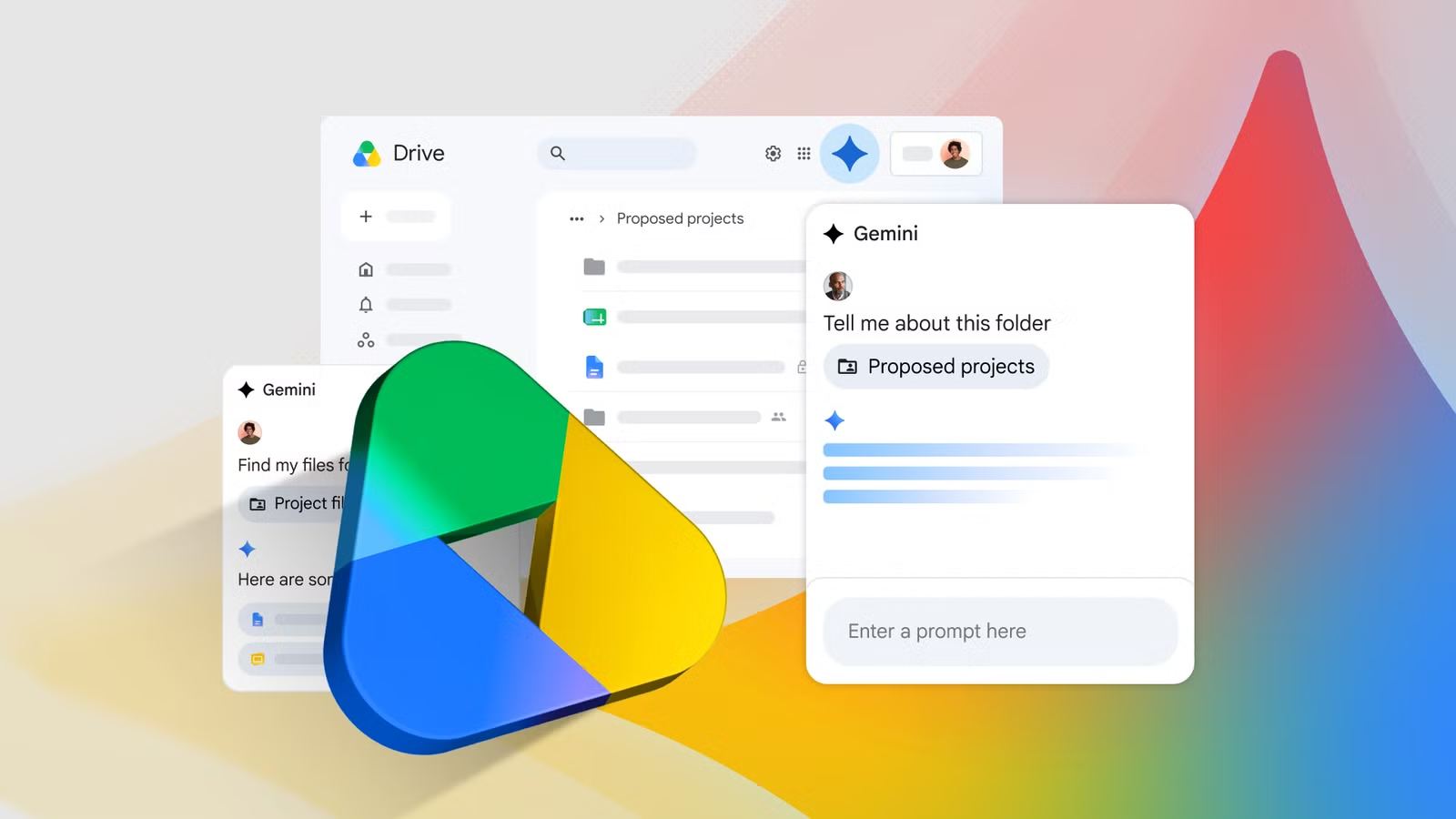
Gemini จัดไฟล์ Google Drive คือฟีเจอร์ Organize My Files in Drive ที่ใช้ปัญญาประดิษฐ์ช่วยวิเคราะห์โครงสร้างโฟลเดอร์และรูปแบบการเก็บไฟล์ในบัญชีของคุณ แล้วเสนอรายการย้ายไฟล์หรือสร้างโฟลเดอร์ใหม่ให้อัตโนมัติ โดยผู้ใช้ยังเป็นคนตรวจสอบและกดอนุมัติทุกครั้งก่อนมีการย้ายไฟล์ ช่วยลดเวลาจัดระเบียบไฟล์ที่กระจัดกระจายโดยไม่กระทบโครงสร้างงานเดิม
ถ้า Google Drive ของคุณเต็มไปด้วยไฟล์งาน เอกสารโครงการ หรือรูปภาพกิจกรรม ปนกันจนหาอะไรไม่ค่อยเจอ ฟีเจอร์นี้จะช่วยจัดระเบียบให้คุณไม่ต้องเสียเวลานั่งลากไฟล์ทีละอันอีกต่อไป เพราะ Gemini จะวิเคราะห์ว่าไฟล์ไหนควรไปอยู่โฟลเดอร์ไหนจากโครงสร้างที่มีอยู่ แล้วเสนอทางเลือกให้คุณอนุมัติการย้าย ฟังดูเหมือนมีผู้ช่วยส่วนตัวคอยเก็บโต๊ะทำงานดิจิทัลให้ตลอดเวลา
จุดที่หลายคนสบายใจได้คือ Gemini ไม่ย้ายอะไรเองทันที แต่จะแสดงรายการแนะนำให้คุณเลือกก่อนทุกครั้ง ดังนั้นใครกังวลว่า AI จะไปป่วนโครงสร้าง Google Drive เดิมก็หายห่วง และยังเหมาะกับคนที่ใช้ Drive เป็นพื้นที่ทำงานหลัก ต้องจัดการไฟล์จำนวนมากบ่อยๆ เพราะช่วยลดเวลางานจุกจิกที่คล้ายภาษีงานเอกสารหรือ bureaucracy tax ให้คุณมีเวลาไปโฟกัสงานสำคัญมากขึ้น

เตรียมความพร้อมก่อนใช้ Gemini จัดระเบียบไฟล์อัตโนมัติ
ก่อนจะเริ่ม จัดระเบียบไฟล์อัตโนมัติ ด้วย Gemini ให้คิดเหมือนเตรียมโต๊ะทำงานจริง ต้องเช็กก่อนว่าคุณมีสิทธิ์ใช้ฟีเจอร์นี้หรือไม่ และเปิดความสามารถที่จำเป็นครบแล้ว หากข้ามขั้นตอนเตรียมเหล่านี้ คุณอาจหาเมนู Suggest file moves ไม่เจอทั้งที่มองหาอยู่นาน
อย่างแรกคือบัญชีของคุณต้องอยู่ในแพ็กเกจที่รองรับ เช่น Google Workspace Business Standard, Business Plus, Enterprise Standard, Enterprise Plus รวมถึงชุด Google AI Pro, Google AI Ultra, Google AI Pro for Education และ AI Expanded Access ถ้าเป็นบัญชีฟรีทั่วไปตอนนี้ยังใช้ฟีเจอร์นี้ไม่ได้
ต่อมาคือต้องเปิด Smart features in Google Workspace ให้เรียบร้อย โดยเข้าไปที่ Gmail บนเว็บ เปิดการตั้งค่า แล้วเลือก Manage Workspace smart feature settings เพื่อเปิด Smart features in Google Workspace สำหรับบัญชีองค์กร ยังต้องให้ผู้ดูแลระบบเปิด Gemini for Workspace ใน Google Drive ด้วย ไม่อย่างนั้นเมนู Suggest file moves จะไม่แสดงเลย นอกจากนี้ฟีเจอร์นี้ยังรองรับเป็นภาษาอังกฤษเป็นหลัก เมนูและคำแนะนำที่เห็นจึงอาจเป็นภาษาอังกฤษผสมอยู่
วิธีใช้ Gemini จัดไฟล์ Google Drive ทีละขั้น
เมื่อเตรียมทุกอย่างพร้อมแล้ว ถึงเวลาลองให้ Gemini ช่วยจัดระเบียบ Google Drive organization ของคุณแบบเป็นขั้นเป็นตอน ฟีเจอร์นี้ทำงานบนเว็บเป็นหลัก และทำงานร่วมกับโครงสร้างโฟลเดอร์เดิมที่คุณมี โดยไม่ไปเปลี่ยนวิธีทำงานของคุณทันที เพียงเพิ่มชั้นของคำแนะนำอัตโนมัติให้จัดไฟล์ไวขึ้น
- เปิดเว็บไซต์ Google Drive แล้วเข้าสู่ระบบ ด้วยบัญชีที่เปิด Smart features และอยู่ในแพ็กเกจที่รองรับ
- เข้าไปที่หน้า My Drive หรือโฟลเดอร์หลักที่คุณอยากให้ Gemini ช่วยจัดระเบียบไฟล์
- คลิกคำสั่ง Suggest file moves เพื่อสั่งให้ระบบเริ่มวิเคราะห์ไฟล์ในโฟลเดอร์นั้น
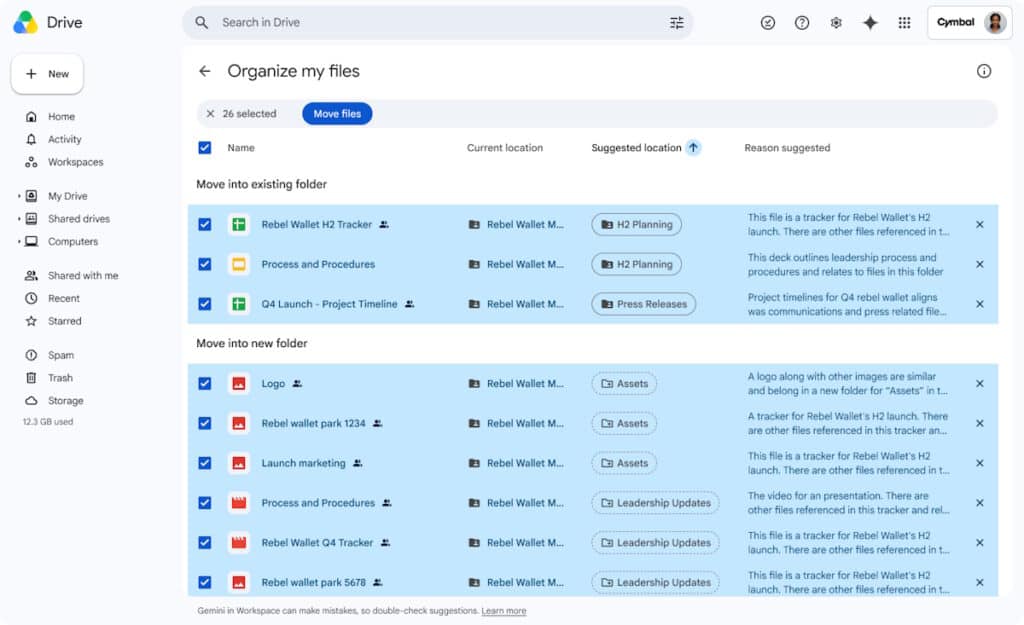
- รอให้ Gemini วิเคราะห์รูปแบบการจัดเก็บไฟล์และแสดงรายการแนะนำว่าจะย้ายไฟล์ไหนไปโฟลเดอร์ใด
- ดูทีละรายการว่าไฟล์ใดถูกแนะนำให้ย้ายไปโฟลเดอร์เดิมที่มีอยู่แล้ว หรือเสนอให้สร้างโฟลเดอร์ใหม่เพื่อรวบรวมไฟล์ที่เกี่ยวข้อง
- ใช้ช่องทำเครื่องหมายเลือกหรือยกเลิกไฟล์ที่ต้องการย้าย และปรับโฟลเดอร์ปลายทางได้ หากข้อเสนอของ Gemini ยังไม่ตรงกับที่คุณต้องการ
- ตรวจสอบอีกครั้งว่ารายการทุกอย่างถูกต้อง จากนั้นกดยืนยันเพื่อให้ระบบย้ายไฟล์ทั้งหมดพร้อมกัน หากมีผลต่อสิทธิ์การแชร์ ระบบจะแจ้งเตือนให้คุณยืนยันอีกครั้ง
ระหว่างตรวจสอบรายการ คุณสามารถเอาเมาส์ไปชี้หรือเปิดไฟล์ในแท็บใหม่เพื่อดูรายละเอียด ก่อนจะตัดสินใจย้ายได้จากหน้าต่างเดียวกัน รวมถึงสามารถเปลี่ยนชื่อโฟลเดอร์ใหม่ที่ Gemini เสนอเพื่อให้ตรงกับวิธีตั้งชื่อของทีมคุณ ทั้งหมดนี้ทำให้การจัดไฟล์อัตโนมัติดูเป็นมิตรและควบคุมได้มากกว่าการปล่อยให้ AI จัดการเอง
ผลลัพธ์ที่ได้ และเคล็ดลับใช้ Gemini productivity tips ให้คุ้ม
เมื่อทำตามขั้นตอนครบ คุณจะเห็นว่าไฟล์ที่เคยวางกระจัดกระจายถูกย้ายเข้าโฟลเดอร์ที่เหมาะสม และบางกรณีมีโฟลเดอร์ใหม่ที่ Gemini สร้างข้อเสนอไว้เพื่อรวมไฟล์ที่เกี่ยวข้องเข้าด้วยกัน จุดสำคัญคือทุกการย้ายไฟล์เกิดขึ้นหลังจากคุณกดอนุมัติเท่านั้น ทำให้คุณยังควบคุมโครงสร้าง Google Drive organization ของตัวเองได้เต็มที่
ฟีเจอร์นี้เหมาะมากกับคนที่มีไฟล์งานจำนวนมาก ทั้งเอกสารโครงการ รูปภาพกิจกรรม หรือใบเสร็จต่างๆ เพราะช่วยลดเวลางานจัดไฟล์ที่ซ้ำๆ ลงได้เยอะ ในอีกมุมหนึ่ง Gemini ยังช่วยงานเอกสารอื่น เช่นอธิบายขั้นตอนการยื่นแบบฟอร์มราชการหรือสรุปข้อกำหนดต่างๆ ทำให้คุณลดภาระงานเอกสารและงานบริหารที่กินเวลาไปมากในแต่ละวัน
อย่างไรก็ตาม Gemini ยังไม่ใช่ปุ่มวิเศษที่กดครั้งเดียวแล้วปล่อยให้ AI ทำทุกอย่างโดยไม่ต้องดู เพราะฟีเจอร์นี้ไม่ได้เปลี่ยนชื่อไฟล์ที่ตั้งไม่ชัดเจนให้เองอัตโนมัติ และทำงานกับไฟล์ที่คุณมีสิทธิ์จัดการเท่านั้น ก่อนกดยืนยันควรตรวจสอบโฟลเดอร์ปลายทางและสิทธิ์การแชร์ทุกครั้ง โดยเฉพาะไฟล์งานที่ใช้ร่วมกับทีม เพื่อไม่ให้ใครหางานตัวเองไม่เจอภายหลัง
สรุป คุ้มไหมที่จะให้ Gemini ช่วยจัด Google Drive
ถ้าคุณรู้สึกว่า Google Drive ของตัวเองรกจนเริ่มไม่อยากเปิดดู การให้ Gemini ช่วย จัดระเบียบไฟล์อัตโนมัติ คืออีกหนึ่งทางออกที่คุ้มค่ากว่าเสียเวลานั่งจัดทีละไฟล์ ฟีเจอร์ Organize My Files ใช้โครงสร้างเดิมของคุณเป็นฐาน แล้วเสนอการย้ายไฟล์หรือสร้างโฟลเดอร์ใหม่อย่างสุภาพ รอให้คุณเป็นคนตัดสินใจขั้นสุดท้าย
มองในภาพรวม Gemini จัดไฟล์ Google Drive ช่วยลดภาระงานเอกสารและงานบริหารที่เหมือนภาษีเวลาในชีวิตประจำวัน ทำให้คุณมีสมองว่างไปโฟกัสงานสร้างสรรค์มากขึ้น เพียงเตรียมบัญชีให้พร้อม เปิด Smart features ตรวจสอบสิทธิ์ และชินกับเมนูภาษาอังกฤษเล็กน้อย คุณก็ได้ผู้ช่วยจัดไฟล์ที่ทำงานได้ทั้งกับเอกสารงาน ไฟล์โครงการ และคลังไฟล์ส่วนตัว โดยยังคุมทุกอย่างไว้ในมือ