
Gemini คืออะไร และช่วยจัดระเบียบไฟล์ Google Drive อย่างไร
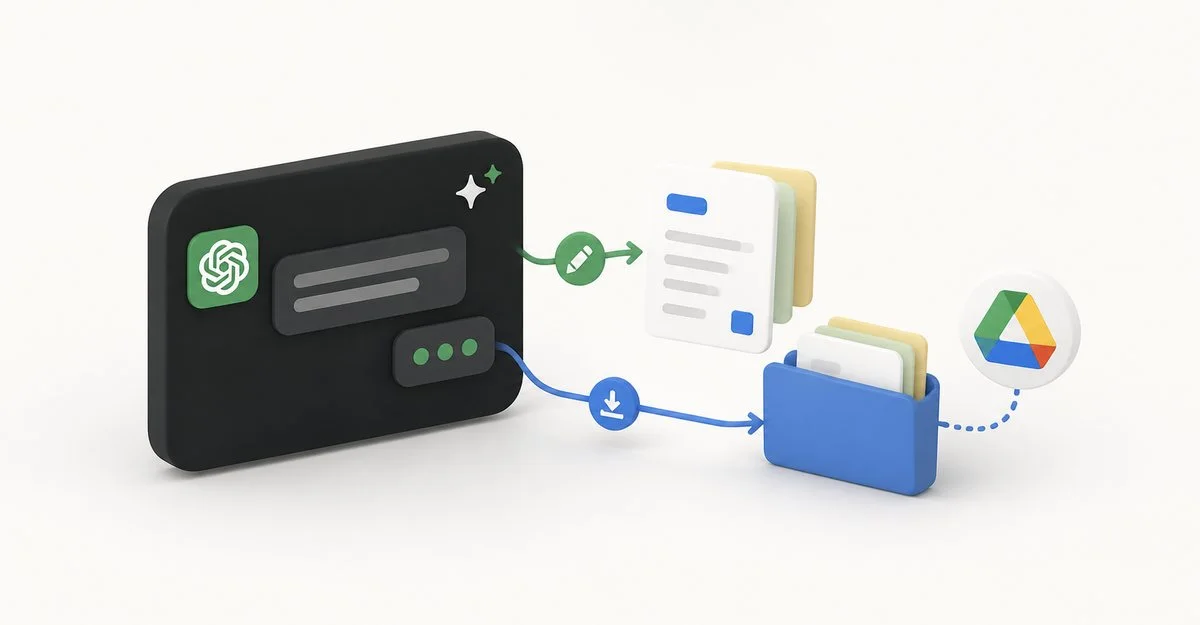
Gemini จัดการไฟล์อัตโนมัติใน Google Drive คือฟีเจอร์ AI ที่ช่วยวิเคราะห์โครงสร้างโฟลเดอร์และรูปแบบการจัดเก็บไฟล์ที่มีอยู่ แล้วเสนอวิธีจัดระเบียบไฟล์ที่กระจัดกระจายให้เข้าสู่โฟลเดอร์ที่เหมาะสม เพื่อลดเวลาที่ต้องนั่งคัดแยกและย้ายไฟล์เองทีละรายการ รองรับการใช้งานผ่านเว็บ Google Drive และยังคงให้ผู้ใช้เป็นคนตัดสินใจอนุมัติการเปลี่ยนแปลงทุกครั้ง จึงเหมาะกับคนที่มีไฟล์เอกสาร รูปภาพ และงานโครงการจำนวนมากใน My Drive และต้องการระบบจัดเก็บไฟล์อัจฉริยะที่ช่วยจัดโครงสร้างโดยไม่ไปยุ่งกับไฟล์สำคัญโดยพลการ
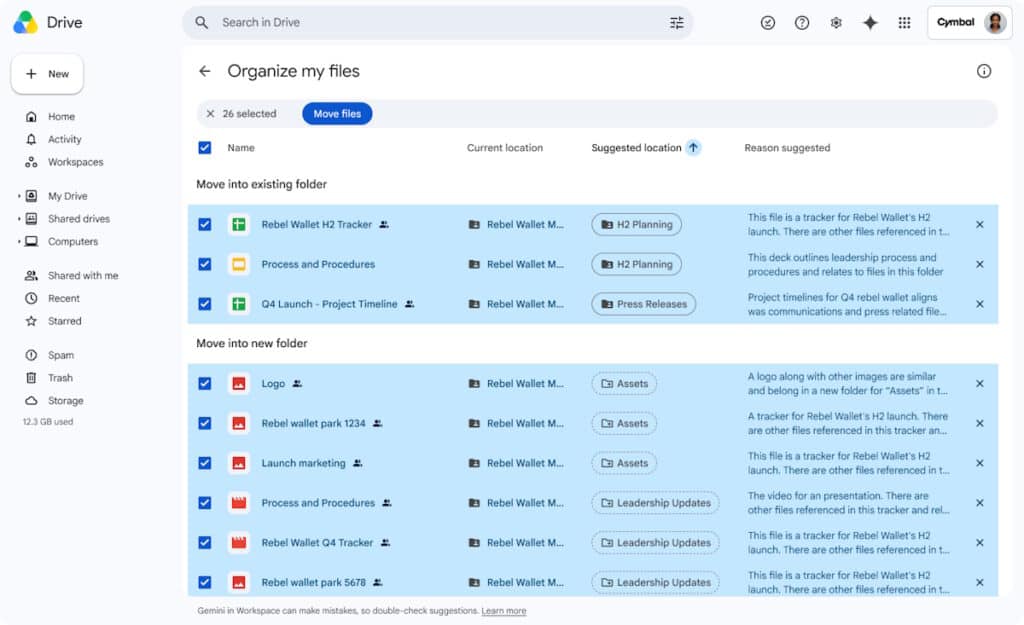
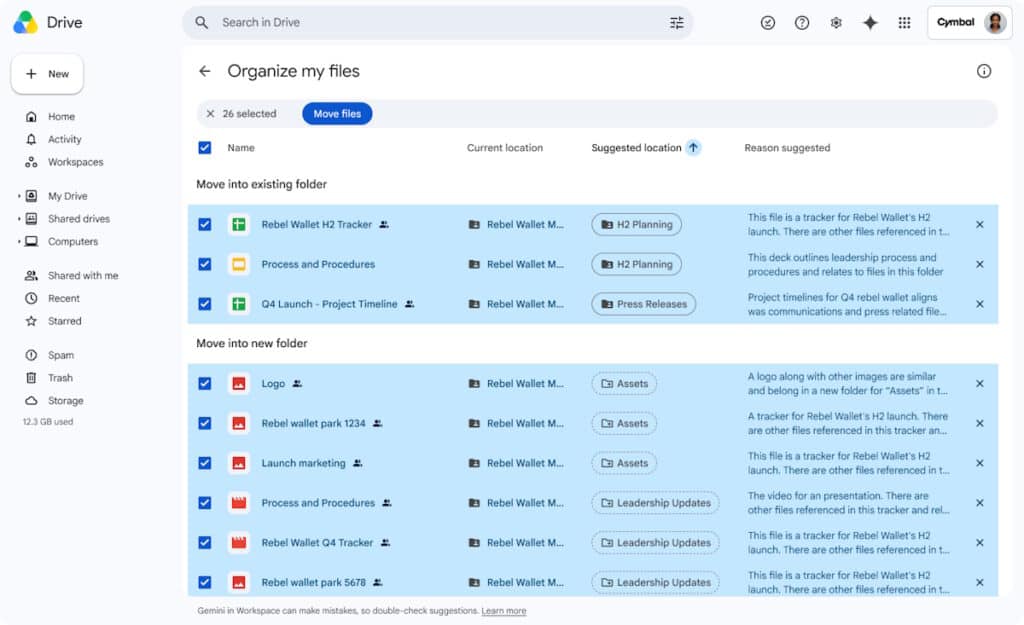
หัวใจของระบบจัดเก็บไฟล์อัจฉริยะนี้คือฟีเจอร์ Organize My Files in Drive ซึ่งใช้ Gemini วิเคราะห์ว่าไฟล์ต่าง ๆ ควรถูกย้ายไปอยู่ที่ไหน จากโฟลเดอร์ที่มีอยู่แล้วหรือควรสร้างโฟลเดอร์ใหม่ขึ้นมา คุณไม่ต้องไล่เปิดทีละไฟล์เพื่อจำว่าไฟล์นี้เกี่ยวกับงานไหน เพราะ AI จะช่วยชี้ให้เห็นว่ามันน่าจะอยู่กับชุดเอกสารหรือกิจกรรมใด การจัดระเบียบไฟล์ Google Drive จึงเปลี่ยนจากงานบ้านที่น่าเบื่อให้กลายเป็นแค่ขั้นตอนตรวจสอบและกดอนุมัติ
เงื่อนไขและบัญชีที่ใช้ Gemini จัดไฟล์ได้
ก่อนจะใช้ Gemini จัดระเบียบไฟล์ Google Drive คุณต้องมีสิทธิ์เข้าถึงฟีเจอร์นี้ก่อน ไม่ใช่ทุกบัญชีจะเห็นปุ่ม Suggest file moves ทันที ฟีเจอร์จัดไฟล์นี้เปิดให้บริการทั่วโลก แต่ตอนนี้รองรับการใช้งานเป็นภาษาอังกฤษ ผู้ใช้จึงต้องคุ้นกับเมนูภาษาอังกฤษเล็กน้อย สิ่งสำคัญคือระบบจะทำงานเฉพาะบัญชีและแพ็กเกจที่รองรับ และต้องเปิด Smart features in Google Workspace ด้วย
| ประเภทบัญชีที่รองรับ | เงื่อนไขสำคัญ | หมายเหตุ |
|---|---|---|
| Business Standard / Business Plus | ต้องเปิด Smart features in Google Workspace | หากไม่เปิดจะไม่เห็นคำสั่ง Suggest file moves |
| Enterprise Standard / Enterprise Plus | ผู้ดูแลระบบต้องเปิด Gemini for Workspace ใน Google Drive | ถ้าองค์กรปิดความสามารถนี้ ผู้ใช้จะใช้ไม่ได้ |
| Google AI Pro, AI Ultra, AI Pro for Education, AI Expanded Access | อยู่ในแพ็กเกจที่ Google ระบุว่ารองรับ | ยังต้องเปิด Smart features ตามเงื่อนไขเดียวกัน |
สำหรับบัญชีองค์กร ผู้ดูแลระบบคือคนที่จะกำหนดว่าคุณจะใช้ระบบจัดเก็บไฟล์อัจฉริยะนี้ได้หรือไม่ เพราะต้องไปเปิด Gemini for Workspace ใน Google Drive ก่อน หากไม่ได้เปิด ฟีเจอร์ Suggest file moves จะไม่แสดงบนหน้าจอเลย ส่วนบัญชีฟรีทั่วไปส่วนใหญ่ยังไม่สามารถใช้ฟีเจอร์นี้ได้ ดังนั้นถ้าเปิด Google Drive แล้วไม่เจอเมนูตามที่กล่าว ให้เริ่มจากตรวจสอบแพ็กเกจที่ใช้งานและสถานะ Smart features ก่อน
เตรียมเปิด Smart features ให้พร้อมใช้งาน Gemini
จุดที่มักถูกมองข้ามก่อนใช้งานระบบจัดเก็บไฟล์อัจฉริยะคือการเปิด Smart features ใน Google Workspace หากไม่ได้เปิดส่วนนี้ ต่อให้บัญชีอยู่ในแพ็กเกจที่รองรับ ระบบจะไม่ใช้ Gemini จัดการไฟล์ให้เลย ขั้นตอนการเปิดทำผ่าน Gmail บนเว็บ ไม่ใช่ใน Google Drive ทำให้หลายคนสงสัยว่าทำไม Drive ไม่มีเมนูให้ ทั้งที่บัญชีควรใช้ได้ การตั้งค่าจึงเป็นเหมือนสวิตช์หลักที่เปิดให้ Gemini เข้ามาช่วยจัดระเบียบไฟล์ Google Drive ของคุณ
- เปิด Gmail บนเว็บและเข้าสู่ระบบด้วยบัญชีที่ต้องการใช้จัดไฟล์
- คลิกไอคอนรูปเฟือง แล้วเลือกเมนู See all settings
- ไปที่แท็บ General แล้วเลื่อนหาเมนู Manage Workspace smart feature settings
- เปิดใช้งาน Smart features in Google Workspace ให้เป็นสถานะเปิด
- หากเป็นบัญชีองค์กร แจ้งผู้ดูแลระบบให้ตรวจสอบการเปิด Gemini for Workspace ใน Google Drive เพิ่มเติม
เมื่อเปิด Smart features แล้ว ให้เว้นระยะสักครู่แล้วกลับไปดูใน Google Drive ว่ามีคำสั่ง Suggest file moves ปรากฏหรือยัง หากยังไม่เห็นในบัญชีองค์กร ให้ติดต่อผู้ดูแลระบบเพื่อยืนยันว่าฟีเจอร์ Gemini for Workspace ใน Google Drive ถูกเปิดแล้วหรือไม่ การทำขั้นตอนนี้ให้ครบ จะช่วยให้การใช้ Gemini จัดการไฟล์อัตโนมัติเป็นไปอย่างราบรื่น ไม่ต้องมานั่งคาดเดาว่าระบบเสียหรือบัญชีไม่รองรับ
ขั้นตอนใช้ Gemini ช่วยจัดระเบียบไฟล์ใน Google Drive
เมื่อพร้อมใช้งานแล้ว มาดูขั้นตอนจริงในการให้ Gemini จัดระเบียบไฟล์ Google Drive ให้เป็นระบบมากขึ้น ฟีเจอร์นี้ทำงานผ่านเว็บ Google Drive เท่านั้น การทำงานเป็นการเสนอคำแนะนำก่อนเสมอ ไม่ย้ายไฟล์เองโดยพลการ ดังนั้นคุณยังคงคุมทุกการเคลื่อนไหวของไฟล์ได้เต็มที่ ข้อดีคือคุณสามารถล้างงานจัดไฟล์ครั้งใหญ่ได้ในคราวเดียว โดยไม่ต้องลากไฟล์ทีละอัน แต่ก็ต้องใช้เวลาตรวจสอบรายการที่ AI เสนออย่างตั้งใจ เพราะสิทธิ์การแชร์และการเข้าถึงไฟล์อาจเปลี่ยนไปตามโฟลเดอร์ปลายทาง
- เปิดเว็บไซต์ Google Drive และเข้าสู่ระบบ จากนั้นเข้าไปที่หน้า My Drive หรือโฟลเดอร์หลักที่ต้องการจัดระเบียบ
- คลิกคำสั่ง Suggest file moves เพื่อให้ Gemini เริ่มวิเคราะห์โครงสร้างไฟล์และโฟลเดอร์
- รอให้ Gemini วิเคราะห์และแสดงรายการแนะนำว่าควรย้ายไฟล์ใดไปที่โฟลเดอร์ไหน
- ตรวจสอบรายละเอียดไฟล์และโฟลเดอร์ปลายทาง สามารถนำเมาส์ไปชี้เพื่อดูข้อมูล หรือเปิดไฟล์ในแท็บใหม่ก่อนตัดสินใจ
- เลือกหรือยกเลิกแต่ละรายการผ่านช่องทำเครื่องหมาย เพื่อกำหนดว่าไฟล์ใดจะถูกย้ายจริง
- ปรับเปลี่ยนโฟลเดอร์ปลายทางได้ หากคำแนะนำไม่ตรงกับการจัดหมวดหมู่ที่คุณต้องการ รวมถึงเปลี่ยนชื่อโฟลเดอร์ใหม่ที่ Gemini เสนอในหน้าต่างเดียวกัน
- ตรวจสอบรายการทั้งหมดอีกครั้ง เมื่อแน่ใจแล้วจึงกดยืนยันให้ระบบย้ายไฟล์พร้อมกัน
- หากการย้ายไฟล์กระทบสิทธิ์การเข้าถึงหรือการแชร์ ระบบจะแจ้งเตือนให้คุณยืนยันซ้ำก่อนดำเนินการ
ฟีเจอร์ Organize My Files ใช้ Gemini วิเคราะห์รูปแบบการจัดเก็บไฟล์และโครงสร้างโฟลเดอร์ที่มีอยู่ใน Google Drive จากนั้นจะเสนอให้ย้ายไฟล์ไปยังโฟลเดอร์เดิมที่มีอยู่หรือสร้างโฟลเดอร์ใหม่สำหรับไฟล์ที่เกี่ยวข้อง ตัวอย่างเช่น หากมีโฟลเดอร์ใบเสร็จ เอกสารโครงการ หรือรูปภาพกิจกรรม ระบบอาจตรวจพบไฟล์ที่เกี่ยวข้องซึ่งยังวางกระจัดกระจาย แล้วแนะนำให้ย้ายเข้าไปเก็บรวมกัน ผลลัพธ์คือ My Drive ที่เคยรกจะดูเป็นหมวดหมู่มากขึ้น และคุณจะหางานเก่า รูปกิจกรรม หรือเอกสารสำคัญได้เร็วขึ้นอย่างชัดเจน
ข้อจำกัดที่ควรรู้ และสรุปว่าคุ้มค่าหรือไม่
แม้ Gemini จัดการไฟล์อัตโนมัติจะช่วยลดเวลาในงานจัดเก็บและจัดกลุ่มเอกสารได้มาก แต่ฟีเจอร์นี้ยังมีข้อจำกัดที่ต้องรู้ก่อนใช้งาน ฟีเจอร์จะเสนอคำแนะนำก่อนและต้องรอให้ผู้ใช้อนุมัติ ไม่ใช่ระบบที่กดครั้งเดียวแล้วปล่อยให้ AI จัดทุกอย่างแทนโดยไม่ต้องตรวจสอบ บัญชี Google ฟรีทั่วไปยังไม่เปิดให้ใช้ และปัจจุบันรองรับภาษาอังกฤษ เมนูและคำแนะนำบางส่วนจึงอาจไม่เป็นภาษาไทยเต็มรูปแบบ อีกทั้งระบบใช้งานกับไฟล์ที่คุณมีสิทธิ์จัดการตามเงื่อนไขของระบบเท่านั้น และไม่ได้เปลี่ยนชื่อไฟล์ที่ตั้งแบบไม่ชัดเจนให้โดยอัตโนมัติ
ข้อดี
- ช่วยลดเวลางานจัดไฟล์และงานจัดเก็บเอกสารซ้ำซ้อน เพราะไม่ต้องนั่งย้ายทีละไฟล์
- เสนอทั้งการย้ายไปโฟลเดอร์เดิมและสร้างโฟลเดอร์ใหม่เพื่อรวบรวมไฟล์ที่เกี่ยวข้อง
- ผู้ใช้ยังคงควบคุมการเปลี่ยนแปลงทั้งหมด ตรวจสอบก่อนอนุมัติทุกครั้ง
ข้อควรระวัง
- ต้องมีแพ็กเกจบัญชีที่รองรับและเปิด Smart features ไม่เช่นนั้นจะใช้ไม่ได้
- รองรับภาษาอังกฤษเป็นหลัก เมนูอาจไม่เป็นภาษาไทยเต็มรูปแบบ
- ต้องตรวจสอบโฟลเดอร์ปลายทางและสิทธิ์การแชร์ก่อนกดยืนยัน เพราะการย้ายไฟล์อาจมีผลต่อการเข้าถึง
จากภาพรวม Gemini สามารถช่วยจัดระเบียบ Google Drive ด้วยการแนะนำให้ย้ายไฟล์ไปยังโฟลเดอร์ที่เหมาะสมหรือเสนอให้สร้างโฟลเดอร์ใหม่สำหรับไฟล์ที่เกี่ยวข้อง ผู้ใช้ยังคงควบคุมการเปลี่ยนแปลงทั้งหมด และต้องตรวจสอบก่อนอนุมัติให้ระบบย้ายไฟล์ ฟีเจอร์นี้จึงคุ้มค่าสำหรับคนที่มีไฟล์กระจัดกระจายเป็นจำนวนมาก และใช้ Google Drive เป็นพื้นที่ทำงานหลัก หากคุณยอมสละเวลาตั้งต้นเพื่อเปิด Smart features และตรวจสอบแพ็กเกจบัญชีให้พร้อม ระบบจัดเก็บไฟล์อัจฉริยะนี้จะช่วยลดงานจัดเอกสารประจำวันลงได้อย่างเห็นผล