
ChatGPT Google Drive คืออะไร และเหมาะกับใคร
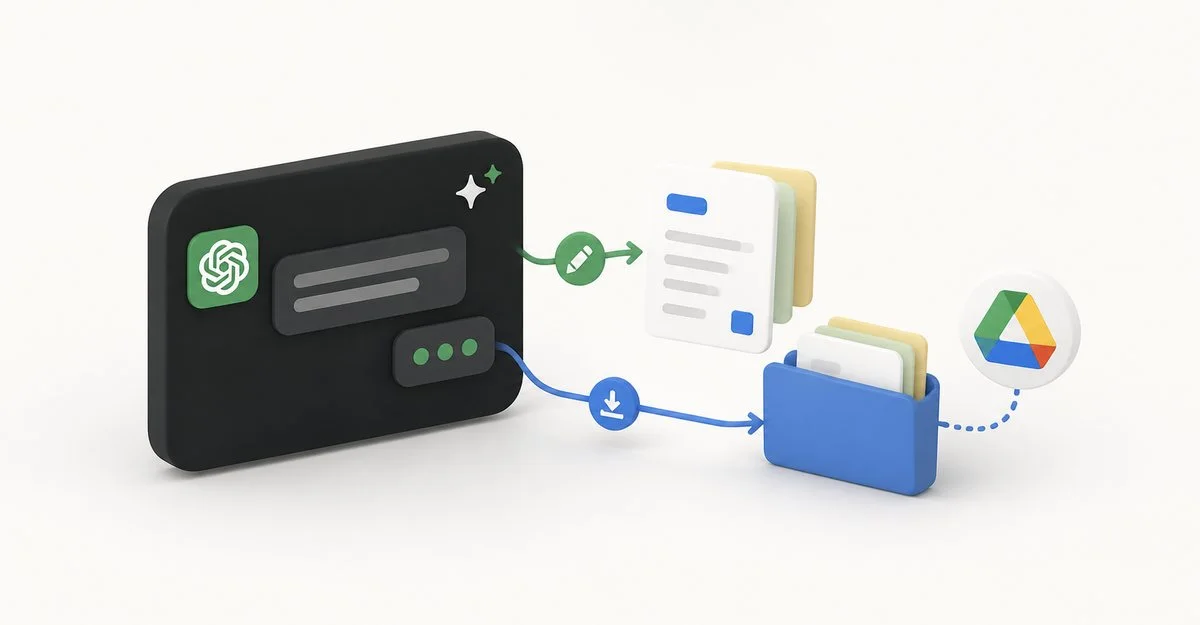
ChatGPT Google Drive คือการเชื่อมต่อระหว่าง ChatGPT integration กับ Google Drive ที่ทำให้ผู้ใช้แบบจ่ายเงินสามารถเพิ่มไฟล์จากไดรฟ์เข้าไปใน ChatGPT Library เปิดดูเอกสาร Google Docs, Sheets และ Slides ข้างๆ หน้าต่างแชท พร้อมให้ ChatGPT ช่วยสรุป เปรียบเทียบ หรือแก้ไขไฟล์ต้นฉบับโดยไม่ต้องสลับไปหน้าต่างอื่น. ถ้าคุณทำงานกับเอกสารเยอะ ต้องรีวิวไฟล์หลายตัว หรือมีโฟลเดอร์ที่เต็มไปด้วยโปรเจกต์ค้างใน Google Drive ฟีเจอร์นี้จะช่วยลดเวลาคลิกไปมาและช่วยให้คุณควบคุมทุกอย่างได้จากหน้าต่างสนทนาเดียว เหมาะมากสำหรับคนทำงานเอกสาร นักศึกษา ฟรีแลนซ์ และทีมที่ใช้ Google Docs เป็นหลัก แต่มีข้อกำหนดสำคัญคือใช้ได้เฉพาะบัญชี ChatGPT แบบจ่ายเงินเท่านั้น ไม่รองรับแผน Free หรือ Go.
เตรียมความพร้อม: บัญชี, Plugin และ Library
ก่อนเริ่มใช้การแก้ไขไฟล์ Google Docs ผ่าน ChatGPT Google Drive คุณต้องมีเงื่อนไขพื้นฐานครบก่อน ไม่เช่นนั้นจะหาปุ่มไม่เจอและงงว่าใช้งานอย่างไร. ฟีเจอร์นี้เปิดให้เฉพาะผู้ใช้ที่สมัครแผนแบบจ่ายเงิน เช่น Plus, Pro หรือ Business ซึ่งหมายความว่าบัญชีแบบ Free และ Go จะไม่เห็นตัวเลือก Google Drive ใน Library เลย. จากนั้นตรวจสอบว่าได้เชื่อมต่อ Google Drive plugin แล้วหรือยัง หากยังไม่เชื่อม ให้เพิ่ม plugin จาก Plugin Directory ของ ChatGPT ก่อน. เมื่อเชื่อมต่อแล้ว ChatGPT จะเริ่มเพิ่มโฟลเดอร์และไฟล์จาก My Drive รวมถึงไฟล์ที่แชร์ตรงถึงคุณ เข้าไปอยู่ใน Library ทำให้คุณสามารถเลือกไฟล์เหล่านั้นมาใช้งานในแชทได้โดยไม่ต้องอัปโหลดซ้ำ. ข้อควรรู้คือช่วงแรก Shared Drives ยังไม่ถูกนำเข้า และฟีเจอร์ร่วมแก้ไขบางอย่างใน Drive อาจยังไม่รองรับทั้งหมด.
ขั้นตอนใช้งาน: เปิด แก้ไข และจัดไฟล์ Google Drive ในแชทเดียว
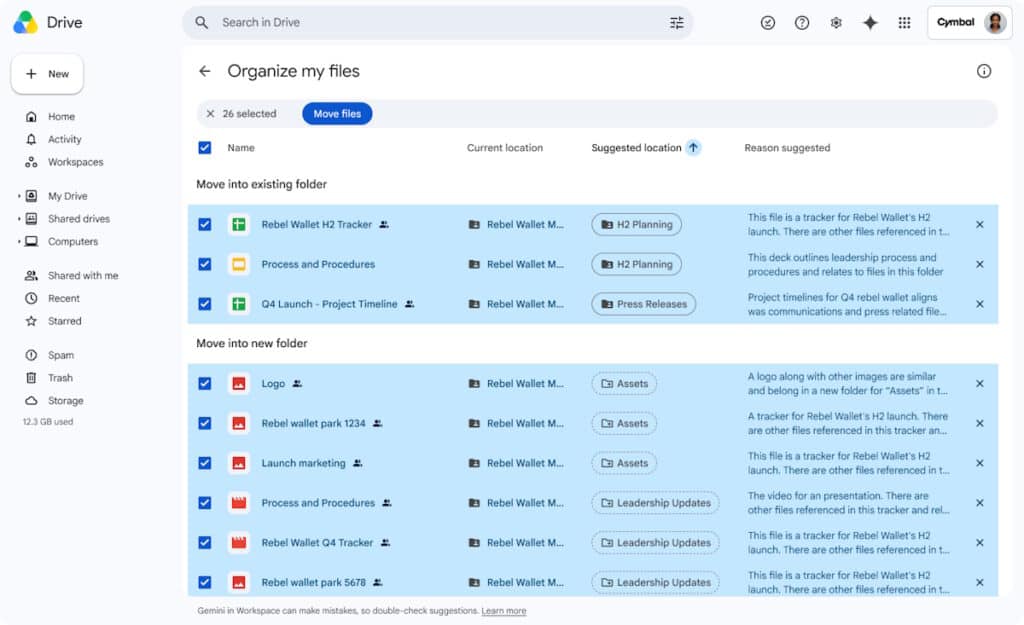
ส่วนนี้คือหัวใจของบทความ: วิธีใช้ขั้นตอนแบบทีละก้าวเพื่อเพิ่มไฟล์เข้าแชท เปิดข้างๆ และให้ ChatGPT ลงมือช่วยแก้หรือจัดระเบียบให้. จุดสำคัญคือ ChatGPT แก้ไขลงไปในไฟล์จริงบน Google Drive ไม่ใช่ไฟล์สำเนาชั่วคราว ทำให้คุณต้องระวังการสั่งแก้ไขทุกครั้ง เพราะผลจะสะท้อนในเอกสารต้นฉบับทันที. เมื่อเพิ่มไฟล์เข้าแชทแล้ว หน้าต่าง Docs, Sheets หรือ Slides จะเปิดค้างอยู่ด้านข้าง ทำให้คุณเห็นข้อความที่ ChatGPT เสนอ และผลการแก้ไขในไฟล์ไปพร้อมกัน. คุณยังสามารถเลือกทั้งโฟลเดอร์เพื่อให้ ChatGPT ทำงานครอบคลุมทุกไฟล์ เช่น ขอให้ช่วยดึงตัวเลขจาก Sheets หลายเดือน หรือเปรียบเทียบบทร่างหลายฉบับใน Docs. นี่คือชุดคำสั่งที่ลองแล้วช่วยจัดระเบียบ “ไดรฟ์รกๆ” ให้หางานเก่า โปรเจกต์ค้าง และเอกสารสำคัญได้ง่ายขึ้น.
- เปิด ChatGPT ด้วยบัญชีแบบจ่ายเงิน (Plus, Pro, Business ฯลฯ) และตรวจสอบว่ามี Google Drive plugin เชื่อมต่อแล้ว.
- ในหน้าต่างแชท กดปุ่ม + ที่อยู่ด้านซ้ายของช่องพิมพ์ข้อความ แล้วเลือกคำสั่ง “Add from Library” เพื่อเปิดมุมมอง Library.
- เลือกไฟล์ Google Docs, Sheets หรือ Slides ที่ต้องการ หรือเลือกทั้งโฟลเดอร์จาก My Drive หรือไฟล์ที่มีคนแชร์ให้คุณ แล้วเพิ่มเข้าไปในแชท.
- เมื่อไฟล์แสดงผลอยู่ข้างๆ แชท ให้พิมพ์คำสั่ง เช่น ขอให้สรุป เปรียบเทียบ ปรับโครง หรือแก้ไขเนื้อหา โดยระบุชัดเจนว่าให้เขียนลงไฟล์ต้นฉบับใน Google Drive.
- หากต้องการจัดระเบียบทั้งโฟลเดอร์ ให้สั่ง ChatGPT ว่า “ช่วยหางานที่ยังไม่เสร็จ เอกสารที่ลืมไป หรือใบแจ้งหนี้ทั้งหมดในโฟลเดอร์นี้ แล้วเสนอวิธีจัดกลุ่มไฟล์” เพื่อให้มันทำงานครอบคลุมและเสนอโครงการจัดไฟล์ใหม่.
ผลลัพธ์ที่คาดหวัง: ประสิทธิภาพการทำงานและการค้นหาไฟล์ที่ลืมไป
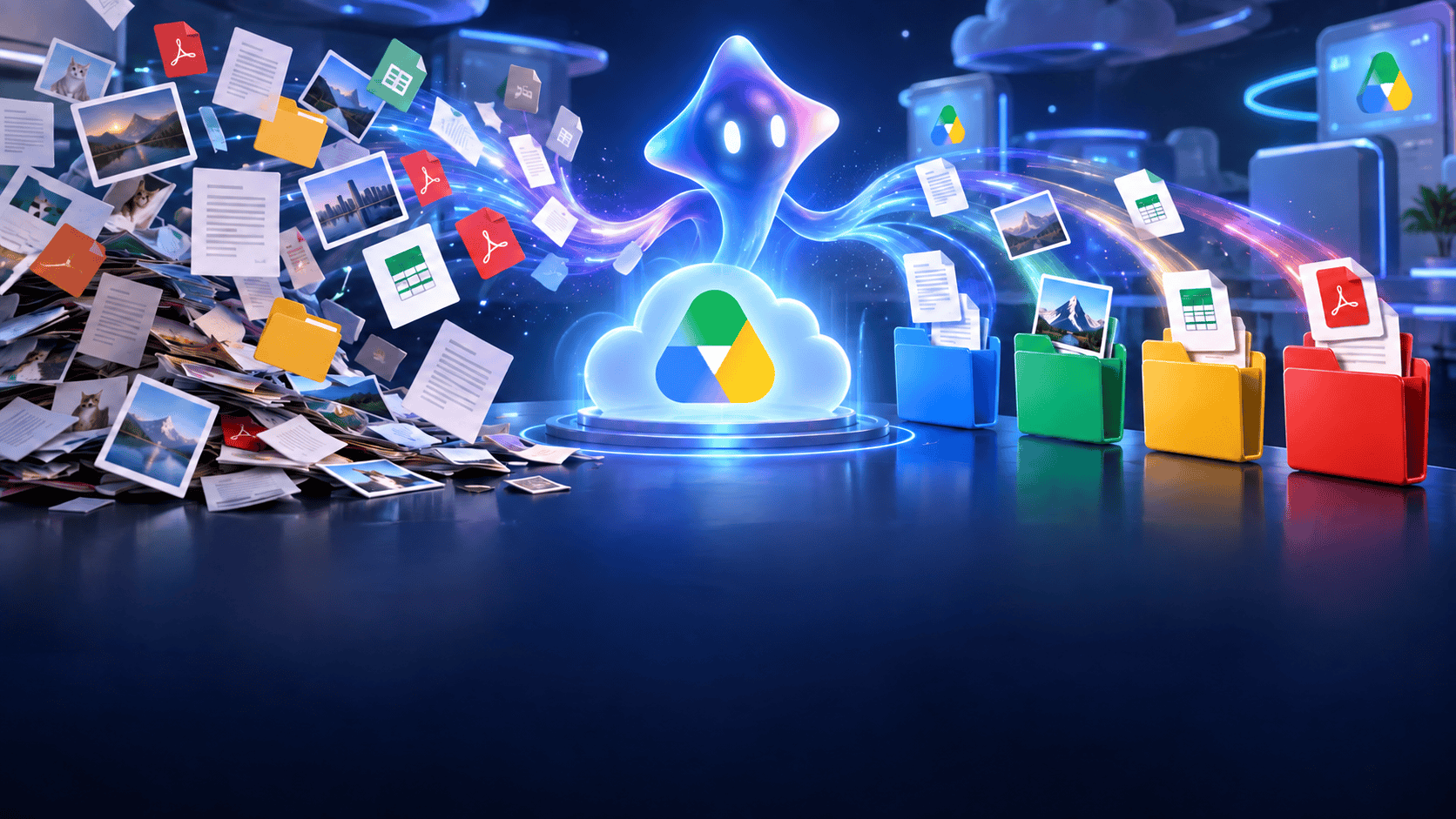
เมื่อใช้ขั้นตอนด้านบนอย่างต่อเนื่อง คุณจะเริ่มเห็นว่าประสิทธิภาพการทำงานดีขึ้น เพราะไม่ต้องสลับหน้าต่างไปมาระหว่าง ChatGPT และ Google Docs, Sheets หรือ Slides อีกต่อไป. ไฟล์ที่เลือกจะค้างอยู่ด้านข้างหน้าต่างแชทใน Library ขณะที่คุณให้ ChatGPT สรุป เปรียบเทียบ หรือร่างเนื้อหาขึ้นมาใหม่ และในไฟล์ประเภทที่รองรับมันสามารถเขียนกลับเข้าไปในไฟล์จริงบน Drive ได้โดยตรง. จุดที่หลายคนประทับใจคือการให้มันดูทั้งโฟลเดอร์เพื่อหาสิ่งที่คุณลืมไปนานแล้ว เช่น งานเขียนที่ยังไม่เสร็จ ใบแจ้งหนี้ที่กระจัดกระจาย หรือไอเดียที่เคยบันทึกไว้เป็นเศษๆ แล้วมันแยกออกมาเสนอว่าอะไรควรทบทวนหรือจัดกลุ่มใหม่. ผลลัพธ์คือถึงแม้ไดรฟ์ของคุณจะรกมาหลายปี การที่ ChatGPT ทำงานบนทั้งโฟลเดอร์ทำให้ภาระการจัดระเบียบลดลงมาก และคุณกลับมาเห็นภาพรวมงานทั้งหมดได้ชัดขึ้น.
ข้อจำกัด เทคนิคใช้งาน และข้อคิดส่งท้าย
แม้ ChatGPT Google Drive integration จะช่วยให้การแก้ไขไฟล์ Google Docs และการจัดการโฟลเดอร์ทำได้ในแชทเดียว แต่ยังมีข้อจำกัดที่ต้องยอมรับ. ตอนนี้ Shared Drives ยังไม่ถูกนำเข้ามาใน Library และฟีเจอร์แก้ไขร่วมบางแบบใน Google Drive ยังใช้งานใน ChatGPT ไม่ได้เต็มที่ ทำให้มันยังไม่ทดแทนการใช้แอป Docs หรือ Sheets แบบเต็มรูปแบบ. อีกอย่างคือระบบแก้ไขจะทำงานได้เฉพาะไฟล์ประเภทที่รองรับและต้องอยู่บนพื้นฐานว่าคุณให้สิทธิ์ ChatGPT ในการแก้ไขแล้วเท่านั้น. ฝั่งผู้ใช้เองควรระวังการสั่งคำสั่งที่กว้างเกินไปกับโฟลเดอร์ใหญ่ เพราะถึงแม้ช่วยหางานค้างและเอกสารที่ลืมไปได้มาก ก็อาจทำให้ต้องใช้เวลาตรวจทานผลลัพธ์ยาวขึ้น. โดยรวมแล้วฟีเจอร์นี้ “ทำให้การที่คุณไม่ได้จัดระเบียบไดรฟ์มาหลายปี กลายเป็นเรื่องที่ไม่เสียหายมากนัก” เพราะมีตัวช่วยคอยค้นและจัดกลุ่มให้ในระดับหนึ่ง. ถ้าคุณใช้ ChatGPT แบบจ่ายเงินอยู่แล้ว การลองเชื่อมต่อ Google Drive ถือว่าคุ้มและช่วยให้การทำงานกับเอกสารมีโฟลว์ที่ต่อเนื่องกว่าเดิม.