

AI ช่วยจัดระเบียบไฟล์ Google Drive คืออะไร เหมาะกับใคร
การใช้ AI ช่วยจัดระเบียบไฟล์ Google Drive คือการปล่อยให้ระบบอัจฉริยะวิเคราะห์โครงสร้างโฟลเดอร์และเนื้อหาไฟล์ แล้วเสนอการย้ายไฟล์หรือสร้างโฟลเดอร์ใหม่ให้เป็นระบบมากขึ้น ผู้ใช้ยังควบคุมการเปลี่ยนแปลงได้เองผ่านการตรวจสอบและกดยืนยันก่อนทุกครั้ง เหมาะกับคนที่มีไฟล์เอกสาร รูปภาพ และงานโครงการกระจัดกระจายจำนวนมากในระบบจัดเก็บไฟล์ และไม่อยากเสียเวลานั่งจัดทีละไฟล์ด้วยตัวเอง ถ้าคุณรู้สึกว่า My Drive กลายเป็นหลุมฝังขยะดิจิทัล เต็มไปด้วยไฟล์ชื่อ Document หลายเวอร์ชันและภาพหน้าจอที่หาต้นเรื่องไม่เจอ AI organization tools อย่าง Gemini และ Claude ถูกออกแบบมาเพื่อช่วยงานนี้โดยตรง Gemini ใช้ฟีเจอร์ Organize My Files วิเคราะห์รูปแบบการจัดเก็บและเสนอให้ย้ายไฟล์หรือสร้างโฟลเดอร์ใหม่ใน Google Drive ส่วน Claudeทำงานผ่านตัวเชื่อมต่อ Google Workspace สามารถจัดการไฟล์และโฟลเดอร์ได้ตามคำสั่งภาษาอังกฤษของเรา สิ่งสำคัญคือการเข้าใจว่าระบบเหล่านี้ไม่ได้มาแทนที่การตัดสินใจของเรา แต่ช่วยลดเวลางานจุกจิก ทำให้เราโฟกัสกับงานหลักมากขึ้น
เตรียมบัญชีให้พร้อม ก่อนใช้ Gemini จัดไฟล์อัตโนมัติ
ก่อนจะเริ่มจัดระเบียบไฟล์ Google Drive ด้วย Gemini สิ่งแรกที่หลายคนมักสะดุดคือเรื่องสิทธิ์และแพ็กเกจบัญชี หากเปิด Drive แล้วไม่เห็นคำสั่ง Suggest file moves มักเกิดจากใช้บัญชีฟรีที่ยังไม่รองรับ หรือปิด Smart features เอาไว้ หรือผู้ดูแลระบบในองค์กรยังไม่เปิด Gemini for Workspace ให้ การข้ามขั้นนี้ไปทำให้หลายคนคิดว่าฟีเจอร์หาย ทั้งที่จริงยังไม่ได้เปิดเงื่อนไขพื้นฐาน Gemini รองรับบนแพ็กเกจที่ระบุ ได้แก่ Business Standard, Business Plus, Enterprise Standard, Enterprise Plus, Google AI Pro, Google AI Ultra, Google AI Pro for Education และ AI Expanded Access ถ้าบัญชีคุณอยู่ในกลุ่มนี้ ให้ตรวจสอบว่า Smart features in Google Workspace เปิดใช้งานแล้ว โดยทำบนเว็บ Gmail ผ่านไอคอนรูปเฟือง เข้า See all settings อยู่ในแท็บ General เลื่อนหาเมนู Manage Workspace smart feature settings แล้วเปิด Smart features in Google Workspace ขั้นเตรียมนี้อาจดูเป็นงานเอกสารเล็กน้อย แต่พอผ่านแล้ว คุณจะได้ประสบการณ์จัดไฟล์ที่ต่อเนื่องในระบบจัดเก็บไฟล์เดิม ไม่ต้องสลับแอปไปมาระหว่างเครื่องมืออื่นกับ Google Drive เพราะทุกอย่างทำจากเว็บ Drive และ Gmail ได้ในที่เดียว
ข้อดี
- ใช้ Gemini ใน Google Drive ได้ตรงจากเว็บ ไม่ต้องเปลี่ยนแอปไปมา
- ผู้ใช้ยังควบคุมเองทุกครั้งก่อนย้ายไฟล์ ลดความเสี่ยงไฟล์สำคัญหาย
ข้อควรระวัง
- ต้องใช้แพ็กเกจที่รองรับ ไม่เปิดให้บัญชีฟรีทั่วไป
- ต้องเปิด Smart features และอาจต้องให้ผู้ดูแลระบบองค์กรช่วยเปิดการใช้งาน
ขั้นตอนทีละสเต็ป ใช้ Gemini จัดระเบียบไฟล์ใน Google Drive
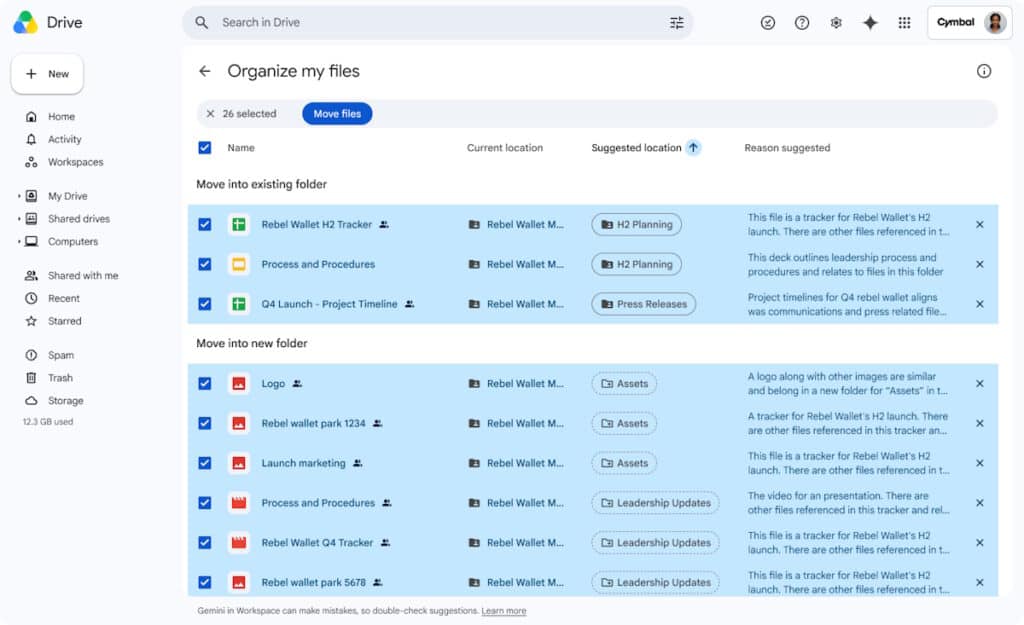
พอบัญชีพร้อมแล้ว ขั้นตอนใช้ Gemini ช่วยจัดระเบียบไฟล์ Google Drive ก็ไม่ซับซ้อน แต่มีรายละเอียดที่ช่วยให้คุณใช้ได้อย่างมั่นใจ เพราะ Gemini จะไม่ย้ายไฟล์เองโดยพลการ ทุกอย่างต้องผ่านการตรวจสอบและกดยืนยันจากคุณก่อนเสมอ ฟีเจอร์ Organize My Files ใช้ Gemini วิเคราะห์โครงสร้างโฟลเดอร์ที่มีอยู่และไฟล์ที่กระจัดกระจาย จากนั้นจะแนะนำ 2 แบบหลัก คือย้ายไฟล์ไปโฟลเดอร์เดิมที่มีอยู่แล้ว หรือเสนอสร้างโฟลเดอร์ใหม่เพื่อรวมไฟล์ที่เกี่ยวข้องไว้ด้วยกัน ตัวอย่างเช่นมีโฟลเดอร์ใบเสร็จ โครงการ และรูปกิจกรรมอยู่แล้ว ระบบจะตรวจพบไฟล์ที่เกี่ยวข้องซึ่งยังลอยอยู่ใน My Drive แล้วเสนอให้ย้ายไปยังโฟลเดอร์เหล่านั้น จุดที่ต้องใส่ใจคือแต่ละคำแนะนำอาจส่งผลต่อสิทธิ์การแชร์ ถ้ามีการย้ายไฟล์ไประดับโฟลเดอร์ที่แชร์ให้คนอื่นอยู่ ระบบจะแจ้งเตือนให้คุณยืนยันอีกครั้งก่อนดำเนินการ จึงค่อนข้างปลอดภัยสำหรับไฟล์งานทีมและเอกสารส่วนตัว
- เปิดเว็บไซต์ Google Drive และเข้าสู่ระบบด้วยบัญชีที่รองรับ จากนั้นเข้าไปหน้า My Drive หรือโฟลเดอร์หลักที่ต้องการจัดระเบียบ
- คลิกคำสั่ง Suggest file moves เพื่อเรียกใช้ฟีเจอร์ Organize My Files แล้วรอให้ Gemini วิเคราะห์และแสดงรายการแนะนำ
- ตรวจสอบว่ารายการที่เสนอแต่ละรายการจะย้ายไฟล์ใดไปโฟลเดอร์ไหน ใช้การนำเมาส์ไปชี้เพื่อดูรายละเอียดไฟล์หรือโฟลเดอร์ และสามารถเปิดไฟล์ในแท็บใหม่ก่อนตัดสินใจ
- ใช้ช่องทำเครื่องหมายเลือกหรือยกเลิกแต่ละรายการ ปรับโฟลเดอร์ปลายทางได้เองหากคำแนะนำยังไม่ตรงความต้องการ และเปลี่ยนชื่อโฟลเดอร์ใหม่ที่ Gemini เสนอจากหน้าต่างเดียวกัน
- ตรวจสอบรายการทั้งหมดว่าถูกต้องและไม่มีไฟล์สำคัญที่จะย้ายไปผิดที่ จากนั้นกดยืนยันให้ระบบย้ายไฟล์พร้อมกัน หากมีการเปลี่ยนสิทธิ์การเข้าถึงหรือแชร์ ระบบจะขอให้คุณยืนยันอีกครั้งก่อนดำเนินการ
เมื่อทำครบขั้นตอน ผลลัพธ์ที่คุณควรจะได้คือ Google Drive ที่มีโครงสร้างระบบจัดเก็บไฟล์เป็นระเบียบมากขึ้น ชื่อโฟลเดอร์และไฟล์ไปอยู่ในตำแหน่งที่เหมาะสม ลดเวลาไล่หาเอกสารเก่าด้วยตัวเอง Gemini สามารถช่วยจัดระเบียบด้วยการแนะนำการย้ายไฟล์และการสร้างโฟลเดอร์ใหม่ แต่ผู้ใช้ยังควบคุมการเปลี่ยนแปลงทั้งหมดด้วยการตรวจสอบและอนุมัติก่อนเสมอ
เมื่อ Gemini ทำได้แค่แนะนำ ให้ Claude จัดการไฟล์ให้เสร็จงาน
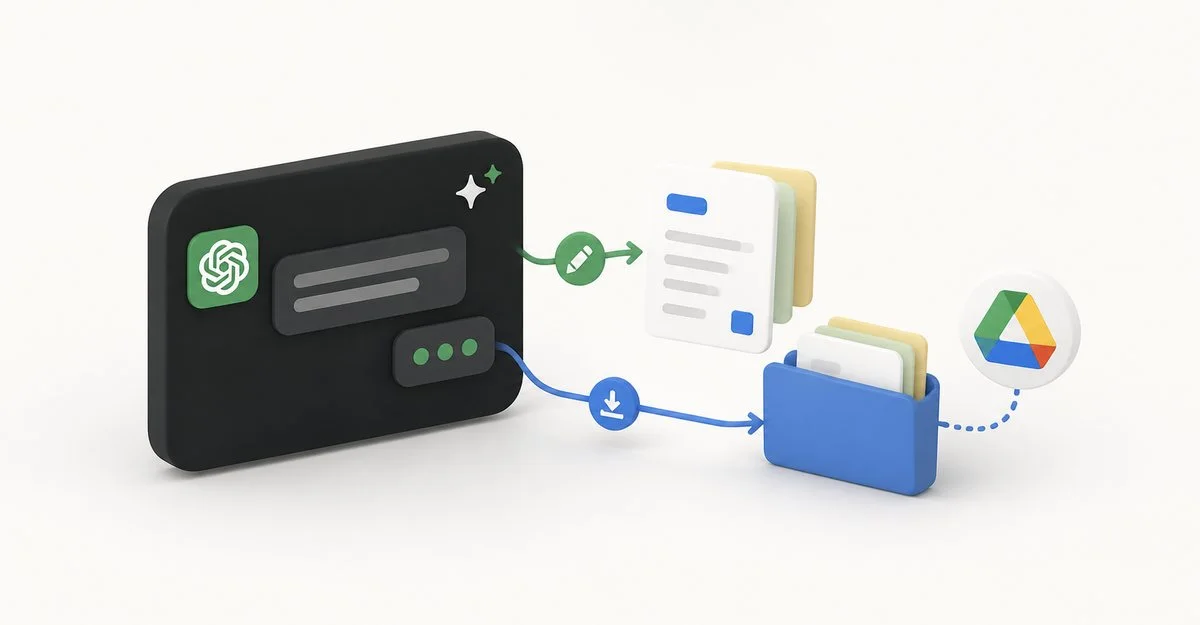
แม้ Gemini จะช่วยบอกว่าระบบจัดเก็บไฟล์ของคุณรกแค่ไหน แต่การทำงานด้านแชทกับ Drive ถูกออกแบบให้เป็นแบบอ่านอย่างเดียว จึงค้นหาและสรุปได้ แต่ไม่มีคำสั่งย้าย เปลี่ยนชื่อ หรือทิ้งไฟล์ให้จากแชท ผู้ใช้หลายคนจึงรู้สึกว่า "Gemini เห็นปัญหาแต่ไม่ช่วยลงมือ" แล้วเริ่มมองหา AI organization tools ตัวอื่นมาจัดไฟล์แทน ตรงนี้ Claude เข้ามาเติมเต็มช่องว่าง เพราะเมื่ออัปเดตตัวเชื่อมต่อ Google Workspace ในเดือนสิงหาคม 2026 Claude จากการเป็นผู้ค้นหาไฟล์ กลายเป็นตัวที่ลงมือจัดไฟล์ให้ได้ มันสามารถสร้างโฟลเดอร์ใหม่ อัปโหลดไฟล์เข้า Drive และตรวจสอบการเปลี่ยนแปลงล่าสุดได้ คุณเพียงอธิบายงานเป็นภาษาธรรมดา Claude จะตีความและลงมือทำงานนั้น ประสบการณ์ผู้ใช้รายหนึ่งเล่าว่า Root ของ Google Drive กลายเป็นหลุมฝังขยะดิจิทัล เต็มไปด้วยไฟล์ชื่อ Document แบบซ้ำและภาพหน้าจอหลายร้อยภาพ เมื่อสั่ง Claude ให้อ่านเนื้อหาและจัดเข้าโฟลเดอร์ย่อยตามประเภทไฟล์ Claude จัดการงานได้อย่างแม่นยำ จนเกิดโมเมนต์ว่า "มันทำเสร็จแล้ว" ในบ่ายเดียว
เรื่องความปลอดภัย Claude ใส่รั้วป้องกันมาค่อนข้างรัดกุม ผู้ใช้คนเดิมบอกตรงว่าไม่สบายใจหากให้โมเดลจากภายนอกมีสิทธิ์ลบเอกสารภาษี แต่ Claude จะขอการอนุมัติอย่างชัดเจนก่อนทุกคำสั่งย้าย แชร์ หรือทิ้งไฟล์ และค่าเริ่มต้นนี้ผู้ใช้สามารถเปลี่ยนได้ หากต้องการให้ Claude ทำงานอัตโนมัติมากขึ้น ความเสี่ยงจึงลดลงเพราะไม่มีไฟล์ไหนหายไปเบื้องหลังโดยไม่เห็นในหน้าต่างแชท อีกทั้ง Claude ยังถูกจำกัดด้วยสิทธิ์ Workspace เดิมของคุณ ไม่สามารถแตะไฟล์ที่คุณไม่มีสิทธิ์ควบคุมอยู่แล้ว การที่ Claude เชื่อมต่อกับ Google Workspace ได้หมายความว่าการจัดระเบียบไฟล์ Google Drive สามารถทำในบริบทเดียวกันกับงานเอกสารอื่น โดยไม่ต้องสลับไปใช้แอปภายนอก ลดเวลาเสียไปกับงานธุรการยิบย่อยในแต่ละวัน และเปิดทางให้คนถนัดโค้ดสามารถตั้งงานจัดไฟล์แบบทำซ้ำได้ในอนาคต
สรุป ใช้ AI จัด Drive ให้คุ้มค่า ต้องรู้ข้อจำกัดและเฝ้าดูผลลัพธ์
เมื่อมองภาพรวมทั้ง Gemini และ Claude จะเห็นว่าปัจจุบัน AI organization tools ช่วยจัดระเบียบไฟล์ Google Drive ได้ดีพอสมควร แต่ยังมีข้อจำกัดชัดเจน Gemini ผ่านฟีเจอร์ Organize My Files เหมาะกับคนที่ต้องการโครงสร้างโฟลเดอร์ที่เรียบร้อย แต่ยังอยากตรวจทุกคำแนะนำเองทีละรายการ ช่วยลดเวลาไล่หาไฟล์ แต่ไม่ลดขั้นตอนการคลิกอนุมัติมากนัก ด้าน Claude แสดงให้เห็นว่าการให้ AI มีสิทธิ์เขียนไฟล์สามารถเปลี่ยนงานจัดไฟล์จากงานน่าเบื่อเป็นงานที่สั่งภาษาอังกฤษครั้งเดียวแล้วเห็นผลลัพธ์ทันที มันอ่านเนื้อหาไฟล์จริงก่อนจัด จึงจัดประเภทได้ละเอียด แม้ชื่อไฟล์จะไม่ช่วยอะไรเลย อย่างไรก็ตาม ผู้ใช้ยังต้องเฝ้าดูผลลัพธ์และใช้ระบบอนุมัติ เพื่อป้องกันกรณีที่ AIตีความผิดแล้วส่งไฟล์ไปอยู่ที่ไม่เหมาะสม หากคุณอยากหยุดจัดไฟล์มือเอง เป้าหมายสำคัญคือให้ AIช่วยลดงานซ้ำซาก แต่ไม่ลดความปลอดภัย เริ่มจากเปิดฟีเจอร์ Smart features ให้ Gemini ทำงานใน Drive ที่คุณใช้อยู่ ถ้าต้องการให้ AIลงมือจัดไฟล์มากกว่าการแนะนำ ก็ลองใช้ Claude ควบคู่กัน แล้วดูว่าแบบไหนเหมาะกับสไตล์ทำงานของคุณที่สุด