

Gemini กับฟีเจอร์ Organize My Files คืออะไร เหมาะกับใคร
การใช้ Gemini จัดระเบียบไฟล์ Google Drive คือการให้ระบบ AI วิเคราะห์รูปแบบการจัดเก็บไฟล์ โครงสร้างโฟลเดอร์ และข้อมูลในเอกสาร เพื่อเสนอว่าจะย้ายไฟล์ใดไปโฟลเดอร์ไหน หรือควรสร้างโฟลเดอร์ใหม่แบบใด เพื่อลดงานจัดไฟล์ด้วยมือ เหมาะกับคนที่มีเอกสาร รูปภาพ และไฟล์งานกระจัดกระจายจำนวนมาก และใช้ Google Drive เป็นพื้นที่ทำงานหลักที่ต้องค้นหาไฟล์ให้เจอเร็วอยู่เสมอ
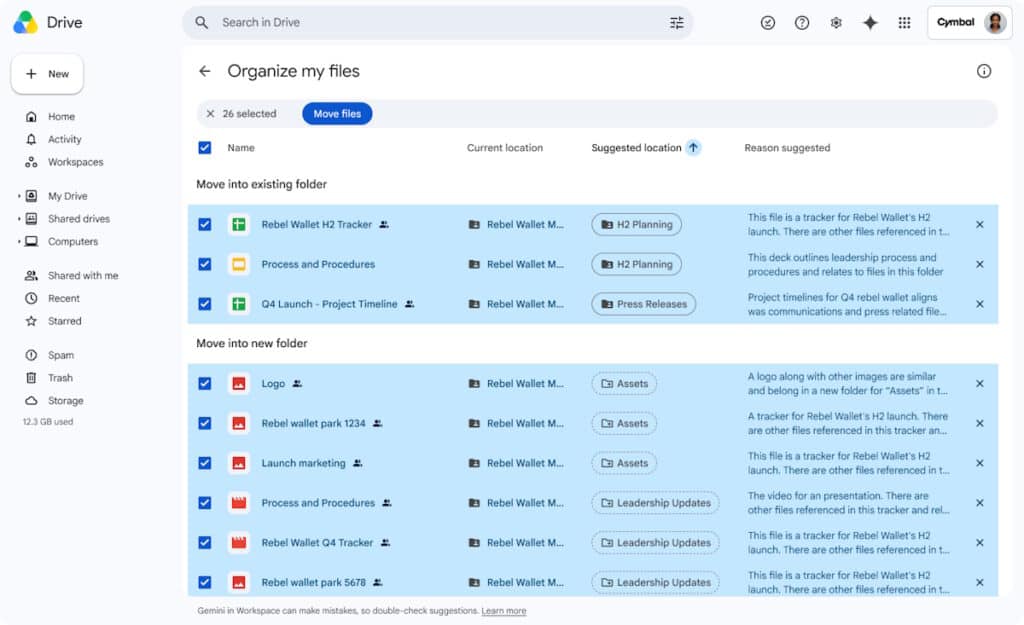
มองง่าย ๆ ฟีเจอร์ Organize My Files คือหน้าต่างสรุปภาพรวมไฟล์ที่ยังรกใน Drive แล้วให้ Gemini เสนอแผนจัดระเบียบ ผู้ใช้ยังเป็นคนตัดสินใจทุกครั้งว่าจะย้ายตามข้อเสนอหรือไม่ ดังนั้นคนที่กลัวไฟล์สำคัญหายหรือถูกย้ายผิดที่ยังควบคุมเองได้เต็มที่ เหมาะกับเพื่อนที่ใช้ Drive ทำงานโครงการยาว ๆ หรือสะสมใบเสร็จ รายงาน และสไลด์เยอะจนเริ่มหายาก

ก่อนเริ่มใช้ AI จัดระเบียบเอกสารใน Google Drive ต้องเตรียมอะไรบ้าง
ก่อนจะเริ่มใช้ AI จัดระเบียบเอกสารใน Google Drive ให้ลองเช็คบัญชีตัวเองก่อนเล็กน้อย เพราะฟีเจอร์นี้ไม่ได้เปิดให้ทุกคนแบบอัตโนมัติ บัญชีที่รองรับต้องอยู่ในแพ็กเกจที่กำหนด เช่น Google Workspace Business Standard, Business Plus, Enterprise Standard, Enterprise Plus, Google AI Pro, Google AI Ultra, Google AI Pro for Education และ AI Expanded Access ถ้าใช้บัญชีฟรีทั่วไปมักจะยังไม่เห็นคำสั่ง Suggest file moves บนหน้า Drive
อีกเงื่อนไขสำคัญคือการเปิด Smart features in Google Workspace ให้เรียบร้อย โดยทำผ่านหน้าเว็บ Gmail เข้าเมนู See all settings แท็บ General แล้วเลือก Manage Workspace smart feature settings เพื่อเปิด Smart features ถ้าเป็นบัญชีองค์กร ผู้ดูแลระบบต้องเปิด Gemini for Workspace ใน Google Drive ด้วย มิเช่นนั้นแม้แพ็กเกจจะรองรับ ผู้ใช้ก็ยังไม่เห็นปุ่มที่ใช้จัดไฟล์ AI จัดระเบียบเอกสารแบบนี้เปิดให้บริการทั่วโลก แต่ตอนนี้รองรับการใช้งานเป็นภาษาอังกฤษเป็นหลัก เมนูและคำแนะนำบางส่วนจึงอาจแสดงเป็นภาษาอังกฤษสำหรับผู้ใช้ในพื้นที่ต่าง ๆ
ขั้นตอนใช้ Organize My Files ให้ Gemini ช่วยจัดระเบียบไฟล์ Google Drive
พอเตรียมบัญชีพร้อมแล้ว ขั้นต่อไปคือการลงมือใช้ฟีเจอร์ Organize My Files ในหน้าเว็บของ Google Drive การทำงานจะคล้ายให้ AI สแกนกองไฟล์รก แล้วเสนอแผนจัดระเบียบเป็นชุด จากนั้นเราเข้าไปตรวจทีละชุด กดย้ายทีเดียวให้เรียบร้อย ข้อดีคือทุกอย่างเกิดขึ้นบนอินเทอร์เฟซเดิมของ Drive ไม่ต้องย้ายไปหน้าอื่นหรือใช้แอปเสริม ทำให้ Google Drive organization ฝังอยู่ในเวิร์กโฟลว์เดิมแบบเนียน ๆ
- เปิดเว็บไซต์ Google Drive และเข้าสู่ระบบ แล้วเข้าไปที่หน้า My Drive หรือโฟลเดอร์หลักที่ต้องการจัดระเบียบ
- คลิกคำสั่ง Suggest file moves เพื่อเรียกใช้ฟีเจอร์ Organize My Files ให้ Gemini วิเคราะห์ไฟล์ที่กระจัดกระจาย
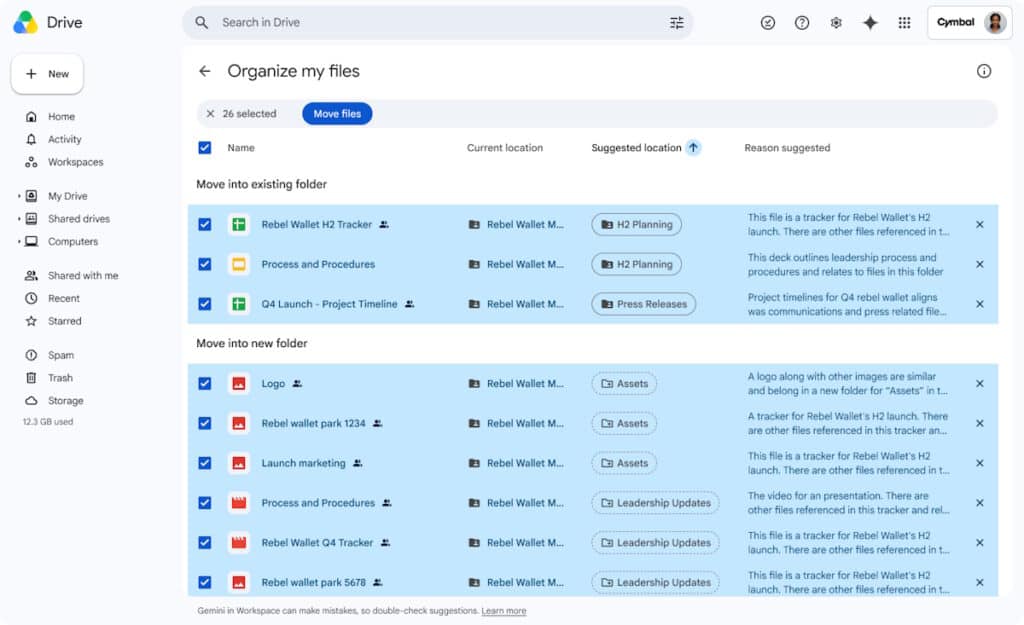
- รอให้ Gemini วิเคราะห์แล้วแสดงรายการแนะนำว่าไฟล์ใดควรย้ายไปโฟลเดอร์ไหน หรือควรสร้างโฟลเดอร์ใหม่แบบใด
- ตรวจสอบรายละเอียดแต่ละรายการ ใช้ช่องทำเครื่องหมายเลือกหรือยกเลิกไฟล์ที่ต้องการย้าย และสามารถเปลี่ยนชื่อโฟลเดอร์ใหม่หรือปรับโฟลเดอร์ปลายทางได้จากหน้าต่างเดียวกัน
- ตรวจสอบรายการทั้งหมดอีกครั้ง หากพอใจแล้วกดยืนยันให้ระบบย้ายไฟล์เป็นชุดเดียว และหากการย้ายมีผลต่อสิทธิ์การเข้าถึงหรือการแชร์ ระบบจะขึ้นเตือนให้ยืนยันเพิ่มเติมก่อน
ตรงหน้าดашบอร์ดข้อเสนอ คุณสามารถเอาเมาส์ไปชี้ดูรายละเอียดไฟล์หรือเปิดในแท็บใหม่ก่อนได้ ทำให้สบายใจว่าไฟล์ที่กำลังจะย้ายคือเอกสารถูกต้อง ฟีเจอร์ Organize My Files ใช้แนวทางแบบ supervised คือ “เสนอให้หมด แต่ให้คุณคลิกเอง” ซึ่งแม้จะดูปลอดภัยและสมเหตุสมผล แต่ก็อาจรู้สึกว่าช้าเมื่อเทียบกับระบบที่ย้ายให้เองทั้งหมด
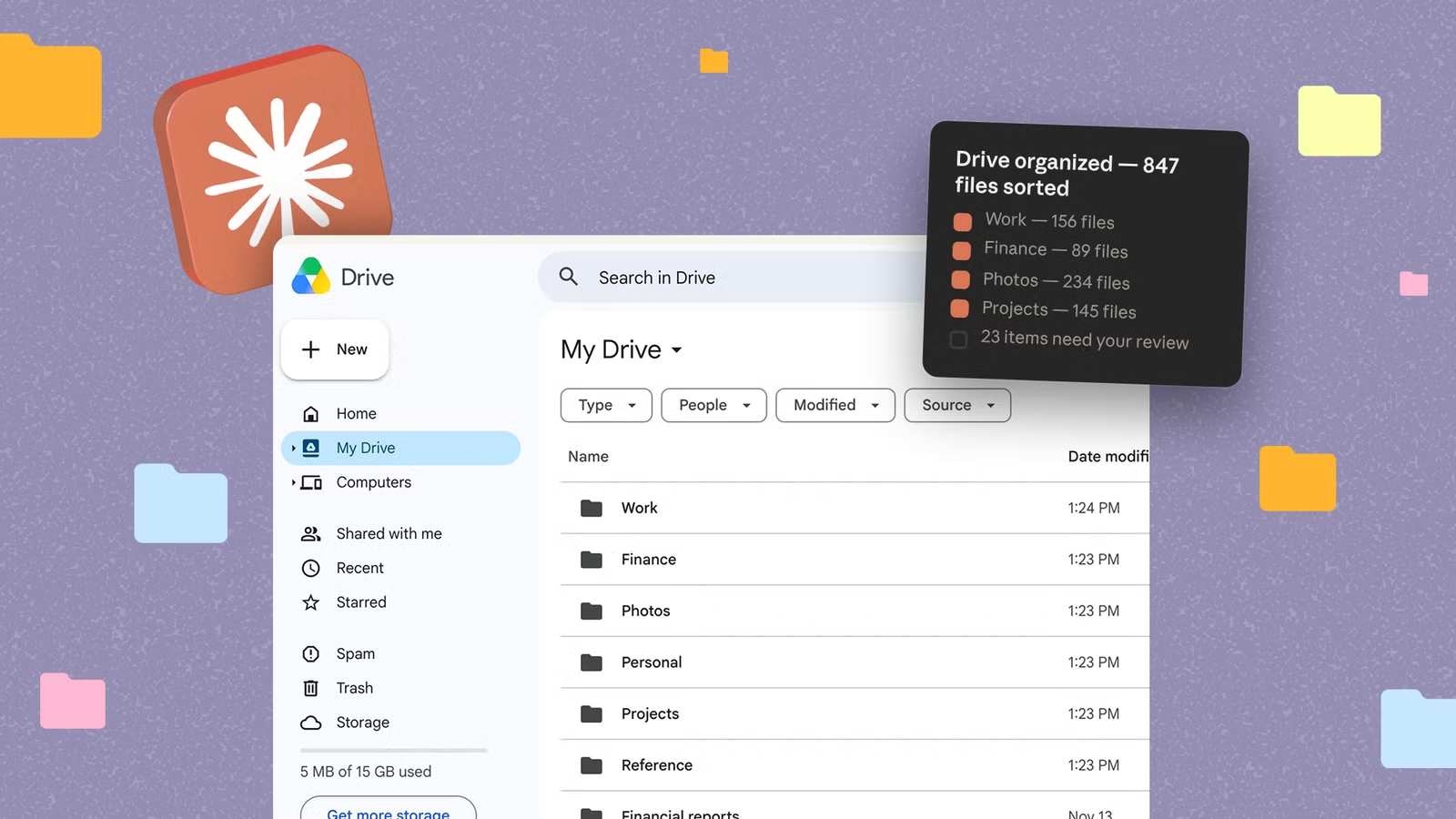
Gemini วิเคราะห์ไฟล์อย่างไร และเคสใช้งานจริงช่วยลดงานจัดโฟลเดอร์
หัวใจของ Gemini จัดการไฟล์คือความสามารถในการอ่านเนื้อหาและวิเคราะห์เมทาดาทาของไฟล์ แล้วจับความสัมพันธ์กับโครงสร้างโฟลเดอร์เดิมใน Drive ฟีเจอร์ Organize My Files ใช้ Gemini ดูรูปแบบการจัดเก็บไฟล์และโครงสร้างโฟลเดอร์ที่มีอยู่ จากนั้นจะแนะนำว่าไฟล์ที่ยังวางกระจัดกระจายควรถูกย้ายไปเก็บไว้ที่ใด นี่คือ AI จัดระเบียบเอกสารที่ไม่ได้ดูแค่ชื่อไฟล์ แต่มองลงไปถึงเนื้อหาและบริบท เช่น เห็นว่าไฟล์หนึ่งเป็นใบเสร็จ อีกไฟล์เป็นเอกสารโครงการ แล้วจับเข้ากับโฟลเดอร์ที่เกี่ยวข้อง
ตัวอย่างเคสจริง เช่น โฟลเดอร์ใบเสร็จ โฟลเดอร์เอกสารโครงการ หรือรูปภาพกิจกรรม หากมีไฟล์ที่เนื้อหาเข้ากันแต่ยังตกอยู่ใน My Drive แบบลอย ๆ Gemini จะตรวจพบและแนะนำให้ย้ายไฟล์เหล่านั้นไปโฟลเดอร์ที่เหมาะสม ด้านอื่นที่น่าสนใจคือมีระบบ AI แยกต่างหากที่สามารถอ่านไฟล์ชื่อ Document (7).pdf หรือ IMG_20260318_143212.png แล้วจัดลงโฟลเดอร์ย่อยตามเนื้อหาแทนผู้ใช้ได้ด้วย โดยผู้ใช้บรรยายงานเป็นภาษาธรรมดา ระบบตีความแล้วสร้างโฟลเดอร์ อัปโหลดไฟล์ หรือเช็คการเปลี่ยนแปลงให้งานจัดระเบียบไฟล์ไม่สะสมอีก

ข้อจำกัด ข้อควรระวัง และสรุปว่าคุ้มค่ากับการใช้หรือไม่
แม้ Gemini จะช่วยจัดระเบียบไฟล์ Google Drive ได้มาก แต่ยังมีข้อจำกัดสำคัญที่ต้องรู้ก่อนใช้ ฟีเจอร์จะเสนอคำแนะนำก่อน และต้องรอให้ผู้ใช้อนุมัติ การย้ายไฟล์จึงไม่เกิดขึ้นอัตโนมัติแบบไม่ถามเลย บัญชี Google ฟรีทั่วไปยังไม่เปิดให้ใช้ ทำให้คนที่ใช้ Drive ส่วนตัวอาจต้องอยู่กับวิธีจัดมือไปก่อน อีกอย่างคือปัจจุบันรองรับภาษาอังกฤษเป็นหลัก เมนูและคำแนะนำบางส่วนอาจเป็นภาษาอังกฤษ ซึ่งอาจทำให้ผู้ใช้บางคนต้องทำความคุ้นเคยเล็กน้อย
ฝั่งความปลอดภัย การที่ทุกอย่างต้องผ่านการคลิกอนุมัติช่วยกันปัญหาไฟล์สำคัญหายเพราะการตีความผิดหรืออาการ hallucination ของโมเดล AI ผู้ใช้ยังเป็นคนถือสิทธิ์การย้าย แก้ไข และลบไฟล์เหมือนเดิม ระบบไม่ทำอะไรเกินสิทธิ์ที่มีอยู่แล้ว ถ้ามองภาพรวม ฟีเจอร์นี้เหมาะมากกับคนที่ปล่อยให้ Drive กลายเป็น “หลุมฝังกลบดิจิทัล” และอยากมีตัวช่วยคิดโครงสร้างโฟลเดอร์ให้ แต่ยังอยากควบคุมเองก่อนย้ายทุกครั้ง สรุปคือคุ้มกับคนที่ไฟล์เยอะและใช้ Drive ทำงานเป็นหลัก แต่ไม่ใช่ปุ่มมหัศจรรย์ที่กดครั้งเดียวแล้วปล่อยให้ AI จัดทุกอย่างแทนโดยไม่ต้องตรวจสอบ