
Gemini connectors คืออะไร และใครควรเริ่มใช้
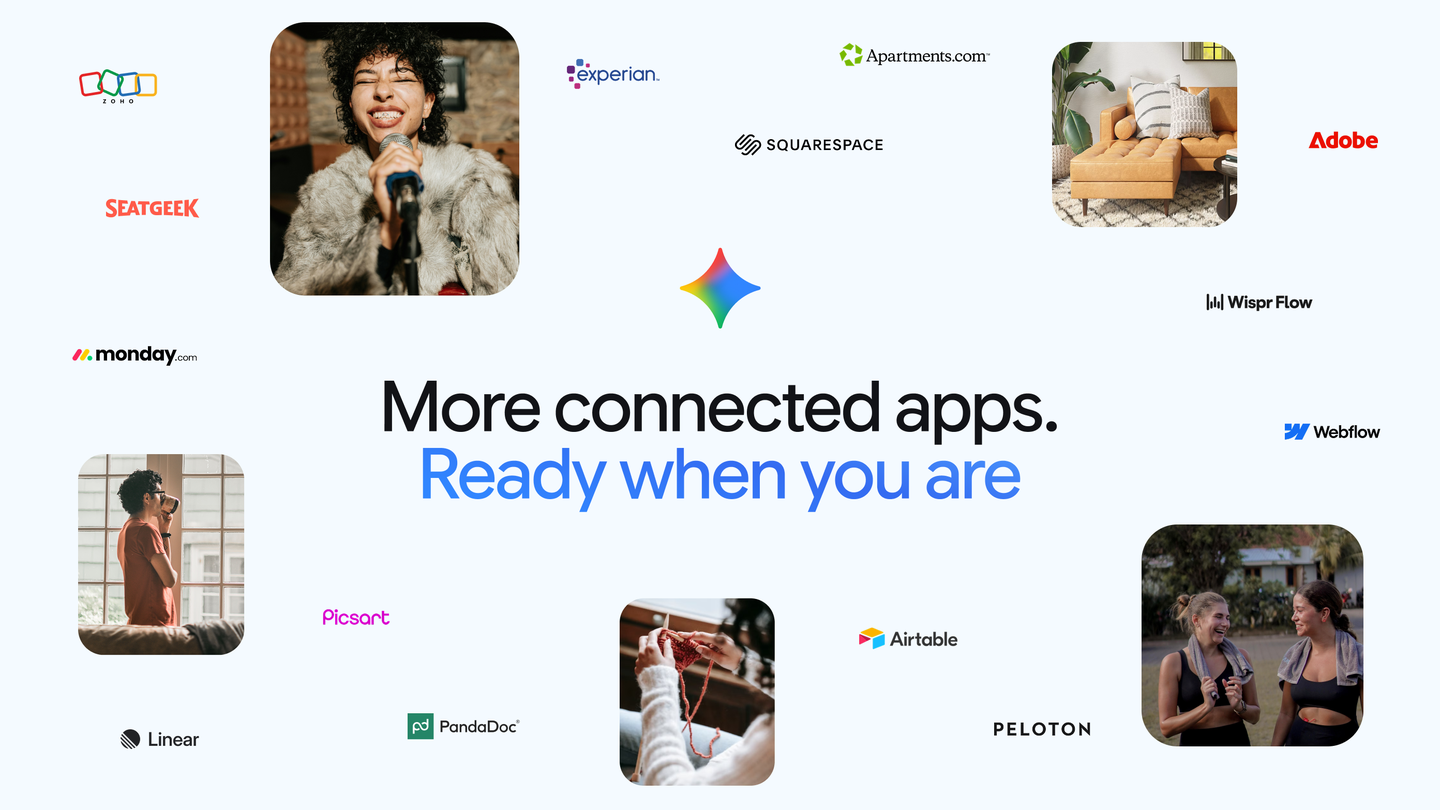
Gemini connectors คือชุดการเชื่อมต่อของ Gemini Enterprise ที่ดึงข้อมูลและลงมือทำงานบนแอปอื่นในองค์กร เช่น ระบบจัดการโปรเจกต์ CRM เอกสาร และเครื่องมือสื่อสาร เพื่อให้ Gemini ตอบคำถามจากข้อมูลภายในและสร้างงานอัตโนมัติได้จากหน้าต่างแชตเดียว ลดขั้นตอนสลับหน้าจอและการคัดลอกวางเนื้อหาซ้ำไปมา ทำให้ทีมทำงานได้เร็วขึ้นและมีข้อมูลล่าสุดรองรับการตัดสินใจ คนที่ควรสนใจคือทีมการตลาด ฝ่ายคอนเทนต์ และคนดูแลเอกสารที่เริ่มใช้ Gemini อยู่แล้ว แต่รู้สึกว่ามันยังแยกขาดจากแอปทำงานอื่น หากองค์กรของคุณใช้ Gemini Enterprise อยู่ การเปิด connectors จะเปลี่ยน Gemini จากเครื่องมือช่วยร่างข้อความให้กลายเป็นตัวช่วยทำงานทั้งระบบ ข้อสำคัญคือ Gemini Enterprise เป็นบริการแบบชำระเงินที่ดูแลโดยฝ่ายไอทีและเข้าผ่านอินเทอร์เฟซแยกต่างหากจากบัญชีส่วนตัว ดังนั้นผู้ใช้ทั่วไปในองค์กรต้องให้แอดมินเป็นคนตั้งค่า connectors ให้ก่อน เมื่อเปิดใช้แล้วคุณจะดึงข้อมูลจากแอปอย่าง Jira Salesforce SharePoint และอื่น ๆ ได้จาก Gemini โดยตรง
เตรียมความพร้อมก่อนเริ่ม Gemini automation setup
ก่อนลงมือเชื่อม Gemini กับแอปต่าง ๆ ต้องเช็กเงื่อนไขสำคัญสองเรื่อง คือสิทธิใช้งาน และผู้ดูแลระบบ ในฝั่งองค์กร คุณต้องมีสิทธิในแผน Gemini Enterprise ซึ่งแยกจากแพ็กเกจ Google AI Pro หรือ AI Ultra และการตั้งค่า connectors จะทำผ่านคอนโซลแอดมินเท่านั้น ไม่ใช่หน้าจอผู้ใช้ทั่วไป ในฝั่งเอกสารและงานเขียน การเชื่อม Google Docs เข้ากับ Gemini Notebook ที่เคยใช้ชื่อ NotebookLM จะเปิดโลกการจัดการโน้ตและวิจัยส่วนตัวให้กลายเป็นคลังข้อมูลที่เรียกใช้ได้จากเอกสารโดยตรง การผสานนี้เปิดให้ใช้ในช่วงปลายเดือนกันยายนและพร้อมใช้งานในแผน Gemini แบบชำระเงินหลายระดับ รวมถึงแผน Standard และ Plus ของ Google Workspace Business และ Enterprise แผน Plus ของ Google Workspace Education รวมทั้งผู้ใช้ภาคผู้บริโภคที่มี Google AI Pro และ Ultra แต่ไม่รวมแผน AI Plus ระดับเริ่มต้น เงื่อนไขเหล่านี้คือด่านแรกที่ต้องผ่าน หากกลุ่มของคุณมีแอดมินดูแล Workspace อยู่แล้ว ให้เริ่มด้วยการคุยกันว่าใครเปิดสิทธิและใครเป็นคนลองใช้เวิร์กโฟลว์แรก
ในโลกของ AI workflow automation จุดแข็งคือการให้งานเดิมที่ทำซ้ำ ๆ ต่อคิวเข้าระบบอัตโนมัติ ให้ Gemini มาช่วยคิดในจุดที่ต้องวิเคราะห์หรือตัดสินใจ Zapier ถูกสร้างมาเพื่อจัดการเวิร์กโฟลว์ที่ซับซ้อน และฟีเจอร์ AI by Zapier เปิดทางให้แทรกขั้นตอน Gemini เข้าไปตรงตำแหน่งที่เหมาะในแต่ละ Zap โดยไม่ต้องสร้างโปรเจกต์ใหม่ใน Google AI Studio คำพูดที่น่าจำคือ “AI จะอยู่เฉพาะเวลาที่จำเป็น” เพราะ AI by Zapier ช่วยให้คุณไม่เปลืองโทเคนกับงานที่ระบบเชิงตรรกะธรรมดาจัดการได้อยู่แล้ว เช่นการบันทึกคำตอบฟอร์มลงสเปรดชีต แต่ใช้ Gemini ในงานอย่างการจัดหมวดเคสซัพพอร์ตจำนวนมาก การสแกนหน้าเว็บคู่แข่ง หรือการสรุปรีวิวลูกค้าเป็นหัวข้อสำคัญ เมื่อเข้าใจภาพรวมเหล่านี้ การตั้งค่าจึงไม่ใช่เรื่องเทคนิคยาก แต่คือการออกแบบว่าให้ Gemini เข้ามาแทรกตรงไหนของงานประจำวัน
ขั้นตอนทีละสเต็ป: ตั้งค่า Gemini connectors และ Zapier
ส่วนนี้เราจะเดินทีละสเต็ปแบบเพื่อนสอนเพื่อน จุดสำคัญคือแยกให้ชัดว่าขั้นตอนไหนเป็นหน้าที่แอดมิน และขั้นตอนไหนคือสิ่งที่ผู้ใช้ทำเอง เพื่อไม่ให้สะดุดกลางทาง บนฝั่ง Gemini Enterprise connectors แอดมินจะเป็นคนเปิดประตูเชื่อมต่อแอปต่าง ๆ ในคอนโซลขององค์กร การตั้งค่าถูกออกแบบให้เป็นเมนูเดียวกันทั้งหมด ทำให้การเพิ่มแอปใหม่หรือเปิด Zapier connector ไม่ซับซ้อน และลดโอกาสผิดพลาดจากการตั้งค่าทีละเครื่อง ในฝั่ง Zapier ถ้าอยากให้เวิร์กโฟลว์เดิมมีสมอง Gemini แทรกเข้าไป คุณใช้ AI by Zapier ใส่ขั้นตอน Gemini ลงใน Zap ที่มีอยู่ เมื่อ Zap ทริกเกอร์ขึ้น Gemini จะทำงานตามพรอมต์โดยหักลบค่าใช้จ่ายจาก task count ของ Zapier แทนการคิดบิลจากบริการ AI แยกต่างหาก ด้านล่างนี้คือขั้นตอนแบบลำดับที่คุณสามารถส่งต่อให้แอดมินและทีมใช้ร่วมกัน
- ให้แอดมินเปิด Gemini Enterprise app admin console แล้วคลิกเมนู Settings & help ที่เป็นไอคอนรูปเฟือง
- ในหน้าจัดการทีม ให้คลิกชื่อทีม จากนั้นเลือก Manage team เพื่อเข้าหน้าตั้งค่ารายละเอียด
- เลือกเมนู Connected apps จากนั้นมองหาแอปที่ต้องการเชื่อมต่อกับ Gemini Enterprise แล้วสลับสวิตช์ให้เป็นสถานะเปิด จากนั้นทำขั้นตอนยืนยันตัวตนกับระบบต้นทางและตั้งค่าสิทธิข้อมูลตามที่ระบบถาม
- หากต้องการเพิ่ม Zapier หรือระบบอื่นผ่าน custom connector ให้ในหน้าจอ Connected apps คลิก Add MCP Server แล้วกรอก MCP server URL และชื่อที่ใช้เรียกในระบบ
- ในส่วน Authentication settings ให้กรอก Authorization URL Token URL Client ID Client Secret และ Scopes ตามข้อมูลที่ได้จากระบบต้นทาง เมื่อครบแล้วคลิก Add และเปิดการเชื่อมต่อ เพื่อให้ทีมใช้งานได้
- เมื่อแอดมินเปิด Zapier connector แล้ว สมาชิกทีมสามารถเข้า Gemini Enterprise chat แล้วสั่งงาน เช่นให้ดึงโอกาสขายล่าสุดจาก CRM แล้วส่งสรุปไปยังช่อง Slack ของทีม โดยไม่ต้องออกจากหน้าต่างแชต
- บนแอคเคานต์ Zapier ของคุณ หากต้องการ AI reasoning ในเวิร์กโฟลว์เดิม ให้เปิดตัวแก้ไข Zap แล้วเพิ่มขั้นตอน AI by Zapier เลือกโมเดล Gemini ที่ต้องการ ตั้งพรอมต์ แนบแหล่งความรู้ และเปิด agentic tool calling ตามความจำเป็น จากนั้นทดสอบจนได้ผลลัพธ์ที่ตรงกับงาน
ขั้นตอนเหล่านี้ตั้งใจให้คนไม่สายเทคนิคก็เข้าใจภาพได้ จุดที่ต้องระวังคือข้อมูลยืนยันตัวตนในส่วน MCP server เพราะจะไปผูกกับการเข้าถึงข้อมูลสำคัญขององค์กร การกรอก Client Secret และ Scopes ต้องทำตามเอกสารระบบต้นทางอย่างเคร่งครัด เพื่อให้ได้ทั้งความปลอดภัยและสิทธิการใช้งานที่พอเหมาะ เมื่อทุกอย่างเปิดใช้แล้ว คุณจะได้ Gemini ที่มองเห็นทั้งข้อมูลใน Confluence Jira Salesforce ServiceNow Microsoft SharePoint และอีกหลายระบบพร้อมกันในหน้าต่างเดียว
ตัวอย่างเวิร์กโฟลว์ AI ที่ช่วยให้วันทำงานเบาลง
เมื่อตั้งค่า Gemini connectors และ Zapier เรียบร้อย สิ่งที่เปลี่ยนจริง ๆ คือวิธีทำงานทั้งทีม ลองดูภาพตัวอย่างที่เกิดขึ้นได้ในชีวิตประจำวัน ฝั่งการตลาด คุณสามารถดึงข้อมูลจาก CRM ผ่าน Gemini มาวิเคราะห์สุขภาพของ pipeline แล้วให้ Gemini ส่งสรุปเส้นทางดีลและความเสี่ยงไปยังช่อง Slack ของทีม โดยไม่ต้องเปิดหลายหน้าจอเอง หรือใช้ AI by Zapier ส่งทุกฟอร์มลงทะเบียนแคมเปญใหม่ให้ Gemini ช่วยจัดหมวดและให้คะแนนความสำคัญ แล้วระบบจะส่งเคสที่ควรดูต่อไปยังคนรับผิดชอบอัตโนมัติ ฝั่งคอนเทนต์และเอกสาร เมื่อมีบันทึกการประชุมหรือสายวิดีโอใหม่ในเครื่องมือบันทึกสรุป เช่นบริการประชุมออนไลน์ คุณตั้ง Zap ให้ Gemini ดึงไฟล์ประชุมมาสรุปประเด็นสำคัญและรายการงานที่ต้องทำ แล้วโพสต์ลง Slack เพื่อให้ทุกคนไม่ต้องย้อนดูวิดีโอเต็ม Gemini ยังสามารถอ่านไฟล์ภาพ เช่นกราฟในเด็คขายหรือสกรีนช็อตบั๊ก แล้วแปลกลับเป็นคำอธิบายธรรมดาให้ทีมที่ไม่ถนัดภาพเข้าใจง่ายขึ้นด้วย ประโยคที่สะท้อนพลังของการผสานนี้คือ “ถ้าคุณเพิ่ม Zapier connector ให้ Gemini Enterprise ทีมจะได้สิทธิเข้าถึงแอปกว่า 9,000 รายการจากหน้าต่างแชตภายใต้การกำกับดูแลเดียวกัน”
ในงานอีเมลและการจัดการเอกสาร Gemini สามารถรับอีเมลใหม่จาก Gmail เพื่อช่วยร่างคำตอบ สรุปเนื้อหา หรือใส่ฉลากอัตโนมัติให้กล่องจดหมายจัดระเบียบตัวเองก่อนที่คุณจะเปิดอ่าน ในมุมมองภาพรวม คุณยังสามารถให้ Gemini คอยอัปเดตคุณว่าระหว่างที่ไม่อยู่เกิดอะไรขึ้นบนแอปต่าง ๆ บ้าง ตั้งแต่ตั๋วซัพพอร์ตที่เปลี่ยนสถานะไปจนถึงโปรเจกต์ที่มีโน้ตใหม่ แล้วให้มันสรุป action items และช่วยร่างคำตอบส่งกลับได้ในแชตเดียว เมื่อเชื่อมหลายระบบเข้าด้วยกัน คุณจะได้เวิร์กโฟลว์แบบใหม่ เช่นดึงบันทึกโปรเจกต์และทรานสคริปต์จากหลายเครื่องมือมาให้ Gemini แปลงเป็นรายงานสถานะ แล้วส่งไปยังช่องที่ทีมคาดหวังให้โพสต์ สุดท้ายคือคุณลดเวลาทำงานที่ต้องทำมือ แต่ได้ผลลัพธ์ที่สม่ำเสมอและตรวจย้อนกลับได้จากประวัติการทำงาน
เปลี่ยน Google Docs ให้เป็นหน้าบ้านของคลังโน้ต Gemini Notebook
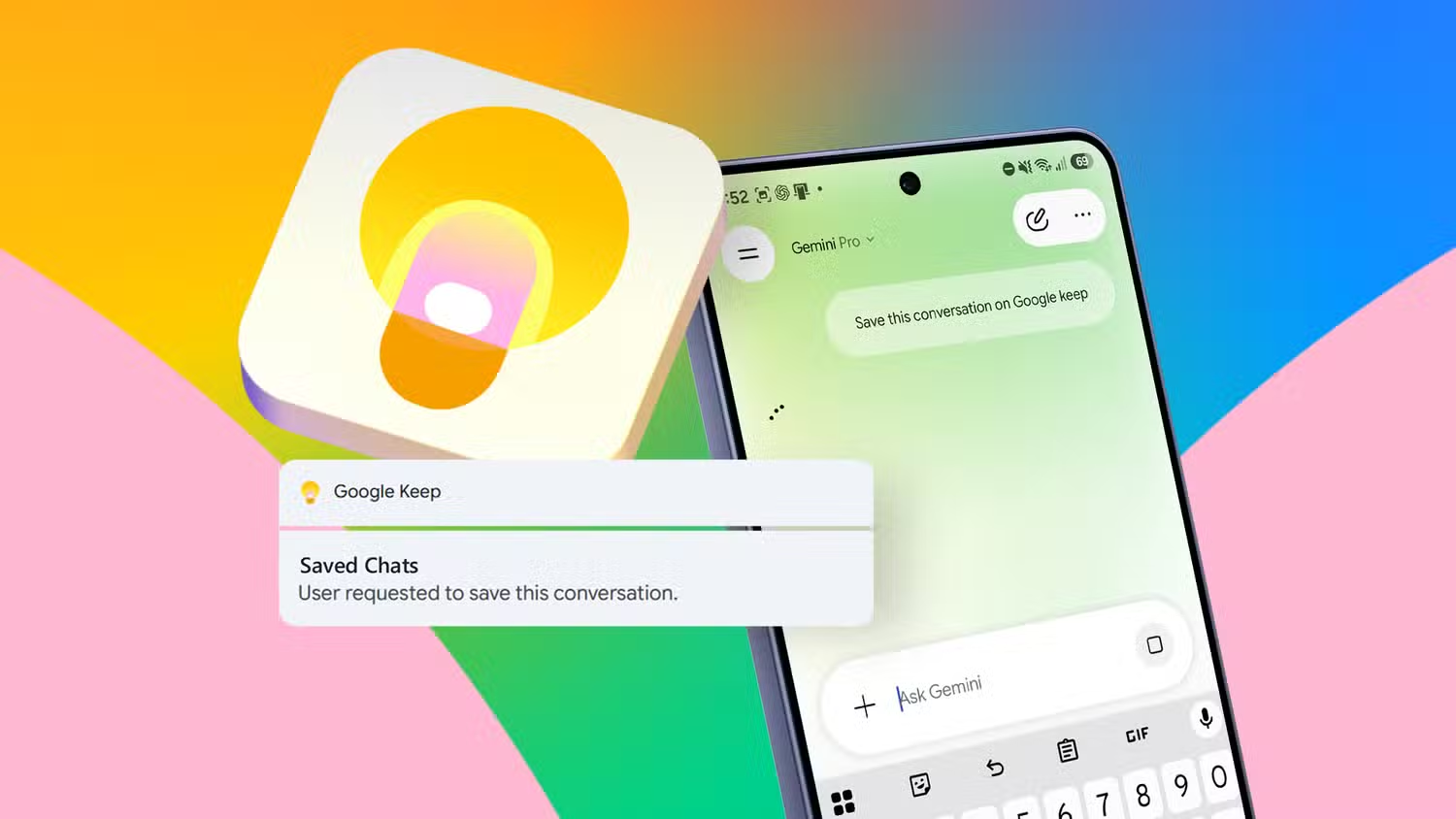
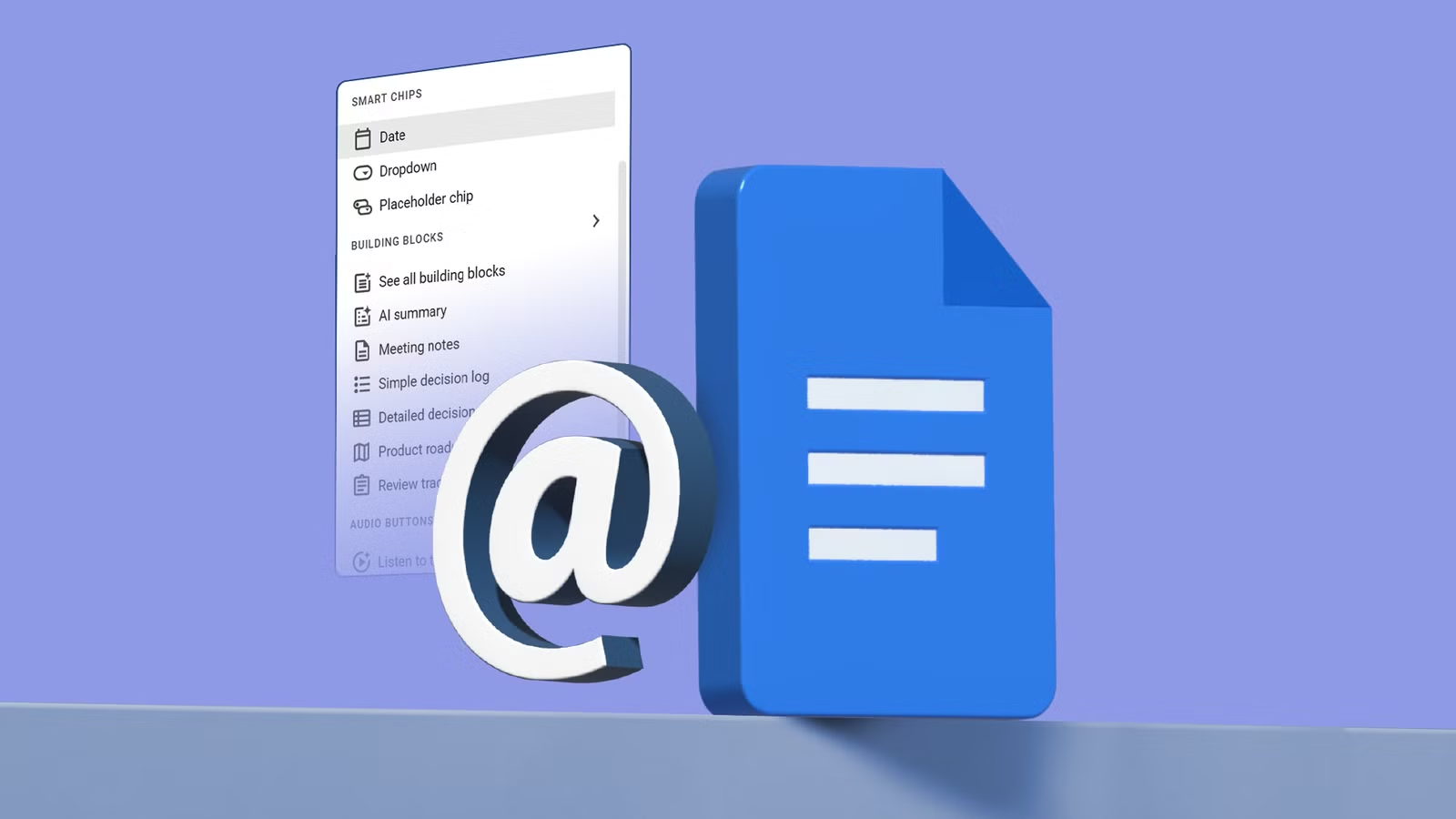
ถัดจากงานเวิร์กโฟลว์อัตโนมัติ ลองดูงานเขียนและเอกสารส่วนตัว การผสานระหว่าง Google Docs และ Gemini Notebook ช่วยให้คนทำคอนเทนต์ไม่ต้องคัดลอกวางข้อมูลวิจัยไปมาอีกต่อไป ผู้เขียนหลายคนใช้เครื่องหมาย @ ใน Google Docs เป็นประจำอยู่แล้วเพื่อแทรกวันที่ ภาพจาก Drive แท็กผู้ร่วมงาน หรือสร้างงานใน Google Tasks โดยไม่ต้องออกจากเอกสาร การเชื่อมกับ Gemini Notebook ช่วยต่อยอดแนวคิดเดียวกันไปยังคลังโน้ตวิจัยส่วนตัวที่จัดหมวดไว้แล้ว ระบบใหม่ทำให้คุณสามารถอ้างอิง Notebooks ที่รวบรวมการสนทนาและโน้ตจากหลายแหล่ง เพื่อเรียกข้อมูลเหล่านั้นมาช่วยเทียบเคียงกับเอกสารที่กำลังเขียนอยู่ได้ทันที การใช้งานในแผง Gemini ด้านข้างหรือแถบด้านล่างนั้นง่ายมาก เพียงพิมพ์เครื่องหมาย @ ในช่อง Write with Gemini แล้วถ้ามี Gemini Notebook อย่างน้อยหนึ่งเล่มในบัญชี รายชื่อจะปรากฏขึ้นด้านบนหน้าต่างเติมคำให้อัตโนมัติให้เลือก เมื่อเชื่อมแล้ว Gemini จะตรวจเอกสาร Google Docs ปัจจุบันเทียบกับ Notebook ที่อ้างอิงรายงานความต่างและสรุปประเด็นที่สอดคล้องกับโน้ตวิจัย ช่วยย่นเวลาจัดเอกสารอย่างมาก
ผลลัพธ์คือคุณได้คลังความรู้ส่วนตัวที่ถูกนำมาใช้จริงในการเขียนทุกวัน ไม่ใช่กล่องเก็บโน้ตที่เปิดดูยากอีกต่อไป ผู้เขียนคนหนึ่งบอกว่า การอ้างอิงคลังส่วนตัวที่สร้างจากคำถามและโน้ตในหัวข้อที่สนใจ ทำให้การเขียนคอนเทนต์ที่เกี่ยวข้องกับหัวข้อเหล่านั้นง่ายขึ้นอย่างมาก เพราะไม่ต้องเริ่มจากศูนย์ทุกครั้ง เมื่อมองภาพรวม การผสาน Google Docs กับ Gemini Notebook ทำให้ทั้งงานร่างเอกสารและงานวิจัยเชื่อมถึงกันครบวงจร คุณตั้งใจเก็บข้อมูลใน Notebook เป็นชุด ๆ แล้วนำกลับมาเรียกใช้ในเนื้อหาได้ทันที แทนที่จะต้องเปิดแชต Gemini แยกต่างหากและคัดลอกวางทีละส่วนเหมือนเดิม สิ่งที่ควรระวังคือการจัดโครงสร้าง Notebook ให้ดีตั้งแต่แรก เพราะเมื่อจำนวนโน้ตเพิ่มขึ้น ระบบจะยิ่งมีประโยชน์ถ้าแต่ละเล่มมีหัวข้อชัดและแยกตามโปรเจกต์หรือแคมเปญ ทำให้การเลือก Notebook ผ่านเครื่องหมาย @ ในแผง Gemini เป็นเรื่องง่ายและไม่เสียเวลาไล่หา
สรุป: คุ้มไหมกับการต่อ Gemini เข้ากับทุกแอปที่คุณใช้
เมื่อเดินผ่านทั้งเรื่องสิทธิการใช้งาน การตั้งค่า Gemini connectors การผสาน Zapier และการเชื่อม Google Docs เข้ากับ Gemini Notebook จะเห็นว่าทั้งหมดนี้มีเป้าหมายเดียวกัน คือเปลี่ยน Gemini จากเครื่องมือถามตอบทั่วไปให้เป็นตัวกลางที่เข้าใจบริบทงานของคุณและลงมือทำงานแทนได้ ตั้งแต่การอ่านอีเมลใหม่ ร่างคำตอบ และสร้างงานติดตามในแอปจัดการโปรเจกต์จากการสนทนาเดียว ด้าน Zapier การเพิ่มขั้นตอน Gemini เข้าไปในเวิร์กโฟลว์เดิมช่วยให้ AI เข้าไปช่วยคิดเฉพาะจุดที่ต้องการการตัดสินใจ ทำให้ระบบอัตโนมัติมีความฉลาดขึ้นโดยไม่ต้องเขียนโค้ดเพิ่ม ส่วนด้านงานเอกสาร การเชื่อม Google Docs กับ Gemini Notebook ก็เปลี่ยนคลังวิจัยที่กระจัดกระจายให้กลายเป็นห้องสมุดส่วนตัวที่เรียกใช้ได้จากหน้าเอกสารเดียว ภาพรวมถือว่าคุ้ม ถ้าองค์กรคุณมีแอดมินดูแลและมองเห็นภาระงานจำนวนมากที่ยังทำมืออยู่ สิ่งที่ต้องจับตาคือการตั้งค่าความปลอดภัยใน connectors และ MCP server ให้รัดกุม รวมถึงการออกแบบเวิร์กโฟลว์ให้ AI เข้าไปช่วยเฉพาะจุดที่เพิ่มมูลค่าจริง ๆ แล้วคุณจะรู้สึกว่า Gemini กลายเป็นเพื่อนร่วมงานที่ช่วยย่นเวลาและจัดระเบียบข้อมูลให้ทุกวัน