
ทำความเข้าใจภาพรวม: Gemini Notebook ใช้งานคู่กับ Google Drive ช่วยอะไรได้บ้าง
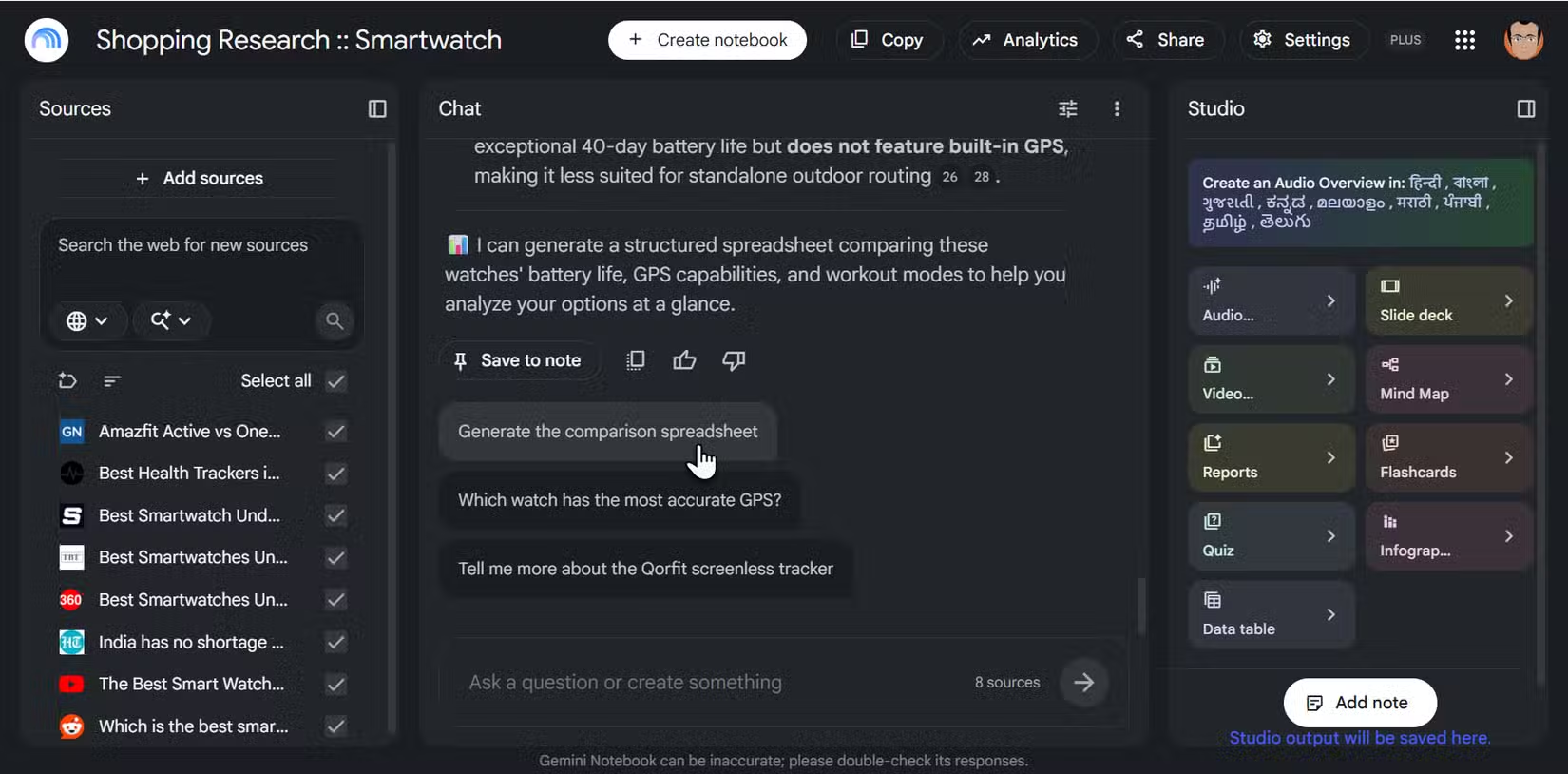
Gemini Notebook คือเครื่องมือจัดระเบียบงานวิจัยและเอกสารที่ต่อยอดมาจาก NotebookLM ซึ่งรวมฟีเจอร์วิเคราะห์ข้อมูล, สร้างสื่อการเรียนรู้ และเชื่อมต่อกับ Google Drive เพื่อให้คุณค้นหา สรุป และดึง insight จากคลังไฟล์จำนวนมากด้วยการคุยกับ AI แบบภาษาคนธรรมดา ทำให้เหมาะกับนักศึกษา นักวิจัย และมืออาชีพที่ต้องจัดการเอกสารจำนวนมากเป็นประจำ.
ถ้าคุณเคยรู้สึกว่าโน้ตกระจัดกระจาย ค้นหาไฟล์ไม่เจอ หรือกลับมาทบทวนโปรเจกต์เก่าแล้วต้องรื้อใหม่ทุกครั้ง ฟีเจอร์ลับของ Gemini Notebook และ Google Drive กับ Gemini จะช่วยลดงานซ้ำเยอะมาก. จุดสำคัญคือมันไม่ได้ทำงานแบบเพียงจดโน้ต แต่ผูกข้อมูลจากหลายแหล่งเข้าด้วยกัน เช่น PDF, เอกสาร Google Docs, สไลด์ รวมถึงอีเมลและปฏิทิน เพื่อให้ภาพรวมชัดขึ้นในคำถามเดียว.
อย่างไรก็ตาม การใช้ Gemini Notebook ใช้งานให้เต็มประสิทธิภาพต้องมีเอกสารที่ค่อนข้างเป็นระบบอยู่ก่อน และต้องยอมให้ AI อ่านไฟล์ในบัญชีของคุณตามที่คุณเปิดสิทธิ์ เพราะเครื่องมือนี้เน้นการอ้างอิงจากแหล่งข้อมูลจริงเพื่อลดโอกาสเกิดข้อมูลหลงทางหรือแต่งขึ้นเอง. ถ้าคุณโอเคกับเงื่อนไขนี้ มันจะกลายเป็นผู้ช่วยวิจัยที่เก่งมากเวลาโปรเจกต์เริ่มใหญ่และซับซ้อน.
จัดการงานวิจัยด้วย Gemini Notebook: จากกองเอกสารสู่ insight ที่ใช้ได้จริง
หัวใจของ Gemini Notebook ใช้งานไม่ใช่แค่เปิดโน้ตหนึ่งเล่มแล้วจด แต่คือการตั้ง “พื้นที่วิจัย” ที่ผูกกับแหล่งข้อมูลหลากหลาย เช่น PDFs, สไลด์, และเอกสารจำนวนหลายร้อยหน้าในแต่ละแหล่งข้อมูล ซึ่งระบบรองรับคำในแต่ละ source ได้ถึง 500,000 คำหรือประมาณ 1,000 หน้าแบบตัวอักษรติดกัน. สำหรับงานวิทยานิพนธ์หรือรายงานขนาดใหญ่ นี่คือระดับที่ทำให้คุณรวมแหล่งข้อมูลหลักได้ทั้งเล่มไว้ใน notebook เดียวก่อนให้ Gemini ช่วยวิเคราะห์.
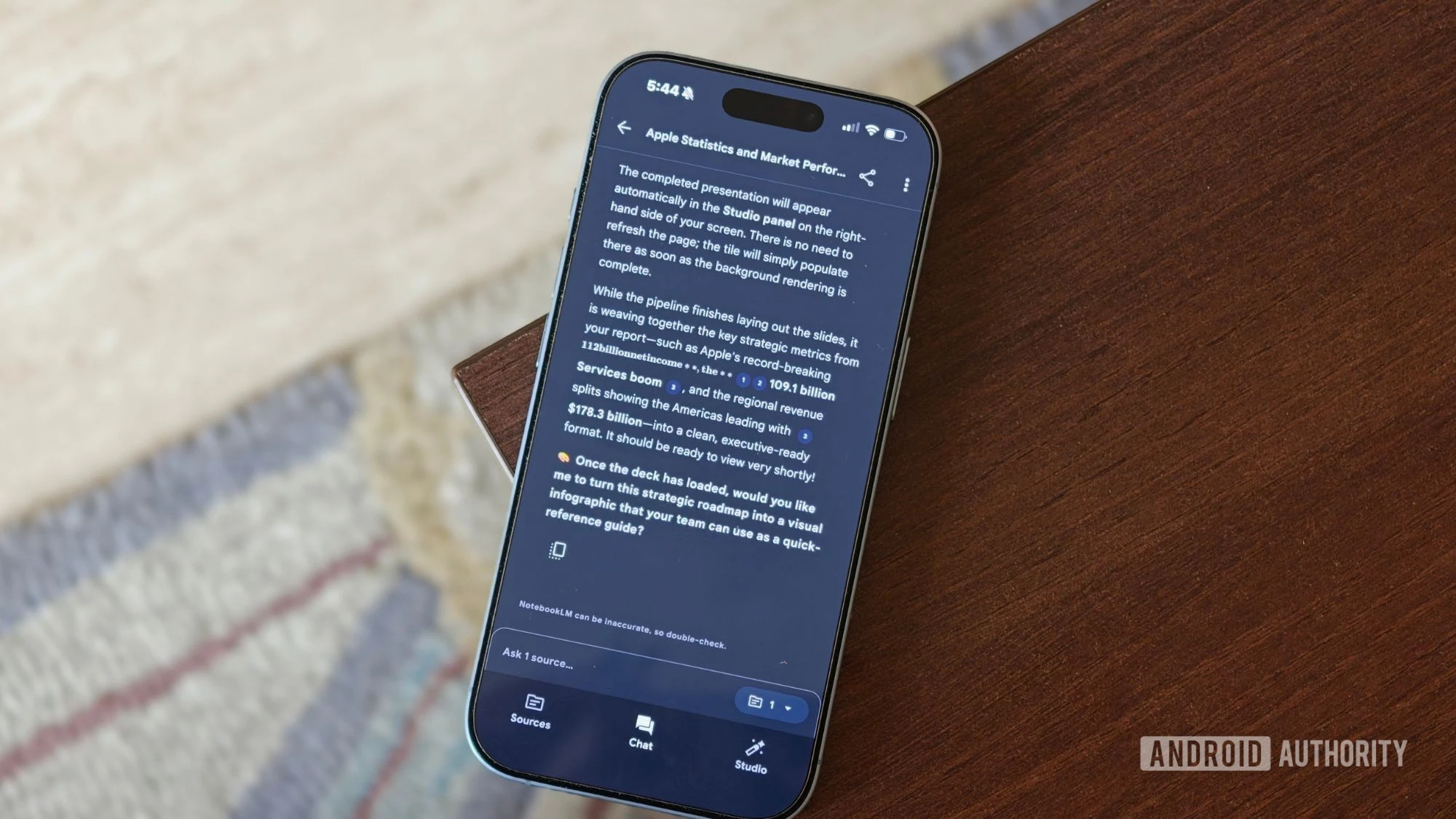
ฟีเจอร์ที่โผล่มาแล้วและค่อนข้างซ่อนตัวคือ Collections ที่ช่วยจัดกลุ่ม notebook ที่เกี่ยวข้องกันให้เหมือน playlist ทำให้คุณแยกงานวิจัยเป็นหลายสมุดช่วงเริ่มต้น แล้วค่อยจัดรวมด้วยมุมมองใหม่ภายหลังได้. นอกจากนี้ Gemini Notebook ยังช่วยสร้างสื่อประกอบจากแหล่งข้อมูล เช่น แบบฝึกหัดถามตอบแบบ interactive, แผนภาพ, สไลด์พรีเซนเทชัน และพอดแคสต์จากเนื้อหาที่คุณอัปโหลด. "Gemini Notebook รองรับคำต่อ source ได้ถึง 500,000 คำหรือประมาณ 1,000 หน้า".
สิ่งที่หลายคนมองข้ามคือแนวทางฟีเจอร์ที่จะมาในอนาคต เช่น เมนูใหม่ในส่วน Studio ที่เปิดทางให้สร้างเว็บเพจแบบโต้ตอบ เกม หรือแดชบอร์ดภาพจากโน้ตวิจัยของคุณเอง. สิ่งเหล่านี้มีเป้าหมายให้ insight จากงานวิจัยกลายเป็นประสบการณ์ที่คนอื่นเข้าใจและสำรวจข้อมูลได้สะดวกขึ้น ไม่ใช่แค่อ่านรายงานยาวๆ. แน่นอน ตอนนี้ยังไม่มีฟังก์ชัน merge notebook แบบเนทีฟเพราะระบบเน้นการอิงแหล่งข้อมูลที่เข้มงวดเพื่อลดการหลงทางของ AI แต่แนวโน้มคือ Gemini จะค่อยๆ เพิ่มเครื่องมือให้จัดการโปรเจกต์ขนาดใหญ่สะดวกขึ้นเรื่อยๆ.

ใช้ Google Drive กับ Gemini ให้เก่งขึ้น: ค้นหา AI ขั้นสูงและถามเอกสารแบบคนถามคน
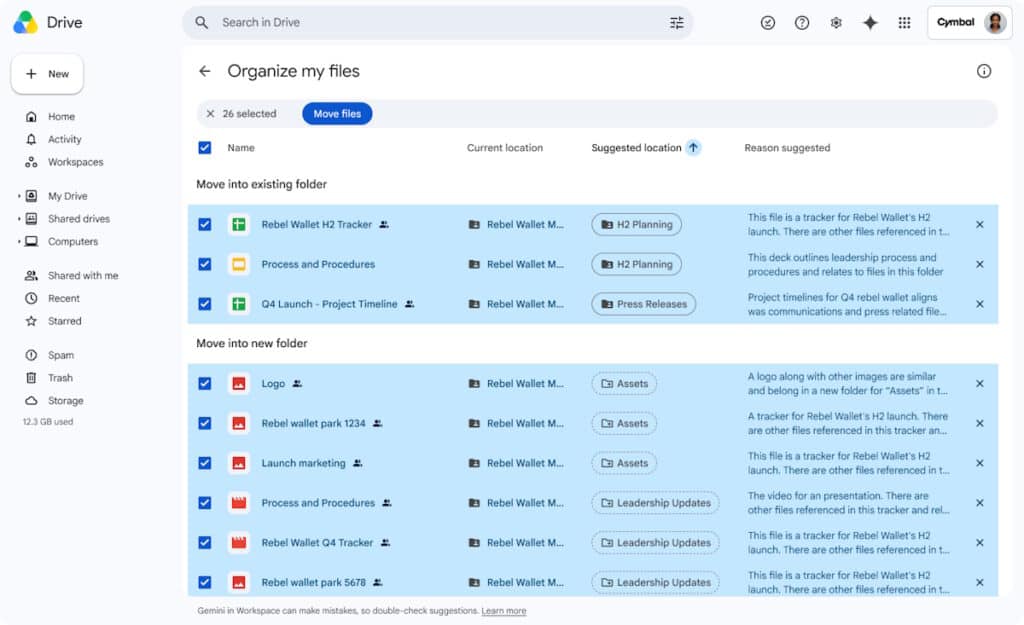
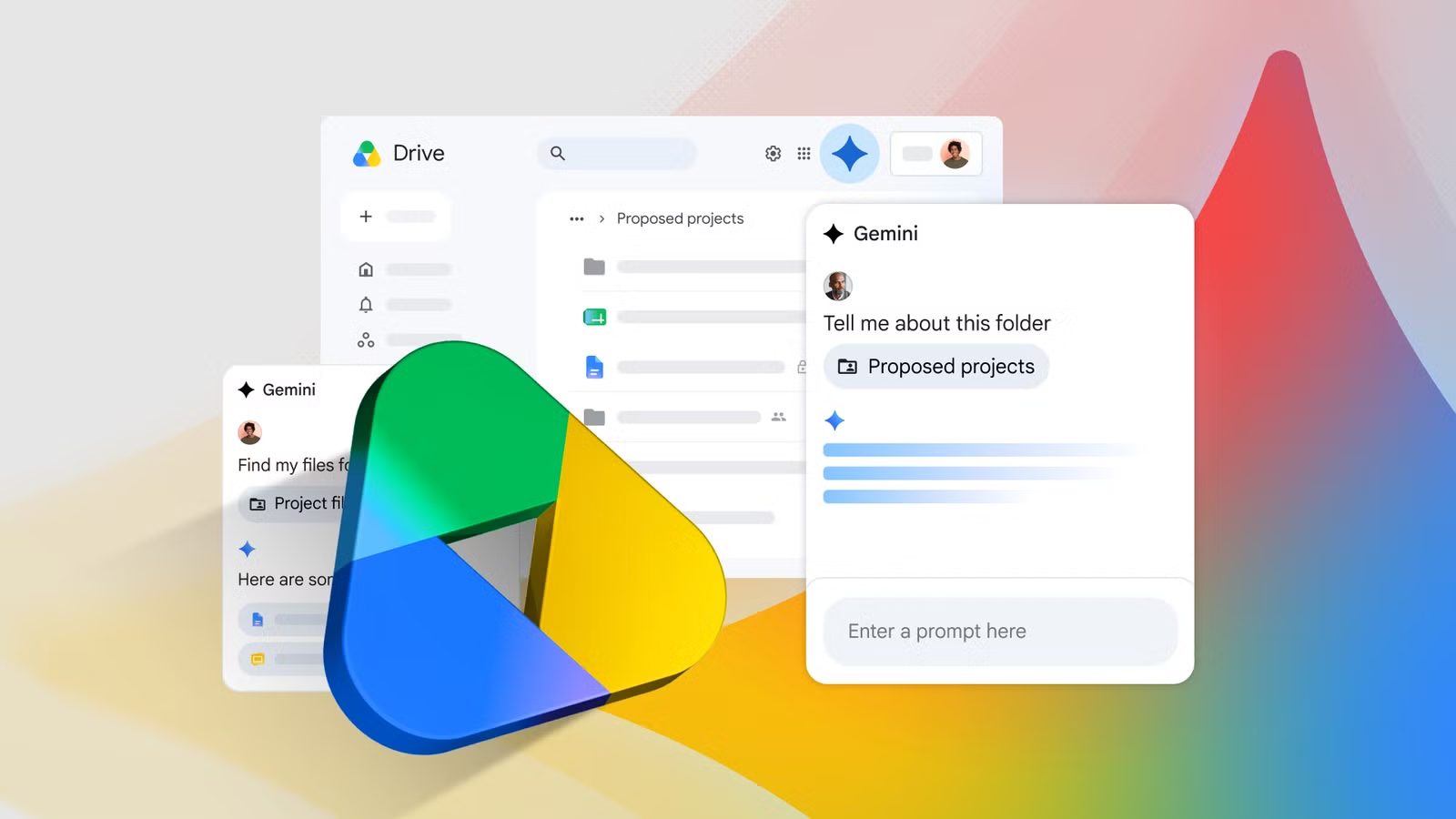
หลายคนใช้ Google Drive เป็นแค่ที่เก็บไฟล์ แล้วค่อยพิมพ์ชื่อไฟล์หรือคำค้นเพื่อหา แต่พอเอกสารใน Drive มีทั้งร้อยหรือพันไฟล์ วิธีนี้เริ่มไม่ไหว เพราะคุณต้องจำอย่างน้อยชื่อหรือคำสำคัญบางส่วนของเอกสารถึงจะหาเจอ. เมื่อ Gemini ถูกผูกเข้ากับ Drive แล้ว คุณเปลี่ยนจากการ ค้นหาด้วยคำหลัก ไปเป็นการอธิบายสิ่งที่จำได้ด้วยภาษาธรรมดา เช่น “ไฟล์งบประมาณโปรเจกต์ที่แชร์ให้เมื่อเดือนที่แล้ว” เพื่อให้มันค้นจากเนื้อหาและบริบทแทน. นี่คือหัวใจของการ ค้นหา AI ขั้นสูง.
Ask Gemini ใน Drive ไม่มองแอปต่างๆ แยกขาดจากกัน แต่สามารถค้นพร้อมกันจากเอกสารใน Drive, Gmail, ปฏิทิน และส่วนอื่นๆ ที่รองรับ แล้วดึงข้อมูลมาใช้เป็นบริบทของคำตอบเดียว. กล่าวคือ คุณไม่ต้องจำแล้วว่าข้อมูลอยู่ในอีเมล ไฟล์แนบ หรือโน้ตใน Drive แค่ถามครั้งเดียวให้ Gemini เชื่อมจุดให้เอง. เมื่อหาเจอ ระบบจะลิงก์กลับไปยัง source ที่ใช้ตอบ ทำให้คุณตรวจสอบข้อมูลได้ด้วยตัวเอง. หลายฟีเจอร์ในกลุ่มนี้ต้องใช้บัญชีที่มีสิทธิ Google AI หรือแผน Workspace บางประเภท แต่สำหรับงานที่ต้องรื้อข้อมูลบ่อยๆ มันช่วยย่นเวลาได้มาก.
- เปิด Google Drive บนเว็บ แล้วคลิกปุ่ม Ask Gemini (ไอคอนประกาย) ที่มุมขวาบนของหน้าจอ.
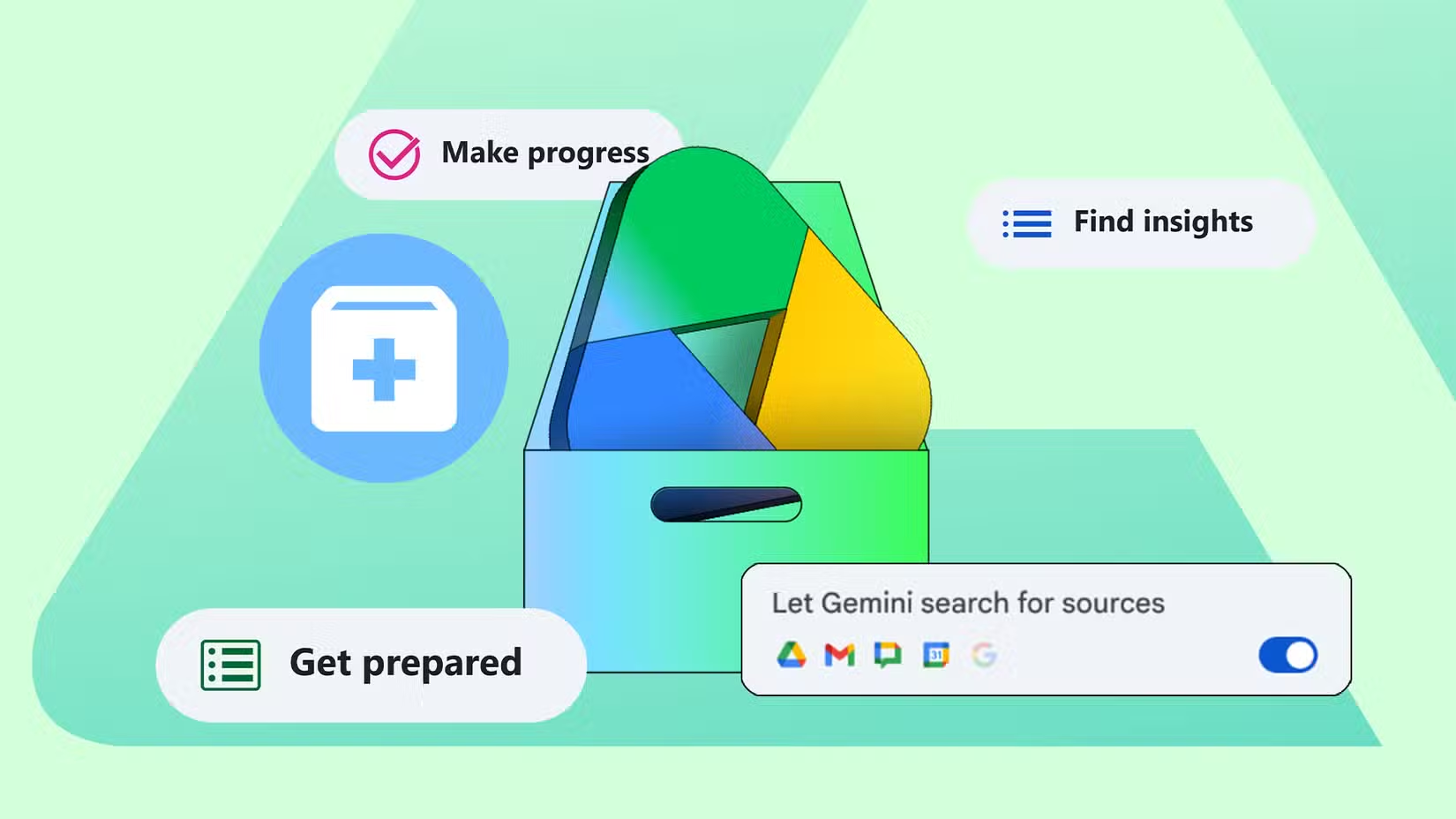
- เมื่อหน้าต่าง Gemini เปิดขึ้น ให้เปิดตัวเลือก “ให้ Gemini ค้นหาแหล่งข้อมูลให้” (Let Gemini search for sources) แล้วเลือกว่าจะให้ใช้ไฟล์จากที่ไหนบ้าง เช่น Drive, Gmail หรือแอป Workspace อื่น.
- พิมพ์คำถามด้วยภาษาที่คุณจำได้ เช่น “สรุปประชุมเกี่ยวกับโปรเจกต์ A ที่มีไฟล์แนบเป็น PDF” แล้วปล่อยให้ Gemini สแกนแหล่งข้อมูลที่เลือก เชื่อมข้อมูล และอ้างอิงว่าดึงคำตอบมาจากที่ไหนบ้าง.
เมื่อทำสามขั้นตอนนี้ครบ คุณจะได้คำตอบที่ Gemini รวบรวมจากหลายแหล่งพร้อมลิงก์กลับไปยังไฟล์ต้นทาง เพื่อตรวจสอบหรือเปิดอ่านต่อ. จุดที่ต้องระวังคือให้เลือกแหล่งข้อมูลให้ตรงกับเรื่องที่ถาม เพื่อไม่ให้ Gemini ใช้บริบทเกินจำเป็น และต้องคำนึงถึงความเป็นส่วนตัวของข้อมูลที่คุณอนุญาตให้ระบบอ่านด้วย. "Ask Gemini สามารถค้นข้าม Google Workspace ได้ในครั้งเดียวโดยอิงจากอีเมล ไฟล์แนบ เอกสาร PDF สเปรดชีต และโฟลเดอร์".

ฟีเจอร์ซ่อนใน Google Drive กับ Gemini: จากการค้นหาไปสู่การทบทวนแบบฟังและกลับมาสานต่อโปรเจกต์เก่า
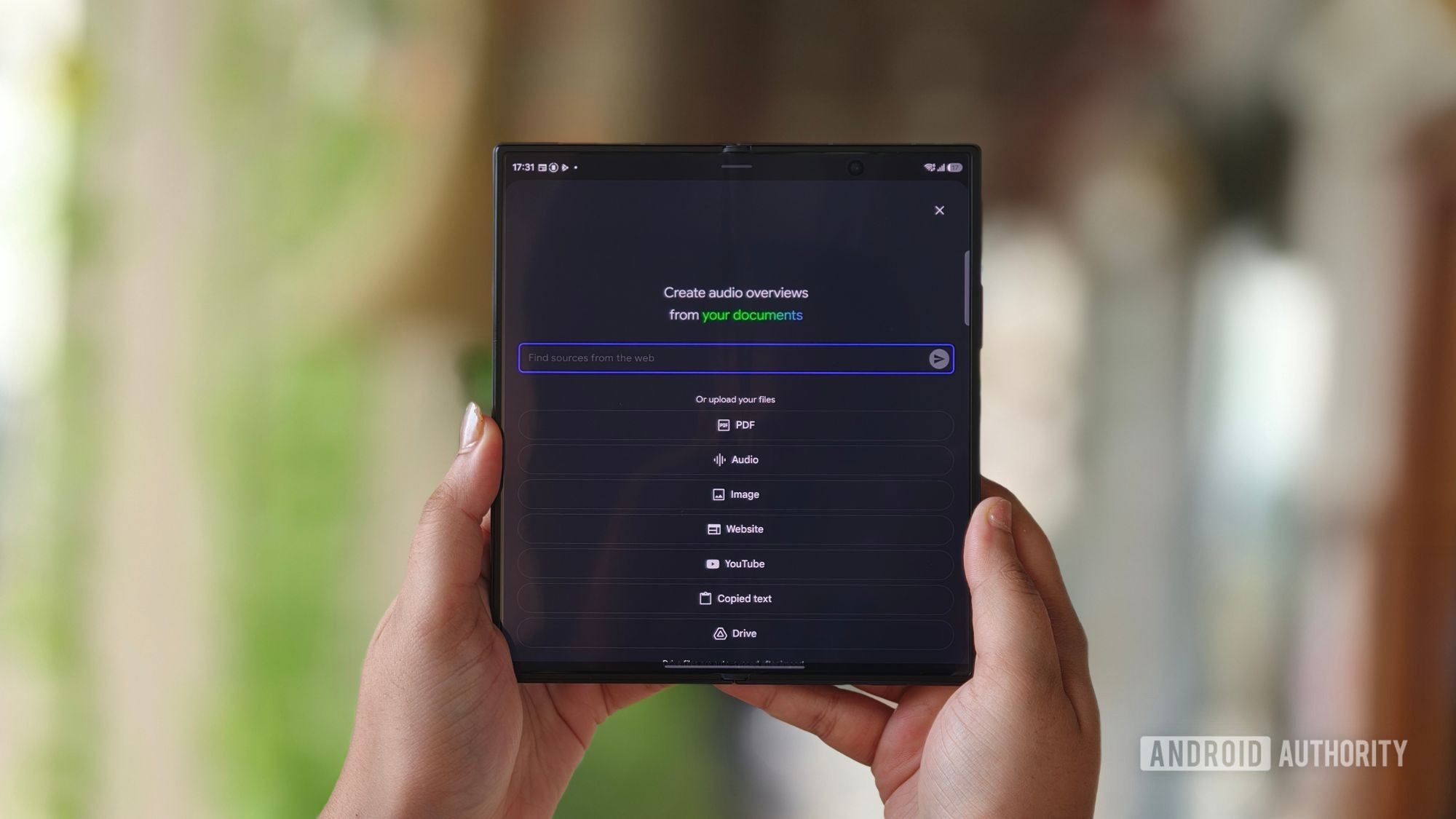
นอกจากการ ค้นหา AI ขั้นสูง แล้ว Google Drive กับ Gemini ยังมีความสามารถที่สร้างประสบการณ์ทบทวนข้อมูลแบบใหม่ เช่น การเปลี่ยนเอกสารเป็นเสียงสรุป ทำให้คุณฟังแทนอ่านเมื่อต้องจัดการเอกสารยาวหลายสิบหน้า. ฟีเจอร์นี้ช่วยมากเวลาคุณต้องกลับมาดูโปรเจกต์เดิมหรือรายงานยาวๆ โดยไม่อยากนั่งอ่านตั้งแต่ต้น เพราะระบบจะดึงประเด็นสำคัญมาเล่าให้ฟังเหมือนการสนทนา.
ขั้นตอนใช้งานไม่ซับซ้อน: เปิดเอกสารที่ต้องการใน Google Drive บนเว็บ หาชื่อไฟล์ในรายการ แล้วคลิกไอคอนจุดสามจุดด้านข้าง จากนั้นเลือก Create an audio overview เพื่อให้ Gemini สร้างบทสนทนาเสียงสรุปเนื้อหาหลักของไฟล์นั้น. ฟีเจอร์นี้รองรับไฟล์หลากหลายประเภท ทั้ง PDF, Google Docs, Google Slides, Microsoft Word, PowerPoint, ไฟล์ข้อความ และวิดีโอ. ผลลัพธ์คือไฟล์เสียงที่คุณเปิดฟังระหว่างเดินทางหรือทำงานอย่างอื่นไปด้วยได้ โดยยังไม่เสียภาพรวมของเนื้อหา.
จุดแข็งอีกอย่างของ Gemini ใน Drive คือมันช่วยเก็บ “บริบทของโปรเจกต์” ไว้ ทำให้คุณกลับมาเปิดโปรเจกต์เดิมแล้วไม่ต้องตั้งคำถามพื้นฐานใหม่ทุกครั้ง เพราะระบบสามารถใช้ข้อมูลเดิมมาสานต่อได้. สำหรับคนที่ทำงานวิจัยหรือโปรเจกต์ที่กินเวลาหลายเดือน สิ่งนี้ช่วยให้การกลับมาอัปเดตงานเป็นไปแบบต่อเนื่องมากขึ้น. อย่างไรก็ตาม คุณควรใช้ฟังก์ชันเสียงสรุปกับไฟล์ที่มีโครงสร้างชัด เช่น รายงานหรือบทความ มากกว่าเอกสารดิบปะติดปะต่อ เพราะ AI จะสรุปได้แม่นกว่าและลดโอกาสหลงประเด็น.
สรุป: คุ้มไหมสำหรับนักศึกษา นักวิจัย และมืออาชีพที่มีไฟล์เยอะ
ถ้าคุณมีเอกสารเยอะและรู้สึกว่างานทบทวนข้อมูลกินเวลาเกินไป การใช้ Gemini Notebook ควบคู่กับ Google Drive กับ Gemini จะช่วยดึงความเป็นระบบกลับมาให้งานของคุณ. Gemini Notebook ใช้งานในฐานะพื้นที่วิจัยที่รองรับ source ระดับหลายร้อยหน้า สร้างสื่อประกอบ และเริ่มมีเครื่องมือใหม่ๆ ที่จะเปลี่ยน insight ให้เป็นสื่อโต้ตอบได้. ด้าน Drive ก็ขยับจากการเป็นที่เก็บไฟล์ มาสู่การเป็นศูนย์กลางค้นหา AI ขั้นสูง ถามข้อมูลแบบภาษาคน และสรุปเอกสารออกมาเป็นเสียงฟังระหว่างทำอย่างอื่น.
โดยรวมแล้วเครื่องมือกลุ่มนี้คุ้มสำหรับนักศึกษา นักวิจัย และมืออาชีพที่ต้องจัดการเอกสารและข้อมูลจำนวนมากอย่างต่อเนื่อง. สิ่งที่ควรระวังคือเรื่องสิทธิการเข้าถึงข้อมูลและแผนการใช้งานที่รองรับฟีเจอร์ Gemini บางตัว รวมถึงการค่อยๆ ทดลองทีละโปรเจกต์ เพื่อดูว่าวิธีถามและจัด notebook แบบไหนตอบโจทย์คุณที่สุด. ถ้ามองในมุมเพื่อนที่ลองใช้แล้ว สิ่งสำคัญคืออย่าใช้ Gemini แทนการตรวจเอกสารต้นทาง แต่ให้มันเป็นผู้ช่วยค้นหา สรุป และเรียบเรียง เพื่อคุณจะมีเวลาคิดและตัดสินใจเชิงเนื้อหามากขึ้น.