
ChatGPT Google Drive คืออะไร และทำไมถึงเปลี่ยนวิธีทำงานของคุณ
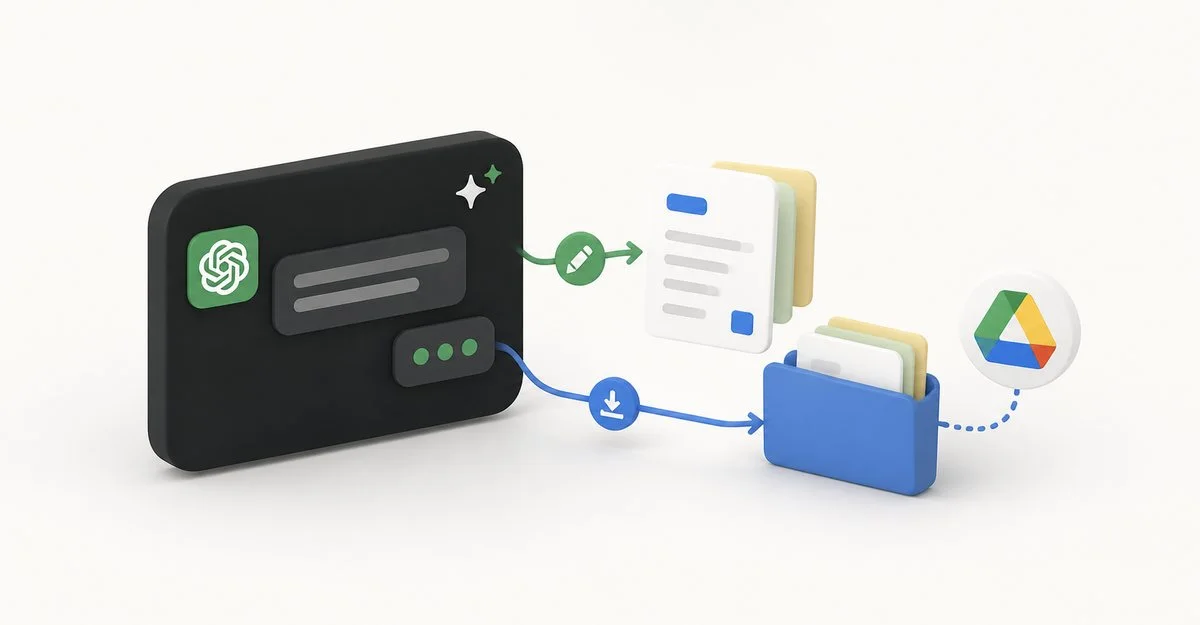
ChatGPT Google Drive คือความสามารถใหม่สำหรับผู้ใช้แบบเสียเงินที่ให้คุณเชื่อม Google Drive เข้ากับไลบรารีของ ChatGPT แล้วเปิด แก้ไข และบันทึกไฟล์ Documents Sheets และสไลด์ได้โดยตรงจากหน้าต่างสนทนาเดียว พร้อมให้โมเดลช่วยสรุป วิเคราะห์ และร่างเนื้อหา จากไฟล์เหล่านั้นได้ต่อเนื่องโดยไม่ต้องสลับแอปไปมาอีกต่อไป ซึ่งทำให้การจัดการงานเอกสารและการคุยกับ AI กลายเป็นกระบวนการเดียวกันที่ต่อเนื่องและลื่นไหลมากขึ้นอย่างชัดเจน.
หัวใจของการเปลี่ยนเกมคือ ผู้ใช้แบบเสียเงินสามารถเพิ่มไฟล์ Google Drive เข้า ChatGPT Library และแก้ไขไฟล์ได้จากในแชตโดยไม่ต้องเปิดหน้าต่างใหม่ ไฟล์จะเปิดค้างอยู่ข้างหน้าต่างสนทนา ขณะที่ ChatGPT สรุป เปรียบเทียบ หรือร่างเนื้อหาให้ และเมื่อรองรับก็เขียนการเปลี่ยนแปลงกลับไปยังไฟล์ต้นฉบับใน Drive ได้ทันที ผลคือแทนที่จะใช้ ChatGPT แค่เป็นเครื่องช่วยร่าง คุณยกทั้งงานเอกสารเข้ามาทำในที่เดียวได้.

1. แก้ไขไฟล์โดยตรงในแชต: ตัดรอบการคัดลอก–วางออกไปจากชีวิต
จุดต่างสำคัญของการผสาน ChatGPT Google Drive คือคุณไม่ต้อง “คัดลอกคำตอบไปวางใน Docs อีกต่อไป” ผู้ใช้แบบเสียเงินสามารถเปิดและแก้ไขไฟล์ Google Drive ได้โดยตรงในหน้าต่างแชต แทนการสลับไปอีกหน้าต่างหนึ่ง และการแก้ไขนั้นเกิดขึ้นบนไฟล์จริงใน Drive ไม่ใช่ไฟล์สำเนาชั่วคราวที่ต้องจัดการซ้ำภายหลัง นี่คือคำแถลงที่ควรจำไว้ให้ขึ้นใจว่าแปลว่า ChatGPT กลายเป็นส่วนหนึ่งของ workflow เอกสารจริงของคุณแล้ว ไม่ใช่แค่พื้นที่ทดลอง.
ประโยชน์เชิงปฏิบัติคือ คุณสามารถให้ ChatGPT ปรับโครงสร้างรายงาน แก้ภาษา หรือใส่ตัวอย่างเพิ่ม แล้วตรวจทานในแชตทันที หากไม่ชอบก็สั่งย้อน ปรับโทน หรือขอเวอร์ชันอื่นได้โดยไม่แตะเมาส์ย้ายหน้าต่าง ช่วยลดเวลาสูญเสียจากการสลับแอปและการจัดการไฟล์หลายฉบับ เหลือเพียงวงจร “คิด-สั่ง-ดูผล-ปรับ” ในที่เดียว.
2. ใช้ Documents, Sheets, Slides ในหน้าต่างเดียวกับ AI ที่คิดให้คุณ
การผสานนี้ไม่ได้จำกัดเฉพาะไฟล์เอกสารตัวอักษร คุณสามารถดึง Doc, Sheet หรือ Slide จาก Google Drive เข้ามาในบทสนทนาด้วยการเลือกจาก Library หรือใช้ @mention ได้โดยไม่ต้องอัปโหลดไฟล์ซ้ำ ไฟล์จะแสดงเคียงข้างแชต ทำให้คุณเห็นบริบททั้งหมดในขณะที่ขอให้ ChatGPT สรุปข้อมูล เปรียบเทียบเวอร์ชัน หรือร่างเนื้อหาใหม่แล้วเขียนกลับไปยังไฟล์ต้นฉบับเมื่อไฟล์นั้นรองรับการแก้ไข หากต้องการ คุณยังเปิดไฟล์นั้นด้วย Google Docs หรือ Google Sheets ได้จากตัวเลือกในระบบ.
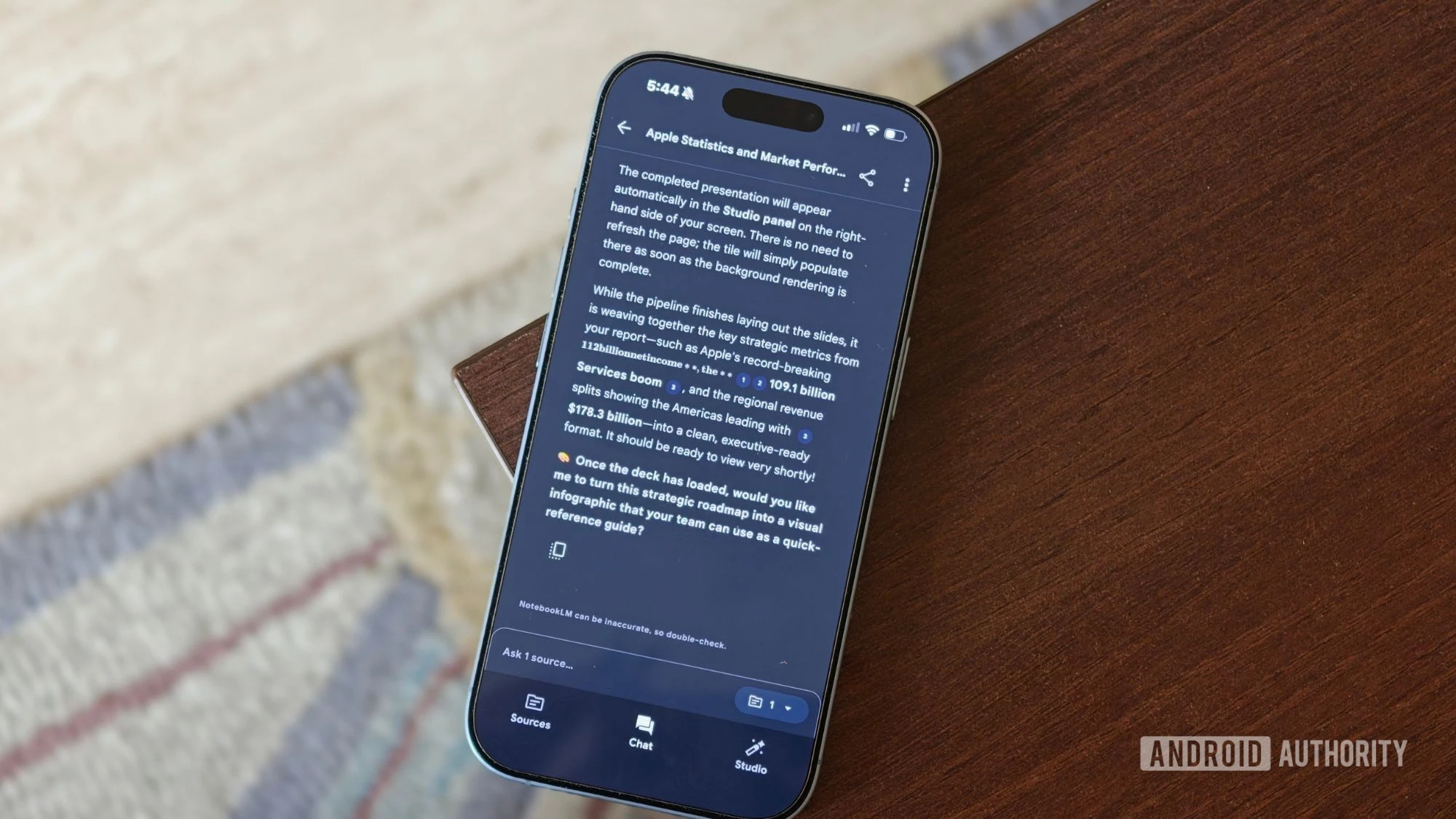
แนวทางใช้งานที่มีประสิทธิภาพคือ ใช้ ChatGPT ช่วยคิดและคำนวณ ส่วนคุณทำหน้าที่ตรวจและตัดสินใจ เช่น ให้มันวิเคราะห์ตัวเลขใน Sheets แล้วเขียนสรุปลงในแท็บเดียวกัน หรือให้ปรับโครงสร้างสไลด์นำเสนอ โดยที่คุณเห็นทั้งคำสั่งและผลลัพธ์ในหน้าจอเดียว การเก็บงานทั้งหมดไว้บนไฟล์ Documents Sheets และ Slides ชุดเดิม ลดความเสี่ยงจากการสับสนเวอร์ชันและการทำงานทับซ้อน.
3. เปลี่ยน ChatGPT Library ให้เป็นศูนย์รวมไฟล์งานที่เข้าใจบริบท
การเพิ่ม Google Drive เข้า ChatGPT Library ทำให้คุณดึงไฟล์จาก My Drive และไฟล์ที่แชร์ถึงคุณเข้ามาในบทสนทนาได้ทันทีภาพรวมทั้งหมดปรากฏใน Library โดยไม่ต้องอัปโหลดทีละไฟล์ คุณแตะปุ่ม + ด้านซ้ายช่องพิมพ์แล้วเลือก “Add from Library” เพื่อใส่ไฟล์ในแชต หรืออ้างอิงด้วย @mention การที่ไฟล์อยู่ใน Library ยังช่วยให้คุณถามต่อยอดข้ามบทสนทนาได้ เช่น กลับมาถามเรื่องรายงานเดิมในแชตใหม่โดยใช้ไฟล์ชุดเดิม.
มุมที่หลายคนมองข้ามคือ Library ไม่ใช่แค่ตัวเลือกแนบไฟล์ แต่มันคือความต่อเนื่องของ “บริบทงาน” คุณรวบรวมไฟล์หลักของโปรเจกต์ไว้ในโฟลเดอร์ Drive เดียว แล้วเรียกทั้งโฟลเดอร์ให้ ChatGPT ทำงานคร่อมทุกไฟล์ได้ เช่น ดึงตัวเลขจาก Sheets รายเดือนหลายไฟล์ หรือเปรียบเทียบร่างเอกสารหลายฉบับในครั้งเดียว การทำแบบนี้ทำให้ ChatGPT กลายเป็นผู้ช่วยที่ “จำงานเดิม” ได้แม้คุณจะเปิดแชตใหม่ก็ตาม.
4. ให้ ChatGPT ขุดไฟล์ที่ลืมไปแล้ว และจัดระเบียบลิ้นชักดิจิทัลทั้งโฟลเดอร์
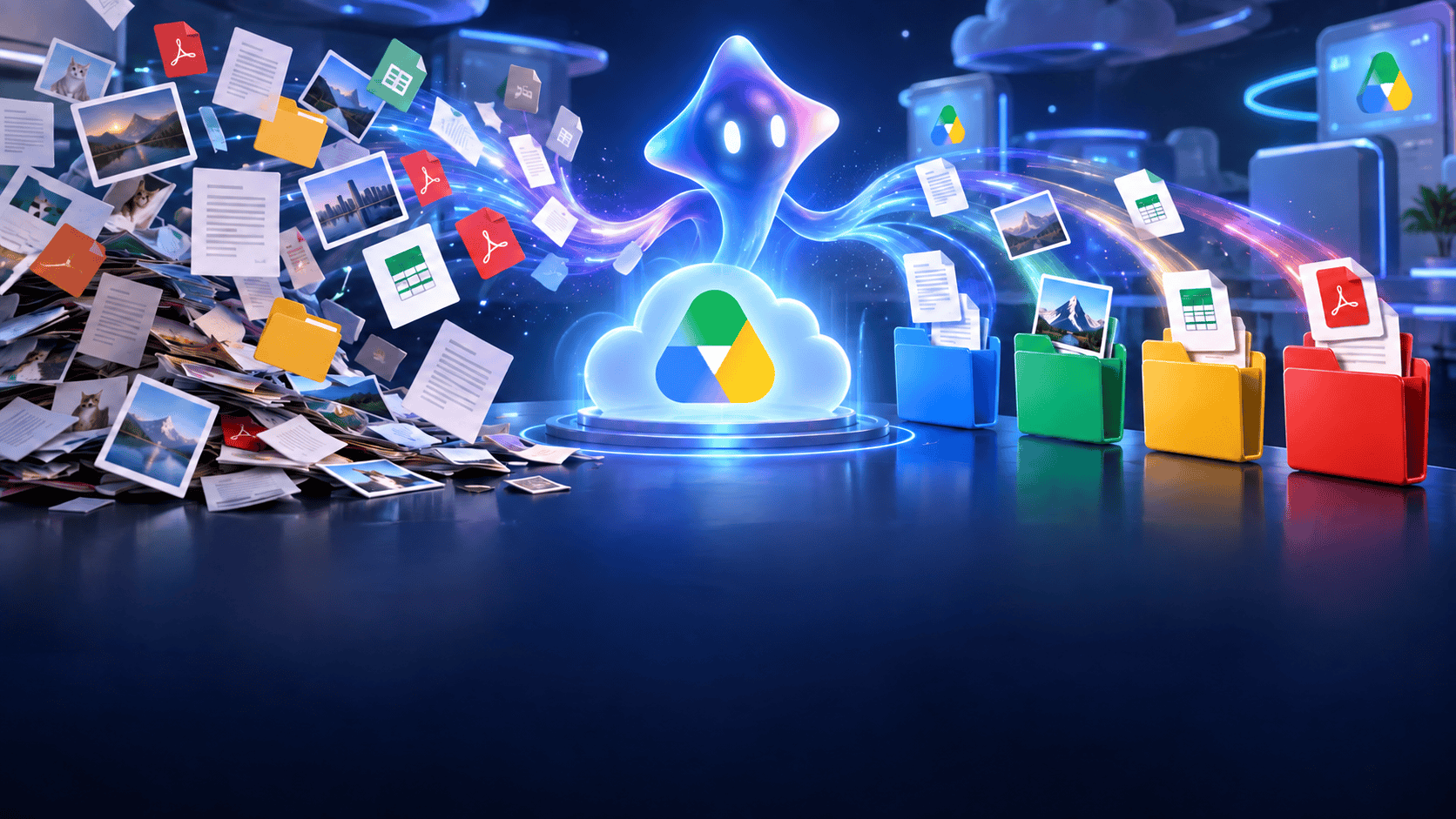
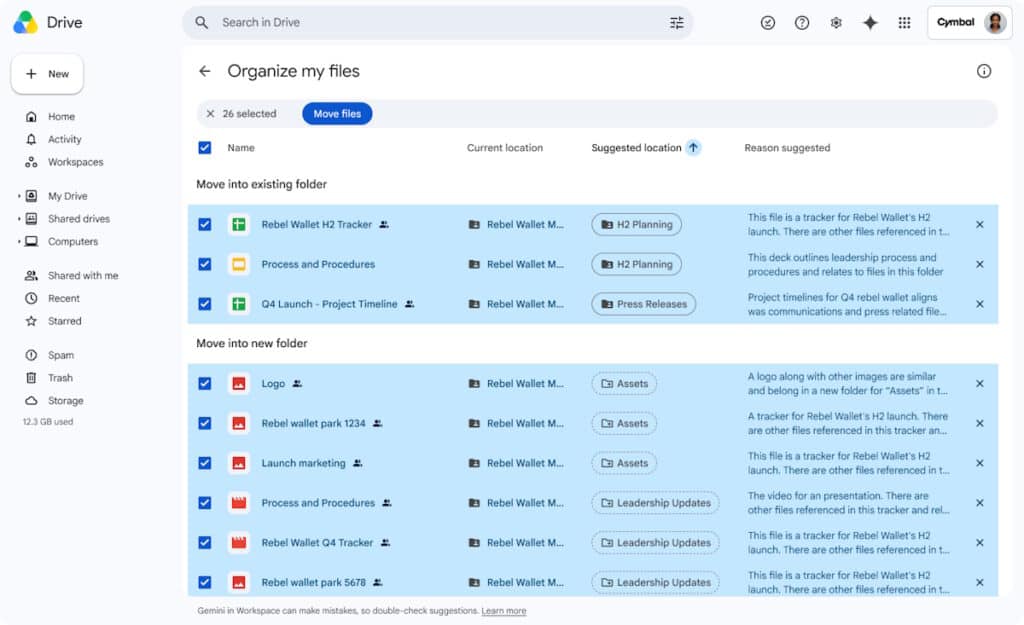
จุดที่น่าสนใจที่สุดอย่างหนึ่งคือ ความสามารถในการทำงานกับทั้งโฟลเดอร์ Google Drive ได้ในครั้งเดียว คุณสามารถเลือกโฟลเดอร์ทั้งโฟลเดอร์แล้วขอให้ ChatGPT ค้นหาคำตอบจากทุกไฟล์ที่อยู่ภายใน ซึ่งช่วยประหยัดเวลาเทียบกับการอัปโหลดไฟล์ทีละไฟล์เข้าสู่ระบบ โดยเฉพาะเมื่อมีไฟล์จำนวนมากหรือมีภาพผสมอยู่ด้วย ผลลัพธ์ที่ผู้ใช้คนหนึ่งพบคือ ChatGPT ตรวจไฟล์ชื่อ “Untitled document” จำนวนมาก แล้วบอกได้ว่าแต่ละไฟล์เกี่ยวกับอะไร สำคัญแค่ไหน และเสนอวิธีจัดกลุ่มร่วมกัน.
ประสบการณ์นั้นนำไปสู่การค้นพบไฟล์และไอเดียที่ถูกเก็บไว้กว่า 10 ปีซึ่งแทบลืมไปแล้ว พร้อมข้อเสนอแนะโครงสร้างโฟลเดอร์ใหม่เพื่อให้ง่ายต่อการจัดการในอนาคต ถ้าคุณใช้ Google Drive เหมือนลิ้นชักรวมทุกอย่าง การปล่อยให้ ChatGPT ไล่ดูทั้งโฟลเดอร์แล้วถามมันว่า “อะไรในนี้ยังต้องทำต่อ” อาจเป็นวิธีจัดระเบียบที่ทั้งประหยัดแรงและช่วยให้คุณไม่พลาดงานค้างที่ซ่อนตัวอยู่ในกองไฟล์.
5. รวมงานเอกสารและ AI ไว้ในหน้าต่างเดียว เพื่อประสิทธิภาพการทำงานทั้งทีม
แก่นของการเพิ่มประสิทธิภาพการทำงานคือการลดจุดเปลี่ยนบริบท การให้ผู้ใช้แบบเสียเงินสามารถเปิดและแก้ไขไฟล์ Google Drive ในแชตโดยไม่ต้องสลับหน้าต่าง รวมกับความสามารถที่ไฟล์เปิดข้างๆ แชตขณะ ChatGPT สรุป เปรียบเทียบ หรือร่างเนื้อหา และเมื่อรองรับก็เขียนการเปลี่ยนแปลงกลับไปยังไฟล์ต้นฉบับ ทำให้คุณทำ “ทั้งงานเอกสารและงานคิด” ในหน้าต่างเดียว มีแหล่งหนึ่งสรุปแนวทางนี้ว่าเป็นความพยายามจะทำให้คุณอยู่ใน ChatGPT ตลอดทั้งงาน ไม่ใช่แค่ขั้นตอนร่างแรก.
มุมมองเชิงกลยุทธ์คือ คุณควรออกแบบ workflow ใหม่ให้หมุนรอบจุดเดียวนี้ เช่น ใช้ ChatGPT Work สำหรับโปรเจกต์ยาว พร้อมดึงโฟลเดอร์ Drive ของโปรเจกต์เข้ามา ทำงานกับไฟล์ Documents Sheets และ Slides ทั้งชุด เมื่อทีมคุยกันในแชตเดียวกับไฟล์งาน ทุกคนเห็นบริบทเดียวกัน ลดความคลาดเคลื่อนจากไฟล์คนละเวอร์ชัน และเปิดทางให้ AI ช่วยอัตโนมัติในทุกขั้น ตั้งแต่เก็บข้อมูล สังเคราะห์ จนถึงเตรียมไฟล์ส่งต่อ.