
ภาพรวม: ทำไมการรัน LLM ระดับท้องถิ่นบนแล็ปท็อปถึงคุ้ม
การรัน LLM ระดับท้องถิ่นบนแล็ปท็อปหรือเครื่องพีซีด้วย GPU ราคาถูก คือการติดตั้งและใช้โมเดลภาษาขนาดกลางถึงเล็กบนฮาร์ดแวร์ของตัวเองโดยไม่ต้องพึ่งเซิร์ฟเวอร์คลาวด์ โดยเน้นการตั้งค่าที่ใช้ VRAM และ RAM ไม่มาก การยอมรับความเร็วตอบกลับระดับ 8–10 tokens ต่อวินาที และปรับโมเดลด้วยการบีบข้อมูล (quantization) เพื่อให้การทำงานเสถียรและคาดเดาได้สำหรับงานจริง เช่น สรุปบทความ เขียนร่างเนื้อหา หรือแปลภาษา แทนที่จะไล่ตามคะแนน benchmark สูงสุด.
ถ้าคุณอยากรัน AI บนแล็ปท็อป โดยไม่จ่ายค่าบริการ API รายเดือน การรัน LLM ระดับท้องถิ่นคือคำตอบ เพราะเซิร์ฟเวอร์จะอยู่ในเครื่องคุณเองและเปิดให้แอปอื่นเรียกใช้ผ่านอินเทอร์เฟซที่เข้ากันได้กับ OpenAI. สิ่งที่ต้องมีคือเครื่องที่ผลิตในช่วง 5 ปีล่าสุด พร้อม RAM อย่างน้อย 8GB ซึ่งจะให้ความเร็วประมาณ 10 tokens ต่อวินาทีในโมเดลขนาดเล็กถึงกลาง. จุดสำคัญคือคุณต้องยอมรับว่าความเร็วอาจไม่หวือหวา แต่ถ้าเน้นงานอย่างสรุป เขียนร่าง หรือดึงข้อมูลเชิงโครงสร้าง ความเร็วระดับนี้เพียงพอในชีวิตจริง.
หัวใจของแนวทางนี้คือการปรับปรุง VRAM และการเลือกโมเดลให้เหมาะกับงานมากกว่าการไล่สเปกสูงสุด ด้วยการกำหนดเพดาน VRAM จาก BIOS สำหรับเครื่องที่ใช้กราฟิกแบบแชร์จาก RAM และการใช้โมเดลที่บีบเป็น 4-bit เพื่อลดการใช้ VRAM ลงจากราว 8GB ให้เหลือต่ำกว่า 6GB. นี่ทำให้การรัน AI บนแล็ปท็อปที่มีแค่ 8GB VRAM เป็นจุดเริ่มต้นที่ใช้งานได้ในโลกจริง โดยยังรักษาความสามารถในการสรุป เขียน และตอบคำถามทั่วไปได้ดี.
รู้จักฮาร์ดแวร์: จาก RTX 5070 ถึงกราฟิกออนบอร์ด
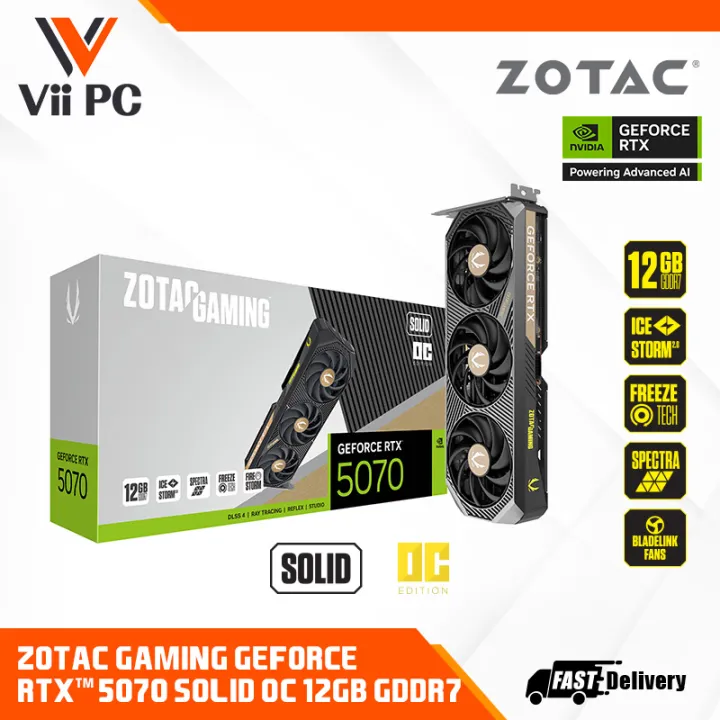
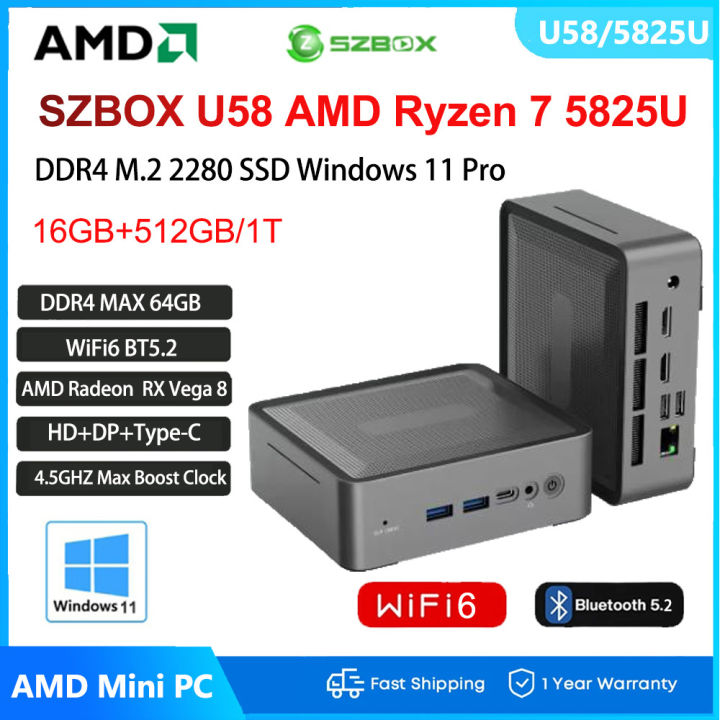
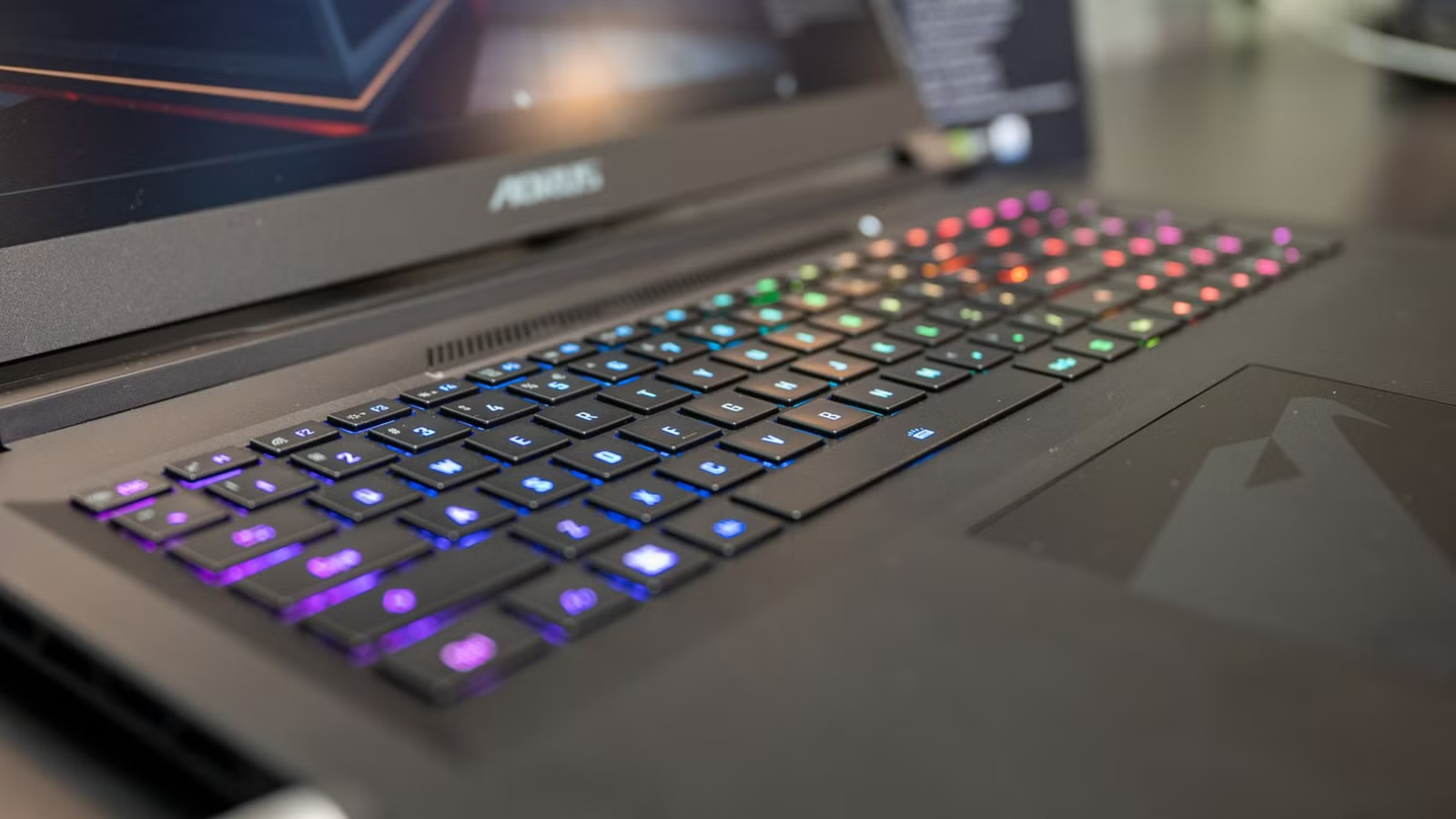
ก่อนจะลงมือรัน LLM ระดับท้องถิ่น เราต้องเข้าใจว่าฮาร์ดแวร์มีผลต่อประสบการณ์อย่างไร แต่ไม่ได้หมายความว่าต้องใช้เครื่องแรงสุดเสมอไป การทดสอบรันโมเดล Gemma 3 4B บนแล็ปท็อปสองเครื่องที่ต่างกันมากเครื่องแรกใช้ Intel Core Ultra 9, RAM 32GB และ Nvidia GeForce RTX 5070. อีกเครื่องใช้ AMD Ryzen 7 5825U พร้อมกราฟิก Radeon แบบออนบอร์ดและ RAM 16GB. ทั้งสองรันโมเดลเดียวกันผ่านโปรแกรม LM Studio ด้วยค่าดีฟอลต์ เพื่อให้เห็นความต่างจากฮาร์ดแวร์อย่างเดียว.
ผลคือ RTX 5070 ให้ความรู้สึกเหมือนโมเดลตอบแทบจะทันที ไม่ว่าจะสรุปบทความ เขียนใหม่ หรือถามคำถามยาวๆ การตอบข้อความยาวยังไหลลื่นจนแทบลืมไปว่าโมเดลรันอยู่ในเครื่องตัวเอง. ส่วนเครื่องกราฟิกออนบอร์ดนั้นช้ากว่าเห็นได้ชัด แต่โมเดล Gemma 3 4B โหลดได้โดยไม่มีปัญหาและตอบทุก prompt ที่ส่งให้. เมื่อปรับความคาดหวังเรื่องความเร็วลงเล็กน้อย มันกลับรู้สึกว่าใช้งานได้จริงและยังทำงานให้เสร็จตรงเวลาได้.
สิ่งที่ต้องระวังคือความร้อนและการค้างของประสิทธิภาพ เมื่อใช้ GPU ราคาถูกหรือกราฟิกออนบอร์ดนานๆ ความร้อนสะสมทำให้ประสิทธิภาพดรอปลงจากตอนบูตเครื่องใหม่ๆ และจะคงระดับคงที่หลังทำงานต่อเนื่อง. ดังนั้นเป้าหมายของการปรับแต่งจึงไม่ใช่ความเร็วสูงสุด แต่เป็นการได้ความเร็วที่คาดเดาได้และเสถียร ซึ่งช่วยให้คุณวางแผนงานได้ ไม่เสียสมาธิไปกับการรอผลตอบกลับ. ถ้าคุณรับได้ว่าการตอบไม่ทันใจเท่าเครื่องแรงสุด การรัน AI บนแล็ปท็อปธรรมดาก็เป็นตัวเลือกที่คุ้มค่า.
เลือกโมเดลและปรับปรุง VRAM ให้เหมาะกับ 8GB
ขั้นต่อไปคือการเลือกโมเดลและปรับทรัพยากรให้พอดีกับ VRAM 8GB ซึ่งเป็นจุดเริ่มต้นของหลายเครื่องระดับผู้ใช้ทั่วไป. ในการทดสอบบนแล็ปท็อปที่ใช้กราฟิกแบบแชร์จาก RAM มีการตั้งค่า VRAM limit จาก BIOS เพื่อจำลองการ์ดที่มี VRAM ต่างๆ และเลือกเพดาน 8GB เพื่อดูว่ามีโมเดลใดที่ยังใช้งานได้ดีแม้จะถูกจำกัดหน่วยความจำ. โมเดลอย่าง Phi-3.5 Mini ขนาดราว 3.8B โดดเด่นเรื่องความเร็วและประสิทธิภาพ สามารถรันในรูปแบบ FP16 ที่แม่นยำสูงโดยใช้ VRAM ไม่มาก และให้ throughput tokens ต่อวินาทีสูงที่สุดในกลุ่ม.
อีกตัวเลือกคือ Llama 3.1 ขนาด 8B ซึ่งถือว่ามีความสมดุลระหว่างการวิเคราะห์และงานทั่วไป โดยถูกปรับให้เหมาะกับสแตก ROCm ของ AMD และเมื่อบีบให้เป็น 4-bit จะใช้ VRAM ต่ำกว่า 6GB ทำให้รันบน GPU เก่าๆ ได้สบาย. การบีบ 4-bit มีข้อเสียคือความแม่นยำลดลง แต่ถ้าไม่บีบ โมเดลจะกิน VRAM เต็มเพดาน 8GB จนไม่มีพื้นที่เหลือให้ KV cache หรือ context length สูงๆ. โมเดลอีกตัวอย่าง Mistral 7B ก็ให้สมดุลความเร็วและคุณภาพ และตอบ prompt แรกได้เร็วเมื่อตั้งค่า 4-bit แต่อย่างที่ต้องรู้คือมันถูกล็อก context สูงสุดไว้ที่ 32k ทำให้ไม่เหมาะกับงานเทคนิคที่ต้องอ้างอิงเอกสารยาวมาก.
สรุปคือกลยุทธ์ปรับปรุง VRAM สำหรับการรัน AI บนแล็ปท็อปคือการ: เลือกโมเดลที่ออกแบบมาให้ใช้ VRAM น้อย ปรับเพดาน VRAM ใน BIOS ให้เหมาะกับงาน และใช้การบีบ 4-bit เมื่อจำเป็น เพื่อให้มีพื้นที่เหลือสำหรับ cache และ context ที่เพียงพอ. สิ่งที่ต้องระวังคืออย่าคาดหวังว่าทุกอุปกรณ์จะให้ประสิทธิภาพเหมือนกันทันทีหลังเปิดเครื่อง เพราะเมื่อรันไปสักพัก ความร้อนจะทำให้ความเร็วแบนลง. เป้าหมายคือการได้ระบบที่ตอบสนองอย่างสม่ำเสมอมากกว่าการวิ่งเร็วแค่ตอนแรก.
ขั้นตอนทีละสเต็ป: ตั้งค่า LLM ระดับท้องถิ่นแบบใช้งานได้จริง
ในส่วนนี้เราจะเดินทีละขั้นเพื่อให้คุณรัน LLM ระดับท้องถิ่นบนแล็ปท็อปหรือเครื่องที่มี GPU ราคาถูกได้โดยไม่ต้องเป็นสายเทคนิคหนักๆ เป้าหมายคือให้ได้ระบบที่ตอบสนองคาดเดาได้ ใช้งานจริงได้ และไม่กิน RAM หรือ VRAM จนเครื่องอืด โดยใช้เครื่องมือสองแบบ คือระบบที่ใช้งานง่ายอย่าง Ollama และตัวที่เน้นสมรรถนะเต็มอย่าง llama.cpp. การเลือกว่าใช้ตัวไหนขึ้นกับคุณว่าต้องการความสะดวกหรือความเร็วสูงสุด แต่ขั้นตอนหลักจะคล้ายกันคือ เตรียมฮาร์ดแวร์ ตรวจสอบ GPU ตั้งค่า quantization และจำกัด context length เพื่อกันการกินหน่วยความจำเกิน.
- ตรวจสอบสเปกเครื่อง: ให้แน่ใจว่าเป็นพีซีหรือแล็ปท็อปที่ผลิตในช่วง 5 ปีล่าสุด มี RAM อย่างน้อย 8GB และหากใช้กราฟิกแบบแชร์จาก RAM ให้เข้า BIOS เพื่อตั้งค่า VRAM limit ที่ราว 8GB ซึ่งเป็นจุดเริ่มต้นสำหรับการรันโมเดลที่ยังพอมีความสามารถ.
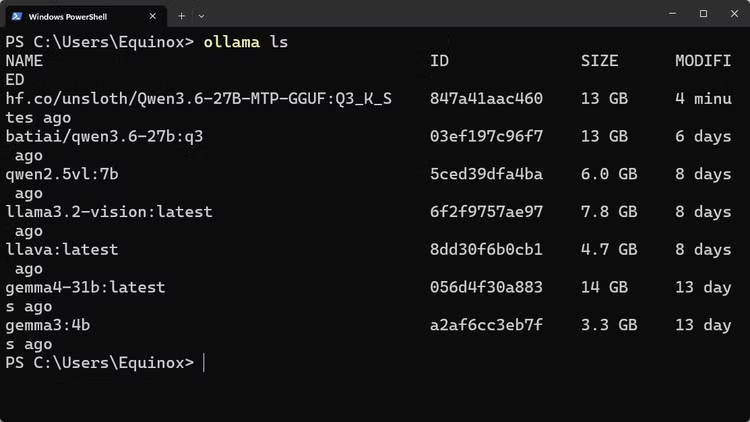
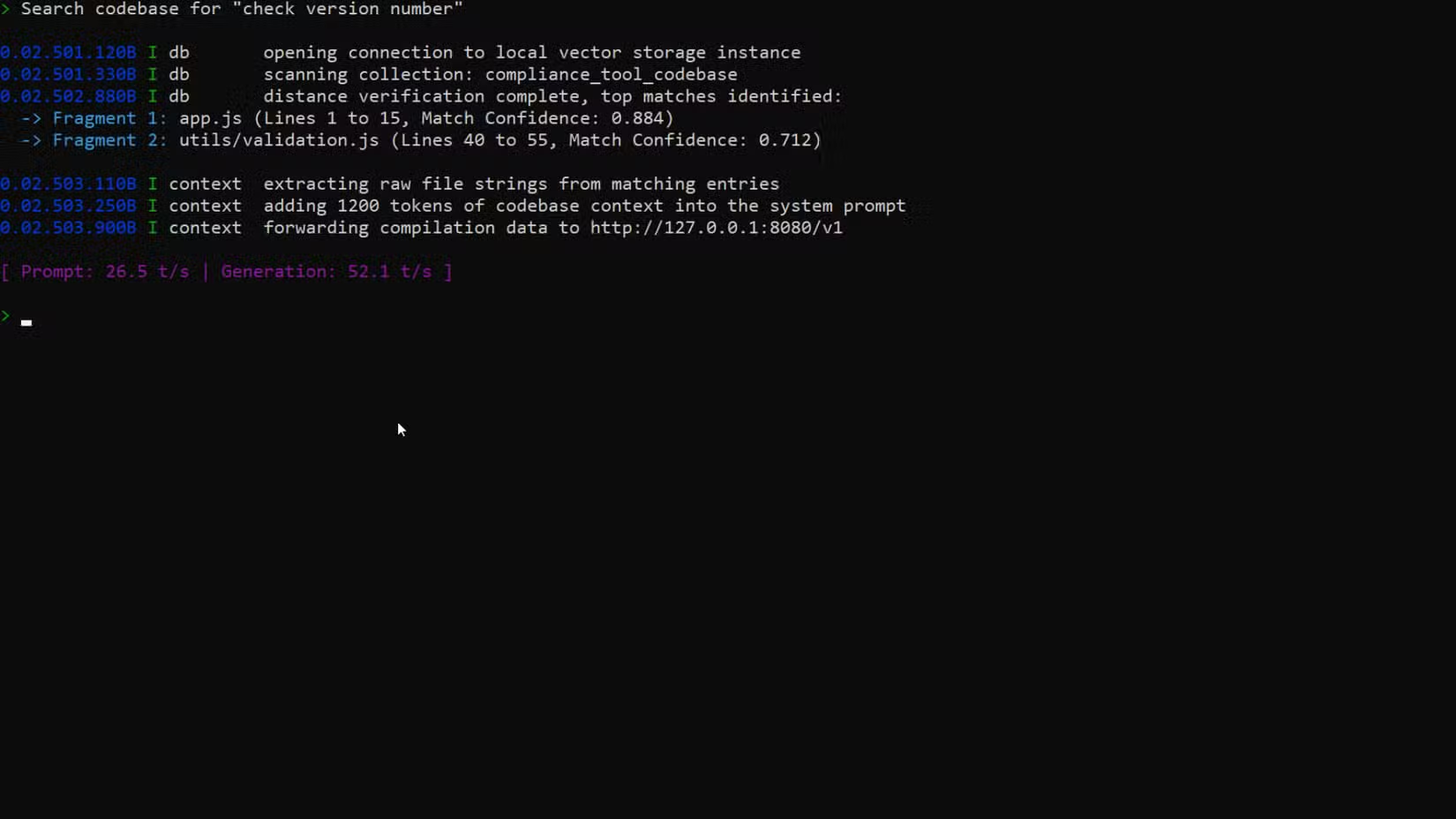
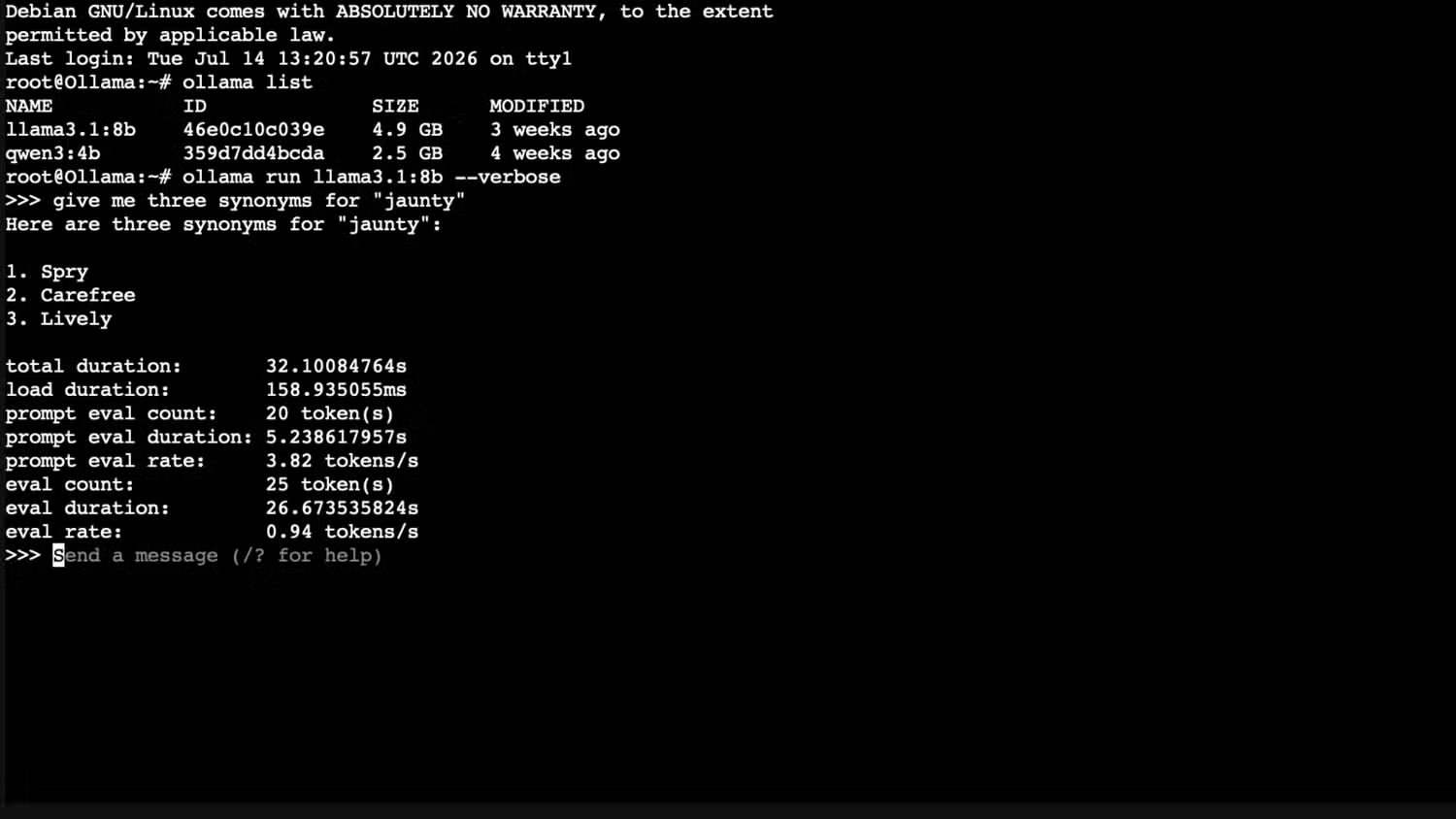
- ติดตั้งเครื่องมือรันโมเดล: ถ้าเน้นความสะดวก ให้ติดตั้ง Ollama แล้วเลือกโมเดลจากไลบรารีในตัวที่เหมาะกับงานเช่นสรุปหรือเขียนร่าง เมื่อได้โมเดลที่ชอบ ให้รันคำสั่ง "ollama pull (modelname)" เพื่อดาวน์โหลดโมเดลลงเครื่อง จากนั้นรัน "ollama run (modelname)" เพื่อเริ่มเซิร์ฟเวอร์ LLM ระดับท้องถิ่น.
- ปรับ quantization และ context ใน Ollama: ตรวจสอบค่าบีบ (quantization) ที่เลือก เพราะการเลือกฟอร์แมตผิดแค่ต่างกัน 2 บิตอาจทำให้ performance เปลี่ยนไปมาก ให้ใช้ค่าบีบที่สมดุลกับ VRAM เช่น 4-bit สำหรับโมเดล 7–8B และกำหนด context length ไม่สูงเกินไปเพื่อไม่ให้ KV cache กิน RAM จนเครื่องอืด.
- ตั้งค่าระบบสมรรถนะสูงด้วย llama.cpp: ถ้าต้องการรีด performance จาก CPU และ GPU ให้ดาวน์โหลด release binary ของ llama.cpp หรือคอมไพล์เอง จากนั้นดาวน์โหลดโมเดลในฟอร์แมต GGUF จากแพลตฟอร์มโมเดล แล้วใช้คำสั่ง llama-cli หรือ llama-server เพื่อรันบริการ LLM ระดับท้องถิ่น โดยจำกัด context length ให้เหมาะกับ RAM เพื่อป้องกัน KV cache กินหน่วยความจำเร็วเกินไป.
- ตรวจสอบการเห็น GPU และความร้อน: หลังเปิดบริการ LLM ให้ตรวจสอบด้วยคำสั่งหรือสคริปต์ว่าระบบเห็น GPU ถูกต้อง ถ้า iGPU ถูกมองว่าไม่รองรับ อาจต้องตั้งค่าบังคับให้ใช้เป็น "unsupported" แต่ยังทำงานได้. จากนั้นรันโหลดต่อเนื่องเพื่อดูว่าความเร็วแบนลงหรือไม่ซึ่งเกิดจากความร้อนสะสม และปรับการใช้งาน เช่น เว้นช่วงหรือจำกัดงานให้เหมาะกับฮาร์ดแวร์.
สองกับดักหลักที่ต้องระวังคือการตั้งค่า quantization และ context length ผิด ใน Ollama การเลือกฟอร์แมต quantization ที่ไม่เหมาะสามารถทำให้ระบบช้าลงอย่างเห็นได้ชัดแม้จะต่างกันเพียง 2 บิต. ส่วนในการใช้ llama.cpp หากยอมรับค่า context length ดีฟอลต์โดยไม่จำกัด KV cache สามารถกิน RAM จนเครื่องช้าอย่างรวดเร็ว. อีกจุดที่คนมักมองข้ามคือการคาดหวังให้เครื่องทำงานเร็วเท่า cold boot ตลอดเวลา ทั้งที่ในความเป็นจริง thermal saturation ทำให้ประสิทธิภาพแบนลงเมื่อใช้งานต่อเนื่อง. ถ้าคุณวางแผนโดยคำนึงถึงข้อจำกัดเหล่านี้ ระบบ LLM ระดับท้องถิ่นจะเสถียรและใช้งานได้จริงมากขึ้น.
ความคาดหวังในโลกจริงและข้อคิดส่งท้าย
เมื่อทำตามขั้นตอนแล้ว ผลลัพธ์ที่ควรคาดหวังจากการรัน AI บนแล็ปท็อปที่ไม่ได้แรงมากคือความเร็วปานกลางแต่ใช้งานได้จริง โมเดลขนาด 3–8B ที่ถูกตั้งค่าอย่างเหมาะสมจะสามารถทำงานเช่นสรุปบทความ เขียนร่าง ดึงข้อมูลเชิงโครงสร้าง และแปลภาษาตามที่คุณต้องการได้ โดยไม่ต้องส่งข้อมูลออกไปยังคลาวด์. ตัวอย่างเช่น Gemma 3 4B เมื่อรันบนกราฟิกออนบอร์ด โหลดโมเดลได้โดยไม่มีปัญหาและตอบทุก prompt ที่ส่งให้ แม้จะช้ากว่า RTX 5070 แต่เมื่อปรับตัวให้เข้ากับความเร็ว ก็ยังทำงานให้เสร็จได้ตามต้องการ.
ข้อดีสำคัญของ LLM ระดับท้องถิ่นคือไม่ต้องพึ่งการเชื่อมต่อคลาวด์และไม่มีค่าใช้จ่าย API รายเดือน คุณควบคุมข้อมูลได้เอง และสามารถเชื่อมต่อระบบกับแอปอื่นผ่านอินเทอร์เฟซที่เข้ากันกับ OpenAI ได้อย่างง่าย. การเลือกว่าจะใช้เครื่องมือจัดการง่ายอย่าง Ollama หรือระบบเน้นสมรรถนะอย่าง llama.cpp ขึ้นกับสไตล์การทำงาน แต่โดยรวมแล้ว การมีระบบ LLM ระดับท้องถิ่นที่เสถียรยังช่วยให้เวิร์กโฟลว์ลื่นขึ้น เพราะความเร็วที่สม่ำเสมอทำให้คุณไม่ต้องคอยเดาว่ารอบนี้จะรอนานแค่ไหน.
อย่างไรก็ตาม อย่าลืมว่าด้วย VRAM 8GB คุณจะถูกจำกัดทั้งด้านขนาดโมเดลและการใช้ context length ยาวๆ และจะเห็นการ bottleneck เมื่อทำงานหนักต่อเนื่อง. ทางออกคือมอง LLM ระดับท้องถิ่นเป็นเครื่องมือเฉพาะงาน เช่น สรุปเอกสาร แปล หรือช่วยร่างโค้ดสั้นๆ แทนที่จะเอาไปใช้กับงานวิเคราะห์หลายขั้นตอนที่ซับซ้อนมาก. ถ้าคุณเข้าใจข้อจำกัดและใช้โมเดลให้ตรงกับงาน ความคุ้มค่าที่ได้จากการไม่ต้องพึ่งคลาวด์และการมีระบบ AI ที่อยู่ในเครื่องคุณเอง จะมากกว่าความเร็วที่เสียไปหลายเท่า.