
รู้จักแท็บ Collections แบบใหม่
แท็บ Collections ใน Google Photos คือพื้นที่รวมทางลัดไปยังอัลบั้ม โฟลเดอร์ในอุปกรณ์ ผู้คน สถานที่ และเอกสาร โดยดีไซน์ใหม่เปิดให้เลือกปักหมุด ซ่อน และจัดลำดับส่วนต่าง ๆ เพื่อให้หน้ารวมภาพสอดคล้องกับสิ่งที่คุณใช้เป็นประจำ การปรับนี้เหมาะกับคนที่มีอัลบั้มหลายชุดและอยากลดส่วนที่ไม่ค่อยเปิดดู ข้อควรรู้คือการเปลี่ยนแปลงกำลังทยอยเปิดให้ใช้งาน จึงอาจยังไม่ปรากฏในแอปของทุกคน โดยระบุเวอร์ชัน 7.97 บน Android และ 7.98 บน iOS เป็นเวอร์ชันที่มาพร้อมการทยอยอัปเดตดีไซน์
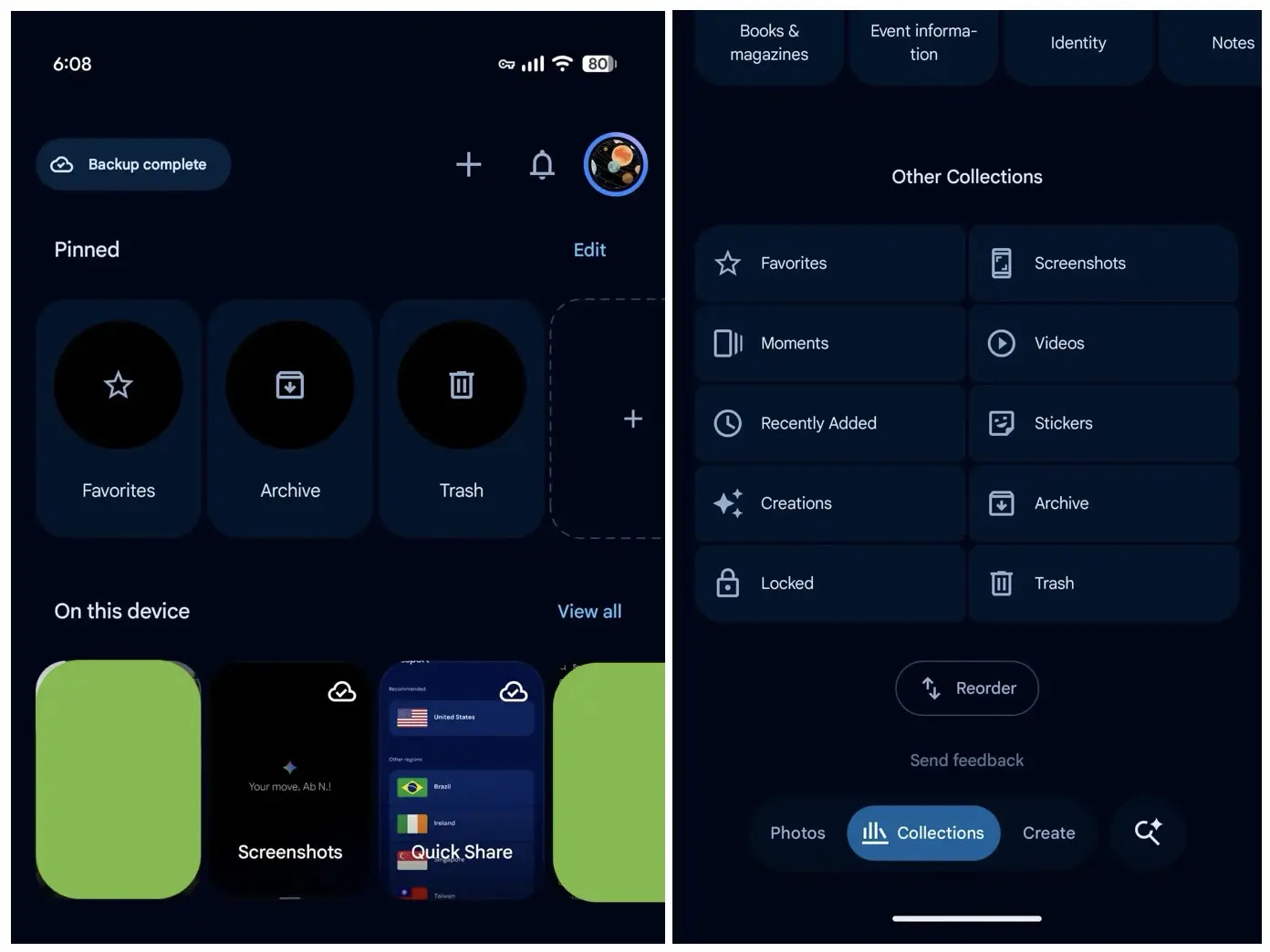
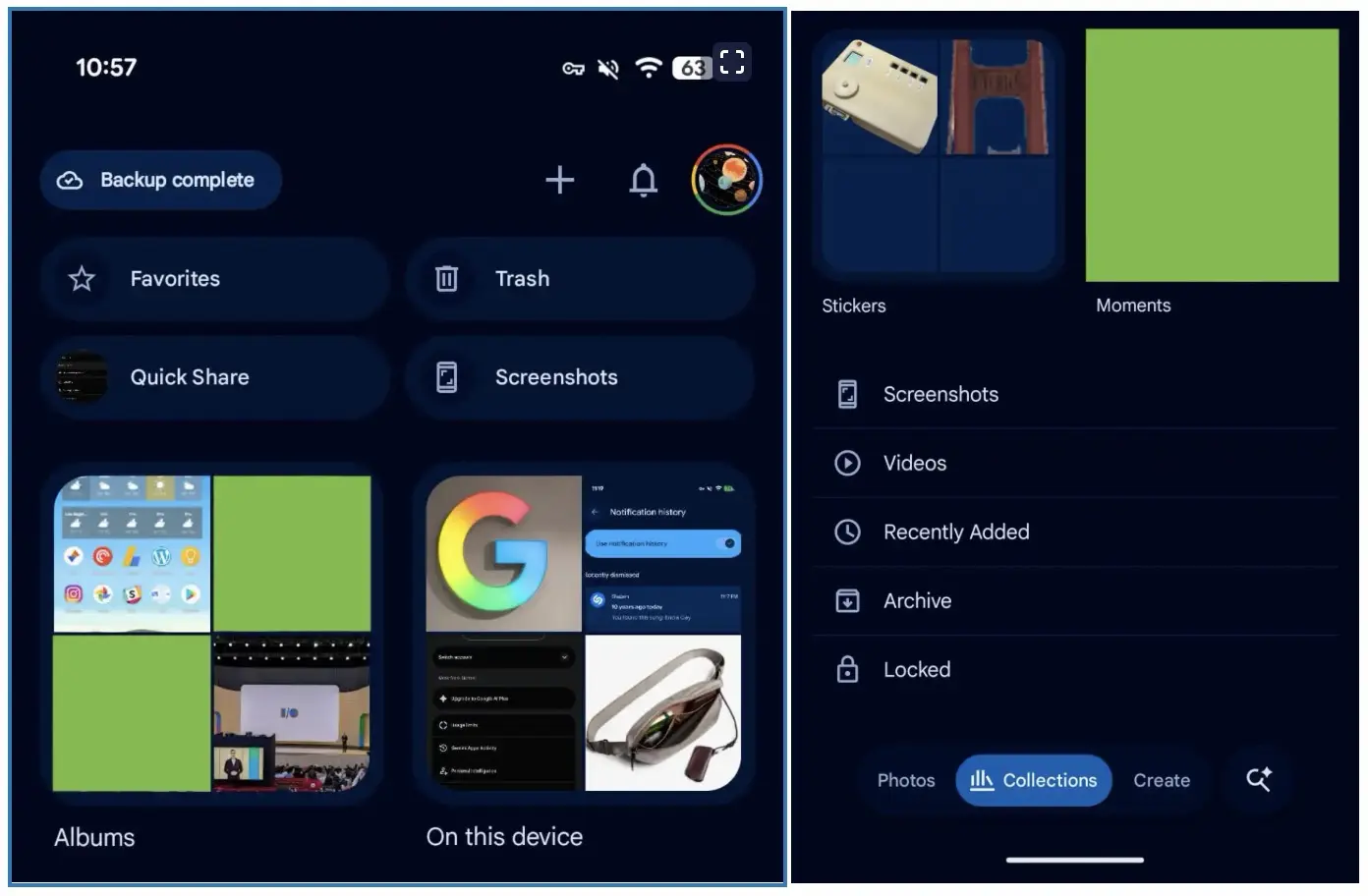
หน้าตาใหม่แบ่งเป็นแถว Pinned ที่ด้านบน ตามด้วยแถบหมุนสำหรับหมวดต่าง ๆ และส่วน Other Collections ด้านล่าง แต่ละหมวดแสดงเป็นการ์ดพร้อมชื่อกำกับ ช่วยให้มองเห็นทางเข้าอัลบั้มและคอลเลกชันได้ชัดกว่าเดิม โดยส่วน Pinned มีตัวควบคุมแยก ส่วนแถวอื่นสามารถปรับลำดับได้ ภาพตัวอย่างด้านล่างช่วยให้เห็นแนวทางการจัดวาง แต่ชื่อหมวดที่ปรากฏอาจต่างกันตามหน้าจอและรายการที่มี
ขั้นตอนปักหมุด ซ่อน และจัดเรียงอัลบั้ม
ก่อนเริ่ม ให้เปิด Google Photos และตรวจดูว่ามีแท็บ Collections ดีไซน์ใหม่แล้วหรือยัง หากใช้ Android แต่ยังไม่เห็นการเปลี่ยนแปลง แหล่งข้อมูลระบุว่าสามารถรีสตาร์ตอุปกรณ์ แล้วเปิดแอป Photos ใหม่เพื่อเรียกใช้การเปลี่ยนแปลงได้ จากนั้นค่อยเลือกจัดหน้า โดยคิดก่อนว่าหมวดไหนควรอยู่ด้านบนและส่วนใดไม่จำเป็นต้องเห็นตลอดเวลา
- เปิด Google Photos แล้วแตะแท็บ Collections
- ที่แถว Pinned แตะปุ่ม Edit เพื่อเลือกอัลบั้มหรือคอลเลกชันที่จะปักหมุดเพิ่มเติมได้ เช่น สถานที่ ผู้คน หรือสัตว์เลี้ยง นอกเหนือจากรายการอย่าง Screenshots, Favorites และ Trash
- ปรับตำแหน่งการ์ดที่ปักหมุดตามต้องการ หรือยกเลิกการปักหมุดรายการที่ไม่อยากให้แสดงในแถวนี้
- เลื่อนลงไปยังส่วน Other Collections แล้วแตะ Reorder เพื่อเปลี่ยนลำดับแถว เช่น โฟลเดอร์ในอุปกรณ์ สถานที่ อัลบั้ม และเอกสาร
- หากไม่ต้องการให้บางหมวดแสดง ให้เอาเครื่องหมายออกจากช่องข้างชื่อหมวดนั้น แล้วตรวจดูหน้ารวมอีกครั้ง
ชื่อปุ่มและตำแหน่งอาจต่างกันเล็กน้อยตามรุ่นแอป แต่หลักการคือแก้แถว Pinned ผ่าน Edit และจัดลำดับหรือซ่อนหมวดอื่นจาก Reorder โดยสามารถนำการ์ดออกจากแถวปักหมุดได้เมื่อเปลี่ยนใจ ระวังอย่าสับสนระหว่างการซ่อนหมวดกับการลบอัลบั้ม ขั้นตอนนี้ปรับการแสดงผลในแท็บ ไม่ได้เป็นคำสั่งลบรูปภาพ
เลือกจัดหน้าให้ตรงกับการใช้งาน
เมื่อจัดเสร็จ แถว Pinned จะอยู่ด้านบนและแสดงการ์ดที่เลือกไว้ ส่วนแถบหมุนอาจรวม On this device, Albums, People & pets, Wardrobe, Places และ Documents พร้อมตัวเลือก View all ขณะที่ Other Collections รวมทางลัดอื่น เช่น Moments, Videos, Recently Added, Stickers, Creations, Archive, Locked และ Trash รายการจริงที่เห็นขึ้นกับการจัดหน้าและแอปของคุณ จุดเด่นคือย้ายอัลบั้มสำคัญมาไว้ใกล้มือได้ โดยไม่ต้องปล่อยให้ทุกหมวดกินพื้นที่เท่ากัน
ลองเริ่มจากปักหมุดอัลบั้มที่เปิดบ่อย แล้วซ่อนเฉพาะหมวดที่ไม่ต้องการเห็นในหน้าหลัก หากภายหลังต้องการกลับไปดูหมวดที่ซ่อนไว้ ให้กลับไปตั้งค่าการแสดงผลและเปิดหมวดนั้นอีกครั้ง การปรับแต่ง Google Photos แบบนี้คุ้มสำหรับคนที่อยากให้แท็บ Collections เป็นทางลัดส่วนตัวมากกว่ารายการยาว ๆ เพียงตรวจให้แน่ใจว่าซ่อนเฉพาะส่วนแสดงผลที่ไม่ต้องการ และอย่าคาดหวังว่าดีไซน์ใหม่จะปรากฏทันทีในทุกบัญชี เพราะการปล่อยอัปเดตยังทยอยดำเนินการ