
รู้จักฟีเจอร์ลับใน iOS 27 และสิ่งที่ต้องมีให้พร้อม
ฟีเจอร์ลับใน iOS 27 คือชุดความสามารถใหม่และที่ซ่อนอยู่ของ iPhone ที่ช่วยจัดการงาน เอกสารดิจิทัล การค้นหา การส่งรูป และบัตรต่างๆ ใน Wallet ให้จบได้เร็วขึ้นโดยไม่ต้องติดตั้งแอปเสริม เน้นใช้แอประบบอย่าง Reminders Preview Spotlight iMessage และ Wallet ให้เต็มศักยภาพเพื่อประหยัดเวลางานประจำวัน
ถ้าคุณรู้สึกว่าวันหนึ่งหมดไปกับการไล่ตอบแชต หาไฟล์ ป้อนเลขเครื่องคิดเลข และค้นหาบัตรสมาชิกทีละใบ ฟีเจอร์ชุดนี้ใน iOS 27 ฟีเจอร์ใหม่จะช่วยคืนเวลาหลายชั่วโมงต่อสัปดาห์ให้คุณ โดยไม่ต้องเป็นสายเทคก็ใช้ได้ แต่มีเงื่อนไขเล็กน้อย คือบางความสามารถต้องเปิดใช้ iCloud และบางอย่างต้องเป็นเครื่องรุ่นใหม่ที่รองรับ Apple Intelligence ก่อนเริ่มควรตรวจสอบว่าใช้ Apple ID เดียวกันบนทุกเครื่องและเปิดซิงค์ Reminders ใน iCloud แล้ว เพื่อให้ข้อมูลงานและรายการต่างๆ วิ่งตามคุณไปทุกอุปกรณ์
จัดการงานแบบโปรด้วย Reminders แทนแค่ลิสต์สิ่งที่ต้องทำ
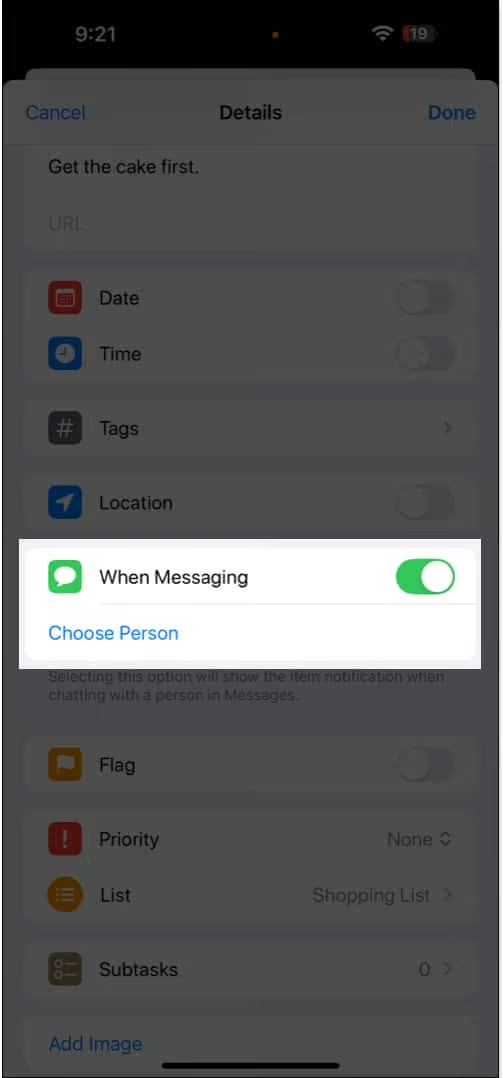
Reminders app iPhone ใน iOS 27 ฟีเจอร์ใหม่ทำได้มากกว่าการพิมพ์ลิสต์งานธรรมดา คุณสามารถตั้งเตือนตามเวลา สถานที่ หรือแม้แต่ตอนคุยกับคนบางคน แชร์ลิสต์กับครอบครัว และใช้แท็กเพื่อจัดหมวดงานอัตโนมัติได้ จุดสำคัญคือระบบจะสร้างเหตุการณ์ครั้งถัดไปให้อัตโนมัติเมื่อคุณกดทำงานนั้นเสร็จ จึงไม่ต้องมานั่งเพิ่มงานเดิมซ้ำๆ ทุกวัน
- เปิดแอป Reminders แล้วเลือกหนึ่งลิสต์ เช่น Today หรือรายการที่อยู่ใต้ My Lists
- แตะ New Reminder เพื่อเพิ่มงานใหม่ในลิสต์นั้น
- พิมพ์หัวข้องานสั้นๆ แล้วเพิ่มบันทึกอธิบายเพิ่มเติมถ้าต้องการ
- แตะปุ่มรายละเอียดแล้วกำหนดวัน เวลา สถานที่ ระดับความสำคัญ แนบภาพ หรือเอกสารสแกนได้ตามต้องการ
- เพิ่มแท็กเช่น Work หรือ Shopping เพื่อให้ค้นหางานที่เกี่ยวข้องได้ง่ายแม้อยู่คนละลิสต์
- แตะ Done เพื่อบันทึก จากนั้น Reminders จะจัดการเตือนตามเงื่อนไขที่ตั้งไว้ให้เอง
เหตุผลที่ควรใช้รายละเอียดและแท็กให้เต็มคือมันช่วยให้คุณเห็นภาพงานในมุมมองต่างๆ เช่นดูเฉพาะงานที่ต้องออกนอกบ้านผ่านการเตือนตามสถานที่ หรือดูเฉพาะงานที่ติดแท็ก Work ในมุมมอง Smart List ได้ทันที ส่วนจุดพลาดที่คนมักเจอคือไม่ได้เปิดซิงค์ iCloud ทำให้ลิสต์ใน iPhone ไม่ตรงกับ iPad หรือ Mac และบางคนใช้เครื่องรุ่นไม่รองรับ Apple Intelligence เลยหาเมนูบางอย่างไม่เจอ ทางแก้คือเน้นใช้ฟังก์ชันหลักอย่างวัน เวลา สถานที่ แท็ก และแชร์ลิสต์เป็นหลักก่อน คุณก็ได้ประโยชน์เกินกว่าแค่แอป To‑do ทั่วไปแล้ว
เปลี่ยน iPhone ให้เป็นสแกนเนอร์ PDF และเครื่องคิดเลขสารพัดอย่าง
ถ้าคุณยังถ่ายรูปเอกสารเป็นไฟล์ภาพส่งในแชต ลองเปลี่ยนมาใช้ PDF scanning iPhone ผ่านแอป Preview จะสบายกว่ามาก Preview เป็นแอปในระบบที่ใช้เปิดและจัดการไฟล์ PDF กับรูปภาพ สแกนกระดาษเป็น PDF กรอกฟอร์ม เซ็นชื่อ จัดหน้า ตัดภาพ และแชร์ไฟล์จบในแอปเดียวโดยไม่ต้องลงแอปเสริม แถมเหมาะมากถ้าคุณต้องทำงานเอกสารระหว่างเดินทาง
ขั้นตอนสแกนกระดาษคือเปิด Preview เลือกเมนู Scan Documents แล้วหันกล้องไปที่หน้าเอกสาร iPhone จะจับภาพหน้าให้โดยอัตโนมัติ หรือจะสลับเป็นโหมด Auto หรือกดชัตเตอร์เองก็ได้ จากนั้นสแกนทุกหน้าที่ต้องการแล้วแตะ Done เพื่อบันทึกเป็นไฟล์ PDF เดียวก่อนแชร์ คุณยังแตะรูปหน้าเอกสารเพื่อครอป หมุน หรือปรับสีให้ชัดขึ้นได้ก่อนบันทึก จากนั้นต้องกรอกหรือเซ็นฟอร์มก็เปิดไฟล์เดิมแล้วใช้ AutoFill และปุ่ม Add Signature เซ็นด้วยนิ้วบนหน้าจอแล้วลากไปวางในตำแหน่งที่ต้องการได้ทันที
สลับมาที่ Spotlight Search tricks มุมนี้ช่วยประหยัดเวลาไม่น้อย Spotlight เป็นทางลัดสู่ทุกอย่างบน iPhone ตั้งแต่ค้นหารายชื่อจนถึงสั่งงานอัตโนมัติ คุณสามารถพิมพ์สูตรคำนวณในช่อง Spotlight แทนการเปิดแอปเครื่องคิดเลข ใช้คำนวณหน่วยหรือสกุลเงินต่างๆ ได้โดยไม่ต้องเปิดเว็บหรือแอปอื่น และพิมพ์คำอย่าง Focus หรือ Color Filters เพื่อเปิดสลับโหมดห้ามรบกวนหรือโหมดหน้าจอขาวดำได้ทันทีจากหน้าเดียว จุดพลาดที่พบบ่อยคือคนมอง Spotlight เป็นแค่ช่องค้นหาแอป แต่ถ้าคุณเริ่มใช้มันแทนหลายแอปเล็กๆ ได้ คุณจะลดการไล่เปิดปิดแอปไปอีกหลายสิบครั้งต่อวัน
ส่งรูปไวขึ้นใน iMessage และหลีกเลี่ยงหลุมพรางคุณภาพภาพ
ใน iOS 27 ฟีเจอร์ใหม่ของ iMessage ช่วยให้การส่งรูปในที่สัญญาณอ่อนดูไม่อึดอัดอีกต่อไป เพราะมีตัวเลือก Send Low Quality Photo Previews ที่ให้ระบบส่งตัวอย่างรูปขนาดเล็กไปก่อน ทำให้คู่สนทนามองเห็นว่าเป็นรูปอะไรระหว่างที่ไฟล์ความละเอียดเต็มกำลังถูกส่งตามไป เหมาะมากเวลาอยู่นอกอาคารหรือใช้เครือข่ายที่ไม่เสถียร และต้องการให้ฝ่ายตรงข้ามช่วยเลือกหรือยืนยันภาพ
การเปิดใช้ทำได้ง่าย เพียงเข้าไปที่ Settings แล้วเลือก Apps จากนั้นเข้า Messages และเปิดสวิตช์ Send Low Quality Photo Previews หลังจากนั้นคุณส่งรูปใน iMessage ได้เหมือนเดิม ระบบเพียงแค่เปลี่ยนวิธีส่งตัวอย่างเท่านั้น ไม่ต้องเลือกอะไรเพิ่มในเมนูแนบรูป และอย่าสับสนไปหาตัวเลือกนี้ในแอป Photos เพราะมันอยู่ในส่วน Settings ของ Messages เท่านั้น
อย่างไรก็ตามมีหลุมพรางสำคัญสองข้อ ข้อแรก หากเปิด Low Data Mode อยู่ ระบบจะส่งเฉพาะตัวอย่างความละเอียดต่ำโดยไม่มีไฟล์ต้นฉบับตามไปเลย ถ้าคนรับต้องการรูปคมชัดเต็มความละเอียดควรตรวจสอบว่าไม่ได้เปิดโหมดนี้ก่อนส่ง ข้อที่สองคือหลายคนเข้าใจผิดว่าตัวเลือกนี้จะทำให้เครือข่ายเร็วขึ้น ซึ่งไม่จริง มันเพียงช่วยให้เห็นรูปตัวอย่างไวขึ้นเท่านั้น ความเร็วการรับไฟล์เต็มยังขึ้นอยู่กับคุณภาพสัญญาณเดิม

รวมบัตรทุกใบไว้ใน Wallet ด้วย Custom Pass แล้วปิดท้ายว่าอะไรคุ้มสุด
Wallet ใน iOS 27 ฟีเจอร์ใหม่เพิ่มความสามารถสำคัญคือให้คุณสร้าง custom passes เองได้ จึงไม่ต้องรอให้แอปของร้านรองรับปุ่ม Add to Wallet อีกต่อไป คุณสามารถเปลี่ยนบัตรสะสมแต้ม บัตรสมาชิก กรมธรรม์ คูปอง ตั๋วงาน หรือบัตรอื่นๆ ที่มี QR code หรือ barcode ให้กลายเป็นบัตรดิจิทัลเก็บใน iPhone และ Apple Watch ใบเดียวรวมทุกอย่าง
- อัปเดต iPhone ให้เป็น iOS 27 ก่อนใช้งาน
- เปิด Wallet แล้วแตะปุ่มเครื่องหมายบวกที่มุมบน
- เลือกเมนู Create a Pass
- แตะ Continue แล้วเลือกว่าจะให้ระบบสแกนจากรูปในคลังภาพ หรือใช้กล้องสแกนบัตรจริงที่มี QR code หรือ barcode เพื่อให้ Visual Intelligence สร้างบัตรให้โดยอัตโนมัติ
- ถ้าสแกนอัตโนมัติไม่ครบหรืออ่านไม่ออก ให้เข้าโหมดกรอกข้อมูลเอง เลือกเทมเพลตและใส่รายละเอียดบัตรด้วยมือทีละช่อง
- เมื่อบันทึกแล้วบัตรที่คุณสร้างใน Wallet บน iPhone จะซิงค์ไปยัง Apple Watch โดยอัตโนมัติและเรียกดูได้ด้วยการกดปุ่มด้านข้างสองครั้ง
ระบบนี้เหมาะกับบัตรที่มี QR code หรือ barcode คงที่และไม่ต้องตรวจดูบัตรจริงทุกครั้ง เช่นบัตรสมาชิกหรือบัตรสะสมแต้ม เพราะพนักงานสามารถสแกนจากจอคุณได้เลย แต่ถ้าเป็นบัตรที่ร้านยืนยันว่า "ต้องเห็นบัตรจริง" เวอร์ชันใน Wallet อาจช่วยได้แค่ดูเลขสมาชิกหรือวันหมดอายุ ไม่ได้แทนบัตรจริงเต็มรูปแบบ โดยรวมแล้วเมื่อคุณใช้ Reminders เพื่อจัดงาน Preview จัดเอกสาร Spotlight ช่วยคำนวณและสลับโหมด iMessage เร่งการส่งรูป และ Wallet รวมบัตรทั้งหมด ชีวิตดิจิทัลจะลื่นขึ้นแบบรู้สึกได้ภายในไม่กี่วัน สิ่งที่ควรระวังคือเช็กเงื่อนไขเครื่องและฟีเจอร์ Apple Intelligence ก่อน จะได้ไม่เสียเวลาหาเมนูที่ไม่รองรับบนเครื่องคุณ