
เตรียมมือถือให้พร้อมก่อนเริ่มสแกน
การสแกนเอกสารด้วยโทรศัพท์คือการใช้กล้องและแอปที่มีอยู่ในมือถือถ่ายเอกสารกระดาษ แล้วปรับภาพให้เห็นขอบและตัวหนังสือชัดขึ้นก่อนบันทึกเป็นไฟล์ดิจิทัล วิธีนี้เหมาะกับใบเสร็จ สัญญา แบบฟอร์ม หรือโน้ตที่ต้องเก็บและส่งต่อ โดยไม่ต้องมีเครื่องสแกนแยกต่างหาก ทั้ง iPhone และ Android มีเครื่องมือสแกนเอกสารติดตั้งมาให้แล้ว จึงเริ่มจากแอป Notes บน iPhone หรือ Google Drive บน Android ได้เลย ก่อนถ่าย ให้หาพื้นที่มีแสงสว่างสม่ำเสมอ วางกระดาษบนพื้นหลังที่ตัดกับสีเอกสาร และจัดให้แผ่นกระดาษเรียบที่สุด กล้องช่วยปรับมุมมองและความอ่านง่ายได้ แต่ยังต้องจัดภาพให้ดีด้วยตัวเอง หากต้องการเพียงไฟล์สำหรับเก็บหรือส่งต่อ เครื่องสแกนมือถือที่มีอยู่ในเครื่องก็เพียงพอสำหรับงานทั่วไป
ขั้นตอนสแกนและบันทึกเป็น PDF
เลือกแอปตามระบบที่ใช้ แล้วทำตามลำดับนี้ ระหว่างถ่ายอย่าบังแสงจนเงามือตกบนกระดาษ และตรวจภาพจริงก่อนบันทึก เพราะภาพตัวอย่างขนาดเล็กอาจไม่เผยให้เห็นแสงสะท้อนหรือส่วนที่เอกสารถูกตัด
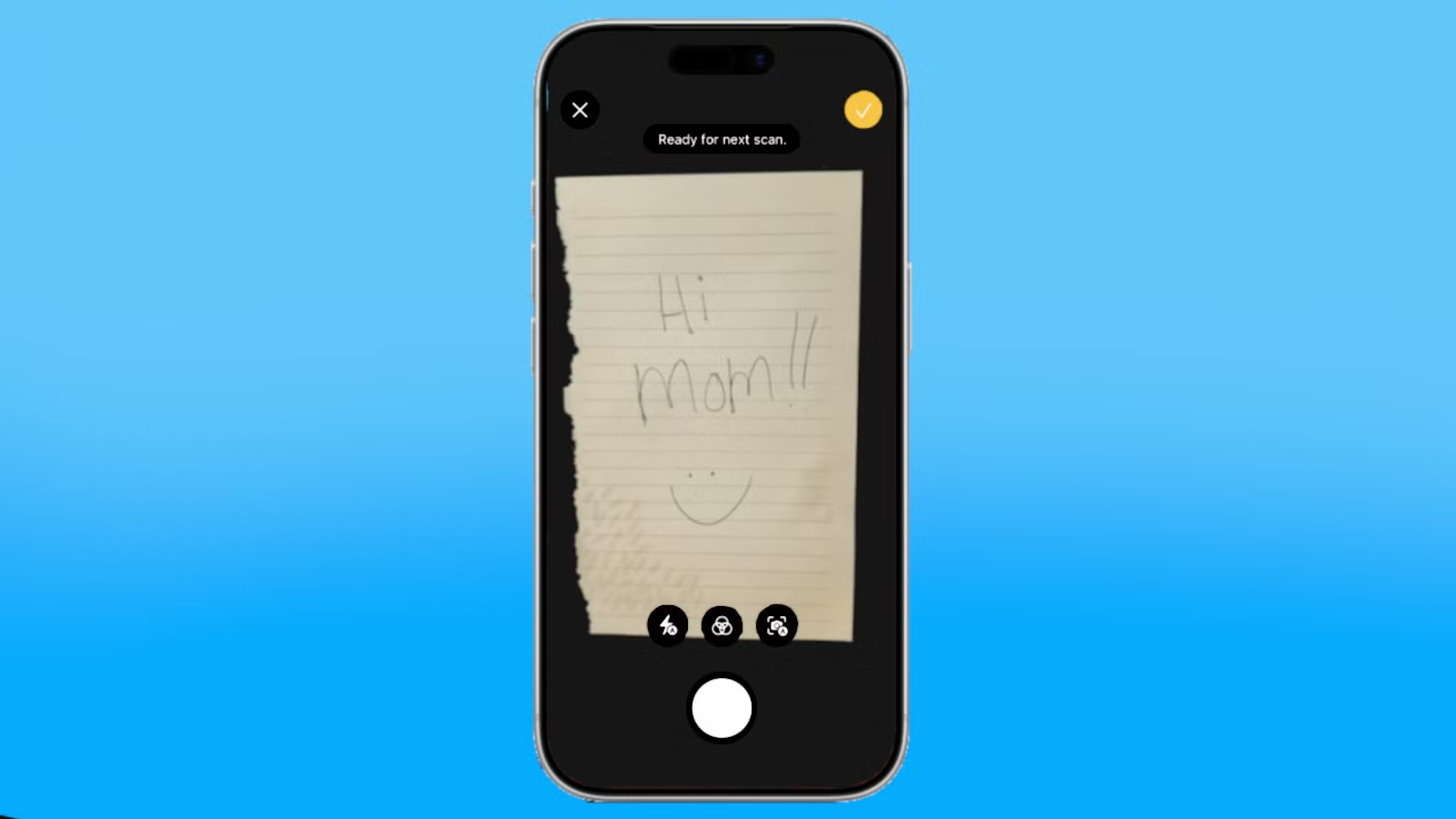
- เปิด Notes บน iPhone แล้วสร้างโน้ตใหม่หรือเลือกโน้ตเดิม แตะปุ่มแนบไฟล์ จากนั้นเลือก Scan Documents
- หากใช้ Android ให้เปิด Google Drive แล้วแตะไอคอนกล้อง หรือแตะปุ่มบวกและเลือก Scan
- วางเอกสารบนพื้นเรียบ จัดโทรศัพท์ให้อยู่เหนือแผ่นกระดาษ และขยับกล้องจนแอปตรวจพบขอบเอกสาร
- เมื่อแอปไฮไลต์เอกสารแล้ว แตะปุ่มถ่ายภาพ บน Android ปรับกรอบหรือครอบขอบภาพได้ตามต้องการ
- บน iPhone แตะเครื่องหมายถูกเพื่อยืนยัน ส่วน Android แตะ Next แล้วตั้งชื่อไฟล์ เลือก PDF หรือรูปภาพ และเลือกบันทึกลง Google Drive ได้
ผลลัพธ์ที่ได้เป็นไฟล์ PDF หรือรูปภาพตามตัวเลือกที่ต้องการ และ Android สามารถบันทึกไฟล์ไว้ใน Google Drive ได้โดยตรง หากต้องการ แปลงรูปเป็น PDF ให้ตรวจรูปแบบไฟล์ก่อนยืนยันการบันทึก อย่ารีบกดเสร็จเมื่อเห็นเพียงภาพย่อ ลองเปิดไฟล์ดูว่าข้อความครบ ขอบไม่ขาด และไม่มีเงาหรือแสงจ้าบดบัง
เมื่อไรควรใช้แอปสแกนเฉพาะทาง
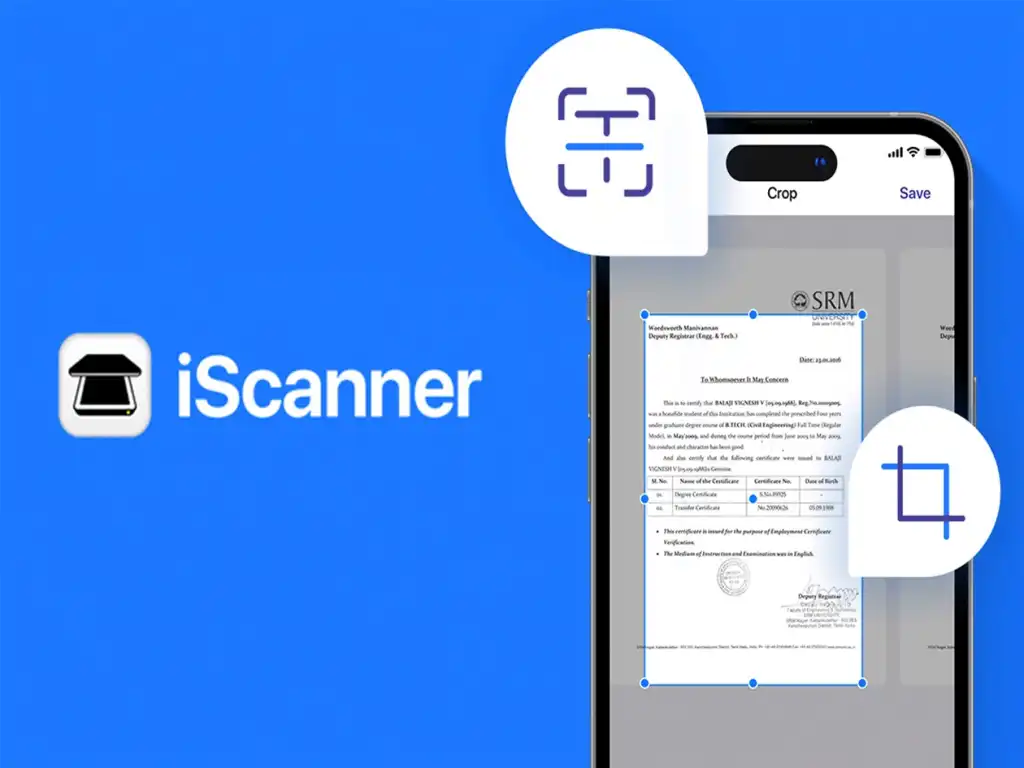
แอปที่ติดมากับมือถือเหมาะกับงานสแกนทั่วไป แต่ถ้าต้องจัดการเอกสารหลายหน้า แก้ไขไฟล์ หรืออ่านข้อความจากภาพ แอปเฉพาะทางอาจให้เครื่องมือเพิ่ม เช่น iScanner ที่ตรวจขอบหน้า ปรับภาพเอียงและส่วนโค้ง และใช้ OCR รู้จำข้อความได้มากกว่า 20 ภาษา จากนั้นส่งออกเป็น PDF, JPG, DOC, XLS, PPT หรือ TXT ได้ ตัวแก้ไขในแอปยังใช้เซ็นเอกสาร เบลอเลขบัญชี กรอกแบบฟอร์ม และรวมหลายหน้าสแกนเป็น PDF เดียวได้ ส่วนเอกสารภาษีหรือภาพบัตรสามารถเก็บในโฟลเดอร์ที่ล็อกด้วย PIN ได้ ทั้งนี้ iScanner ต้องใช้ iOS หรือ iPadOS 16 ขึ้นไป และแผนบริการมาพร้อมพื้นที่จัดเก็บบนคลาวด์ 200 MB ก่อนเลือกแอป ให้คิดว่าต้องใช้ฟังก์ชันเหล่านี้บ่อยแค่ไหน และตรวจเงื่อนไขพื้นที่จัดเก็บให้ตรงกับการใช้งาน
ภาพสแกนที่ดีเริ่มจากการจัดกระดาษ
หัวใจของการสแกนด้วยมือถือไม่ใช่การแตะปุ่มถ่ายให้เร็วที่สุด แต่คือการจัดแสงและจัดเอกสารก่อนเริ่ม วางกระดาษบนพื้นหลังสีเข้มเพื่อให้แอปแยกขอบได้ง่าย ใช้แสงธรรมชาติหรือแสงจากด้านบน และขยับตัวไม่ให้เงาของตัวเองทาบลงบนหน้าเอกสาร ระวังแสงสะท้อนจากกระดาษมันด้วย ถ้าเอกสารย่นหรือโก่ง ภาพที่ได้อาจบิดเบี้ยว จึงควรเกลี่ยกระดาษให้แบนก่อนถ่าย เมื่อแอปจับขอบแล้ว ตรวจกรอบครอบภาพให้ครบทุกมุม และหลังบันทึกให้เปิดไฟล์ขนาดเต็มดูอีกครั้งว่ามีส่วนใดเบลอ ถูกตัด หรืออ่านไม่ออกหรือไม่ การสแกนเอกสารด้วยโทรศัพท์คุ้มค่าสำหรับใบเสร็จและเอกสารไม่กี่หน้า เพราะใช้เครื่องมือที่มีอยู่ได้เลย แต่ถ้าต้องสแกนปริมาณมากเป็นประจำ ค่อยพิจารณาแอปที่มีฟังก์ชันจัดการไฟล์เพิ่ม