
ซ่อนปุ่ม Dictation คืออะไร และทำไมผู้ใช้ Messages ควรสนใจ
การซ่อนปุ่ม Dictation และปุ่มบันทึกเสียงในแอปข้อความบน iOS 27 หมายถึงการเลือกไม่ให้แสดงไอคอนไมโครโฟนหรือคลื่นเสียงข้างช่องพิมพ์ข้อความ เพื่อหลีกเลี่ยงการแตะโดนปุ่มผิดและป้องกันไม่ให้ระบบเริ่มบันทึกเสียงหรือสั่งงานด้วยเสียงโดยไม่ได้ตั้งใจระหว่างที่เราคุยแชทอยู่ตามปกติ ซึ่งช่วยลดทั้งความหงุดหงิดและความเสี่ยงด้านความเป็นส่วนตัวในเวลาเดียวกัน
ปัญหาที่หลายคนเจอมานานคือหลังส่งข้อความแล้วเผลอแตะนิ้วเยื้องจากปุ่มส่งเพียงไม่กี่มิลลิเมตร iPhone กลับเริ่ม “ฟัง” และเปิด Dictation หรือเริ่มบันทึกเสียงทันที ทำให้เพลงที่กำลังฟังอยู่หยุดชะงักกลางคันและขึ้นหน้าจอบันทึกเสียงในแอปข้อความแทน ความผิดพลาดเล็กน้อยนี้เกิดได้ทุกวัน ยิ่งใครส่งข้อความบ่อยยิ่งรำคาญหนัก สิ่งที่น่าดีใจก็คือ iOS 27 ข้อความ ได้เพิ่มตัวเลือกใหม่ให้ผู้ใช้ควบคุมเองว่าจะให้มีไอคอนเสียงอยู่ข้างช่องข้อความ หรือจะตัดออกไปเลยเพื่อลดโอกาสการกดพลาด
ทำไมการปิดการบันทึกเสียง Messages แบบอัตโนมัติจึงสำคัญ
การ ปิดการบันทึกเสียง Messages จากปุ่มลัดข้างช่องข้อความไม่ใช่เรื่องเล็ก เพราะผลกระทบมันเกิดขึ้นทันทีในชีวิตประจำวันของเรา ทุกครั้งที่ระบบเริ่มบันทึกเสียงโดยไม่ตั้งใจ เพลงหรือพอดแคสต์ที่กำลังฟังจะถูกหยุดกลางทาง และเราต้องเสียเวลาหยุด Dictation แล้วกดเล่นใหม่อีกรอบ มันคือปัญหาออกแบบปุ่มที่วางเบียดกับปุ่มส่งข้อความจนผู้ใช้จำนวนมากกดผิดโดยไม่รู้ตัว
ในมุมประสบการณ์ใช้งาน การแก้ปัญหานี้สำคัญกว่าฟีเจอร์派หรูหลายอย่าง เพราะแตะผิดครั้งเดียวก็เสียจังหวะสนทนาและเสียความเป็นส่วนตัวทันที แค่เผลอคุยกับเพื่อนอยู่หน้าจอ ระบบก็อาจเริ่มอัดเสียงสิ่งรอบตัวที่เราไม่อยากให้ใครได้ยิน เมื่อ iOS 27 ข้อความ เปิดทางให้ผู้ใช้ซ่อนปุ่ม Dictation และไอคอนบันทึกเสียงออกไปได้อย่างสมบูรณ์ เราเลยควรใช้โอกาสนี้จัดระเบียบหน้าจอแชทให้ปลอดภัยและสะอาดตาขึ้น Apple เองยังยอมรับผ่านการออกแบบใหม่นี้ว่า ปุ่มเสียงที่แออัดรอบปุ่มส่งข้อความเป็นแหล่งปัญหามานานและควรถูกแก้ตั้งแต่ระดับระบบ
วิธีซ่อนปุ่ม Dictation และปิดการบันทึกเสียง Messages ใน iOS 27
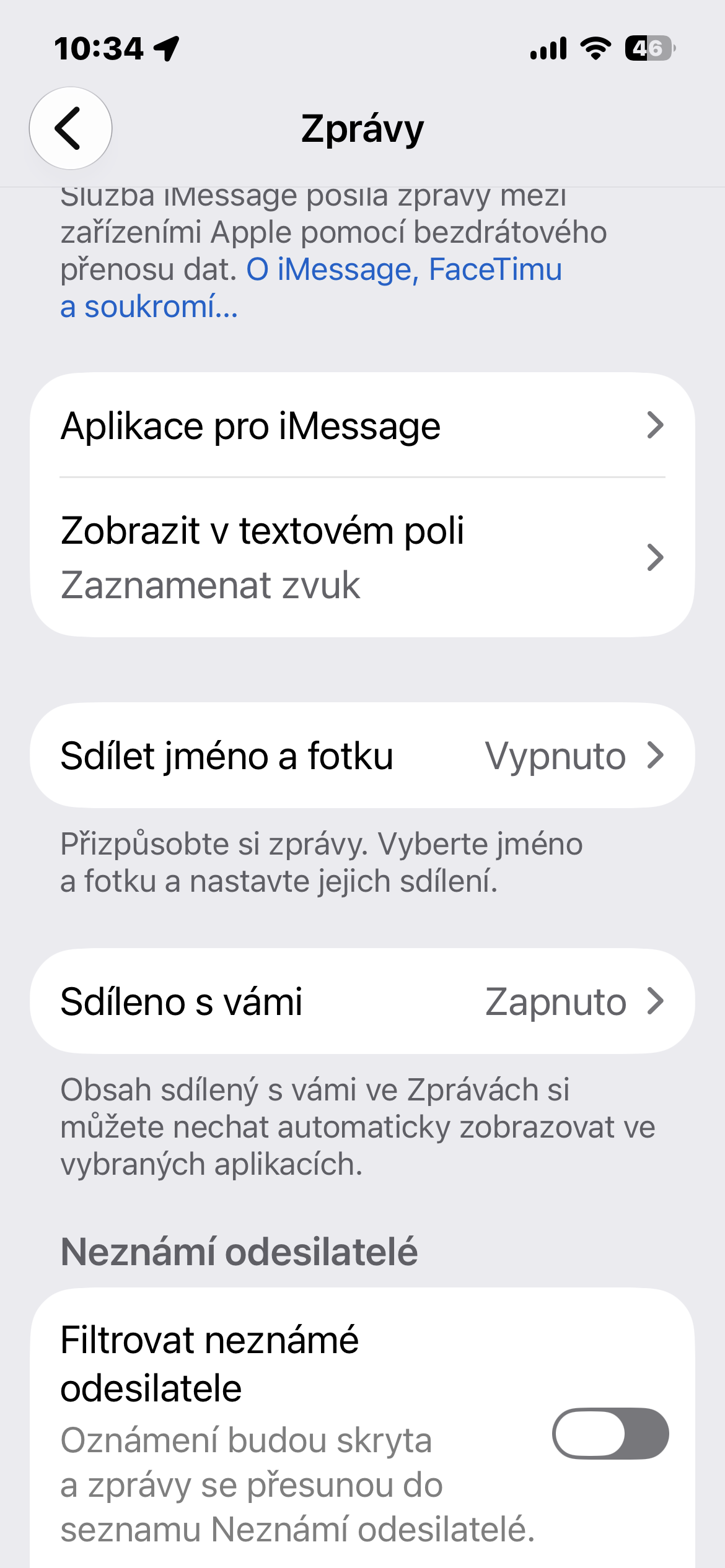
จุดแข็งของ iOS 27 คือให้เราคุมเองว่าด้านขวาของช่องข้อความจะแสดงอะไร: ไอคอนคลื่นเสียงสำหรับส่งข้อความเสียง ไมโครโฟนสำหรับ Dictation หรือไม่แสดงอะไรเลย การเลือกตัวเลือกสุดท้ายคือหัวใจของการ ซ่อนปุ่ม Dictation และ ปิดการบันทึกเสียง Messages จากการแตะโดนปุ่มผิดโดยตรง
- ตรวจสอบให้แน่ใจว่าอุปกรณ์ของคุณอัปเดตเป็น iOS 27 แล้ว เพราะตัวเลือกนี้มีเฉพาะในเวอร์ชันนี้ขึ้นไปและตอนนี้ยังอยู่ในสถานะเบตา โดยคาดว่าจะปล่อยเวอร์ชันทั่วไปช่วงเดือนกันยายน
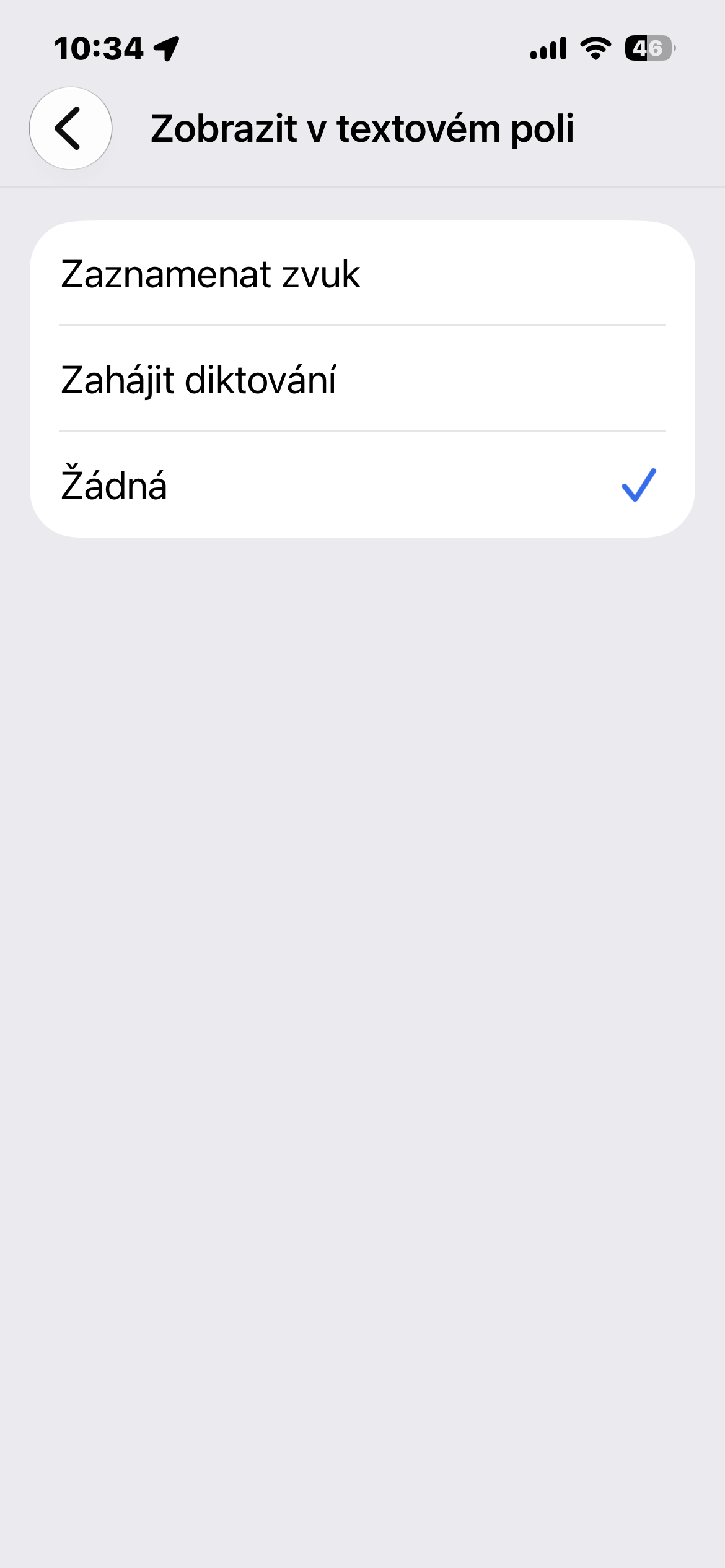
- เปิดแอป การตั้งค่า แล้วเข้าไปที่เมนู แอปพลิเคชัน จากนั้นเลือก แข้อความ หรือ Messages ตามภาษาที่ใช้อยู่
- แตะที่ตัวเลือก “แสดงในช่องข้อความ” แล้วจะเห็นสามตัวเลือกหลัก: “บันทึกเสียง”, “เริ่ม Dictation” หรือ “ไม่มี” ให้เลือก “ไม่มี” เพื่อ ซ่อนปุ่ม Dictation และปิดไอคอนบันทึกเสียงออกจากด้านขวาของช่องข้อความอย่างถาวร
- หลังจากตั้งค่าแล้ว ลองกลับไปที่แอปข้อความ จะเห็นว่าข้างปุ่มส่งข้อความโล่ง ไม่มีไอคอนไมโครโฟนหรือบันทึกเสียงให้เผลอแตะอีกต่อไป ช่องพิมพ์จะดูสะอาด อ่านง่าย และลดโอกาสการกดผิดลงอย่างชัดเจน
คำกล่าวที่ควรจำคือ “ผู้ใช้มีสิทธิ์เลือกเองว่าต้องการให้ช่องข้อความแสดงไอคอนบันทึกเสียง ไมโครโฟน Dictation หรือไม่แสดงอะไรเลย”
ยังใช้เสียงได้ครบ: วิธีเปิด Dictation และส่งข้อความเสียงเมื่อจำเป็น
หลายคนอาจกังวลว่าพอ ซ่อนปุ่ม Dictation และปิดการบันทึกเสียง Messages แล้วจะใช้งานฟังก์ชันเสียงไม่ได้อีก ข่าวดีคือ iOS 27 แค่ย้ายปุ่ม ไม่ได้ตัดความสามารถใดออกจากระบบ Apple ยืนยันว่าการซ่อนไอคอนไม่ได้แปลว่าห้ามส่งข้อความเสียงหรือห้ามใช้ Dictation เพียงแต่เราต้องเพิ่มหนึ่งขั้นตอนก่อนใช้งาน เพื่อแลกกับการลดโอกาสโดนแตะโดยไม่ได้ตั้งใจ
- หากต้องการส่งข้อความเสียง ให้แตะปุ่ม “+” ด้านซ้ายของช่องข้อความ จากนั้นเลือกตัวเลือกบันทึกเสียง จะเข้าสู่หน้าจออัดเสียงเหมือนเดิมทุกประการ
- หากต้องการ Dictation ให้ใช้ปุ่มไมโครโฟนที่มุมขวาล่างของคีย์บอร์ดระบบ เมื่อต้องการพูดแทนพิมพ์ หากไม่เห็นไอคอนนี้ ให้ไปที่ การตั้งค่า > ทั่วไป > คีย์บอร์ด แล้วเปิด “อนุญาต Dictation” เพื่อให้ปุ่มกลับมา
ผลลัพธ์ของการจัดผังใหม่คือ ผู้ใช้เพิ่มขั้นตอนหนึ่งก่อนส่งเสียง แต่ได้แลกกับการหลีกเลี่ยงการเปิดบันทึกเสียงทุกครั้งที่นิ้วเลื่อนไปผิดที่ใกล้ปุ่มส่งข้อความ ช่องข้อความดูโปร่งขึ้น และประสบการณ์ใช้งานใน iOS 27 ข้อความ จัดการความผิดพลาดของมนุษย์ได้ดีขึ้นอย่างเห็นได้ชัด
บทสรุป: ป้องกันการบันทึกอัตโนมัติ เพื่อประสบการณ์แชทที่สงบขึ้น
ฟีเจอร์เล็กๆ อย่างการ ซ่อนปุ่ม Dictation และ ปิดการบันทึกเสียง Messages ใน iOS 27 แสดงให้เห็นว่าการออกแบบที่ดีคือการรับฟังชีวิตจริงของผู้ใช้ ไม่ใช่แค่เพิ่มลูกเล่น派ใหม่ แต่แก้จุดหงุดหงิดเล็กๆ ที่เจอทุกวัน ตั้งแต่เพลงหยุดกลางทางเพราะกดผิด ไปจนถึงเสียงรอบตัวถูกอัดโดยที่เราไม่ทันรู้ตัว
เมื่อมีตัวเลือกให้ ป้องกันการบันทึกอัตโนมัติ ได้ด้วยสวิตช์เดียวในเมนูการตั้งค่า เราแทบไม่มีเหตุผลจะไม่ใช้มัน ช่องข้อความที่โล่งขึ้นทำให้แชทสบายตา กดง่าย และลดความเสี่ยงด้านความเป็นส่วนตัวโดยไม่แตะต้องหัวใจของฟังก์ชันการส่งข้อความเสียงหรือ Dictation เลย ผู้ใช้แค่ย้ายการเริ่มใช้เสียงไปอยู่หลังปุ่ม “+” และไมโครโฟนบนคีย์บอร์ดแทน เมื่อ iOS 27 ปล่อยเวอร์ชันเต็มแล้ว การเปิดสวิตช์นี้ควรเป็นหนึ่งในสิ่งแรกๆ ที่คนใช้ Messages ทำ เพื่อให้ทุกการสนทนาราบรื่นและไม่ถูกรบกวนด้วยเสียงที่เราไม่ได้ตั้งใจให้เกิด