
AirDrop คืออะไร และทำไมควรหัดใช้ให้คล่อง
AirDrop คือฟีเจอร์ส่งไฟล์ไร้สายระหว่างอุปกรณ์ Apple ที่ใช้การเชื่อมต่อแบบเพียร์ทูเพียร์ผ่านเทคโนโลยีไร้สาย เพื่อให้คุณแชร์รูป วิดีโอ เอกสาร ลิงก์ และไฟล์อื่นๆ ระหว่าง iPhone, iPad และ Mac ได้อย่างรวดเร็วโดยไม่ต้องใช้อินเทอร์เน็ตหรือแอปเสริม พร้อมรับไฟล์ที่ปลายทางทันทีโดยแทบไม่ต้องทำขั้นตอนเพิ่ม.
ถ้าคุณชอบ แชร์ไฟล์ iPhone บ่อยๆ เช่นส่งรูปทริปให้เพื่อน หรือโยนเอกสารจากมือถือเข้าคอม AirDrop คือคำตอบที่สบายกว่าการส่งผ่านแชทหรืออีเมลหลายเท่า เพราะไม่ต้องบีบอัดไฟล์ คุณภาพเต็มเหมือนต้นฉบับ และไม่ต้องสมัครบริการคลาวด์เพิ่ม การ ส่งไฟล์ระหว่าง Apple ผ่าน AirDrop ยังใช้ได้ทุกคู่ผสม ทั้ง iPhone-to-iPhone, iPhone-to-Mac หรือ iPhone-to-iPad จึงเหมาะกับคนที่ใช้หลายเครื่องพร้อมกัน หรือทำงานเป็นทีมที่ใช้อุปกรณ์ Apple ด้วยกัน ข้อควรจำคืออุปกรณ์ทั้งสองต้องอยู่ใกล้กันพอสมควรและเปิดจอ/ปลดล็อกไว้ เพื่อให้มองเห็นกันผ่าน AirDrop.
เตรียมอุปกรณ์ก่อนใช้ AirDrop: สิ่งที่ต้องเช็กให้พร้อม
ก่อนลงมือเรียน AirDrop วิธีใช้ แบบจริงจัง มีไม่กี่อย่างที่ควรเช็กให้พร้อมเพื่อกันอาการ “AirDrop ไม่ทำงาน” ตั้งแต่ต้น อันดับแรกคืออุปกรณ์ต้องเป็นของ Apple ทั้งคู่ เช่น iPhone, iPad หรือ Mac และอยู่ในระยะใกล้กันพอประมาณ จากนั้นบน iPhone หรือ iPad ให้เปิดจอและปลดล็อกไว้ เพราะปลายทางจะมองไม่เห็นถ้าเครื่องปิดจอหรือล็อกอยู่.
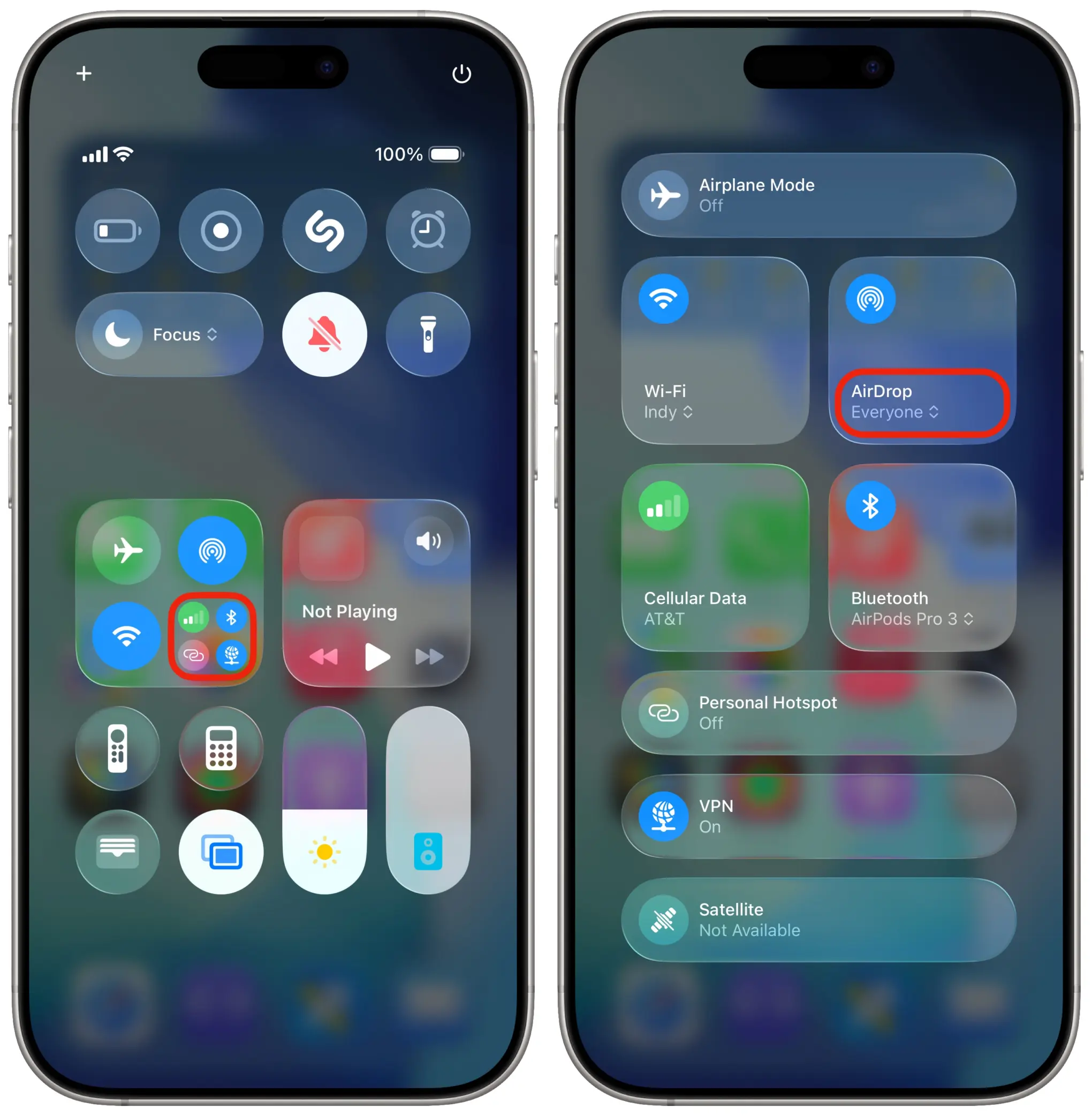
สิ่งสำคัญอีกข้อคือการเปิด AirDrop ใน Control Center ให้ถูกโหมด ถ้าจะส่งให้คนในรายชื่อ ติดต่อกันประจำ ใช้ “Contacts Only” ก็พอ แต่ถ้าส่งให้คนที่ไม่อยู่ในรายชื่อ ต้องเปลี่ยนเป็น “Everyone for 10 minutes” แล้วระบบจะสลับกลับเป็น Contacts Only ให้อัตโนมัติหลังครบเวลา. ข้อนี้คือกับดักยอดฮิตที่ทำให้หลายคนหาปลายทางไม่เจอ นอกจากนี้ถ้าเครื่องใดเครื่องหนึ่งเชื่อมต่อกับ CarPlay แบบไร้สายหรือเปิด Personal Hotspot อยู่ ฟีเจอร์พิเศษอย่าง NameDrop และการจ่อเครื่องอาจไม่ทำงานตามปกติ จึงควรปิดชั่วคราวหากมีปัญหา.
ขั้นตอนส่งไฟล์ด้วย AirDrop ระหว่าง iPhone, iPad และ Mac
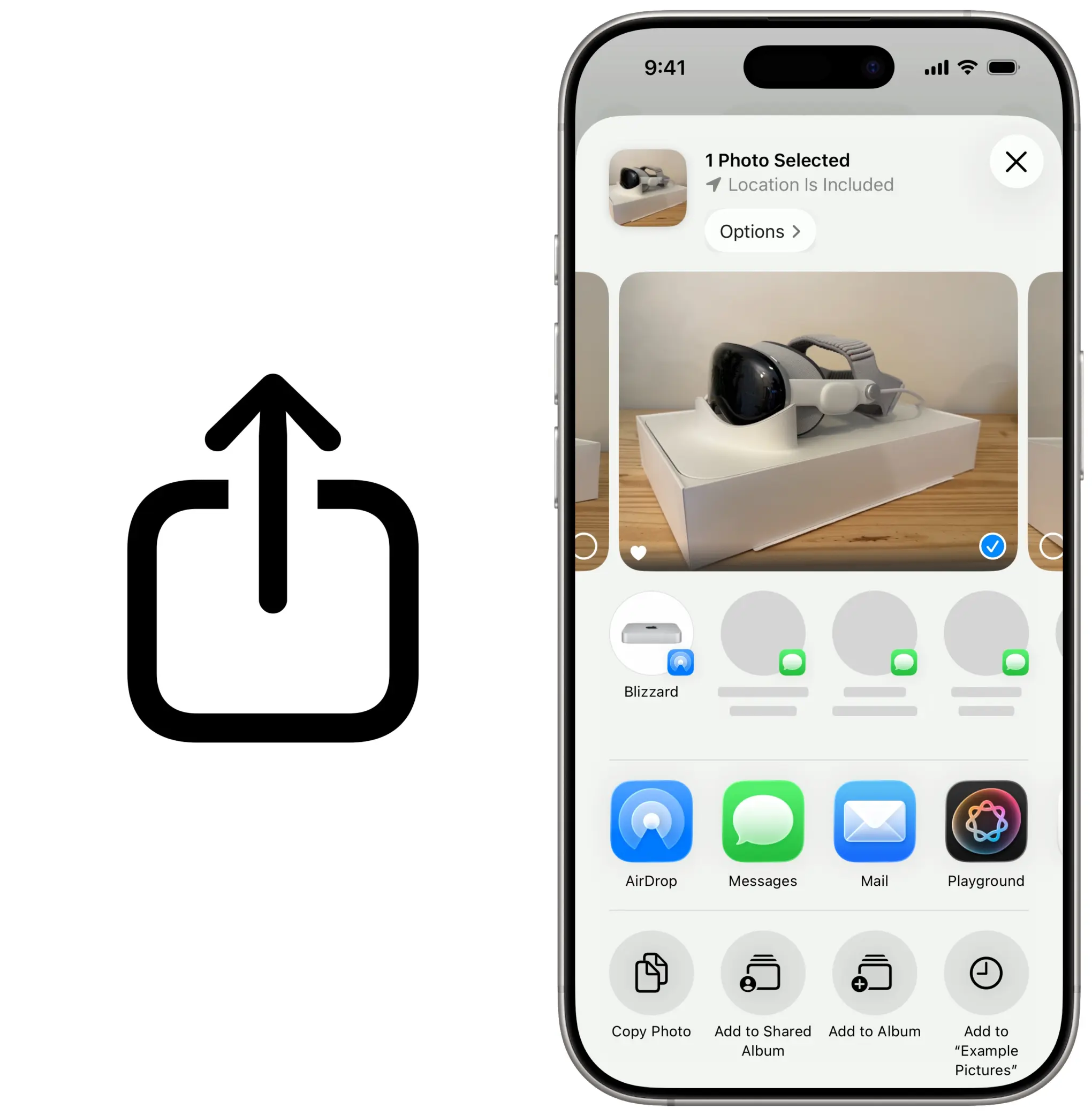
มาถึงขั้นตอนลงมือส่งไฟล์ด้วย AirDrop กันแบบทีละจังหวะ กระบวนการพื้นฐานเหมือนกันเกือบหมด ไม่ว่าคุณจะ ส่งไฟล์ระหว่าง Apple แบบ iPhone-to-iPhone หรือส่งจาก iPhone ไป Mac จุดเริ่มต้นคือปุ่ม Share หรือหน้าต่าง share sheet บนหน้าจอ ซึ่งจะโผล่เกือบทุกที่ที่มีเนื้อหาให้แชร์ เช่น รูปใน Photos, หน้าเว็บใน Safari, ไฟล์เอกสาร หรือโน้ตต่างๆ. เมื่อเข้าใจโฟลว์หลักสักครั้ง ที่เหลือคือการกดซ้ำขั้นตอนเดิมไปเรื่อยๆ ตามไฟล์ที่ต้องการ.
- บนเครื่องต้นทาง (เช่น iPhone) เปิดรูป วิดีโอ เอกสาร หรือหน้าเว็บที่ต้องการแชร์ แล้วแตะปุ่ม Share เพื่อเปิด share sheet.
- ตรวจสอบว่าปลายทางเปิดจอ ปลดล็อกเครื่อง และเปิด AirDrop ใน Control Center เป็น Contacts Only หรือ Everyone for 10 minutes ตามความเหมาะสม.
- ใน share sheet แตะปุ่ม AirDrop จากนั้นรอสักครู่ จะเห็นรายชื่ออุปกรณ์ใกล้เคียง รวมถึงอุปกรณ์ของคุณเอง เช่น “iPhone ของ…”, “MacBook ของ…” ให้แตะชื่อปลายทางที่ต้องการ.
- บนเครื่องปลายทาง จะมีหน้าต่างเด้งขึ้นถามว่า Accept หรือไม่ ให้แตะ Accept เพื่อรับไฟล์ เมื่อโอนสำเร็จ เนื้อหาจะเปิดขึ้นทันทีในแอปที่เกี่ยวข้อง เช่น รูปเปิดใน Photos, ลิงก์เปิดใน Safari.
- หากคุณและอีกฝ่ายใช้ iOS 17.1 หรือใหม่กว่า หลังแตะ Accept แล้ว แม้เดินออกห่างกัน AirDrop จะส่งไฟล์ต่อผ่านอินเทอร์เน็ตจนเสร็จโดยไม่ต้องยืนใกล้กันตลอด.
ข้อควรระวังคือ ระหว่างกำลังส่งไฟล์อย่าเพิ่งปิดเครื่องหรือเปิดโหมดเครื่องบิน เพราะการเชื่อมต่อแบบไร้สายจะตัดทันที นอกจากนี้เมื่อส่งไฟล์จำนวนมาก การหาชื่ออุปกรณ์ในรายการอาจแน่นหน่อย ลองให้เพื่อนตั้งชื่ออุปกรณ์ให้จำง่าย เช่นใส่ชื่อเล่น หรือสติกเกอร์อีโมจิ เพื่อไม่คลิกผิดเครื่อง.
เทคนิคเมื่อ AirDrop ไม่ทำงาน และฟีเจอร์ NameDrop ที่ควรรู้
ปัญหา AirDrop ไม่ทำงาน มักเกิดจากเรื่องเล็กๆ มากกว่าบั๊กใหญ่ สองสาเหตุหลักคือ ปลายทางยังไม่เปิด AirDrop ให้เห็นทุกคน หรือเครื่องล็อกอยู่จนมองไม่เห็นกัน ในสถานการณ์ส่งให้คนที่ไม่อยู่ในรายชื่อ ให้ขอให้เขาเปิด Control Center แตะค้างที่กรอบการเชื่อมต่อมุมซ้ายบน แตะ AirDrop แล้วเลือก Everyone for 10 minutes เพื่อให้เครื่องคุณเห็นเขาในช่วงสั้นๆ นี้. หากยังไม่โผล่ ลองปิด–เปิด Wi‑Fi และ Bluetooth ใหม่ทั้งสองเครื่อง.
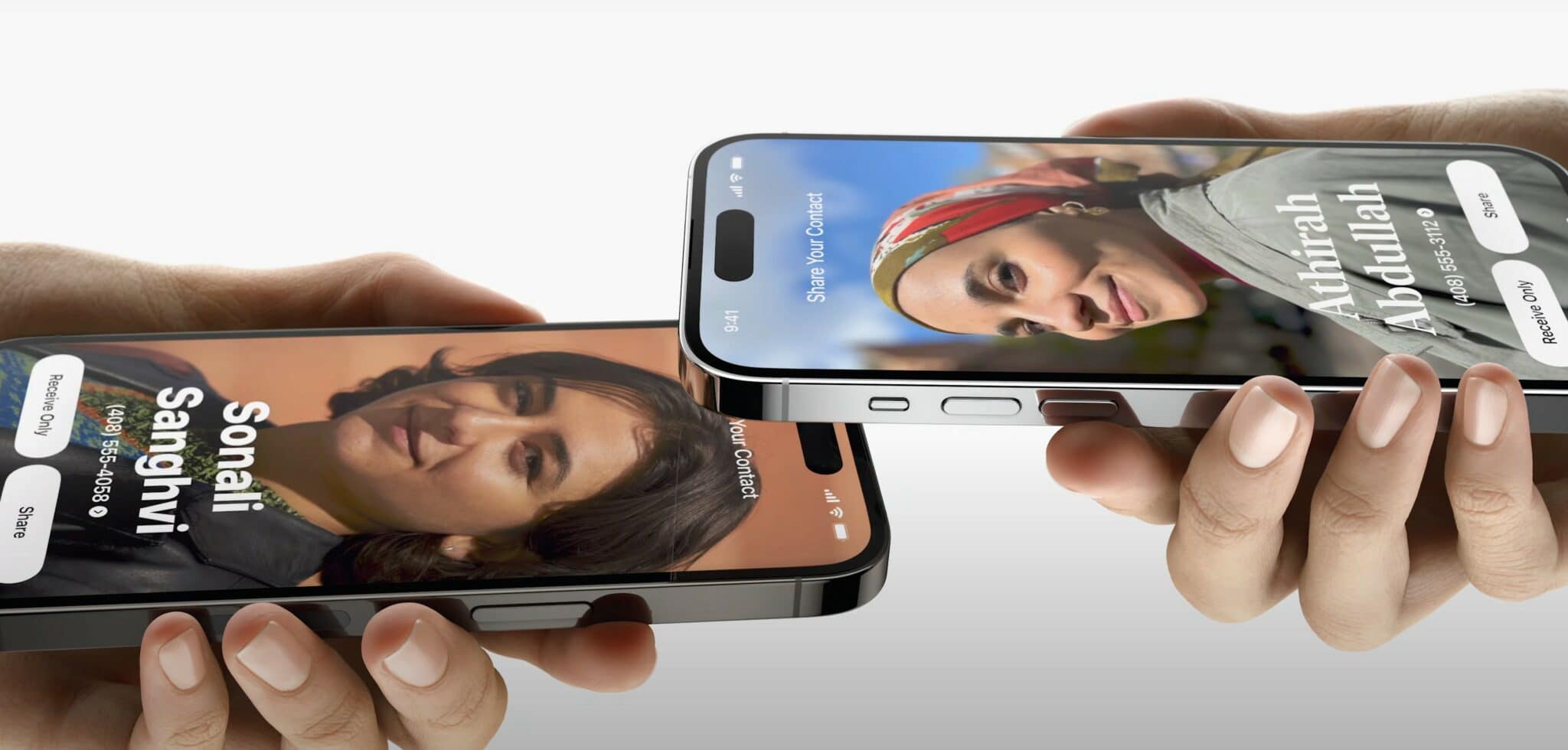
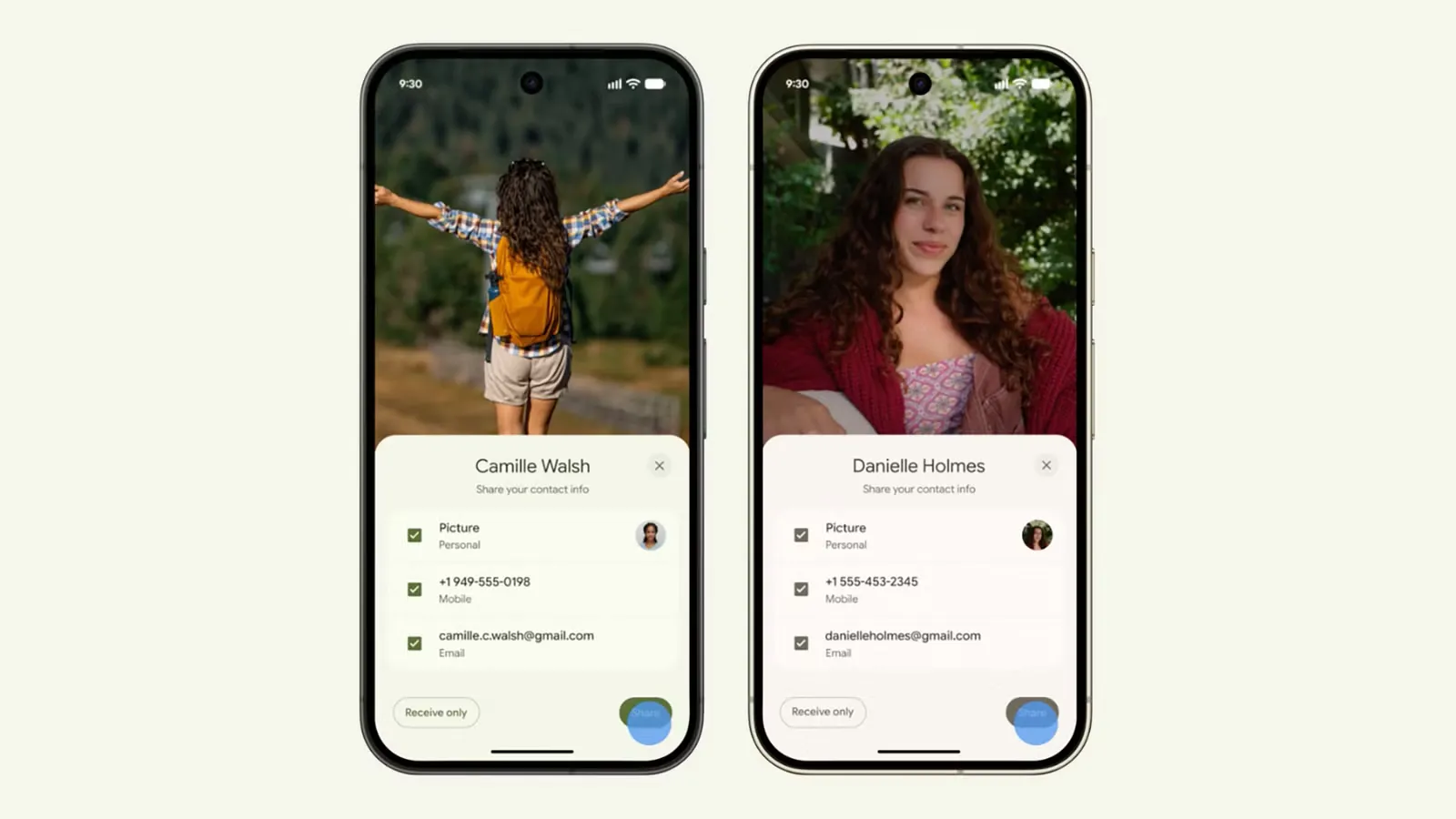
สำหรับคนที่ใช้ iOS 17 ขึ้นไป มีลูกเล่นที่สะดวกชื่อ NameDrop เมื่อเปิด share sheet แล้วเอาด้านบนของ iPhone ทั้งสองเครื่องมาแตะกัน การแชร์ไฟล์หรือรูปภาพจะเริ่มผ่าน AirDrop ทันที พร้อมแอนิเมชันและแรงสั่นมือที่ชัดเจน. ถ้าทำท่าเดียวกันแต่ไม่ได้เปิด share sheet ระบบจะใช้ท่านี้เพื่อส่งข้อมูลการติดต่อกันแทน เหมาะมากเวลาเจอคนใหม่แล้วอยากแลกเบอร์หรืออีเมลโดยไม่ต้องพิมพ์เอง อย่างไรก็ตาม ฟีเจอร์นี้จะไม่ทำงานถ้าเครื่องใดเครื่องหนึ่งเชื่อมต่อ CarPlay แบบไร้สายหรือเปิด Personal Hotspot อยู่ ดังนั้นถ้าใช้ไม่ได้ให้ลองปิดสองสิ่งนี้ก่อน.
ใช้ AirDrop ให้คุ้มในชีวิตประจำวัน และสรุปสิ่งที่ควรระวัง
เมื่อใช้คล่องแล้ว คุณจะรู้สึกว่า AirDrop เป็นวิธีที่เร็วและง่ายที่สุดในการส่งไฟล์ระหว่างอุปกรณ์ Apple ไม่ว่าจะเป็นอัลบั้มรูปทั้งทริป รายงานงานกลุ่ม หรือหน้าเว็บดูเมนูอาหารบน Safari ก็โยนให้กันได้ทันทีโดยไม่ต้องส่งข้อความหรือผ่านขั้นตอนกลางใดๆ. การ แชร์ไฟล์ iPhone ไป Mac เพื่อทำงานต่อก็ทำได้ในไม่กี่แตะ และไฟล์ที่รับมักเปิดต่อในแอปที่เหมาะสมโดยอัตโนมัติ.
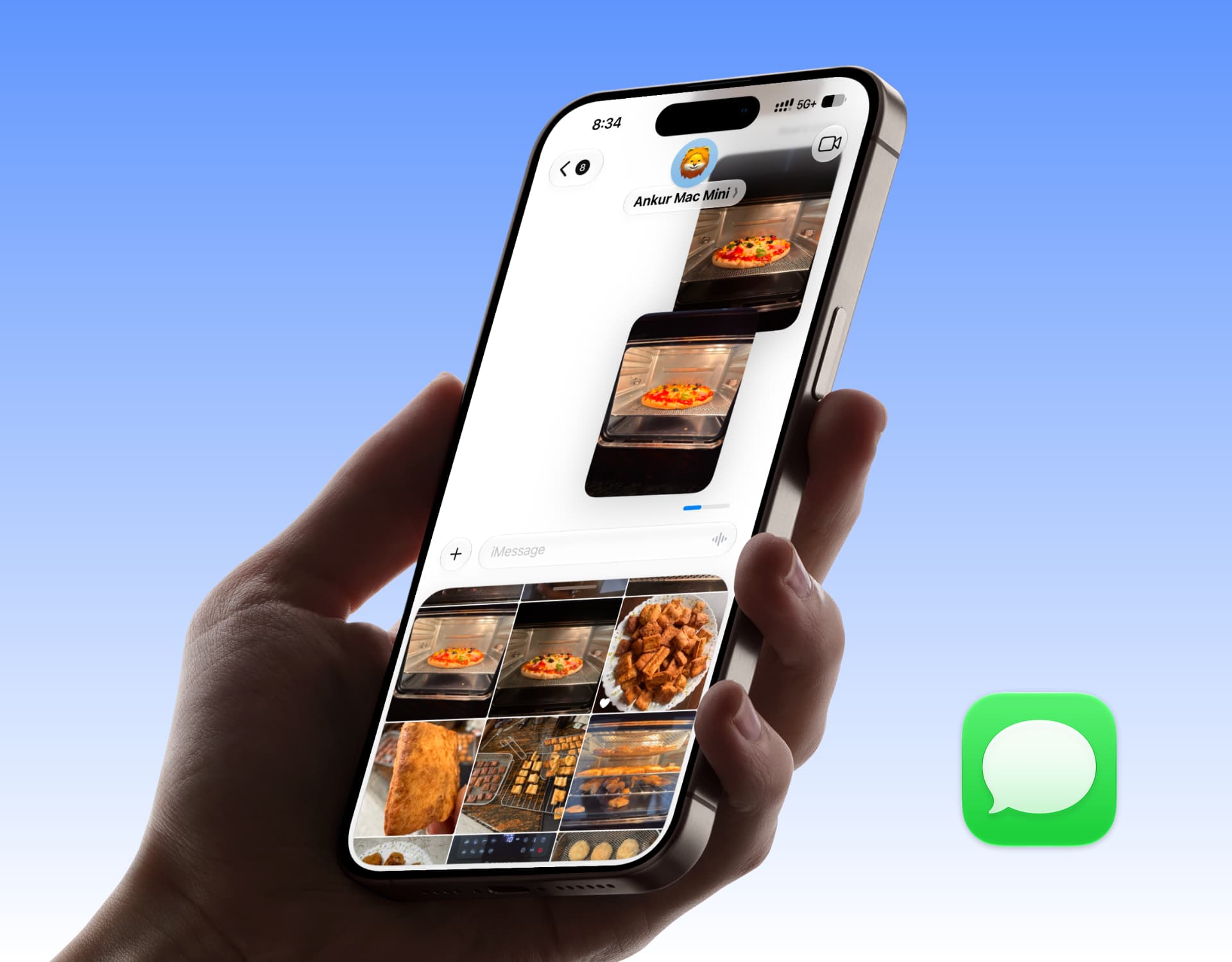
สิ่งที่ควรระวังคือการตั้งค่าความเป็นส่วนตัวของ AirDrop อย่าปล่อยให้เปิด Everyone ตลอดเวลา ถ้าไม่จำเป็น เพราะอาจมีคนไม่รู้จักส่งไฟล์เข้ามาได้ ควรใช้ Everyone for 10 minutes เฉพาะเวลาส่งให้คนแปลกหน้า แล้วปล่อยให้ระบบสลับกลับเป็น Contacts Only เอง. นอกจากนี้หลังรับไฟล์แล้ว ลองเข้าไปดูในแอปข้อความหรือแชทที่เคยส่งไฟล์ให้กัน โดยแตะชื่อคนหรือกลุ่มแล้วเลื่อนลง คุณจะเห็นหมวดรูป ลิงก์ เอกสาร และสามารถกด See All เพื่อดูไฟล์ที่เคยแชร์ทั้งหมดได้. เมื่อเข้าใจทั้งวิธีใช้และข้อจำกัดเล็กๆ เหล่านี้ AirDrop จะกลายเป็นเครื่องมือที่ทั้งรวดเร็วและปลอดภัยสำหรับทุกวันของคุณ.