
ทำความรู้จัก Claude connectors, MCP และภาพรวม workflow automation
Claude connectors คือการเชื่อมต่อแบบเนทีฟที่ให้ Claude เข้าถึงบริการภายนอก เช่น ระบบอีเมล เครื่องมือจัดเก็บไฟล์ และแอปสำหรับทำงานร่วมกัน โดย connectors จะดูแลการยืนยันตัวตนและเปิดให้ Claude สามารถอ่านข้อมูล ส่งข้อความ สร้างรายการใหม่ หรือสั่งเครื่องมือเหล่านั้นได้จากหน้าจอแชทเดียว ช่วยให้เราสร้าง workflow automation เพื่อจัดการงานซ้ำๆ อย่างการจัดกล่องอีเมล การส่งข้อความตอบกลับ และการอัปเดตงานในระบบบริหารโครงการโดยไม่ต้องเขียนโค้ดเองเลย.
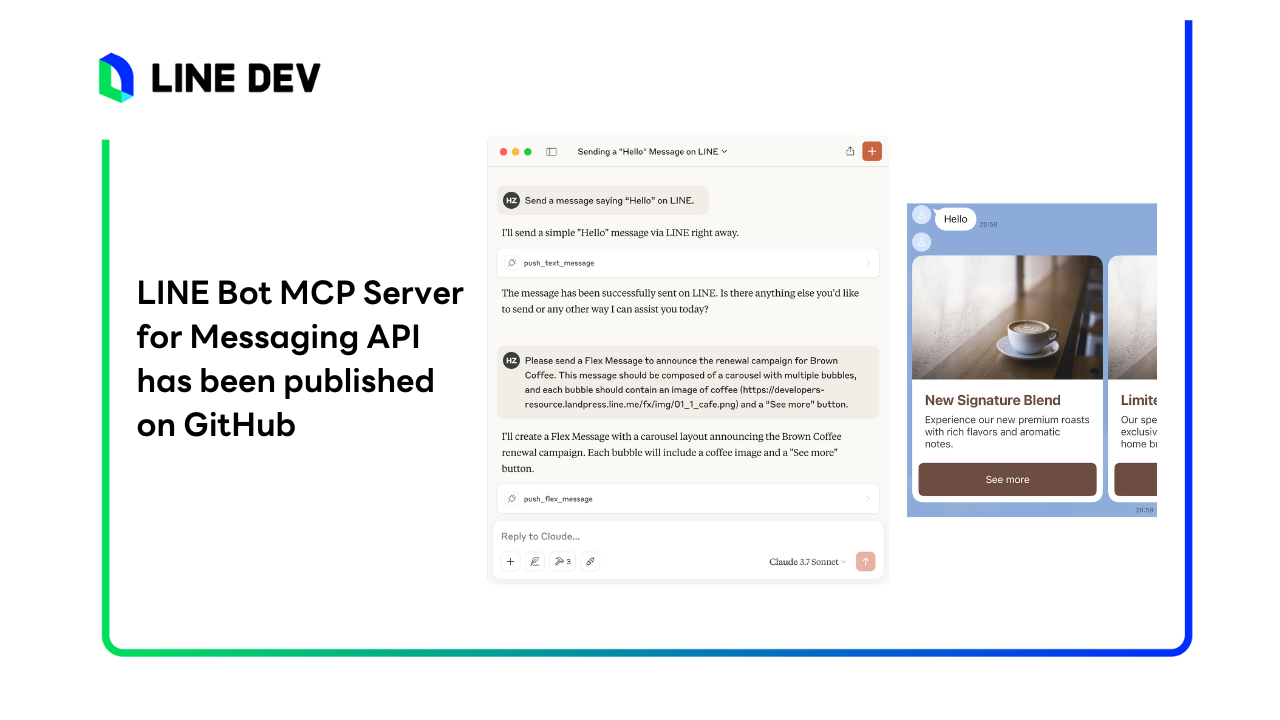
หัวใจสำคัญคือ Model Context Protocol (MCP) ที่ทำหน้าที่เป็นมาตรฐานกลางเชื่อม AI agent กับเครื่องมือภายนอก เช่น LINE Official Account ผ่าน LINE Bot MCP Server ซึ่งทำให้ Claude สามารถเรียกใช้ฟีเจอร์ต่างๆ ของ LINE OA ได้จากการสนทนาเดียว. เมื่อมี MCP เป็นสะพาน เราสามารถสั่ง Claude ให้จัดการตั้งแต่ข้อความ โปรโมชัน ไปจนถึง quota และเมนูต่างๆ โดยไม่ต้องเข้าไปคลิกทีละเมนูในระบบเดิมอีก.
สำหรับงานอีเมล Claude มีฟีเจอร์ loop และ schedule ที่ตั้งให้รันคำสั่งเป็นช่วงเวลาซ้ำๆ ได้ เช่น สแกนอีเมล จัดหมวดหมู่ เตรียมร่างตอบกลับ หรือแปลงคำเชิญเป็นกิจกรรมในปฏิทินโดยอัตโนมัติ. การเชื่อม Claude integration กับแอปทำงานหลักของทีมจึงช่วยลดเวลางานแอดมิน เหลือให้คนโฟกัสกับการคิดวิเคราะห์และคอนเทนต์มากขึ้น ขณะที่ระบบด้านหลังเดินเองแบบอัตโนมัติด้วย workflow automation.

เตรียมความพร้อม: แพลน Claude, สิทธิ์ LINE OA และการเลือกแอปที่อยากให้ Claude คุม
ก่อนเริ่มลงมือ ต้องเช็กสิ่งที่จำเป็นให้พร้อม เพื่อไม่ให้ติดปัญหาตอนกลางทาง งานอีเมลอัตโนมัติด้วย scheduled tasks ต้องใช้แพลนแบบมีค่าใช้จ่ายของ Claude เพราะฟีเจอร์นี้ถูกเปิดให้กับผู้ใช้แบบพรีเมียมเท่านั้น. นอกจากนี้ ให้เข้าสู่ระบบด้วยบัญชี Claude ที่ต้องการให้เป็นตัวคุมกล่องอีเมล โดยบัญชีอีเมลที่เฝ้าดูไม่จำเป็นต้องตรงกับอีเมลที่ใช้สมัคร Claude แต่เบราว์เซอร์และแอปต้องล็อกอินเป็นบัญชี Claude เดียวกันระหว่างตั้งค่า.
ฝั่ง LINE OA ต้องเช็กสิทธิ์ให้ชัดว่าเรามีบทบาทเป็นแอดมินของบัญชีที่จะเชื่อมต่อหรือไม่ เพราะขั้นตอนการตั้งค่า LINE Bot MCP Server ใช้สิทธิ์ระดับแอดมิน และจะสร้างช่องทางเชื่อมต่อใหม่ใน LINE Developers Console ดังนั้นควรแจ้งทีมที่ดูแลบัญชีก่อนเริ่ม เพื่อป้องกันผลกระทบกับการส่งข้อความจริงของแบรนด์. การเตรียมสื่อสารภายในให้พร้อมสำคัญพอๆ กับการตั้งค่าด้านเทคนิค จะช่วยให้ทุกคนเข้าใจว่ามี Claude integration มาช่วยงานในบัญชีนี้แล้ว.
จากนั้นลองนึกภาพงานซ้ำๆ ที่ทีมอยากให้ Claude มาช่วยคุม เช่น email automation สำหรับการจัดหมวดหมู่อีเมลลูกค้า, การสร้าง draft ตอบคำถามยอดฮิต และการเพิ่มคำเชิญประชุมลง Google Calendar โดยอัตโนมัติ. ฝั่ง LINE อาจเป็นการให้ Claude ตรวจ message quota ออกแบบ Flex Message หรือเตรียม Rich Menu สำหรับแคมเปญใหม่. การกำหนดโจทย์งานให้ชัดตั้งแต่ต้น ทำให้เราออกแบบ workflow automation ที่ได้ผลจริง ไม่ใช่แค่เชื่อมแอปเพราะ “ทำได้”.
ขั้นตอนทีละสเต็ป: เชื่อม Claude connectors กับอีเมลและตั้งงานอัตโนมัติ
- เข้าสู่ระบบ Claude ด้วยบัญชีที่ต้องการให้จัดการกล่องอีเมล จากแอปเดสก์ท็อปหรือหน้าเว็บ ให้แน่ใจว่าเบราว์เซอร์และแอปล็อกอินด้วยบัญชีเดียวกันเพื่อไม่ให้สับสนระหว่างตั้งค่า.
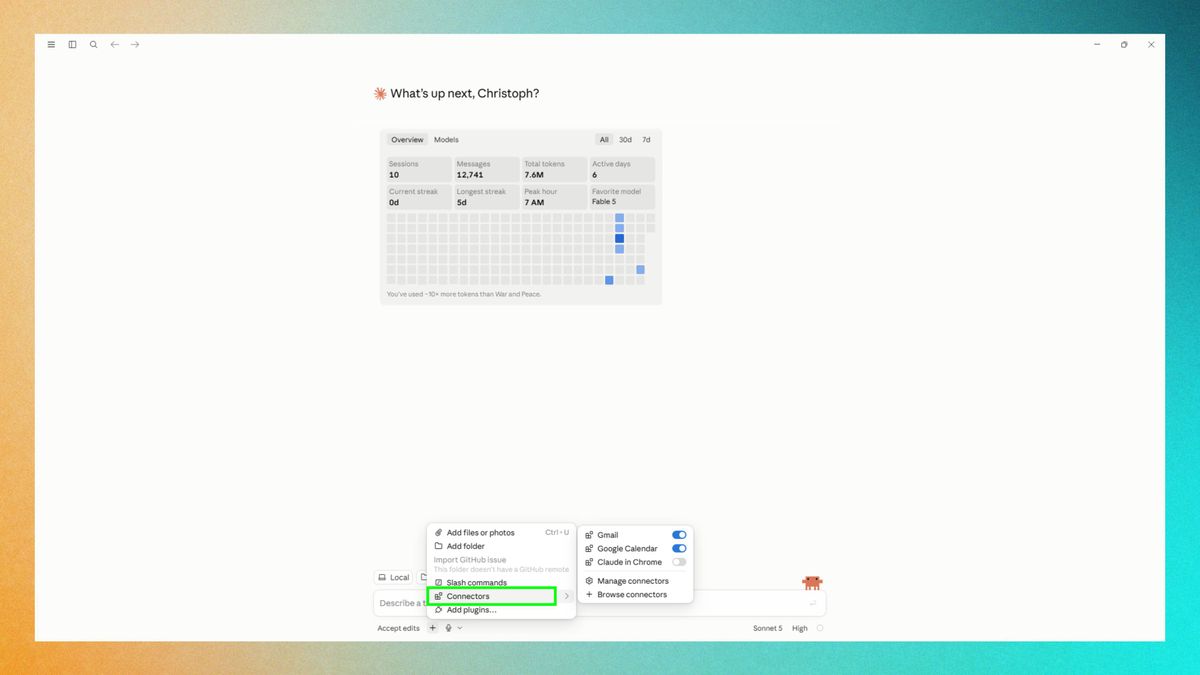
- คลิกปุ่มเครื่องหมายบวก (+) ข้างหน้าต่างแชท แล้วเลือก Add connector เพื่อเปิดหน้ารายชื่อ Claude connectors จากนั้นค้นหา Gmail หรือบริการอีเมลที่ใช้ คลิกตัวเชื่อมต่อ อ่านคำอธิบาย แล้วกด Connect จากนั้นทำตามขั้นตอนยืนยันตัวตนเพื่อให้ Claude เข้าถึงบัญชีอีเมลได้.
- เมื่อยืนยันเสร็จ Claude จะพากลับมาหน้าต่างแชท ลองคลิกเครื่องหมาย + เลือกเมนู Connectors แล้วเปิดใช้ตัวเชื่อมต่ออีเมลที่เราเพิ่งติดตั้ง หากเห็นว่าตัวเชื่อมต่อเปิดอยู่ แปลว่าระบบพร้อมสำหรับการตั้ง email automation จากการสนทนาแล้ว.
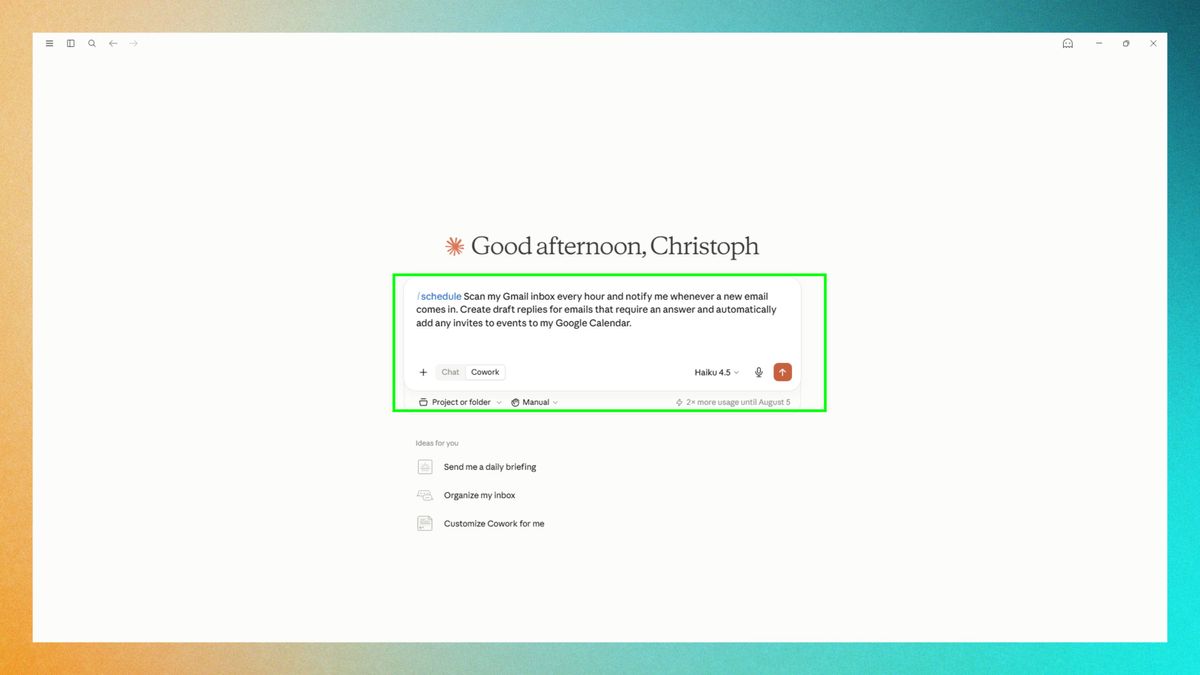
- เริ่มตั้งงานอัตโนมัติด้วยคำสั่ง /schedule ใน Claude Cowork หรือเลือกเพิ่ม schedule skill จากปุ่ม + ก่อนพิมพ์พรอมต์ สังเกตว่าตัวอักษรคำสั่งจะเป็นสีต่างจากข้อความทั่วไปเมื่อระบบอ่านเป็นคำสั่งแล้ว.
- ออกแบบพรอมต์ให้ชัด เช่น “/schedule Scan my Gmail inbox every hour and review all messages since the previous run. Create draft replies for emails that require an answer and automatically add any invites to events to my Google Calendar.” เพื่อให้ Claude รันงานสแกนกล่องอีเมลทุกชั่วโมง สรุปข้อความ และเตรียมร่างตอบกลับกับกิจกรรมในปฏิทินให้โดยอัตโนมัติ.
- สำหรับงานที่อยากให้รันจากเครื่องเราเอง เช่น ต้องใช้ไฟล์โลคอล ให้สลับไป Claude Code แล้วใช้คำสั่ง /loop เพื่อให้ระบบรันพรอมต์ซ้ำเป็นรอบๆ ขณะอุปกรณ์เปิดอยู่ ซึ่งเหมาะกับงานเวิร์กโฟลว์ภายในที่ต้องการอัปเดตจากไฟล์ในเครื่อง.
หลังตั้งค่าตามขั้นตอน ถ้าเห็นงานจัดการกล่องอีเมลในหน้าตั้งค่า schedule แสดงว่าระบบ email automation พร้อมทำงานแล้ว. จุดสำคัญคือเขียนพรอมต์ให้ระบุทั้งความถี่และขอบเขตงาน เช่น ว่าให้สแกนอีเมลช่วงไหน สร้างร่างตอบเฉพาะอีเมลที่ต้องตอบ และไม่ส่งอีเมลจริงจนกว่าจะได้รับการอนุมัติจากคนในทีม เพื่อป้องกันการตอบผิดเคสหรือส่งข้อความก่อนตรวจสอบ ข้อดีคือเมื่อปรับพรอมต์ลงตัวแล้ว เวิร์กโฟลว์ทั้งชุดจะรันซ้ำได้เองโดยไม่ต้องตั้งมือใหม่ทุกครั้ง.
หนึ่งในพรอมต์ที่มีประโยชน์คือคำสั่งให้ Claude สแกน Gmail ทุกชั่วโมง สร้างร่างตอบกลับ และเพิ่มคำเชิญประชุมลง Google Calendar เพราะช่วยลดเวลาจัดการคำเชิญ ประชุม และอีเมลงานทั่วไปลงมาก. พอใช้ไประยะหนึ่ง เราจะเริ่มเห็นรูปแบบงานที่สามารถย้ายไปอยู่ใน workflow automation ได้เรื่อยๆ เช่น การจัดหมวดหมู่อีเมลตามโปรเจกต์ การส่งสรุปอีเมลประจำวันให้ทีม หรือการโยนอีเมลที่เกี่ยวกับงานขายไปเข้าระบบจัดการลูกค้าผ่านเครื่องมืออัตโนมัติอื่น.
เชื่อม Claude กับ LINE OA ผ่าน MCP Server และตัวอย่างเวิร์กโฟลว์นักการตลาด
ฝั่ง LINE OA เราสามารถใช้ LINE Bot MCP Server เป็นสะพานให้ Claude ควบคุมงานในบัญชีได้ โดย MCP ทำหน้าที่เป็นมาตรฐานกลางระหว่าง AI กับเครื่องมือ LINE OA เพื่อให้ Claude เรียกใช้ฟีเจอร์ต่างๆ เช่น ตรวจ message quota ออกแบบ Flex Message หรือจัดการ Rich Menu ผ่านการแชท. เมื่อติดตั้งเสร็จ เปิด Claude Desktop แล้วกดเครื่องหมาย + ที่หน้าแชท เลือก Connectors ถ้าเห็นตัว line-bot ในรายการ แสดงว่าการเชื่อมต่อกับ LINE OA สำเร็จเรียบร้อย พร้อมใช้สั่งงานด้วยข้อความ.
ตัวอย่างที่เห็นภาพชัดสำหรับทีมการตลาดคือการร่างแคมเปญ Broadcast แบบครบขั้นตอน จากการสั่งคำเดียว เช่น การขอให้ Claude ร่างข้อความสำหรับแคมเปญ “ลด 20% เฉพาะสมาชิก” จำนวน 3 แบบ ใส่ลิงก์คูปอง ตรวจ message quota ที่เหลือ และสรุป checklist ก่อนส่ง พร้อมกำชับว่าไม่ให้ส่งจริงจนได้รับอนุมัติ. เวิร์กโฟลว์ที่ได้จะมีทั้งข้อความ ลิงก์ โควตา ผู้รับ และรายการตรวจงานให้คนดูเป็นขั้นสุดท้าย ทำให้ภาพการทำงานทั้งทีมเป็นระบบมากขึ้น ตั้งแต่การคิดแคมเปญไปจนถึงก่อนกดส่ง.
กรณีร้านกาแฟที่ต้องการโปรโมตเมนูใหม่ เช่น Yuzu Cold Brew ราคา 95 บาท ใช้ได้ถึง 17.00 น. พร้อมลิงก์สั่งล่วงหน้า ทีมสามารถคุยกับ Claude ในหน้าจอเดียวให้ช่วยร่างข้อความ ตรวจว่าราคาและเวลาใส่ครบ นำไปจัดเป็นรูปแบบข้อความใน LINE OA และเตรียม Broadcast ให้พร้อม แล้วทิ้งขั้นตอนสุดท้ายไว้ให้คนตรวจ. สิ่งที่ได้คือ workflow automation ที่ลดเวลาการเตรียมข้อความและเช็กข้อมูลลงมาก โดยยังคงให้มนุษย์มีสิทธิ์ยืนยันก่อนทุกครั้ง ทำให้การใช้ Claude integration ใน LINE OA ปลอดภัยสำหรับแบรนด์.
ต่อยอดด้วย custom connectors และสรุปสิ่งที่ควรระวัง
แม้ Claude connectors จะรองรับบริการมากกว่า 1,200 แอปอยู่แล้ว แต่ถ้า Claude integration ยังไม่ครอบคลุมเครื่องมือที่องค์กรใช้ หรือเราสร้าง MCP Server เองอยู่ สามารถเพิ่ม custom connector ได้จากหน้าตั้งค่า โดยเลือก Add custom connector แล้วใส่ชื่อและ URL ของ MCP Server เพื่อให้ Claude เรียกใช้ได้. การทำแบบนี้ช่วยขยายความสามารถของ Claude ไปสู่แอปเฉพาะทาง เช่น ระบบงานภายในหรือแอปที่พัฒนาขึ้นเอง โดยยังอาศัยมาตรฐาน MCP เดียวกันในการสื่อสาร.
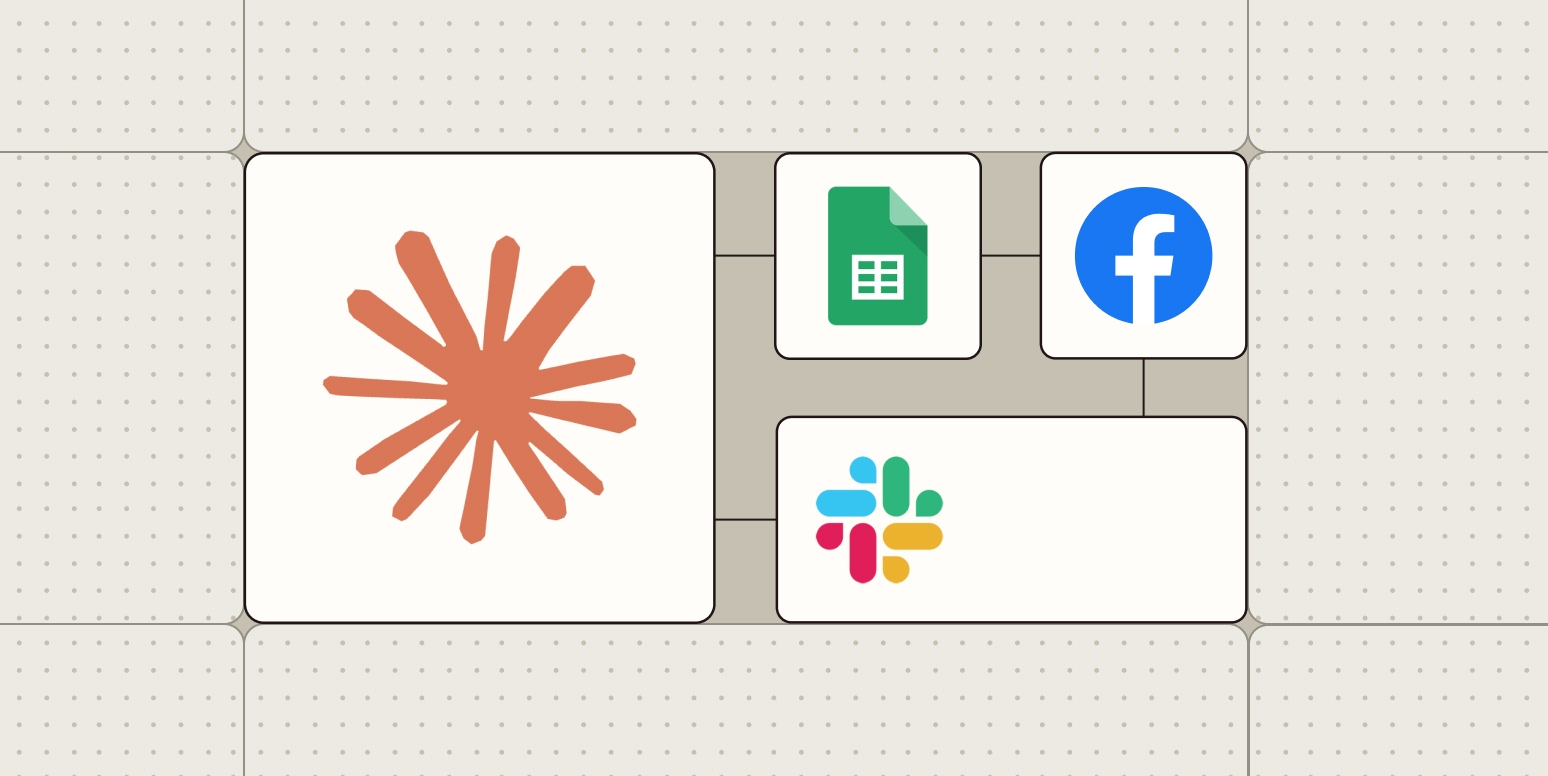
สำหรับ workflow ที่ซับซ้อน เช่น การจัดการทริกเกอร์ข้ามหลายแอป สามารถใช้แพลตฟอร์มออโตเมชันที่ออกแบบตามโมเดล trigger → action คือเมื่อมีเหตุการณ์ในแอปหนึ่ง ระบบจะสั่งให้ทำสิ่งอื่นในอีกแอปตามที่กำหนด. เมื่อรวมกับ Claude ที่ช่วยอ่าน วิเคราะห์ และตัดสินใจ เราจะได้ระบบที่จัดการงานแอดมิน เช่น การคัดแยกอีเมล การส่งต่อข้อความเข้าช่องทางที่ถูกต้อง และการอัปเดตงานในตัวจัดการโปรเจกต์โดยอัตโนมัติ.
มุมที่ควรระวังคือการกำหนดสิทธิ์และขอบเขตงานให้ชัด เช่น ระบุให้ Claude แค่ร่างและจัดเรียง ไม่ให้ส่งข้อความจริงเอง และตั้งให้ทุกเวิร์กโฟลว์มีจุดให้คนตรวจสอบก่อนเสมอ ทั้งใน email automation และการทำงานกับ LINE OA. โดยรวมแล้ว การเชื่อม Claude connectors และ MCP Server เพื่อสร้าง workflow automation คุ้มค่าสำหรับทีมที่มีงานซ้ำๆ เยอะ ช่วยลดเวลารันงานแอดมิน เปิดพื้นที่ให้ใช้เวลาไปกับการคิดกลยุทธ์และสร้างคอนเทนต์มากขึ้น แต่ต้องออกแบบพรอมต์และสิทธิ์ใช้งานให้รัดกุมตั้งแต่วันแรก.