
Gemini Automation คืออะไร และเหมาะกับใคร
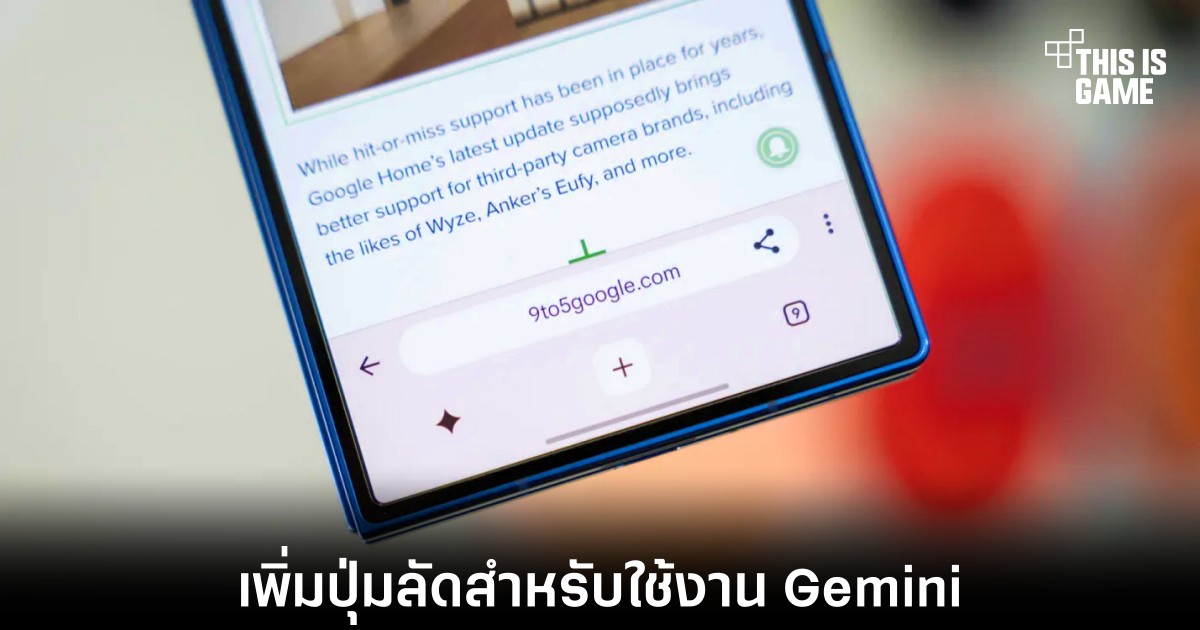
Gemini Automation คือการใช้ Gemini และฟีเจอร์ Connected Apps บน Android เพื่อควบคุมแอปและงานซ้ำๆ แบบอัตโนมัติ โดยไม่ต้องเปิดแอปเองทีละตัว ช่วยดึงข้อมูลจากแอป ตอบคำถาม และสั่งทำงานต่อเนื่องได้ โดยเฉพาะเมื่อทำงานร่วมกับระบบ Android automation routines อย่าง Samsung Modes and Routines และโหมดสนทนาแบบสด Gemini Live บนหูฟัง ทำให้ผู้ใช้สามารถจัดการเวิร์กโฟลว์ทั้งวันด้วยเสียงหรือคำสั่งเดียว ลดการสลับแอปและแตะหน้าจอตลอดเวลา
ถ้าคุณรู้สึกว่าต้องเปิดแอปเดิมๆ ทั้งวัน เช่น แกลเลอรี ปฏิทิน โน้ต หรือแอปของ Samsung แล้วเริ่มเบื่อขั้นตอนเดิมซ้ำๆ การควบคุมแอปด้วย Gemini จะช่วยตัดขั้นตอนพวกนี้ออกไปได้ทันที Connected Apps ทำให้ Gemini “คุย” กับแอป และดึงข้อมูลจากแอปเหล่านั้นมาช่วยตอบคำถามหรือทำงานต่อให้คุณได้ จากนั้นคุณโฟกัสกับสิ่งที่สำคัญกว่าแทนที่จะมัวแต่ไล่กดปุ่มบนหน้าจอ
เงื่อนไขสำคัญคือคุณต้องมีบัญชี Google ส่วนตัว และอายุถึงเกณฑ์ที่กำหนดเพื่อเปิดใช้ Connected Apps นอกจากนี้การใช้งานให้ไหลลื่นขึ้นไปอีก จะดีมากหากคุณใช้เครื่องตระกูล Galaxy ที่มี Samsung Modes and Routines ติดมาด้วย เพราะระบบนี้ถูกออกแบบมาให้เป็นศูนย์กลางการตั้ง Android automation routines ที่ใช้งานง่ายแต่ยืดหยุ่นสูง เมื่อจับคู่กับ Gemini แล้วจะกลายเป็นผู้ช่วยอัตโนมัติที่ทำงานแทนคุณได้ทั้งวัน
ทำไมต้องใช้ Samsung Modes and Routines คู่กับ Gemini
Samsung Modes and Routines เป็นศูนย์กลาง automation ที่หลายคนมองว่าทำได้ดีกว่าแอปอัตโนมัติทั่วไป เพราะเน้นให้ง่ายแต่ยังคุมได้ละเอียด คุณเลือกทริกเกอร์ เช่น เวลา สภาพอากาศ ทำเลที่อยู่ หรือสถานะแบตเตอรี่ แล้วจับคู่กับ action เช่น ปรับโหมดเสียง เปิดแอป หรือเปลี่ยนการตั้งค่าเครื่องได้ทันที จุดเด่นคือมีเทมเพลตสำเร็จรูป เช่น “ไม่พลาดสายสำคัญ” หรือ “ประหยัดแบตตอนกลางคืน” ให้เอาไปดัดแปลงได้ ทำให้คนที่เพิ่งเริ่มใช้ automation ไม่หลงทางตั้งแต่แรก
ถ้าไม่มี automation hub ที่ดี คุณจะรู้สึกเหมือนชนกำแพงตลอดเวลา เพราะหลายแอปบังคับใช้เงื่อนไขซับซ้อนหรือ UI ชวนสับสน ผู้ใช้บางคนบอกว่า automations ในแอปอื่น “รู้สึกเทอะทะและเหมือนโดนจำกัดตลอดเวลา” เมื่อเทียบกับ Modes and Routines เพราะอินเทอร์เฟซของ Samsung จัดส่วนประกอบหลักอย่าง trigger และ action เป็นหมวดหมู่ชัด ทำให้การสร้าง Android automation routines ใหม่จากศูนย์ด้วยปุ่ม “+” ในแท็บ Routines เป็นเรื่องที่เรียนรู้ได้เร็ว
อย่างไรก็ตามยังมีข้อจำกัดที่ควรรู้ก่อนเริ่ม เช่น ยังไม่สามารถใช้เหตุการณ์จากปฏิทินเป็นเงื่อนไขโดยตรงได้ ดังนั้นงานที่ผูกกับ meeting หรืออีเวนต์อาจต้องใช้ trigger แบบเวลา หรือโลเคชันแทน เมื่อคุณเข้าใจจุดแข็งจุดอ่อนเหล่านี้แล้ว การเอา Gemini มาทำงานร่วมกับ Samsung Modes and Routines จะช่วยให้ automation ของคุณทั้งฉลาดขึ้นและเป็นมิตรกับชีวิตประจำวันมากขึ้น
ขั้นตอน: ตั้งค่า Gemini ให้ควบคุมแอปและทำงานร่วมกับ Automation
หัวใจของเวิร์กโฟลว์แบบใหม่คือการให้ Gemini เข้าไปคุยกับแอปต่างๆ ให้ได้ก่อน จากนั้นจึงค่อยใช้ Samsung Modes and Routines มาช่วยจัดฉากว่าเมื่อไรและอย่างไรที่ Gemini จะลงมือทำงาน คุณจะได้ automation ที่ผูกกับบริบทจริง เช่น เวลา อุณหภูมิ หรือสถานะแบตเตอรี่ แทนที่จะต้องกดเรียกทุกครั้งเอง และเมื่อเข้าใจลำดับแล้วจะเห็นภาพว่าแต่ละส่วนทำหน้าที่อะไรในระบบเดียวกัน
- เปิดแอป Gemini บนมือถือ แล้วไปที่ Settings > Personal Intelligence > Connected Apps จากนั้นเปิดสวิตช์แอปที่ต้องการให้ Gemini เข้าถึง เช่น แอปของ Samsung ต่างๆ เพื่อให้ Gemini สามารถพูดคุยกับแอปและดึงข้อมูลจากแอปเหล่านั้นได้
- ทดสอบคำสั่ง ควบคุมแอปด้วย Gemini เช่น ขอให้ค้นหารูปภาพลูกหรือโน้ตที่เกี่ยวกับงานล่าสุด เพื่อดูว่า Gemini สามารถโต้ตอบกับแอปโดยที่คุณไม่ต้องเปิดแอปเอง และเริ่มคุ้นเคยกับรูปแบบผลลัพธ์ที่ได้
- เปิด Samsung Modes and Routines แล้วไปที่แท็บ Discover เพื่อดูเทมเพลต automation ที่มีอยู่ เช่น โหมดทำงาน โหมดนอน หรือแจ้งเตือนสภาพอากาศ จากนั้นเลือกเทมเพลตที่ใกล้เคียงกับสิ่งที่คุณต้องการ แล้วปรับทริกเกอร์กับ action ให้เข้ากับชีวิตประจำวัน
- หากยังไม่มี automation ที่ตรงใจ ให้แตะปุ่ม “+” ในแท็บ Routines เพื่อสร้าง Android automation routines ใหม่ เลือก trigger เช่น เวลา สถานะ Wi‑Fi หรืออุณหภูมิ แล้วตั้ง action ให้เปิด Gemini หรือสั่งคำสั่งที่คุณใช้บ่อย เช่น สรุปงานวันนี้จากโน้ตหรือเตรียมรายการสิ่งที่ต้องทำ
- เชื่อมสองโลกเข้าด้วยกัน โดยคิดล่วงหน้าว่าอยากให้ Gemini ทำอะไรเมื่อ routine ทำงาน เช่น ตอนเช้าเปิดโหมดงานแล้วให้ Gemini อ่านสรุปตารางงานและค้นหาข้อความสำคัญจากแอปที่เชื่อมไว้ จากนั้นลองใช้จริงสักสองสามวัน ปรับข้อความสั่งงานให้ชัดขึ้นถ้า Gemini ยังตอบไม่ตรงใจ
จุดผิดพลาดที่พบบ่อยคือการเปิดใช้ Connected Apps แล้วหวังให้ Gemini เดาใจได้เอง ทั้งที่ยังไม่ได้อธิบาย “ภารกิจ” ว่าต้องการอะไร ผู้ใช้รายหนึ่งเล่าว่า หากไม่บอกภาพรวมก่อน Gemini Live จะเริ่มสับสน แต่เมื่อบอกโจทย์และความคาดหวังตั้งแต่ต้น การสนทนาจะมีโครงเรื่องชัดเจนขึ้น เช่นเดียวกับ automation ถ้าคุณตั้ง trigger และ action กว้างไป ระบบก็จะทำงานสะเปะสะปะ ดังนั้นควรเริ่มจากงานแคบๆ ที่วัดผลได้ เช่น รูทีนสำหรับเช้าและก่อนนอน แล้วค่อยขยายต่อ
ใช้ Gemini Live กับ Pixel Buds Pro 2 เพื่อควบคุมเวิร์กโฟลว์แบบแฮนด์ฟรี
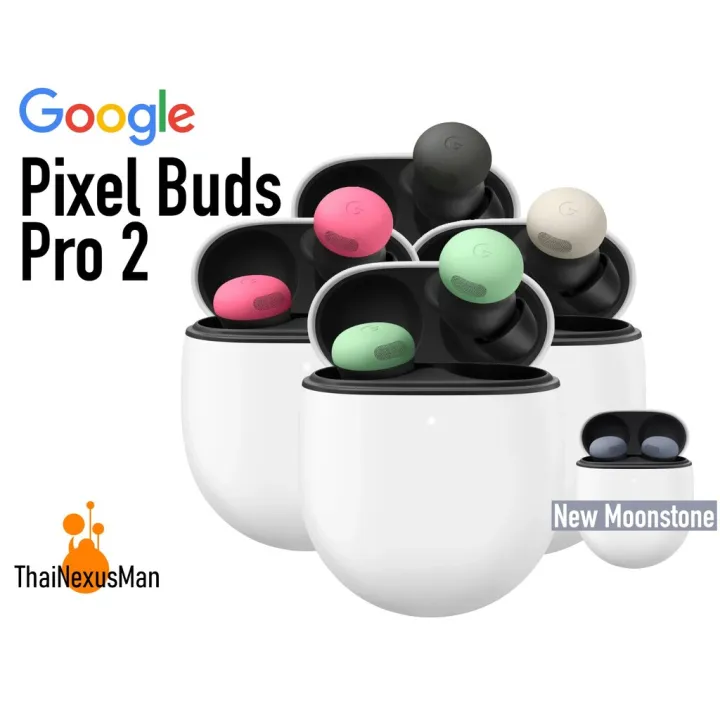
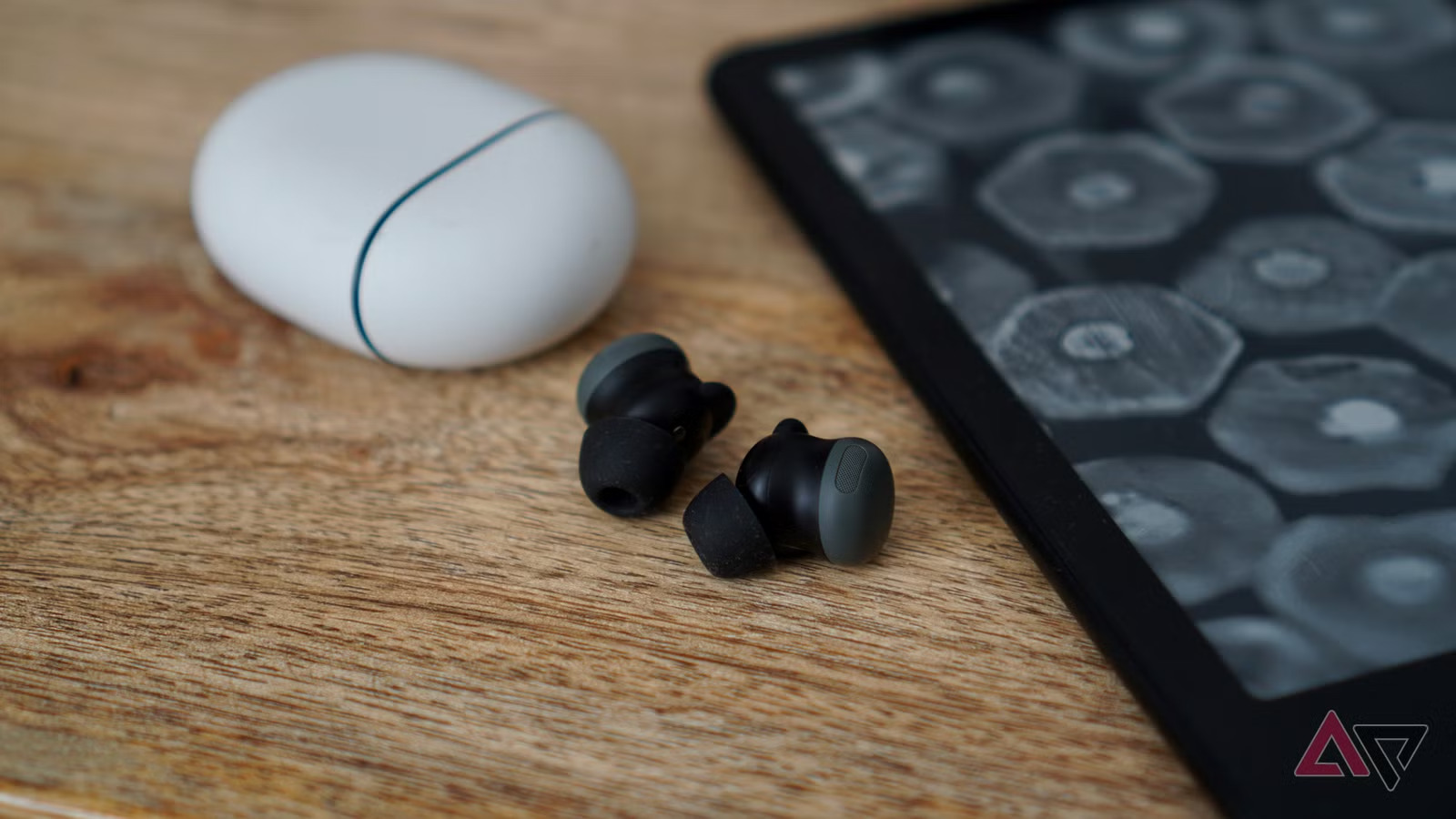
จุดที่ทำให้ Gemini Automation เหมือนมีผู้ช่วยส่วนตัวคือการใช้ Gemini Live ร่วมกับหูฟัง Pixel Buds Pro 2 เพราะแปลงการสนทนากับ AI ให้กลายเป็นงานแฮนด์ฟรีเต็มตัว หูฟังรุ่นนี้ช่วยให้คุณเรียก Gemini ด้วยการแตะปุ่มบนหูฟัง จากนั้นสลับเข้าสู่โหมดสนทนาแบบสดด้วยคำสั่งเสียง “let’s talk live” ทำให้ไม่ต้องถือมือถือไว้ในมือเลย และยังเดินไปทั่วบ้านหรือออกไปข้างนอกได้ระหว่างที่คุยกับ Gemini
แนวทางที่ได้ผลคือใช้ Gemini Live เป็นคู่คิดในการระดมไอเดียระหว่างทำงานอื่น เช่น เดินถ่ายรูปหรือจัดโต๊ะทำงาน ผู้ใช้คนหนึ่งเล่าว่า การพูดไอเดียออกมาพร้อมให้ Gemini ถามย้อนกลับช่วยให้ระดมความคิดได้ชัดขึ้น และเมื่อกลับมานั่งเขียนงานก็โฟกัสได้มากกว่าเดิม สอดคล้องกับประโยคที่ว่า “การพูดไอเดียออกมาดังๆ ระหว่างที่ Gemini ช่วยตั้งคำถาม ทำให้การระดมความคิดเป็นเครื่องมือที่มีคุณค่าต่อเนื่องหลายสัปดาห์”
ข้อควรระวังคือ Gemini Live ไม่ใช่คนอ่านใจ ถ้าไม่อธิบายเป้าหมายตั้งแต่ต้น เช่น หัวข้อหลัก โครงเรื่อง หรือรูปแบบผลลัพธ์ที่ต้องการ การสนทนาอาจออกทะเลและเสียเวลาได้ ก่อนเริ่มคุยควรเกริ่นสั้นๆ ว่า “วันนี้อยากให้ช่วยอะไร” เช่น สรุปวันทำงาน ออกแบบรูทีนใหม่ หรือระดมไอเดียสำหรับโปรเจกต์ จากนั้นค่อยปล่อยให้ Gemini ถามต่อ เมื่อจับคู่สิ่งนี้กับรูทีนบน Samsung Modes and Routines คุณจะได้เวิร์กโฟลว์แบบแฮนด์ฟรีที่เริ่มจากหูฟัง แล้วต่อยอดไปยังการตั้งค่าบนเครื่องโดยอัตโนมัติ
คุ้มไหมกับการย้ายเวิร์กโฟลว์มาอยู่บน Gemini และ Automation
เมื่อคุณตั้งค่าทุกอย่างเรียบร้อย ผลลัพธ์ที่สัมผัสได้ชัดคือคุณไม่จำเป็นต้องเปิดแอป Samsung เจ้าประจำบ่อยเหมือนเดิม เพราะหันไปสั่งงานผ่าน Gemini แทน “ท่าที่ชอบที่สุดคือสั่งให้ค้นหารูป เช่น รูปเด็กหรือโน้ตบุ๊ก แล้ว Gemini ก็แสดงรูปเหล่านั้นขึ้นมาในไม่กี่วินาที” และผู้ใช้รายเดิมบอกว่าตัวเองหันไปโต้ตอบกับแอปของ Samsung ผ่าน Gemini มากกว่าการเปิดแอปโดยตรงแล้ว
ในภาพรวม ผู้ใช้หลายคนรู้สึกว่า automation ที่ดีทำให้การใช้งานมือถือ “เข้าถึงง่ายและสนุกขึ้น” เพราะไม่ต้องรู้ภาษาสคริปต์หรือการตั้งเงื่อนไขซับซ้อน แต่ก็ต้องยอมรับว่ามีข้อจำกัด เช่น การเอาเหตุการณ์ปฏิทินมาใช้เป็นเงื่อนไข หรืออัตโนมัติบางอย่างที่ยังรู้สึกติดๆ ขัดๆ อยู่ สิ่งสำคัญคือเริ่มจากงานเล็กๆ ที่ช่วยชีวิตประจำวันจริง เช่น รูทีนตอนเช้า การควบคุมแอปด้วย Gemini สำหรับภาพถ่ายและโน้ต แล้วค่อยเพิ่มงานใหญ่ทีละส่วน เพื่อไม่ให้รู้สึกว่าระบบซับซ้อนเกินไปในทีเดียว
ท้ายที่สุด Gemini Automation คุ้มค่าสำหรับคนที่ต้องจัดการข้อมูลจากหลายแอปทั้งวัน และอยากใช้เวลาไปกับการคิดมากกว่าการกดปุ่ม ถ้าคุณยอมลงทุนเวลาช่วงหนึ่งเพื่อเซ็ตระบบ ให้ Gemini รู้จักแอปที่ใช้บ่อย และวาง Android automation routines บน Samsung Modes and Routines ให้ดี คุณจะได้ผู้ช่วยดิจิทัลที่ทำให้ชีวิตบน Android เบาขึ้นอย่างเห็นได้ชัด พร้อมข้อควรระวังคืออย่าลืมทบทวน automation เป็นระยะ เพื่อไม่ให้ระบบทำสิ่งที่คุณไม่ต้องการเมื่อบริบทชีวิตเปลี่ยน