

ปัญหาที่เกิดซ้ำใน Excel 2016
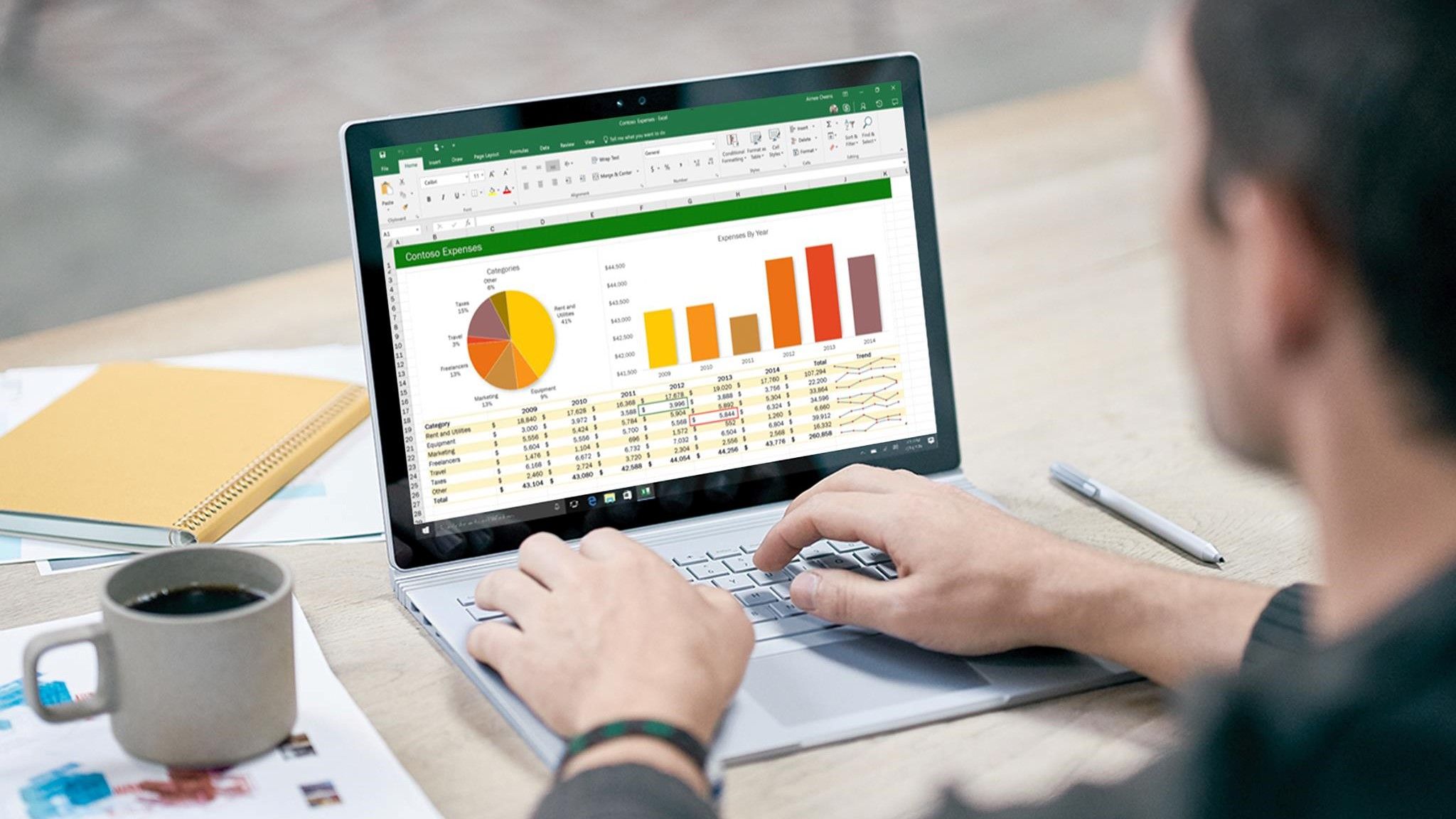
ปัญหาคัดลอกวาง Excel คือข้อขัดข้องที่ทำให้ผู้ใช้ Excel 2016 คัดลอกข้อมูลจากสมุดงานแล้ววางไม่ได้ โดยเฉพาะไฟล์ที่มีการจัดรูปแบบตามเงื่อนไข แม้โปรแกรมจะไม่แสดงข้อความผิดพลาดหรือส่งเสียงเตือนก็ตาม อาการเงียบเช่นนี้ทำให้ผู้ใช้อาจเข้าใจว่าคำสั่งทำงานแล้ว ทั้งที่ไม่มีข้อมูลถูกวางลงในตำแหน่งที่ต้องการ
ต้นเหตุคือการอัปเดต KB5002934 สำหรับ Excel 2016 ซึ่งเข้ามาแทน KB5002665 ที่เคยรวมการแก้ไขข้อบกพร่องคัดลอกและวางไว้ก่อนหน้า แต่การอัปเดตรุ่นใหม่กลับทำให้ปัญหาเดิมปรากฏอีกครั้งในสมุดงานที่มีการจัดรูปแบบตามเงื่อนไข จึงไม่ใช่เพียงความผิดพลาดเฉพาะเครื่องที่ควรมองข้าม
เรื่องนี้สะท้อนความเสี่ยงของแพตช์ที่ควรแก้ปัญหาแต่กลับพาบั๊กเดิมย้อนมา ผู้ใช้ที่พึ่งการคัดลอกข้อมูลในงานประจำจึงควรตรวจสอบรุ่น Excel หลังอัปเดต แทนที่จะสรุปว่าโปรแกรมหรือไฟล์เสียทันที
แก้แล้วครั้งหนึ่ง ก่อนปัญหาจะกลับมา
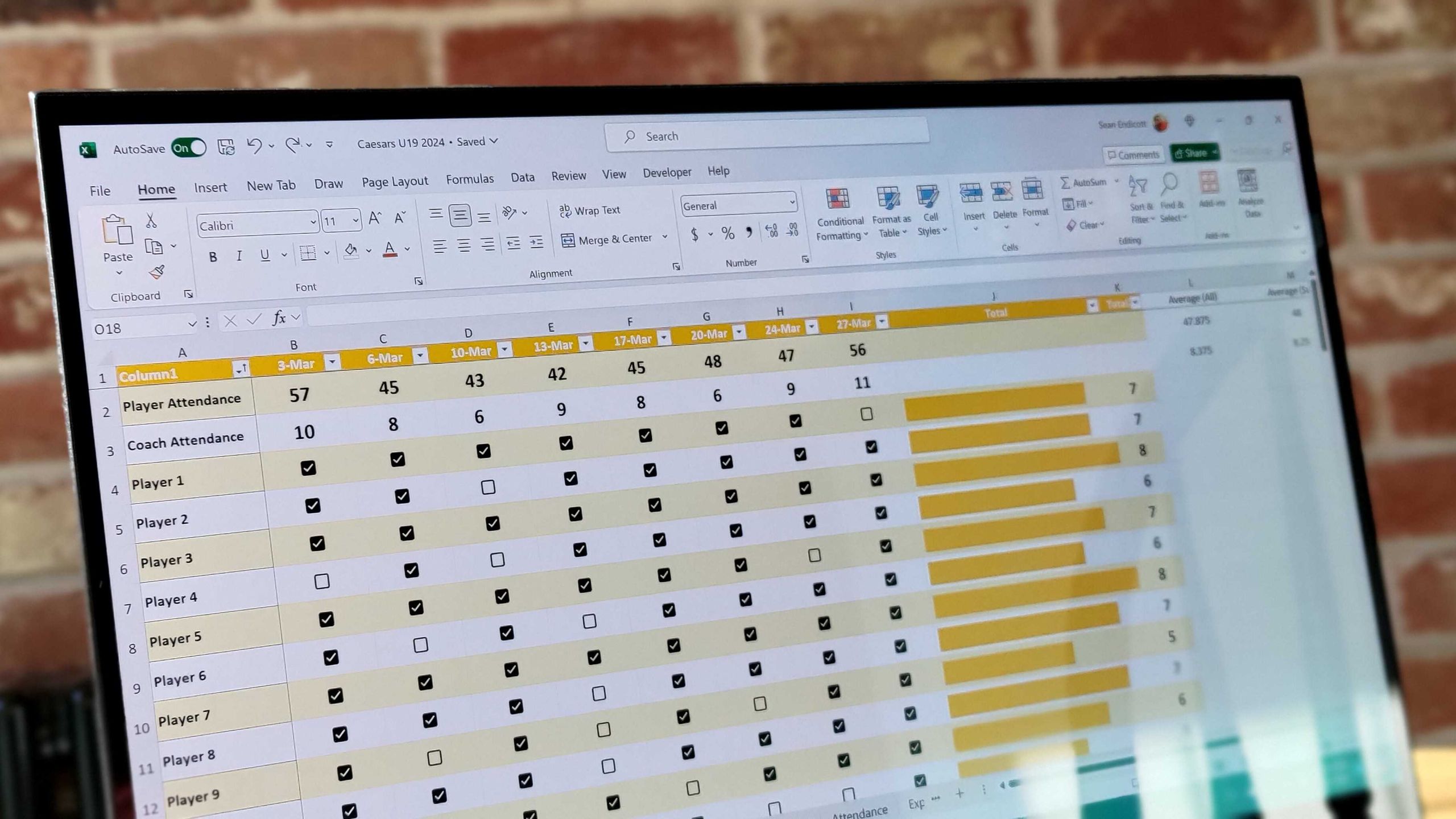
เหตุการณ์นี้เกิดขึ้นต่อเนื่องจากปัญหาที่เคยเกิดในเดือนกันยายน หลังการอัปเดตทำให้ฟังก์ชันคัดลอกและวางของ Excel ใช้งานไม่ได้ และมีการออกวิธีแก้ไขไปแล้ว แต่การอัปเดตถัดมาในเดือนต่อไปทำให้อาการเดิมกลับมาอีก จึงกลายเป็นปัญหาจากการอัปเดตสองครั้งติดต่อกัน ไม่ใช่กรณีที่ผู้ใช้พบความผิดพลาดเพียงครั้งเดียว
Microsoft ออก KB5002934 อีกครั้งเพื่อแก้ปัญหาที่กลับมา แม้หมายเลขฐานความรู้จะเหมือนเดิม แต่ไฟล์อัปเดตที่เผยแพร่ซ้ำไม่ใช่รุ่นเดิมทั้งหมด รุ่นก่อนหน้าคือ 16.0.5574.1005 ส่วนรุ่นที่ปรับปรุงแล้วคือ 16.0.5574.1006 ซึ่งรวมการอัปเดตความปลอดภัยของ Excel 2016 และแก้กรณีวางข้อมูลไม่สำเร็จเมื่อสมุดงานมีการจัดรูปแบบตามเงื่อนไข
การแก้ไขซ้ำเป็นข่าวดีสำหรับผู้ใช้ที่ได้รับผลกระทบ แต่การที่ปัญหาเดิมย้อนกลับมาโดยไม่มีคำอธิบายชัดเจนจาก Microsoft ก็ทำให้ควรระมัดระวังกับการอัปเดตครั้งต่อไป แพตช์ Microsoft ควรได้รับการตรวจสอบผลหลังติดตั้ง โดยเฉพาะเมื่องานต้องพึ่งการวางข้อมูลจากสมุดงานที่มีรูปแบบซับซ้อน
ตรวจสอบรุ่นและใช้ทางเลี่ยงเมื่อจำเป็น
ข้อจำกัดสำคัญคือบั๊กนี้กระทบเฉพาะ Excel 2016 ผู้ใช้ Excel รุ่นใหม่กว่าไม่ได้รับผลจากปัญหานี้ จึงไม่ควรเหมารวมว่า Excel ทุกเวอร์ชันมีอาการเดียวกัน สำหรับผู้ใช้รุ่น 2016 จุดตรวจสอบที่ตรงที่สุดคือหมายเลขรุ่นของโปรแกรม โดยรุ่น 16.0.5574.1006 หรือใหม่กว่าควรแก้ปัญหาแล้ว
- เปิด Excel แล้วเลือกเมนู File จากนั้นเข้า Account
- ตรวจดูหมายเลขรุ่นในส่วน About Excel
- หากเป็นรุ่นต่ำกว่า 16.0.5574.1006 ให้ตรวจสอบการอัปเดต Excel ผ่าน Windows Update และติดตามแนวทางแก้ไขจาก Microsoft
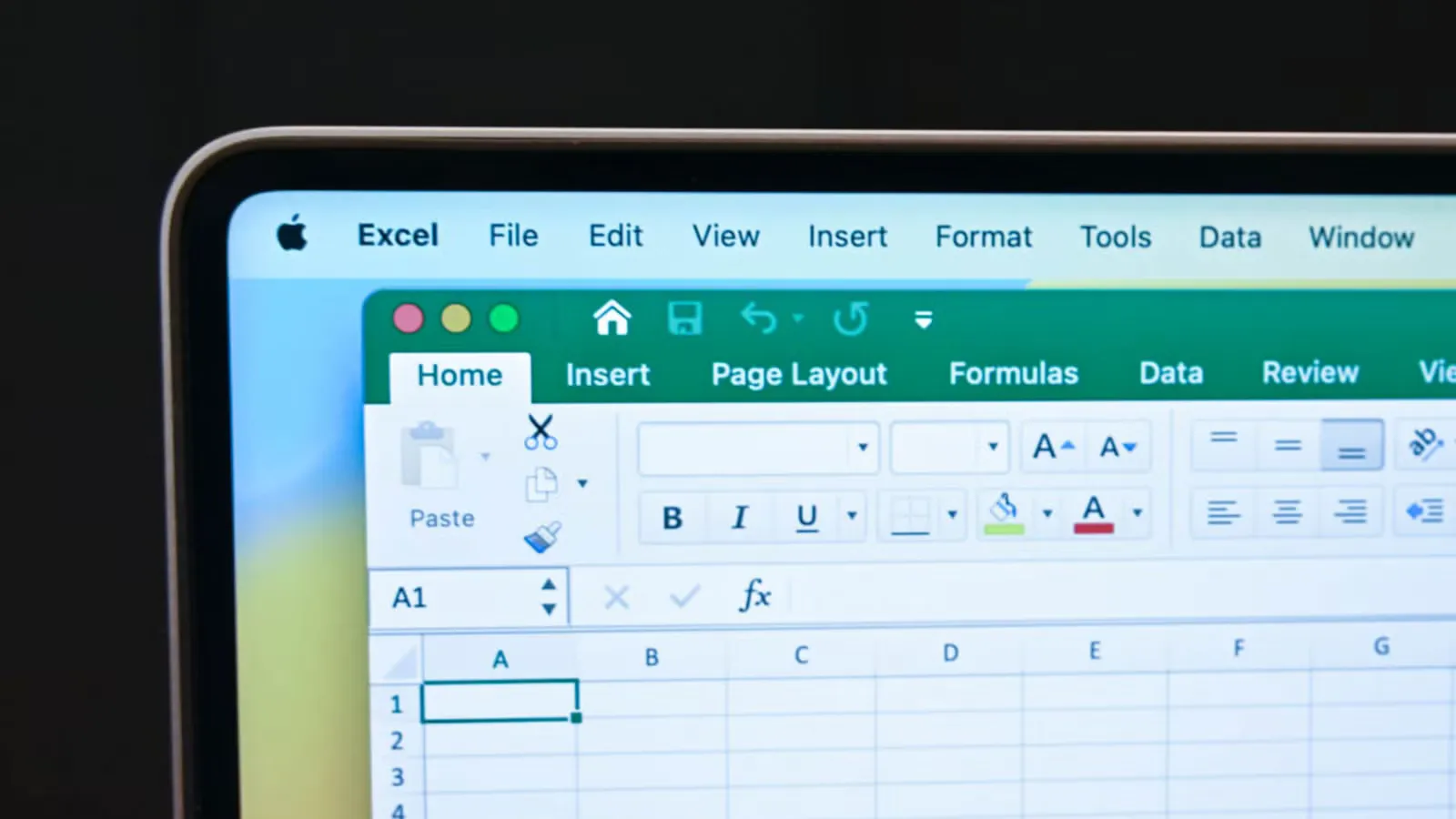
- หากยังวางข้อมูลไม่ได้ ให้เลือก Paste Special จากเมนู Paste บนแท็บ Home แล้วเลือกวางสูตร ค่า รูปแบบตัวเลข หรือลิงก์ตามความเหมาะสม
วิธี Paste Special เป็นทางเลี่ยงที่ช่วยให้ทำงานต่อได้ แต่ไม่ควรแทนการติดตั้งรุ่นแก้ไขถาวร หากพบปัญหาหลังอัปเดต การตรวจสอบหมายเลขรุ่นและ نوعข้อมูลที่ต้องวางจะช่วยแยกได้ว่าอาการเกี่ยวข้องกับบั๊กนี้หรือไม่
บทสรุป: อย่าปล่อยให้แพตช์ผ่านไปโดยไม่ตรวจ
สำหรับผู้ใช้ Excel 2016 ประเด็นสำคัญไม่ใช่แค่การที่คัดลอกและวางกลับมาใช้งานไม่ได้ แต่คือปัญหานี้เคยได้รับการแก้ไขแล้วและกลับมาอีกหลังอัปเดต Microsoft ได้ปรับ KB5002934 เป็นรุ่น 16.0.5574.1006 เพื่อแก้ข้อขัดข้องที่เกี่ยวกับการจัดรูปแบบตามเงื่อนไข แต่ผู้ใช้ยังควรตรวจสอบรุ่นที่ติดตั้งด้วยตนเอง
ข้อสรุปที่ใช้งานได้จริงคืออย่าเพิ่งโทษไฟล์หรือข้อมูลเมื่อคำสั่งวางเงียบหาย ให้ตรวจรุ่น Excel ก่อน ใช้ Paste Special เป็นทางชั่วคราวหากจำเป็น และติดตามการอัปเดตจาก Microsoft ผู้ใช้รุ่นใหม่กว่าไม่อยู่ในกลุ่มที่ได้รับผลกระทบตามข้อมูลที่มี แต่สำหรับ Excel 2016 การตรวจแพตช์เป็นขั้นตอนที่ควรทำ