
ตั้งค่า WiFi ซ่อนคืออะไร และทำไมคุณควรสนใจ
ตั้งค่า WiFi ซ่อนหมายถึงตัวเลือกการเชื่อมต่อเน็ตเวิร์กขั้นสูงที่ถูกเก็บไว้ลึกในเมนูระบบของสมาร์ทโฟน ซึ่งไม่ได้ปรากฏในหน้าตั้งค่า WiFi ปกติ ผู้ใช้ทั่วไปจึงมักไม่พบตั้งค่าเหล่านี้ ทั้งที่สามารถช่วยให้สัญญาณ WiFi แรงขึ้น ลดปัญหาหลุดบ่อย และช่วยประหยัดแบตเตอรี่โทรศัพท์ได้ หากเข้าใจการทำงานและปรับอย่างเหมาะสม การเข้าถึงเมนูลับเหล่านี้ทำให้เราคุมพฤติกรรมการเชื่อมต่อของเครื่องได้ดีกว่าเดิม เช่น การกำหนดช่วงเวลาสแกนสัญญาณ และการดูสถิติการใช้งานเครือข่ายแบบละเอียด ส่งผลต่อทั้งความเร็ว ความเสถียร และอายุการใช้งานแบตในระยะยาว
สัญลักษณ์ WiFi คู่บนมือถือคืออะไร สัญญาณแรงแต่แบตอาจหายเร็ว
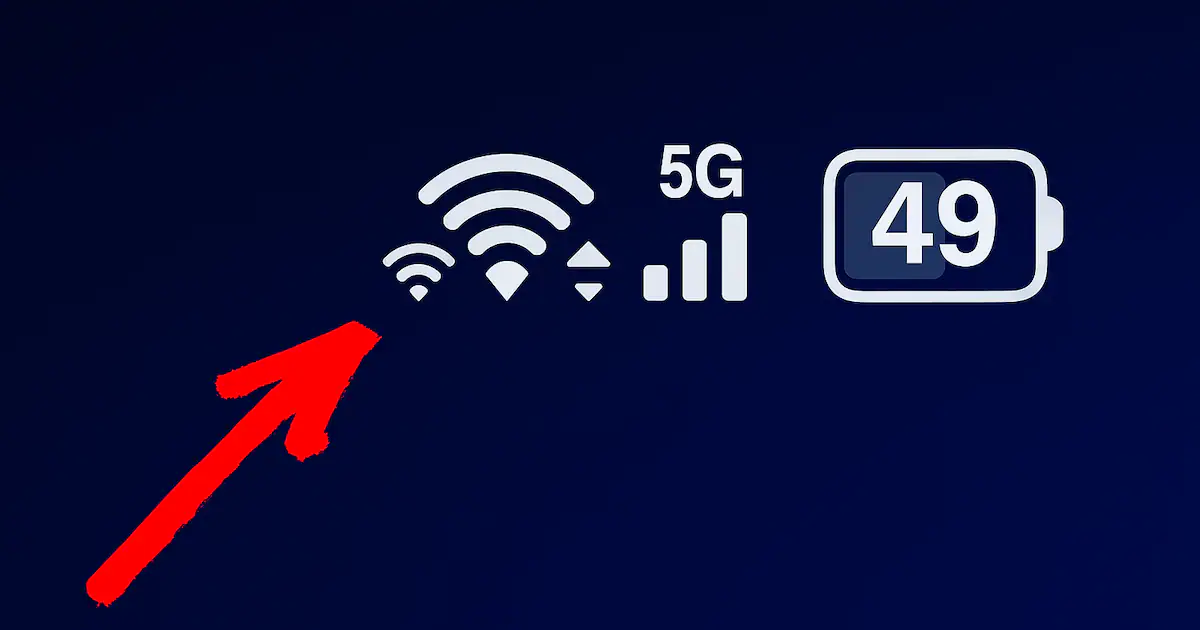
ถ้าคุณเคยเห็นไอคอน WiFi ปรากฏเป็นสองอันบนแถบสถานะ นั่นไม่ใช่บั๊ก แต่มือถือกำลังใช้ฟีเจอร์ที่เรียกว่า Dual Wi-Fi Acceleration หรือ Dual-Channel Acceleration ฟีเจอร์นี้ให้สมาร์ทโฟนเชื่อมต่อกับสองย่านความถี่ของเราเตอร์พร้อมกัน ทั้ง 2.4 GHz และ 5 GHz ทำให้การเชื่อมต่อเน็ตเวิร์กเร็วและเสถียรมากขึ้นโดยเฉพาะเวลาสตรีมหนักหรือเล่นเกมออนไลน์ แต่ความแรงและเสถียรที่ได้มาอาจแลกด้วยการใช้พลังงานมากขึ้น หากเปิดทำงานตลอดทั้งวัน แบตเตอรี่อาจลดเร็ว โดยเฉพาะคนที่เล่นเกมนาน ฟีเจอร์นี้มีในสมาร์ทโฟน Android จำนวนมากตั้งแต่ราวปี 2019 เป็นต้นมา และแพร่หลายในหลายแบรนด์จีน ดังนั้นหากเห็นสัญลักษณ์ WiFi คู่ ให้ตีความว่าตอนนี้มือถือคุณกำลังบีบประสิทธิภาพเน็ตออกมาเต็มที่ และควรชั่งน้ำหนักระหว่างความแรงกับการประหยัดแบต
ปลดล็อกเมนู WiFi ซ่อนบนมือถือ Samsung ด้วยขั้นตอนง่าย ๆ
สำหรับผู้ใช้ Samsung การเข้าถึงตั้งค่า WiFi ซ่อนทำได้ง่ายกว่าที่คิด เพราะมีเมนูลับด้านเครือข่ายซ่อนอยู่หลังฟังก์ชัน Intelligent Wi-Fi มุมมองส่วนตัวคือ หากคุณจริงจังกับการปรับแต่งการเชื่อมต่อเน็ตเวิร์ก เมนูนี้แทบจะเป็นเครื่องมือบังคับ ใช้แล้วเห็นภาพชัดขึ้นว่ามือถือสื่อสารกับเราเตอร์อย่างไร และจะปรับอะไรเพื่อลดปัญหาการหลุดหรือเน็ตช้าดี
- เข้าเมนูการตั้งค่า แล้วไปยังตัวเลือก WiFi หรือเข้าจากแถบการแจ้งเตือนก็ได้
- แตะไอคอนจุดสามจุด แล้วเลือกเมนู Intelligent Wi-Fi ในหน้าต่างป๊อปอัป
- เลื่อนลงไปด้านล่าง แตะที่เวอร์ชันเฟิร์มแวร์ 5 ถึง 10 ครั้งติดต่อกัน
- เมื่อระบบปลดล็อกแล้ว ตัวเลือกใหม่ชื่อ Connectivity Labs จะถูกเพิ่มเข้าไปในเมนู
เมื่อทำครบขั้นตอน คุณจะได้เมนู Connectivity Labs ที่เต็มไปด้วยข้อมูลและเครื่องมือระดับโปรเกี่ยวกับการเชื่อมต่อ WiFi เช่น สถิติการใช้เครือข่ายแบบรายสัปดาห์ และรายการเครือข่ายที่บันทึกไว้แต่ไม่ค่อยใช้งาน จากมุมมองด้านประสบการณ์การใช้ การเห็นข้อมูลเหล่านี้ช่วยให้เราตัดสินใจลบเครือข่ายที่ไม่จำเป็น ปรับพฤติกรรมการเชื่อมต่อ และจัดการสิทธิ์ต่าง ๆ ได้อย่างมีเหตุผลมากกว่าเดิม

ใช้ Connectivity Labs และตัวเลือกนักพัฒนาเพื่อทั้งเน็ตเสถียรและแบตอึด
Connectivity Labs ไม่ใช่แค่เมนูสวย ๆ เพราะด้านในมีเครื่องมือที่ช่วยให้การเชื่อมต่อเน็ตเวิร์กของคุณมีประสิทธิภาพขึ้นอย่างชัดเจน คุณสามารถดูสถิติการใช้งานเครือข่ายรายสัปดาห์ ตรวจสอบรายการ WiFi ที่บันทึกไว้ และดูว่าจุดไหนในบ้านสัญญาณ WiFi แรงหรืออ่อนผ่านฟีเจอร์ Home WLAN Inspection ความเห็นส่วนตัวคือ การเดินถือมือถือสำรวจสัญญาณในแต่ละมุมห้องแล้วใช้ข้อมูลจากเมนูนี้ ปรับตำแหน่งเราเตอร์หรือรีพีทเตอร์ ช่วยแก้ปัญหาเน็ตตกในบางจุดได้ดีกว่าการเดาเอาเอง
หากเข้าไปต่อในเมนู Wi-Fi developer options คุณจะพบตัวเลือกระดับลึก เช่น เครื่องมือวินิจฉัยเครือข่าย และประวัติการเชื่อมต่อที่ผ่านมา จุดที่สำคัญที่สุดต่อแบตเตอรี่คือการตั้งช่วงเวลาสแกน WiFi คุณสามารถลดความถี่การสแกนลงเพื่อยืดอายุการใช้งานแบตเตอรี่โทรศัพท์ เพราะยิ่งระบบสแกนหาสัญญาณบ่อย ก็ยิ่งกินพลังงานมาก เมื่อปรับให้สแกนน้อยลง แบตจะอยู่ได้นานขึ้นโดยไม่จำเป็นต้องปิด WiFi ทิ้ง แนวคิดสำคัญคือ ปรับชนิดการใช้งานให้สมดุล เช่น เปิดสแกนถี่ขึ้นช่วงที่ต้องหาสัญญาณใหม่บ่อย แล้วลดลงเวลาทำงานกับเครือข่ายเดิมที่เสถียรอยู่แล้ว
สรุป แนวทางตั้งค่า WiFi ให้ทั้งแรงและประหยัดแบต
เมื่อมองภาพรวม การตั้งค่า WiFi ซ่อนเปลี่ยนมือถือจากอุปกรณ์ที่แค่เชื่อมต่อให้ใช้งาน เป็นเครื่องมือที่เราปรับแต่งได้ตามสไตล์ชีวิต เทคโนโลยีอย่าง Dual Wi-Fi Acceleration ช่วยให้สัญญาณ WiFi แรงและเสถียรมากขึ้นโดยเชื่อมสองย่านความถี่พร้อมกัน แต่ถ้าไม่คิดถึงผลต่อแบตเตอรี่ก็อาจทำให้มือถือหมดเร็วโดยไม่รู้ตัว ในทางกลับกัน เมนู Connectivity Labs และ Wi-Fi developer options เปิดโอกาสให้เราลดความถี่การสแกนเพื่อประหยัดแบต โดยยังคงความเสถียรของการเชื่อมต่อ
จุดยืนที่ชัดเจนคือ ผู้ใช้ไม่ควรปล่อยให้ระบบตัดสินใจทั้งหมด การเข้าไปสำรวจและปรับตั้งค่าด้วยตัวเองคือการลงทุนเวลาสั้น ๆ ที่ได้ผลตอบแทนเป็นประสบการณ์การใช้งานระยะยาว มือถือที่ตั้งค่าดีจะเชื่อมต่อเน็ตเวิร์กได้แน่นอนขึ้น เล่นเกมหรือดูวิดีโอแทบไม่มีอาการเน็ตสะดุด และยังช่วยประหยัดแบตเตอรี่โทรศัพท์ โดยไม่ต้องพึ่งแอปเสริมหรือทริกซับซ้อน สิ่งที่ต้องทำมีแค่กล้าเปิดเมนูลับ เรียนรู้ว่าตัวเลือกต่าง ๆ ส่งผลต่อการใช้งานอย่างไร แล้วปรับให้เหมาะกับพฤติกรรมของเราเอง