
หยุดติดตั้งให้รกเครื่อง: ทำไมควรเริ่มจากแอป Windows ในตัวก่อน
แอปพลิเคชัน Windows ในตัวคือชุดเครื่องมือที่ติดมากับระบบปฏิบัติการตั้งแต่เริ่มใช้งาน ถูกออกแบบให้ครอบคลุมงานเอกสาร งานระบบ และงานทดสอบ โดยไม่ต้องพึ่งโปรแกรมเสริมหรือสมัครบริการเพิ่มเติม และถ้าเราปรับให้เข้ากับ workflow ของตัวเอง แอปเหล่านี้สามารถแทนที่เครื่องมือพรีเมียมหลายตัว พร้อมลดความยุ่งยากในการดูแลเครื่องและลดความเสี่ยงจากซอฟต์แวร์ภายนอกได้อย่างมีนัยสำคัญ
ผู้ใช้ Windows จำนวนมากเปิดเครื่องใหม่ปุ๊บก็รีบติดตั้งชุดโปรแกรมโปรด แต่กลับมองข้ามว่าในระบบมีเครื่องมือเพิ่มประสิทธิภาพการทำงานที่พร้อมใช้อยู่แล้วและทำงานกับ workflow ได้ดีพอสมควร แน่นอนว่าไม่ใช่ทุกอย่างในระบบจะช่วยให้คุณทำงานดีขึ้น เช่น บางคนเปิดมาก็ปิด Copilot แบบถาวรเพราะรู้สึกว่ารบกวนมากกว่าช่วย มุมมองสำคัญคือ ให้โอกาสแอปในตัวก่อน แล้วค่อยเสริมด้วยโปรแกรมภายนอกเฉพาะจุดที่ขาด ไม่ใช่ติดตั้งทุกอย่างจนเครื่องอืดโดยไม่จำเป็น
Snipping Tool, Outlook, Terminal: สามตัวหลักที่แทนหลายโปรแกรมเสียเงิน
ถ้าพูดถึงการเพิ่มประสิทธิภาพการทำงาน หลายคนมักหาโปรแกรมพรีเมียมก่อน เช่น แอปจับภาพหน้าจอหรือแอปจัดการอีเมล แต่ Windows มีตัวเลือกในตัวที่ไปได้ไกลกว่าที่คิดมาก
เริ่มจาก Snipping Tool หลายคนติดภาพว่าต้องใช้โปรแกรมอย่าง Snagit หรือ Greenshot จึงจะทำงานได้จริง แต่ผู้ใช้จำนวนหนึ่งกลับพบว่าแค่กด Win + Shift + S ก็จับภาพได้ทันที ทำ annotation ส่งอีเมล หรือแชร์ต่อได้ครบโดยไม่ต้องเปิดแอปภายนอก แถมยังตั้งหน่วงเวลา เลือกเฉพาะหน้าต่าง หรือใช้ OCR ดึงข้อความจากภาพไปแก้ไขต่อได้อีก จุดแข็งคือความเร็วและความพร้อมเสมอ ทำให้คุณลดหนึ่งโปรแกรม แต่ไม่ลดความสามารถ
ด้านอีเมลและปฏิทิน หลายคนอาจไม่ชอบ Outlook ในฐานะไคลเอนต์อีเมล แต่การเชื่อมต่อกับ Outlook Calendar กลับกลายเป็นจุดเด่นของ workflow อย่างชัดเจน เพราะสามารถเปลี่ยนอีเมลสำคัญให้เป็น reminder ในปฏิทินได้ทันที ประโยคที่ควรจำคือ “Outlook Calendar คือแอปปฏิทินที่ดีที่สุดบน Windows สำหรับผู้ใช้ที่อยู่ใน ecosystem นี้เต็มตัว” ถ้าคุณยังแยกปฏิทินหลายตัว ลองลบความซ้ำซ้อนด้วยการย้ายมาอยู่ในหน้าต่างเดียวจะช่วยลดการสลับแอปทั้งวัน
สำหรับงานระดับ power user, Windows Terminal คือศูนย์รวม PowerShell, Command Prompt, Azure Cloud Shell และ WSL ในหน้าต่างเดียวแบบแท็บ เจ้าของ workflow หลายคนยอมรับตรงกันว่า ถ้าทำทุกอย่างผ่าน UI อย่างเดียว งานซ้ำๆ บางวันอาจกินเวลาเป็นชั่วโมง แต่พอใช้ PowerShell สั่งเปลี่ยนชื่อไฟล์จำนวนมาก คัดลอกไฟล์ เขียนไฟล์ข้อความ หรือถอนการติดตั้งแอปผ่านสคริปต์ ก็ลดเวลางานน่าเบื่อไปมาก พูดให้ตรงคือ ยิ่งคุณย้ายงานซ้ำๆ มาอยู่ใน Terminal ได้มากเท่าไหร่ Productivity ก็ยิ่งเด้งขึ้นเท่านั้น
Windows Sandbox: ห้องทดลองโปรเจ็กต์ที่ทิ้งร่องรอยเป็นศูนย์
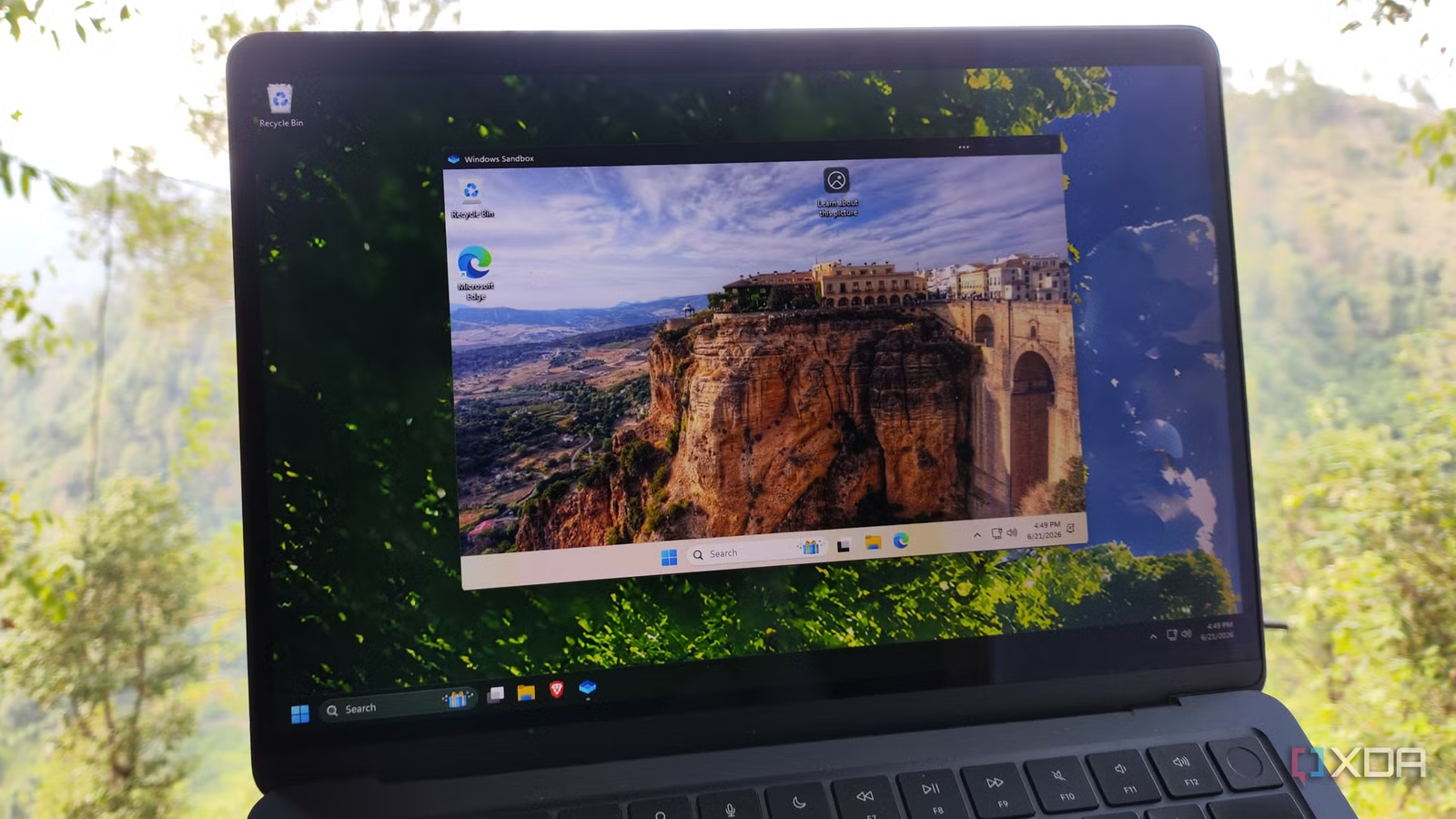
หลายคนรู้จัก Windows Sandbox แค่ในฐานะ “ห้อง padded room สำหรับลองไฟล์น่าสงสัย” เอาไว้เปิดตัวติดตั้งแปลกๆ หรือสคริปต์ที่ไม่ไว้ใจ โดยให้มันพังอยู่ในสภาพแวดล้อมแยกต่างหาก แต่นั่นเป็นเพียงครึ่งเดียวของศักยภาพเครื่องมือนี้
ผู้ใช้บางคนเริ่มใช้ Windows Sandbox เป็นพื้นที่ทำงานโปรเจ็กต์แบบจริงจัง คลอน repo, ทดสอบ build หลายเวอร์ชัน, รันสคริปต์ติดตั้ง และตรวจ dependency ใหม่ทั้งหมด ก่อนจะปล่อยให้สัมผัสระบบหลักแม้แต่นิดเดียว จุดหรูคือความเป็น environment แบบทิ้งได้ ถ้า npm package ไหนโทรออกเองหรือกินทรัพยากรมากเกินไป ทุกอย่างก็ยังถูกขังอยู่ใน Sandbox ที่จะหายไปหมดเมื่อคุณปิดหน้าต่าง “Environment แบบทิ้งได้กลายเป็นเครื่องมือสำคัญสำหรับงานมากกว่าการกักบริเวณไฟล์ต้องสงสัย” คือบทเรียนที่หลายคนเริ่มยอมรับ
สิ่งที่ทำให้ Windows Sandbox ใช้งานได้จริงใน workflow คือไฟล์คอนฟิก .wsb ซึ่งเป็น XML ที่บอกได้ว่าเมื่อเปิด Sandbox แล้วต้องทำอะไรบ้าง คุณสามารถกำหนด MappedFolders เพื่อแชร์โฟลเดอร์จากเครื่องหลักเข้าไปใน Sandbox และใช้ LogonCommand รันสคริปต์อัตโนมัติหลังบูต เช่น clone repo และติดตั้ง dependency ให้ครบตั้งแต่เปิด ผลลัพธ์คือ environment ทดสอบพร้อมใช้งานในไม่กี่วินาที แทนการเปิด VM เต็มตัวที่กินทรัพยากรมากกว่ามาก
การปรับคอนฟิกมีผลต่อประสิทธิภาพโดยตรง เพราะค่าเริ่มต้น Sandbox ให้ RAM เพียง 4GB และเปิดเน็ตไว้ตลอด ซึ่งไม่ได้เหมาะกับทุกงาน ถ้าเน้น build โปรเจ็กต์หนักๆ คุณควรเพิ่ม MemoryInMB ในไฟล์ .wsb เพื่อให้การคอมไพล์ไม่ช้าเกินไป แต่ต้องเข้าใจข้อจำกัดเช่นกัน สิ่งที่เกิดใน Sandbox จะไม่ถูกบันทึกไว้เลย เมื่อปิดหน้าต่างทุกอย่างหายหมด นี่คือดาบสองคม: ปลอดภัยเพราะไม่มีอะไรติดค้าง แต่ไม่เหมาะกับโปรเจ็กต์ที่ต้องทำต่อเนื่องหลายวัน ในกรณีนั้น คุณยังต้องใช้ VM แบบปกติควบคู่กันไป
ผสานแอปในตัวให้เป็นระบบ: จากเครื่องมือแยกชิ้นสู่ workflow ที่ลื่น
จุดเปลี่ยนสำคัญของการใช้แอปพลิเคชัน Windows ในตัวไม่ใช่การรู้ว่ามีเครื่องมืออะไร แต่คือการผูกมันเข้าด้วยกันให้กลายเป็น workflow เดียวที่คุณใช้ทุกวัน
ภาพหนึ่งที่ชัดเจนคือการเชื่อม Windows Terminal เข้ากับ Windows Sandbox ชุดสคริปต์ PowerShell เดียวกันที่คุณใช้จัดการไฟล์ ติดตั้งโปรแกรม หรือเตรียมสภาพแวดล้อมในเครื่องหลัก สามารถนำไปทดสอบใน Sandbox ก่อน เพื่อให้มั่นใจว่าสคริปต์ทำงานได้ใน Windows เปล่าๆ และปลอดภัยสำหรับคนอื่นที่จะนำไปใช้ต่อ เมื่อจับคู่กับ LogonCommand ที่เซ็ตให้รันสคริปต์เตรียม environment ทุกครั้งที่เปิด Sandbox คุณแทบไม่ต้องพึ่ง VM ปกติเลย
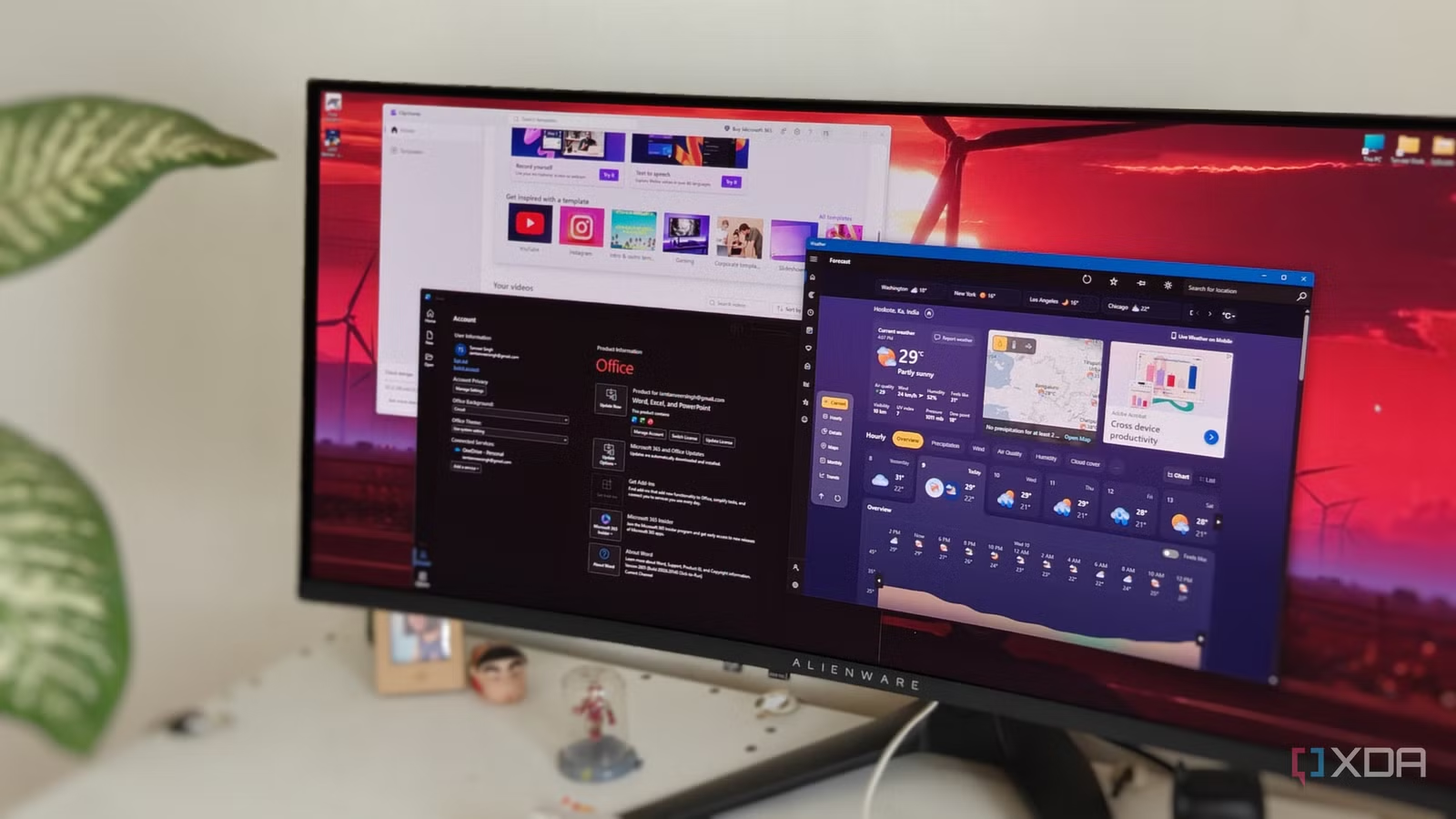
อย่าลืมว่า Windows ยังมีเครื่องมือเล็กๆ แต่มีผลกับ productivity เช่น Task Manager ที่หลายคนเปิดวันละหลายรอบเพื่อดึงทรัพยากรคืนหรือรีสตาร์ตแอปที่ค้าง และ Notepad ที่พัฒนาขึ้นแต่ยังคงความเรียบง่าย ผู้ใช้บางคนถึงขั้นบอกว่าตัวเองมี “soft spot” ให้กับ Notepad เพราะฟีเจอร์ใหม่หลายอย่างช่วยงานได้ดี ยกเว้น Copilot ที่เลือกปิด เมื่อรวมเข้ากับชุด Microsoft 365 ที่มักติดมากับเครื่องใหม่อย่าง Word, Excel, OneDrive ซึ่งเมื่อเซ็ตถูกก็กลายเป็นตัว sync ไฟล์หลักระหว่างเครื่องที่เชื่อถือได้ คุณจะได้ ecosystem ที่ค่อนข้างครบโดยไม่ต้องหันไปหาโปรแกรมเพิ่ม
สุดท้าย สิ่งที่ควรจำให้ขึ้นใจคือ “อะไรก็ได้ที่เป็นของในตัว Windows แต่ช่วยให้คุณประหยัดเวลาและทำงานได้มากขึ้น ควรลองก่อนเสมอ”