
จอปกคือหัวใจลับของโทรศัพท์พับได้ ไม่ใช่ของแถม
การตั้งค่าจอปกบนโทรศัพท์พับได้คือการปรับวิธีที่จอแสดงผลขนาดเล็กด้านนอกทำงานร่วมกับจอหลักด้านใน เพื่อให้คุณย้ายการใช้งานแอประหว่างสองจอได้ต่อเนื่อง สะดวกมือเดียว และลดจำนวนครั้งที่ต้องกางเครื่องโดยไม่จำเป็น ซึ่งส่งผลต่อประสบการณ์ใช้งานทั้งวันอย่างชัดเจนโดยไม่ต้องเปลี่ยนฮาร์ดแวร์เลย ถ้าคุณรู้สึกว่าฟีเจอร์โทรศัพท์พับได้โดดเด่นแต่จอปกกลับแทบไม่ได้แตะ ปัญหาอาจไม่ใช่ตัวเครื่อง แต่คือการตั้งค่าที่ถูกปล่อยให้เป็นค่าเริ่มต้นที่ไม่เข้ากับการใช้งานจริง คุณกำลังถืออุปกรณ์ที่ทำตัวเหมือนมีโทรศัพท์สองเครื่องในร่างเดียว แต่ดันใช้มันเหมือนเครื่องเดียวธรรมดา จุดเปลี่ยนอยู่ที่การกล้าลองปรับแต่งแอปและพฤติกรรมของจอปกให้ตรงกับการใช้งานของคุณ โดยเฉพาะบน Pixel Fold การใช้งานจะก้าวกระโดดทันทีเมื่อคุณเปิดฟีเจอร์หนึ่งในเมนูการตั้งค่าซึ่งออกแบบมาโดยตรงเพื่อเชื่อมสองจอให้กลายเป็นประสบการณ์เดียวกัน
ตั้งค่าเดียวบน Pixel Fold ที่ทำให้จอปก “คุ้มค่า” ขึ้นทันที
ผู้ใช้ Pixel Fold จำนวนไม่น้อยซื้อเพราะจอด้านนอกที่กว้างเหมือนโทรศัพท์ปกติ แต่กลับไม่เคยค้นว่าจอปกทำอะไรได้มากกว่าดูการแจ้งเตือน จนกว่าจะเจอฟีเจอร์ Continue using apps on fold ที่ซ่อนอยู่ในเมนูการตั้งค่า วิธีเปิดง่ายกว่าที่คิด: เข้า Settings > Display > Continue using apps on fold แล้วจะมีสามตัวเลือกคือ Always, Swipe up to continue และ Never หากเลือก Swipe up to continue เมื่อคุณพับเครื่อง แอปจากจอในจะถูกส่งต่อมายังจอปก แต่จะไม่เริ่มต่อทันทีจนกว่าคุณจะปัดขึ้นบนจอปกเพื่อยืนยัน ผลคือการปิดเครื่องไม่ใช่การตัดขาดการใช้งานอีกต่อไป ถ้าคุณเมื่อยมือจากการถือแบบแท็บเล็ต ก็พับกลับแล้วใช้ต่อบนจอปกมือเดียวได้ทันที แอปที่รองรับจะเปลี่ยนเลย์เอาต์ให้เหมาะกับจอเล็ก ทำให้รู้สึกเหมือนใช้โทรศัพท์ธรรมดาเครื่องหนึ่งเลย นี่คือการตั้งค่าจอปกที่เปลี่ยนบทบาทของมันจาก “จอสำรอง” เป็น “จอหลักอีกบาน” แบบเต็มตัว
เลือกโหมดที่ใช่: Always, Swipe up หรือ Never ดีต่อชีวิตต่างกันอย่างไร
แม้ฟีเจอร์ Continue using apps on fold จะเปิดประตูให้จอปกทำงานร่วมกับจอในได้ดีขึ้น แต่รายละเอียดว่าคุณเลือกโหมดไหนจะกำหนดนิสัยการใช้โทรศัพท์ทั้งเครื่อง ตัวเลือก Always จะย้ายแอปไปจอปกทุกครั้งที่คุณพับเครื่อง ในขณะที่ Never จะปิดหน้าจอปกทันทีเมื่อพับ โหมดที่น่าสนใจที่สุดคือ Swipe up to continue เพราะให้สมดุลระหว่างความต่อเนื่องและการควบคุม เมื่อคุณพับเครื่อง แอปจะถูกเตรียมไว้บนจอปก แต่จะไม่เปิดต่อจนกว่าคุณจะปัดขึ้น ยิ่งไปกว่านั้น หากคุณไม่ปัดขึ้น เซสชั่นนั้นก็จะจบไป ทำให้จอปกไม่เข้ามารบกวนเมื่อคุณตั้งใจพักสายตาหรือเลิกใช้แอปนั้นแล้ว ดังนั้นการตั้งค่าจอปกแบบ Swipe up จึงช่วยให้ Pixel Fold การใช้งานมีความยืดหยุ่น คุณเลือกได้ทุกครั้งว่าจอปกจะเป็นตัวต่อเนื่องหรือเป็นตัวหยุดพัก ซึ่งส่งผลต่อแบตเตอรี่ ความเป็นส่วนตัว และความสบายตาของคุณโดยตรง
เมื่อจอเล็กดีกว่าจอใหญ่: ใช้จอปกให้ถูกงาน
แม้แอปจำนวนมากจะถูกปรับแต่งให้ทำงานบนจอในขนาดใหญ่ของโทรศัพท์พับได้ แต่ก็มีหลายกรณีที่จอแสดงผลขนาดเล็กด้านนอกให้ประสบการณ์ดีกว่า โดยเฉพาะงานที่ใช้เวลาสั้นหรือเน้นมือเดียว ผู้ใช้รายหนึ่งเล่าว่าเมื่อเปิดแอปบางตัวบนจอในแล้วพบว่ามันใช้งานไม่สบาย เขาก็เพียงพับเครื่องให้เข้าจอปกเพื่อกลับสู่มุมมองเหมือนโทรศัพท์ปกติ ฟีเจอร์ Continue using apps on fold ทำให้การสลับไปจอปกเป็นเรื่องธรรมชาติ: คุณเปิดแอปบนจอในก่อน หากรู้สึกว่าการอ่าน การแชต หรือการเลื่อนฟีดบนจอใหญ่ไม่เหมาะ ก็แค่พับเครื่องแล้วใช้ต่อบนจอปกที่ออกแบบมาสำหรับมือเดียว ประโยคที่ควรจำคือ “ไม่ใช่ทุกอย่างต้องใช้จอใหญ่” บางงาน เช่น ตอบข้อความสั้น เช็กอีเมล หรือเปลี่ยนเพลง เหมาะกับจอปกมากกว่า และฟีเจอร์นี้คือสะพานเชื่อมให้คุณเลือกจอที่เหมาะกับแต่ละสถานการณ์ได้ทันทีโดยไม่เสียจังหวะใช้งาน
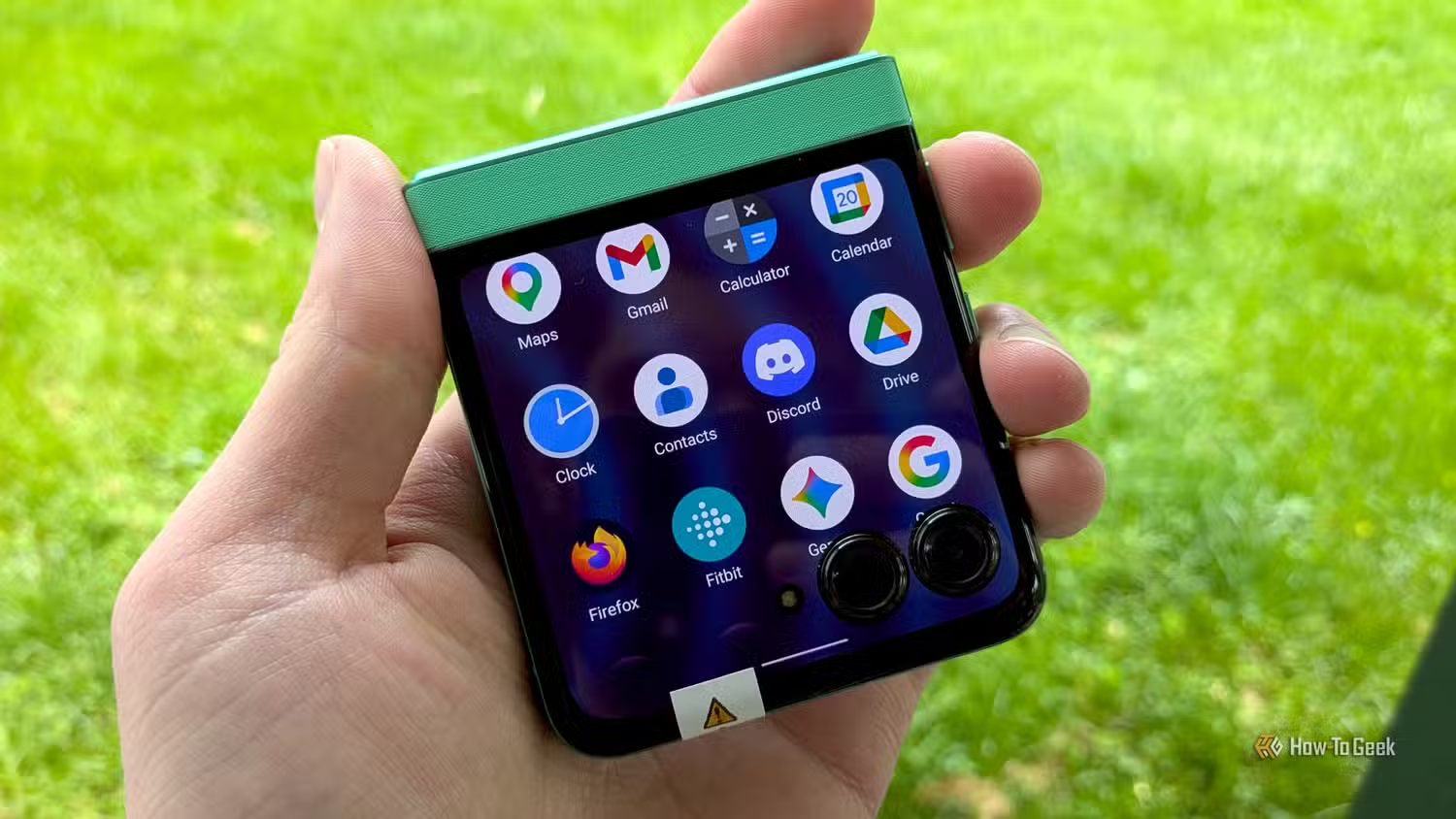
จากโทรศัพท์พับแบบเดิมสู่จอปกที่ใช้งานจริงในชีวิตประจำวัน
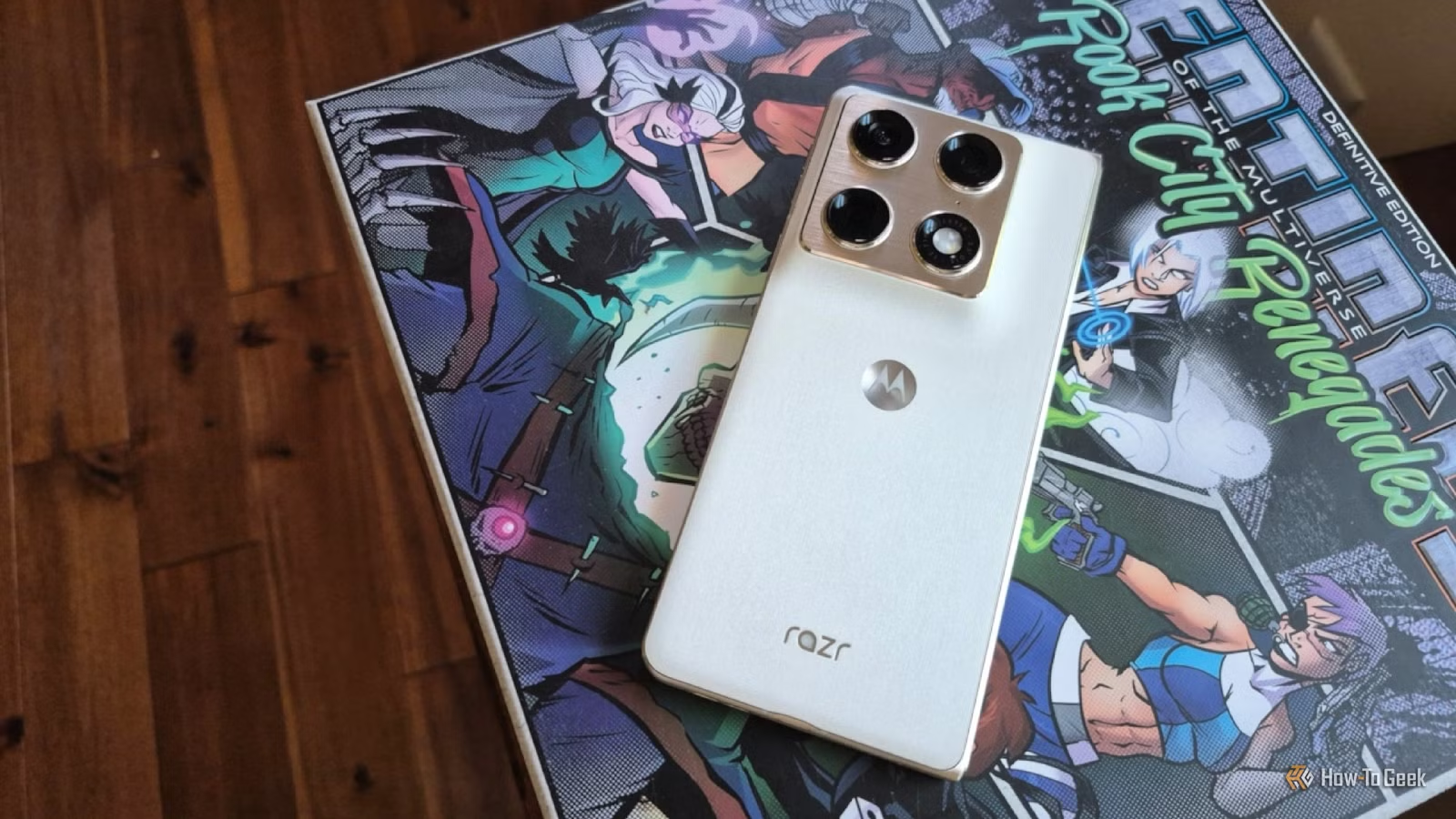
ผู้ใช้หลายคนเริ่มจากโทรศัพท์พับสไตล์หนังสือของแบรนด์หนึ่ง แล้วตัดสินใจเปลี่ยนมาใช้โทรศัพท์พับของอีกค่ายเพราะรู้สึกว่าฮาร์ดแวร์และซอฟต์แวร์ลงตัวกว่า เช่น มีผู้ใช้ที่เคยหลงใหลสายผลิตภัณฑ์หนึ่งมาหลายปี ก่อนจะย้ายมาใช้ Motorola Razr Fold และค้นพบว่าผู้ผลิตรายนี้ออกแบบซอฟต์แวร์แบบใกล้เคียง Android เดิม แต่อัปเกรดฟีเจอร์อย่างการทำงานหลายแอปพร้อมกันได้ถึงสามแอปบนจอเดียว อีกด้านหนึ่ง ผู้ใช้ที่เลือก Pixel Fold เป็นโทรศัพท์พับเครื่องแรกกลับยอมรับว่าช่วงแรกเขา “มองไม่เห็นค่า” ของจอปกเลย จนกว่าจะพบการตั้งค่า Continue using apps on fold หลังอัปเดต Android รุ่นใหม่ เขารู้สึกว่าจอปกเริ่มมีบทบาทจริงในชีวิตประจำวัน เขาสรุปประสบการณ์ว่า “หากไม่มีการย้ายแอปจากจอในไปจอปกอย่างลื่นไหล โทรศัพท์พับก็เหมือนมีสองจอที่แยกจากกัน” และเมื่อเปิดฟีเจอร์นี้แล้ว จอปกของ Pixel Fold ก็กลายเป็นคู่หูที่เสริมจอในได้อย่างสมบูรณ์
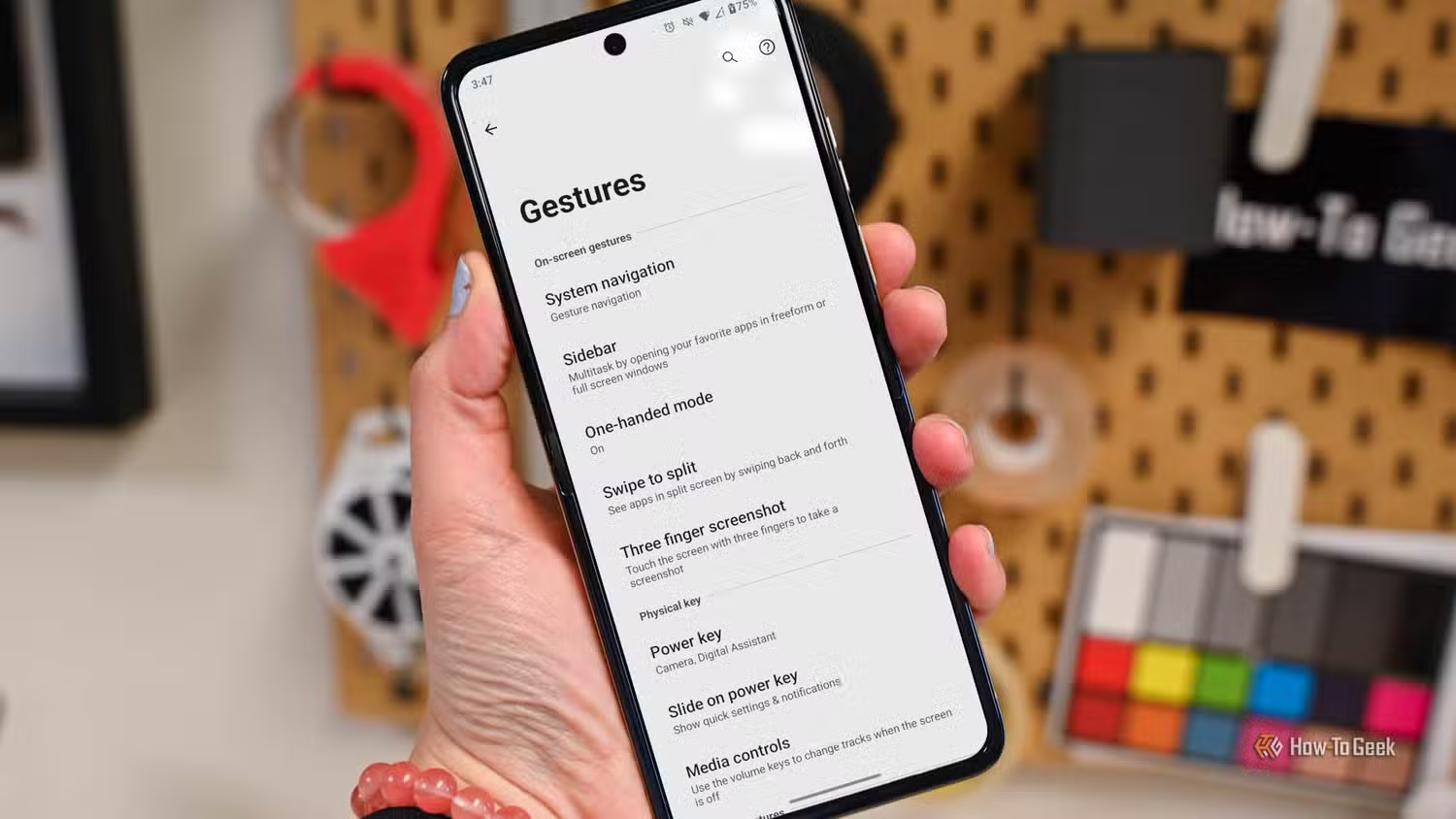
บทสรุป: ตั้งค่าจอปกวันนี้ แล้วคุณจะหยุดมองมันเป็นแค่จอแจ้งเตือน
หัวใจของประสบการณ์โทรศัพท์พับได้ไม่ใช่แค่จอใหญ่ด้านใน แต่อยู่ว่าจอปกทำงานร่วมกันอย่างลื่นไหลแค่ไหน สำหรับ Pixel Fold การใช้งานจอปกจะเปลี่ยนจาก “ของแถม” เป็น “ของจำเป็น” เมื่อคุณเปิด Continue using apps on fold แล้วเลือกโหมด Swipe up to continue เพื่อให้คุณเป็นคนตัดสินใจทุกครั้งว่าจะใช้ต่อหรือหยุด บทเรียนสำคัญคืออย่าปล่อยให้ค่าเริ่มต้นของระบบเป็นผู้กำหนดว่าคุณจะใช้โทรศัพท์แบบไหน ลองเข้าสำรวจเมนูการตั้งค่าจอปก ปรับแต่งแอปที่คุณใช้บ่อย และจัดลำดับว่ากิจกรรมใดเหมาะกับจอในหรือจอปกมากกว่ากัน เมื่อคุณใช้จอเล็กให้ถูกงานและปล่อยให้ฟีเจอร์อัจฉริยะเชื่อมสองจอเข้าหากัน โทรศัพท์พับได้ของคุณจะรู้สึกเหมือนอุปกรณ์ใหม่ทั้งเครื่องโดยไม่ต้องซื้ออะไรเพิ่มเลย
![[Preorder] Google Pixel Fold 5G | Shopee Thailand](https://img2.zestbuy.co.th/product/2026/08/14/ba1f523f-7aab-468b-a7b7-c26190c9ab48.jpg)