
ภาพรวม: 15 เทคนิค MacBook สำหรับมือใหม่ที่ควรรู้ตั้งแต่วันแรก
เทคนิค MacBook สำหรับมือใหม่คือชุดแนวทางตั้งค่า ระบบลัด และแอปเสริมที่ช่วยให้ผู้ใช้ที่เพิ่งซื้อเครื่องหรือย้ายจาก Windows ใช้งาน macOS ได้คล่องขึ้น ประหยัดเวลา และลดความสับสน ด้วยการเรียนรู้ทั้งฟีเจอร์ที่ซ่อนอยู่ใน Settings, trackpad gestures Mac แบบพื้นฐานและขั้นสูง ตลอดจน Mac productivity apps ที่ออกแบบมาแก้ปัญหางานซ้ำๆ ในแต่ละวันให้ไหลลื่นขึ้นอย่างเห็นได้ชัด การเริ่มต้นด้วยชุดเทคนิคที่ถูกต้องทำให้ MacBook เป็นเครื่องทำงานที่ทรงพลัง ไม่ใช่แค่โน้ตบุ๊กสวยๆ วางอยู่บนโต๊ะเฉยๆ
สิ่งที่ผู้ใช้ใหม่พลาดบ่อยคือคิดว่า macOS ใช้ยากกว่า Windows ทั้งที่แค่เปิด Settings แล้วตั้งค่าอีกไม่กี่จุด ก็ได้ฟีเจอร์เพียงพอโดยไม่ต้องลงแอปเพิ่มเลยด้วยซ้ำ ฟีเจอร์ดั้งเดิมของ macOS ส่วนใหญ่ถูกซ่อนอยู่ลึกสองสามคลิก เช่น Spotlight, Focus, Quick Actions, Tag สีไฟล์ หรือการเซ็ต Trackpad ให้ตรงใจ ผลคือหลายคนรีบลงแอปนับสิบ ทั้งที่เครื่องให้มาเกินพอสำหรับการใช้งานทั่วไปแล้ว บทความนี้ชวนมองแบบตรงไปตรงมาว่า ก่อนจะตามเทรนด์ลงแอป ควรบีบประสิทธิภาพจาก macOS ให้สุดก่อน แล้วจึงค่อยเลือกแอปเสริมที่ “จำเป็นจริงๆ” เพื่อให้การลงทุนกับ MacBook คุ้มค่าที่สุด
ปลดล็อก trackpad: ตั้งค่าในระบบและเพิ่มพลังด้วย BetterTouchTool
หัวใจของการใช้ MacBook ให้ไวคือการจัดการ trackpad ให้เข้ากับวิธีทำงานของตัวเอง เพราะ trackpad ของ MacBook ถือว่าเป็นหนึ่งในตัวที่ดีที่สุด และ Apple ยังใส่ gesture มาให้ใช้งานจำนวนมากอยู่แล้ว แต่จุดที่น่าเสียดายคือหลายการกระทำยังถูกขังอยู่หลังคีย์ลัด ผู้ใช้ใหม่จึงควรเริ่มจากการเปิด Settings ไปเซ็ต Trackpad เลือกทิศทาง Natural scrolling ว่าจะใช้สไตล์ Apple หรือสไตล์ Windows รวมถึงปรับแตะสองนิ้ว, สามนิ้ว, การ pinch ให้ตรงนิสัยมือของตัวเอง ซึ่งช่วยลดอาการงงเมื่อย้ายมาจาก Windows ได้เยอะมาก
เมื่อคุ้นกับ gesture พื้นฐานแล้ว เราก็ควรยอมรับว่าถึงเวลาใช้ Mac แบบสาย productivity และนี่คือจุดที่ BetterTouchTool ส่องประกาย เพราะมันเปลี่ยน trackpad ให้กลายเป็นพื้นควบคุมที่กำหนด gesture เองได้ สั่งงานได้ทั้งจัดการแท็บ, จัดเรียงหน้าต่าง และย่นขั้นตอนเดิมๆ ให้เหลือแค่หนึ่งนิ้วแตะหรือปัด ตามคำอธิบาย BetterTouchTool ทำให้ Mac รู้สึกเร็วขึ้น เข้าใจง่าย และทรงพลังมากขึ้น จากการที่เพิ่ม custom gestures และสร้าง automation แบบหลายขั้นตอนในคำสั่งเดียว การลงทุนเวลาเรียนรู้แอปนี้ครั้งเดียว แปลว่า Workflow ทุกวันของคุณจะสั้นลงไปอีกหลายร้อยคลิกต่อสัปดาห์
ใช้ของที่มีให้คุ้ม: macOS tips and tricks ที่มือใหม่มักมองข้าม
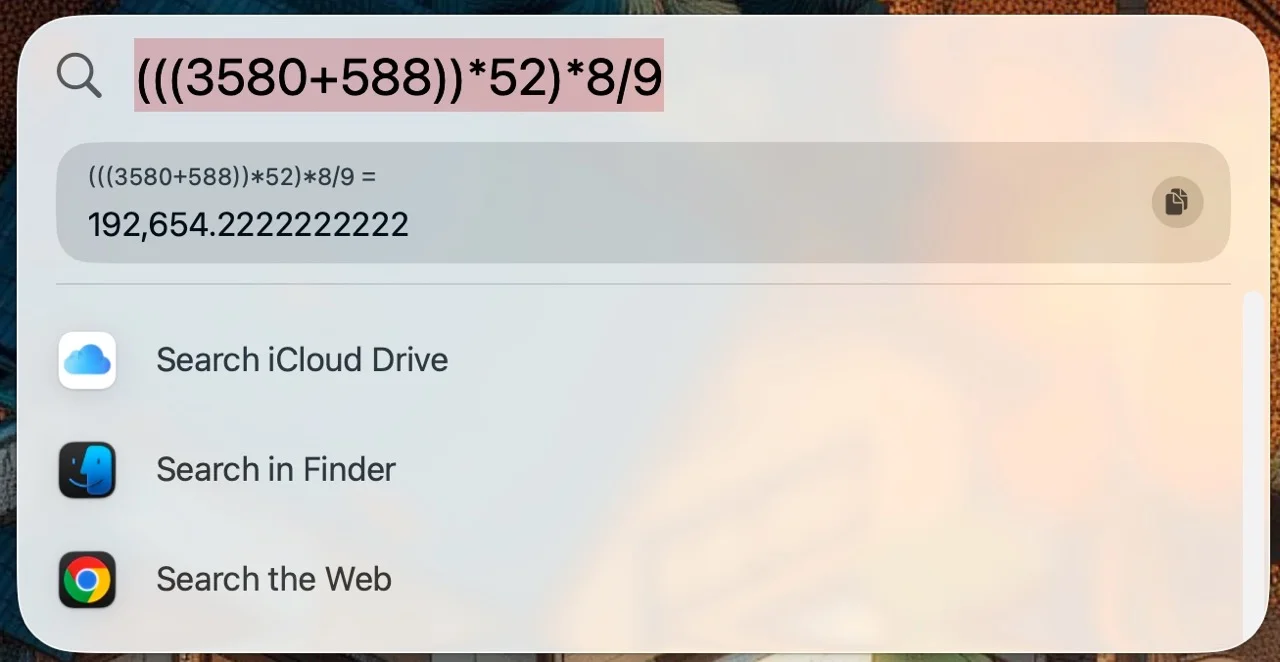
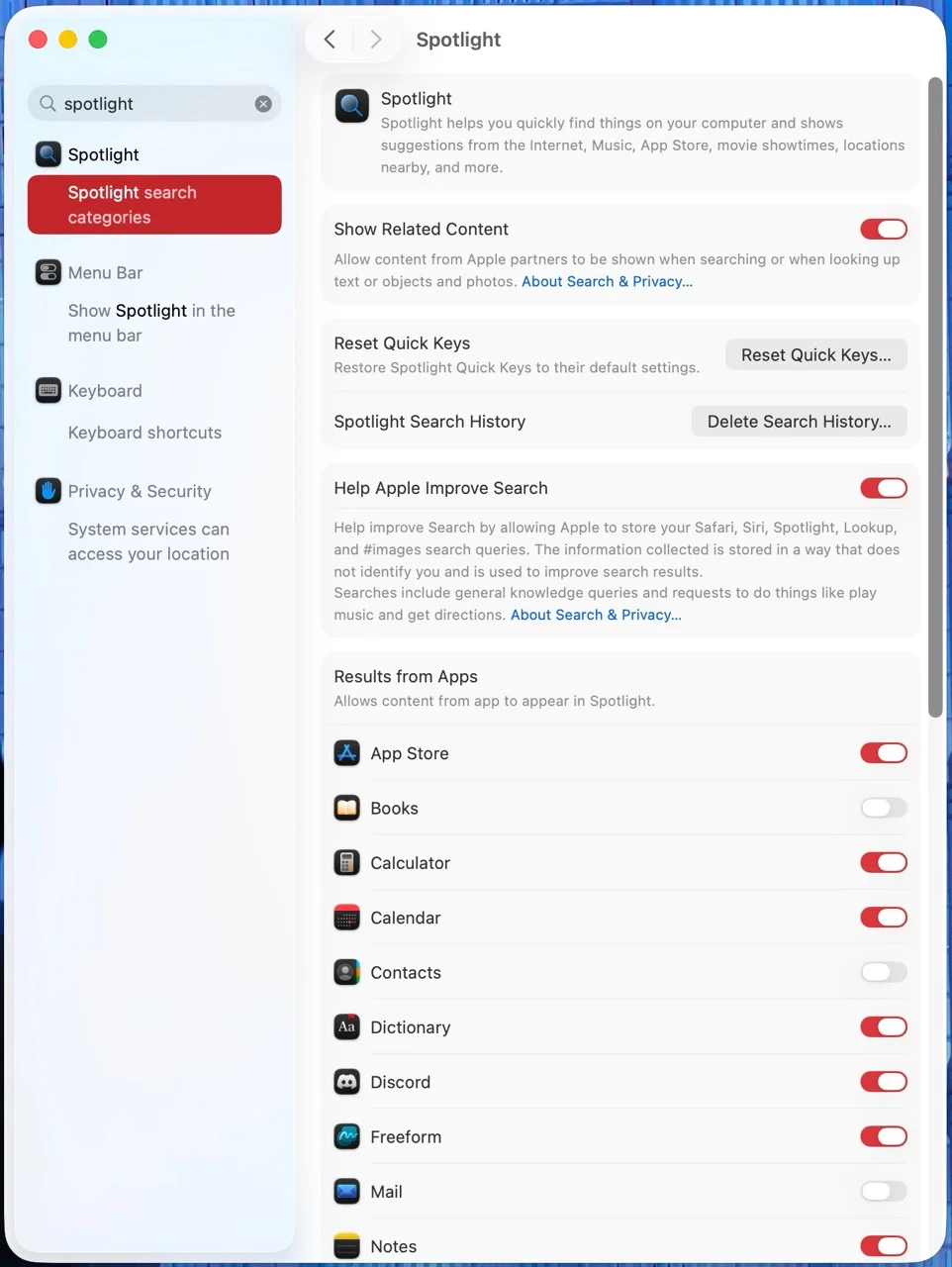
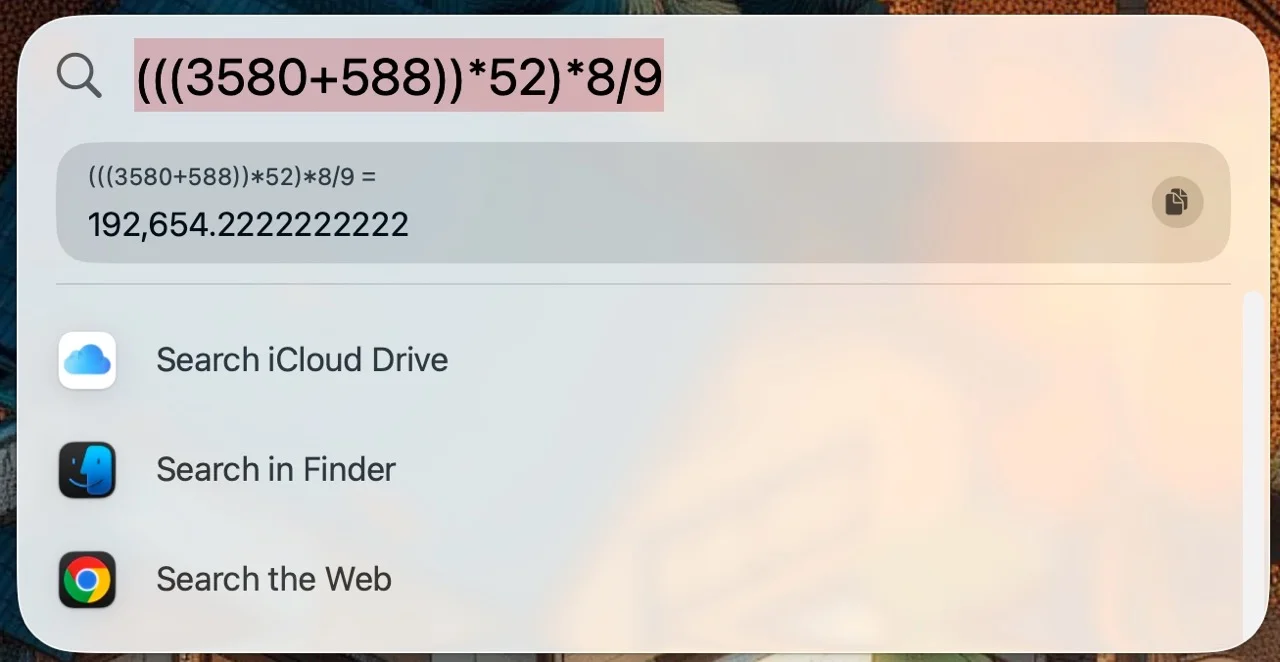
แนวคิดที่ผู้ใช้ MacBook มือใหม่ควรยึดคือ “ขุดของฟรีในระบบให้หมดก่อนค่อยลงแอปเพิ่ม” เพราะ macOS เวอร์ชันปัจจุบันมีฟีเจอร์ให้ใช้งานหลายอย่างมาก แค่เปิด Settings ขึ้นมาตั้งค่าไม่กี่หน้า ก็มีเครื่องมือพอสำหรับงานประจำวันส่วนใหญ่แล้ว ตัวอย่างชัดที่สุดคือ Spotlight search ที่มักโดนมองว่าเป็นแค่ช่องค้นไฟล์ แต่ในความเป็นจริงมันเป็น Launcher ที่สั่งเปิดแอป ค้นหาไฟล์ สั่ง Actions ปิดเปิดบางอย่าง และดู Clipboard ได้ในจุดเดียว แถมยังคำนวณสมการได้ทันที และโยงไปค้นเว็บต่อได้ในไม่กี่จังหวะคีย์บอร์ด
Tip ที่ควรทำตั้งแต่วันแรกคือเข้าไปจัดหมวดใน Settings > Spotlight แล้วเลือกให้ค้นเฉพาะสิ่งที่เราใช้บ่อย เพื่อลดข้อมูลรกสายตา ต่อด้วยการเรียนรู้เมนู Wi‑Fi แบบละเอียดที่ซ่อนอยู่หลังปุ่ม Details… เพื่อจัดการ DNS ให้เหมาะกับการใช้งาน จากนั้นอย่าลืมลองเล่น Quick Actions ในการคลิกขวาที่ไฟล์ภาพเพื่อตกแต่งเร็วๆ และใช้ Tag สีช่วยจัดหมวดโฟลเดอร์กับไฟล์ให้หาเจอง่ายขึ้น ซึ่งทั้งหมดนี้คือ macOS tips and tricks ที่ไม่ใช่แค่ลูกเล่นเล็กๆ แต่ช่วยเปลี่ยนประสบการณ์จาก “ใช้พอได้” ไปเป็น “ใช้แล้วลื่นมือ” อย่างชัดเจน
แอปและ Golden Gate: ใช้ Mac productivity apps คู่กับฟีเจอร์ใหม่ของระบบ
หลังจากรีดประโยชน์จากฟีเจอร์ดั้งเดิมของ macOS แล้ว ขั้นต่อไปคือเลือก Mac productivity apps เท่าที่จำเป็นมาเติมช่องว่างของ Workflow จริงๆ แหล่งรวมแอปแปลกใหม่จำนวนมากชี้ให้เห็นว่า มีแอปประเภทไม่ดังมากแต่สร้างประโยชน์สูง ที่ช่วยอัพเกรดประสบการณ์บน macOS ได้ดีเกินคาด แอปเหล่านี้อาจไม่ได้ถูกติดตั้งอยู่ใน Mac หลายล้านเครื่องหรือมีฟีเจอร์ซับซ้อน แต่กลับแก้ปัญหาเฉพาะทางอย่างฉลาด เช่นการเลื่อนหน้าจอด้วยการเอียงหัวเวลาสวม AirPods หรือใช้พื้นที่ขอบ trackpad ควบคุมความสว่างหน้าจอและเสียงได้ แนวคิดคือเลือกแอปที่เข้ามา “เสริม” สิ่งที่ระบบทำได้ดีอยู่แล้ว ไม่ใช่ทับซ้อนกัน
ในมุมของระบบปฏิบัติการเอง macOS เวอร์ชัน 27 ชื่อ Golden Gate เป็นอีกจุดเปลี่ยนที่ผู้ใช้ไม่ควรมองข้าม เพราะมันสะท้อนทิศทางใหม่ทั้งด้านฟีเจอร์และการซัพพอร์ตฮาร์ดแวร์ โดยเวอร์ชันนี้ถูกตั้งชื่อตามช่องแคบและสะพาน Golden Gate และเปิดให้ MacBook ที่ใช้ชิป Apple Silicon (ตระกูล M) อัปเดตได้ ขณะที่ Mac ชิป Intel จะไปต่อไม่ได้แล้ว นั่นหมายความว่าถ้าคุณเพิ่งซื้อ MacBook ใหม่ คุณกำลังอยู่บนแพลตฟอร์มที่พร้อมรับฟีเจอร์ล่าสุด วอลเปเปอร์ใหม่ๆ และการปรับปรุงในระดับระบบ ซึ่งควรเข้าไปสำรวจทุกครั้งที่มีอัปเดตใหญ่
ย้ายจาก Windows ให้รอด: ทำความเข้าใจ Workflow และคีย์ลัดแบบ Mac
คนที่เปลี่ยนจาก Windows มา MacBook มักรู้สึกว่า “เครื่องแพงแต่ทำอะไรไม่ค่อยได้” ในช่วงแรก สาเหตุไม่ใช่เพราะ macOS อ่อนแอกว่า แต่เพราะ Workflow เดิมใช้ไม่ได้ ต้องยอมปรับตัวให้เข้ากับตรรกะใหม่ เช่นการติดตั้งและลบแอปที่เน้นลากเข้าโฟลเดอร์ Applications แล้วกด Command+Backspace เพื่อลบออก พร้อมใช้แอปลบไฟล์ขยะหรือแอปประเภท Uninstaller ช่วยเก็บกวาดให้หมด นี่คือแนวคิดแบบ Mac ที่เน้นแยกแอปออกจากระบบกลาง ต่างจากการติดตั้งผ่านไฟล์ติดตั้งแบบเดิมใน Windows
อีกจุดที่ผู้ใช้ Windows จะสะดุดคือเรื่องหน้าจอและการเลื่อน การปรับความละเอียดบน Mac ตั้งต้นจะให้เราเลือกด้วยการเพิ่มลดขนาดตัวอักษร แต่ถ้าใครคุ้นกับการเลือกตัวเลขความละเอียด ให้เปิด Advanced แล้วสไลด์เปิด Show resolutions as list เพื่อดูความละเอียดแบบตัวเลขได้เหมือนเดิม ส่วนทิศทางการเลื่อนหน้า (scroll) ก็มีตัวเลือก Natural scrolling ให้เลือกว่าจะใช้แบบดันขึ้นเพื่อเลื่อนจอลงตามสไตล์ Apple หรือปิดใช้แบบ Windows ก็ทำได้ เมื่อเข้าใจสิ่งเหล่านี้และฝึกใช้คีย์ลัดอย่าง Command แทน Ctrl พร้อมสร้าง gesture เสริมด้วย BetterTouchTool คุณจะพบว่า Mac ไม่ได้ช้ากว่า Windows เลย แค่ต้องเรียนภาษาของมันให้คล่องเท่านั้น