

รู้ก่อนเริ่ม: GIF จากภาพวาดทำอะไรได้บ้าง
การสร้าง GIF ด้วย ChatGPT คือการนำภาพวาดที่อัปโหลดเข้าแชทมาให้ระบบสร้างเป็นภาพเคลื่อนไหววนซ้ำ โดยผู้ใช้ระบุตัวละคร การกระทำ และลายเส้นที่ต้องการรักษาไว้ แล้วดาวน์โหลดไฟล์ไปแชร์หรือใช้ทำการ์ดอวยพรได้ เครื่องมือจึงเหมาะกับคนที่อยากทำภาพวาดเคลื่อนไหวโดยไม่ต้องมีทักษะแก้ไขภาพหรือวิดีโอมาก่อน แต่ควรเริ่มจากภาพต้นฉบับที่ถ่ายชัด และอย่าคาดหวังว่ารายละเอียดทุกจุดจะคงเดิมโดยอัตโนมัติ
OpenAI ประกาศเปิดตัว ChatGPT Images 2.6 เมื่อวันที่ 4 พฤศจิกายน 2026 พร้อมความสามารถสร้าง GIF ในแชท ฟีเจอร์อาจทยอยปรากฏไม่พร้อมกันในทุกบัญชี และการมีตัวเลือกบันทึกภาพอ้างอิงก็ไม่รับประกันว่าจะใช้ได้ทุกคน ตัวอย่างการทดสอบบนเว็บเมื่อวันที่ 8 พฤศจิกายน 2026 พบว่าบัญชีฟรีใช้งานสร้าง GIF ได้ แต่ไม่พบตัวเลือกบันทึกภาพอ้างอิง ดังนั้นคู่มือนี้จึงใช้วิธีแนบภาพต้นฉบับซ้ำเมื่อต้องการทำฉากต่อ
ถ้าเป็นภาพของเด็ก ให้คิดเรื่องความเป็นส่วนตัวก่อนอัปโหลดภาพไปยังบริการออนไลน์ ตัดชื่อเต็ม ชื่อโรงเรียน และสิ่งที่บอกตำแหน่งหรือข้อมูลส่วนตัวออกจากภาพด้วย
ทำตาม 4 ขั้นตอน ตั้งแต่ถ่ายภาพจนดาวน์โหลด
ภาพต้นแบบที่เรียบช่วยให้ระบบแยกตัวละครและเข้าใจการเคลื่อนไหวได้ง่าย วางภาพบนพื้นผิวเรียบ ถ่ายในที่สว่าง และหลีกเลี่ยงเงามือบังตัวแบบ จากนั้นเปิด chatgpt.com บนคอมพิวเตอร์ เข้าสู่ระบบ แล้วเริ่มแชทใหม่
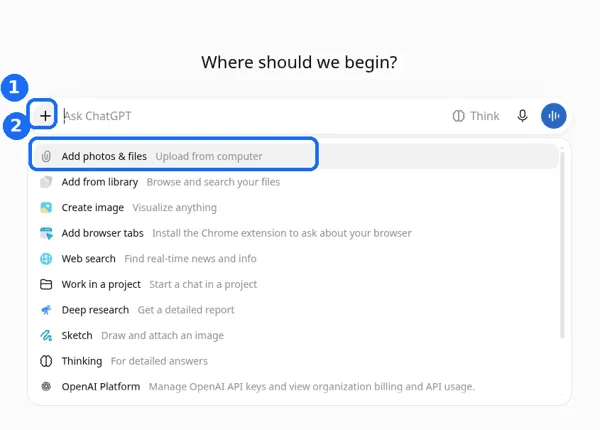
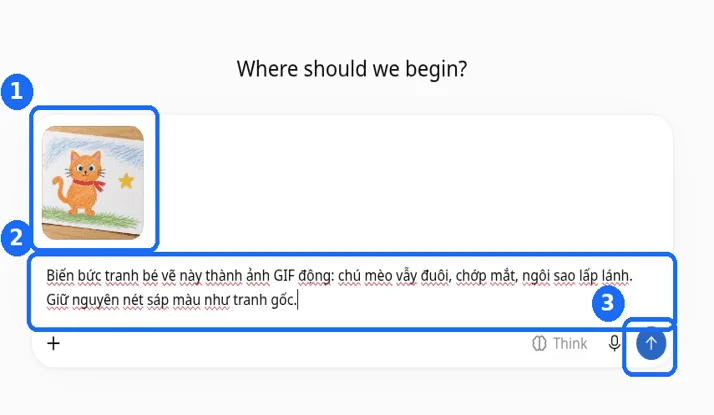
- แนบภาพวาด: กดเครื่องหมายบวกในช่องพิมพ์ เลือกเพิ่มรูปภาพและไฟล์ แล้วเลือกรูปที่ต้องการ เมื่อเห็นภาพขนาดย่อในช่องแชท ให้ตรวจว่าภาพชัดและไม่มีส่วนสำคัญถูกตัด
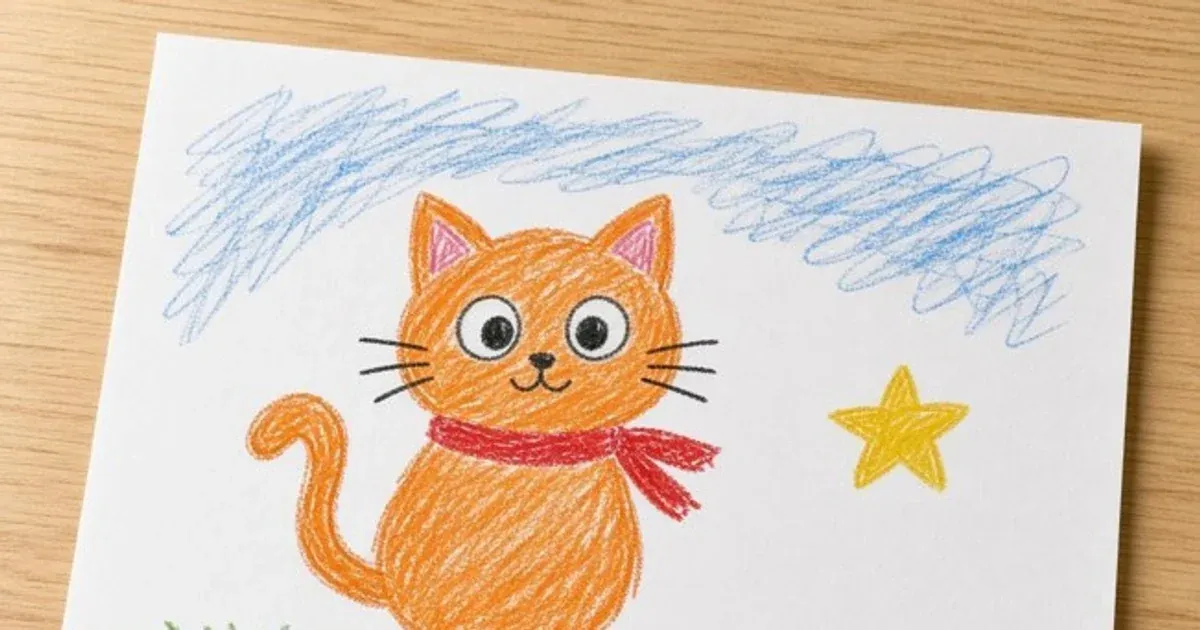
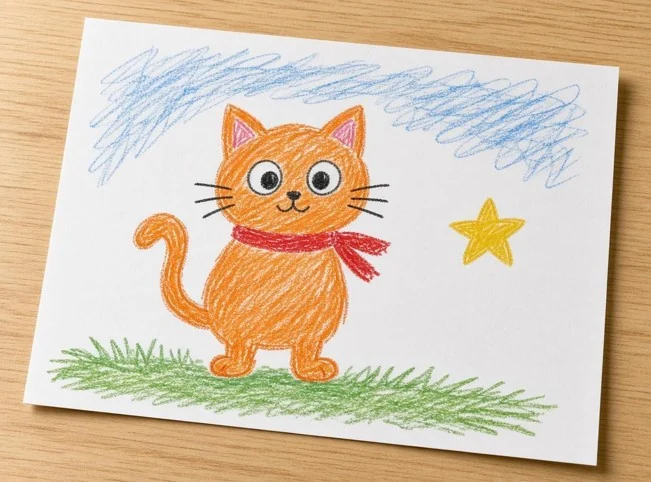
- เขียนคำสั่งให้เจาะจง: ระบุตัวละคร การเคลื่อนไหว และลายเส้นที่อยากรักษา ตัวอย่างเช่น “แปลงภาพวาดของเด็กคนนี้ให้เป็นภาพเคลื่อนไหว GIF: แมวกระดิกหาง กระพริบตา และดาวระยิบระยับ คงเส้นดินสอสีไว้เหมือนในภาพวาดต้นฉบับ” การกระทำเล็ก ๆ เช่น กระพริบตาหรือโบกมือมักตรวจผลได้ง่ายกว่าคำสั่งกว้าง ๆ อย่างทำให้ดูสวย
- ส่งคำสั่งแล้วรอ: กดส่งและรอระบบสร้างภาพ ระหว่างทดลอง ผลลัพธ์ปรากฏภายในเวลาไม่ถึงหนึ่งนาที แต่เวลาอาจต่างกันตามภาพและบัญชี ไม่ควรส่งคำสั่งซ้ำขณะระบบกำลังทำงาน
- ตรวจแล้วดาวน์โหลด: เปิดผลลัพธ์และดูการเคลื่อนไหวหลายรอบ โดยสังเกตใบหน้า หาง และเส้นรอบตัวละคร หากพอใจ ให้เลื่อนเมาส์ไปที่ไอคอนดาวน์โหลดด้านบนแล้วเลือกดาวน์โหลด GIF
คำสั่งที่ระบุทั้งสิ่งที่ให้ขยับและสิ่งที่ต้องอยู่นิ่งช่วยลดการเปลี่ยนแปลงที่ไม่ต้องการ เช่น ขอให้หางขยับ แต่ให้หัวและลำตัวคงที่ ก่อนส่งไฟล์ให้คนอื่น ลองเปิดไฟล์ที่ดาวน์โหลดและตรวจว่าภาพเคลื่อนไหวเล่นได้ เพราะแอปแชตแต่ละแห่งอาจจัดการไฟล์ GIF ต่างกัน
ใช้ภาพอ้างอิงและแก้ผลให้ใกล้ต้นฉบับ
ถ้าต้องการนำตัวละครเดิมไปอยู่ในฉากใหม่ ให้เก็บภาพวาดต้นฉบับไว้และแนบกลับเข้าไปทุกครั้งที่เริ่มสร้างฉากถัดไป วิธีนี้เป็นทางเลือกที่ใช้ได้เมื่อไม่มีตัวเลือกบันทึกภาพอ้างอิงในบัญชี ไม่ควรสรุปว่าฟีเจอร์บันทึกนั้นพร้อมใช้งานเพียงเพราะแนบภาพเดิมซ้ำได้
ตรวจ GIF ก่อนดาวน์โหลดทุกครั้ง เพราะบางส่วนอาจบิดเบี้ยวหรือขยับมากเกินไป หากเห็นปัญหา ให้ขอแก้เฉพาะจุดแทนการเริ่มด้วยคำสั่งกว้าง ๆ เช่น “ให้หางกระดิกเบา ๆ เท่านั้น ให้หัวและลำตัวของแมวอยู่นิ่ง ๆ” นอกจากนี้ยังปรับความเร็วภาพเคลื่อนไหวหรือแก้ไขบางเฟรมได้ตามตัวเลือกที่เครื่องมือแสดง
อย่าใช้ภาพหน้าจอแทนไฟล์ที่ดาวน์โหลด ภาพหน้าจอจะเก็บเพียงเฟรมเดียว ไม่ใช่ภาพเคลื่อนไหวของ GIF และหากนำภาพเดิมไปประกอบการ์ดหรือสร้างหลายฉาก ควรย้อนกลับไปแนบต้นฉบับแทนการใช้ภาพผลลัพธ์ก่อนหน้าเป็นแม่แบบ วิธีนี้ช่วยลดโอกาสที่ลายเส้นและรายละเอียดจะเปลี่ยนไปทีละรอบ
ข้อจำกัดที่ควรรู้ก่อนเริ่ม
ฟีเจอร์ GIF และตัวเลือกบันทึกภาพอ้างอิงอาจไม่ได้ปรากฏพร้อมกันในทุกบัญชี บางบัญชีฟรีอาจเห็นการสร้าง GIF ได้ ขณะที่ตัวเลือกอื่นยังไม่ขึ้น จึงควรตรวจหน้าจอของบัญชีตัวเองก่อนวางแผนทำงานต่อเนื่อง และใช้การแนบต้นฉบับซ้ำเป็นวิธีสำรองเมื่อจำเป็น
ภาพวาดที่มีตัวละครหลักชัดและพื้นหลังไม่รกมักเป็นจุดเริ่มที่ควบคุมได้ง่ายกว่า งานเคลื่อนไหวก็มีโอกาสทำให้หน้าตาหรือลายเส้นเพี้ยน จึงควรเผื่อเวลาตรวจและขอแก้ ไม่ใช่ถือว่าผลลัพธ์ถูกต้องทุกจุด ส่วนการส่งผ่านแอปแชต ให้ลองส่งในแชตส่วนตัวและเปิดไฟล์อีกครั้ง เพราะบางแอปหรืออุปกรณ์อาจไม่เล่น GIF โดยอัตโนมัติ
โดยรวมแล้ว วิธีนี้คุ้มค่าสำหรับทำของที่ระลึกหรือการ์ดเคลื่อนไหวแบบง่าย ๆ เมื่อมีภาพชัดและยอมตรวจผลก่อนแชร์ จุดที่ต้องระวังที่สุดคือความเป็นส่วนตัวของภาพเด็ก การมีฟีเจอร์ไม่เหมือนกันทุกบัญชี และการดาวน์โหลดไฟล์ GIF จริงแทนการบันทึกหน้าจอ