
ChatGPT Chrome integration คืออะไร และทำไมควรเริ่มใช้ตอนนี้
ChatGPT Chrome integration คือความสามารถของส่วนขยาย ChatGPT ที่เชื่อมต่อเข้ากับเบราว์เซอร์อย่างลึก เพื่อให้ผู้ช่วยอัจฉริยะสามารถดูแท็บที่เปิดอยู่ ควบคุมแท็บเหล่านั้น ทำงานอัตโนมัติบนเว็บไซต์ และจัดระเบียบแท็บเป็นกลุ่มได้ โดยใช้บริบทจากหน้าเว็บที่คุณเปิดอยู่ร่วมกับประวัติการสนทนาและเครื่องมืออื่นของ ChatGPT เพื่อช่วยงานค้นคว้า กรอกข้อมูล และจัดการเวิร์กโฟลว์บนเว็บให้มีประสิทธิภาพมากขึ้น หัวใจของฟีเจอร์นี้คือการเปลี่ยนแท็บที่กระจัดกระจายให้กลายเป็นเวิร์กสเปซที่ ChatGPT เข้าใจและลงมือทำแทนคุณได้จริง OpenAI ประกาศเมื่อวันที่ 15 ตุลาคม 2026 ว่าส่วนขยาย ChatGPT สำหรับ Chrome สามารถดูข้อมูลจากแท็บที่เปิดอยู่ ควบคุมแท็บเพื่อทำงานให้เสร็จ และจัดระเบียบแท็บเป็นกลุ่มได้แล้ว โดยขยายความสามารถด้านการใช้งานคอมพิวเตอร์ไปยังผู้ใช้กว่า 7,000,000 รายใน Chrome เว็บสโตร์ นี่ไม่ใช่แค่ฟีเจอร์เล็ก ๆ แต่คือการยกเครื่องวิธีทำงานบนเว็บให้กลายเป็นงานที่ AI ช่วยจัดการได้ตั้งแต่ต้นจนจบ
สิ่งที่ต้องมีและวิธีตั้งค่าเบื้องต้นให้ ChatGPT ควบคุมแท็บเบราว์เซอร์
ก่อนจะใช้ AI tab management อย่างเต็มที่ คุณต้องเตรียมเครื่องมือให้พร้อมเสียก่อน ส่วนขยายเบราว์เซอร์ของ OpenAI ระบุว่าส่วนขยายนี้ใช้งานได้กับ Google Chrome, Microsoft Edge, Brave, Opera และ Vivaldi ผ่านแอป ChatGPT บนเดสก์ท็อป ดังนั้นเงื่อนไขสำคัญคือ ต้องติดตั้งแอป ChatGPT บนเดสก์ท็อปและส่วนขยายในเบราว์เซอร์ที่คุณใช้ การตั้งค่าทำได้ผ่านส่วนการใช้งานคอมพิวเตอร์ในเมนูตั้งค่าของแอปบนเดสก์ท็อป จากนั้นผู้ใช้ติดตั้งส่วนขยายจากสโตร์ของเบราว์เซอร์ ยืนยันว่าเบราว์เซอร์แสดงตัวเลือก จัดการ แล้วเลือกเบราว์เซอร์โดยใช้การกล่าวถึงด้วย @ ในแชต ChatGPT โหมดทำงาน หรือ Codex เมื่อเชื่อมต่อเสร็จ ChatGPT บนเดสก์ท็อปและเว็บจะสามารถดึงบริบทมาใช้และดำเนินการในแท็บต่าง ๆ ได้ รวมถึงเข้าถึงปลั๊กอินที่คุณติดตั้งไว้ ประวัติการสนทนาทั้งหมด และระบบไฟล์ในเครื่องหากเชื่อมต่อไว้ จุดนี้คือพื้นฐานที่ทำให้การ automate browser tabs เป็นไปได้จริง
- ติดตั้งแอป ChatGPT บนเดสก์ท็อป แล้วเปิดเมนูตั้งค่าไปที่ส่วน การใช้งานคอมพิวเตอร์
- ติดตั้งส่วนขยาย ChatGPT จากสโตร์ของเบราว์เซอร์ที่คุณใช้ เช่น Chrome หรือเบราว์เซอร์ที่รองรับอื่น
- ตรวจสอบให้เบราว์เซอร์แสดงตัวเลือก จัดการ สำหรับส่วนขยาย ChatGPT แล้วเปิดใช้งาน
- ในแชตของ ChatGPT โหมดทำงาน หรือ Codex ใช้การกล่าวถึงด้วย @ ตามด้วยชื่อเบราว์เซอร์เพื่อเชื่อมต่อ
- ตั้งค่าการอนุญาตเว็บไซต์ตามระดับที่คุณสบายใจ เพื่อให้ ChatGPT โต้ตอบกับแท็บได้อย่างปลอดภัย
ใช้ ChatGPT ควบคุมและจัดกลุ่มแท็บ: จากกองแท็บรกสู่เวิร์กโฟลว์อัตโนมัติ
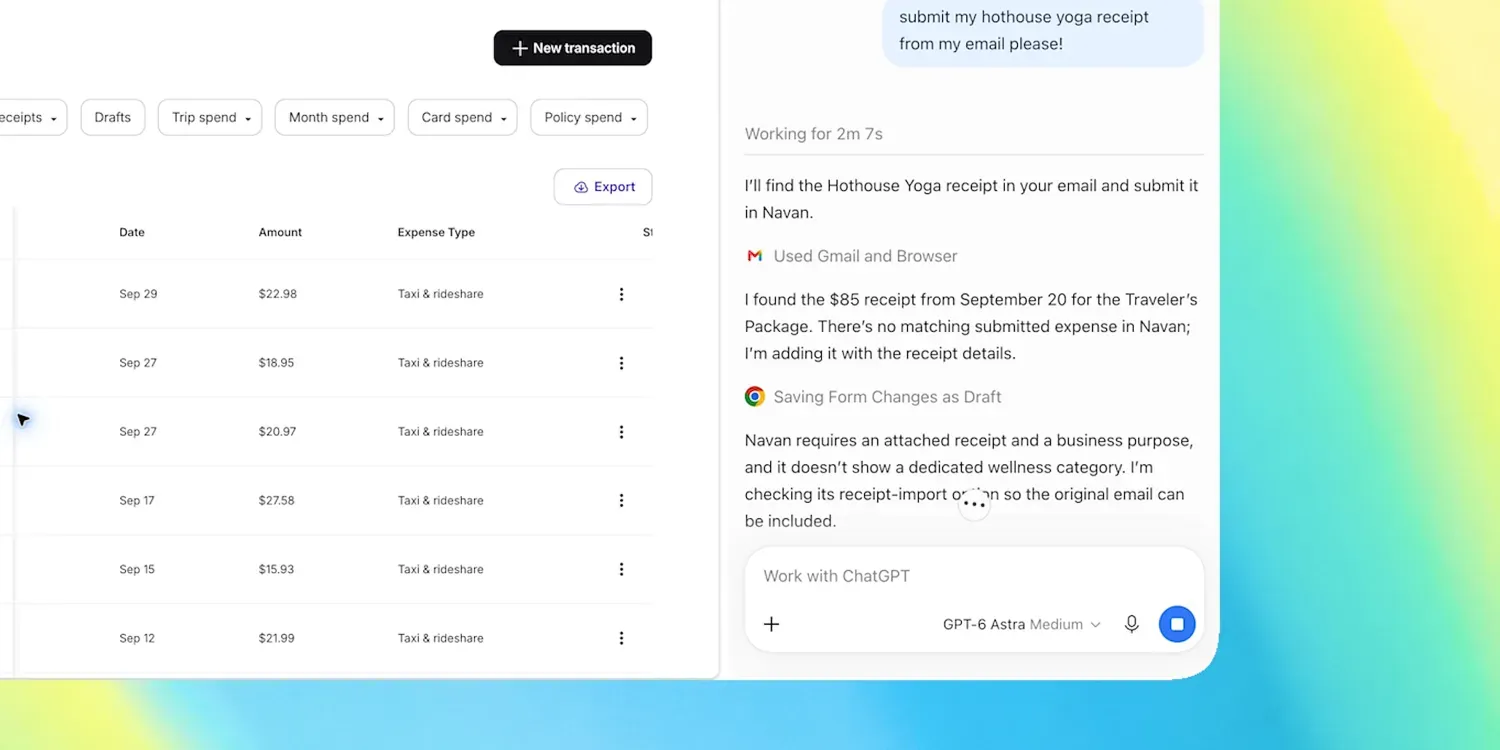
เมื่อทุกอย่างตั้งค่าเรียบร้อย ChatGPT Chrome integration จะเริ่มแสดงพลังที่แท้จริง ส่วนขยายที่อัปเกรดแล้วช่วยให้ ChatGPT ดูแท็บที่คุณเปิดอยู่ รวบรวมข้อมูล และใช้บริบทนั้นตอบคำถามหรือทำงานให้เสร็จได้ ในโหมดแชต ผู้ช่วยสามารถตรวจดูแท็บเพื่อทำให้คำตอบมีประโยชน์มากขึ้น ส่วนในโหมดทำงาน ซึ่งออกแบบมาสำหรับงานที่ใช้เวลานานและซับซ้อน ChatGPT สามารถควบคุมแท็บ Chrome เพื่อส่งข้อความ กรอกแบบฟอร์ม และดาวน์โหลดไฟล์ได้โดยตรง จุดเด่นของ AI tab management คือการจัดระเบียบแท็บที่เปิดอยู่และจัดกลุ่มแท็บให้เป็นหมวดหมู่ บริษัทยังระบุว่า ChatGPT สามารถช่วยจัดระเบียบแท็บที่เปิดอยู่และจัดกลุ่มแท็บได้ รวมถึงการจัดระเบียบพร้อมล้างแท็บที่ไม่จำเป็น ส่วนขยายนี้สามารถควบคุมแท็บ Chrome เพื่อทำสิ่งต่าง ๆ เช่น ส่งข้อความ กรอกแบบฟอร์ม หรือดาวน์โหลดไฟล์ และยังช่วยจัดระเบียบและจัดกลุ่มแท็บจำนวนมากที่คุณเปิดอยู่ได้ด้วย ผลลัพธ์คือจากกองแท็บที่เคยรก กลายเป็นชุดงานที่ AI ดูแลให้คุณอย่างต่อเนื่อง
ChatGPT automation tips สำหรับงานค้นคว้า เก็บข้อมูล และเวิร์กโฟลว์บนเว็บ
จุดที่น่าสนใจที่สุดของการ automate browser tabs คือการเปลี่ยนงานบนเว็บที่ซ้ำ ๆ ให้กลายเป็นงานอัตโนมัติที่คุณสั่งด้วยประโยคเดียว ส่วนขยายช่วยให้ ChatGPT สรุปเนื้อหาและตอบคำถามเกี่ยวกับแท็บใดก็ได้ รวมถึงค้นคว้าข้อมูลจากเว็บไซต์ที่อัปเดตอยู่และเว็บไซต์ที่ต้องลงชื่อเข้าใช้ สร้างและแก้ไขเอกสาร สเปรดชีต และสไลด์ ป้อนข้อมูลลงในระบบบันทึกข้อมูล ยื่นเบิกค่าใช้จ่าย ดาวน์โหลดไฟล์และรูปภาพเป็นชุด ทดสอบและตรวจสอบความถูกต้องของเว็บไซต์ และจัดระเบียบพร้อมล้างแท็บที่ไม่จำเป็น OpenAI ยกตัวอย่างคำสั่งที่แสดงให้เห็นว่า ChatGPT Chrome integration เหมาะกับงานค้นคว้าและเก็บข้อมูลอย่างไร เช่น เปรียบเทียบโซฟา 3 ตัวที่เปิดไว้ในแท็บแยกกันตามขนาด วัสดุ ระยะเวลาจัดส่ง และนโยบายการคืนสินค้า ขอคำอธิบายข้อโต้แย้งหลักของบทความด้วยภาษาที่เข้าใจง่าย เปรียบเทียบหน้าราคาโดยอิงตามข้อกำหนดที่ระบุ ใช้รายละเอียดกิจกรรมกรอกแบบฟอร์มลงทะเบียนโดยหยุดก่อนส่ง ย้ายข้อมูลผู้ขายจากแท็บที่เปิดอยู่ลงในตารางเปรียบเทียบพร้อมราคา คุณสมบัติสำคัญ และลิงก์แหล่งที่มา เปรียบเทียบบริการผู้รับเหมาจากหลายแท็บแล้วร่างอีเมลถึงรายที่เหมาะสม และกรอกแบบฟอร์มของทันตแพทย์ใน Chrome พร้อมเพิ่มนัดหมายลงในปฏิทินงานและปฏิทินส่วนตัว ทั้งหมดนี้คือ ChatGPT automation tips ที่คุณสามารถดัดแปลงใช้กับงานวิจัย การคัดเลือกผู้ขาย หรือการจัดการเอกสารบนเว็บของตัวเองได้ทันที
ความปลอดภัย การอนุญาต และข้อคิดก่อนปล่อยให้ AI จัดการแท็บแทนคุณ
แม้การให้ ChatGPT ควบคุมแท็บจะทรงพลัง แต่เรื่องสิทธิ์และข้อมูลก็สำคัญไม่แพ้กัน เอกสารประกอบระบุว่า โดยค่าเริ่มต้น ChatGPT จะขออนุญาตก่อนโต้ตอบกับเว็บไซต์ใหม่แต่ละแห่ง โดยพิจารณาจากโฮสต์ของเว็บไซต์ ผู้ใช้เลือกได้ว่าจะอนุญาตครั้งเดียว อนุญาตเว็บไซต์นี้ อนุญาตทุกเว็บไซต์ หรือปฏิเสธ และสามารถจัดการโดเมนในรายการอนุญาตและรายการปิดกั้นที่ใช้ร่วมกันในเบราว์เซอร์ที่รองรับ เอกสารจัดให้ตัวเลือก อนุญาตทุกเว็บไซต์ และการเข้าถึงประวัติการท่องเว็บเป็นความเสี่ยงสูง พร้อมระบุว่าการเข้าถึงประวัติจะจำกัดอยู่เฉพาะคำขอแต่ละครั้ง และไม่มีตัวเลือกอนุญาตตลอดเวลา ข้อความแจ้งสิทธิ์ที่เบราว์เซอร์แสดงเมื่อติดตั้งส่วนขยายอาจครอบคลุมการอ่านและเปลี่ยนแปลงข้อมูลบนเว็บไซต์ทั้งหมด ประวัติการท่องเว็บ บุ๊กมาร์ก ดาวน์โหลด การแจ้งเตือน กลุ่มแท็บ การเข้าถึงดีบักเกอร์ และการสื่อสารกับแอปพลิเคชันแบบเนทีฟที่ทำงานร่วมกัน เอกสารระบุว่า OpenAI ไม่เก็บบันทึกการทำงานของเบราว์เซอร์จากส่วนขยายแยกต่างหากที่ครบถ้วน โดยจะจัดเก็บกิจกรรมในเบราว์เซอร์เฉพาะเมื่อกิจกรรมนั้นกลายเป็นส่วนหนึ่งของบริบท ChatGPT เช่น ข้อความที่อ่านจากหน้าเว็บ ภาพหน้าจอ การเรียกใช้เครื่องมือ สรุป หรือข้อความ และแนะนำให้ถือว่าเนื้อหาบนหน้าเว็บไม่น่าเชื่อถือ รวมถึงหลีกเลี่ยงการส่งข้อมูลลับผ่านงานในเบราว์เซอร์เว้นแต่จำเป็นและผ่านการตรวจสอบแล้ว เมื่อเข้าใจกรอบนี้แล้ว การปล่อยให้ ChatGPT จัดการแท็บแทนคุณจึงเป็นเรื่องของการออกแบบขอบเขตให้ชัด ใช้สิทธิ์แบบพอเหมาะ และมอง AI เป็นผู้ช่วยที่ต้องตั้งกติกา ไม่ใช่ผู้ควบคุมเบราว์เซอร์อย่างไร้ขีดจำกัด