
แปลงบทความเป็นเสียงแบบสนทนาคืออะไร และทำไมควรสนใจ
การแปลงบทความเป็นเสียงแบบสนทนาคือการให้ AI อ่านและสรุปหน้าเว็บยาวๆ ออกมาเป็นบทพูดโต้ตอบคล้ายรายการพอดแคสต์ เพื่อให้เรา “ฟัง” เนื้อหาแทนการอ่าน ช่วยให้จัดการบทความค้างในแท็บหรือรายการที่บันทึกไว้ได้สะดวกขึ้น เหมาะกับคนที่ฟังขณะทำงานหรือทำอย่างอื่นไปด้วย โดยไม่ต้องสลับจอไปมาและไม่ต้องโฟกัสดูตัวหนังสือตลอดเวลา
ตอนนี้ Google ทดลองฟีเจอร์ AI Playback บน Chrome สำหรับเดสก์ท็อปเพื่อแปลงหน้าเว็บให้กลายเป็นเสียงสนทนาแบบพอดแคสต์ได้โดยตรงในเบราว์เซอร์ แนวคิดมาจาก NotebookLM audio ซึ่งใช้สองเสียง AI สนทนาและสรุปประเด็นสำคัญของบทความ แทนการอ่านตรงตัวทุกคำ ข้อดีคือเราไม่ต้องคัดลอกลิงก์ไปวางที่อื่น และยังอยู่ใน workflow เดิมของ Chrome ได้ตลอดเวลา ฟังไปจัดแท็บหรือค้นหาข้อมูลต่อไปได้เลย
ทำความเข้าใจกับ Chrome AI features และ NotebookLM audio
เพื่อใช้งานการแปลงบทความเป็นเสียงได้เต็มประโยชน์ ควรเข้าใจก่อนว่า Chrome AI features ตัวใหม่กำลังทำอะไรให้เราอยู่เบื้องหลัง ฟีเจอร์ AI Playback บนเดสก์ท็อปถูกออกแบบมาให้เปลี่ยนหน้าเว็บที่ยาวให้กลายเป็นบทสนทนาเหมือนรายการพอดแคสต์ใน Chrome ได้ทันที ต่างจากโหมดอ่านออกเสียงแบบเดิมที่เน้นอ่านทุกคำบนหน้าเว็บจนจบ ซึ่งอาจใช้เวลานานและฟังยากหากเนื้อหาเป็นรายงานหรือข่าวเชิงลึก
NotebookLM audio เป็นแรงบันดาลใจหลักของ AI Playback เพราะรูปแบบคือให้ “พิธีกร AI สองคน” พูดคุยกันและสรุปประเด็นสำคัญของบทความให้เรา ทำให้การฟังลื่นกว่าเสียงเดี่ยว monotone และได้ใจความรวดเร็วกว่าการอ่านเต็ม สำหรับผู้ใช้ Chrome ปัจจุบัน ปุ่ม AI Playback ถูกพบในอินเทอร์เฟซ Read Aloud ของ Chrome Canary บนเดสก์ท็อป แม้ในตอนนี้ยังเป็น placeholder ที่ยังไม่ทำงานเต็มรูปแบบ จุดสำคัญที่ต้องจำไว้คือฟีเจอร์นี้ถูกออกแบบมาเพื่อให้แปลงบทความเป็นเสียงได้โดยไม่ต้องออกจากเบราว์เซอร์
วิธีแปลงบทความเป็นเสียงแบบสนทนาใน Chrome แบบเป็นขั้นตอน
ส่วนนี้คือโครงร่างขั้นตอนการใช้งานเพื่อให้คุณเห็นภาพ ตั้งแต่การเปิดใช้งาน Chrome AI features ไปจนถึงการฟัง NotebookLM audio จากหน้าเว็บเดียวกัน จุดที่ต้องระวังคือฟีเจอร์ยังอยู่ระหว่างการทดสอบ ดังนั้นตำแหน่งปุ่มหรือชื่อเมนูอาจเปลี่ยนได้ และบางครั้งอาจยังไม่เสถียรหรือใช้ได้กับทุกหน้าเว็บ การเข้าใจลำดับโดยรวมจะช่วยให้คุณปรับตัวได้เร็วแม้ UI จะมีการเปลี่ยนไปในอนาคต
- เปิด Chrome เวอร์ชันที่รองรับฟีเจอร์ทดสอบ และเข้าไปยังหน้าเว็บหรือบทความที่คุณต้องการแปลงเป็นเสียง
- เข้าสู่โหมดอ่านออกเสียง (Read Aloud) ของ Chrome จากเมนูที่เกี่ยวกับการอ่านหรือแถบเครื่องมือที่ปรากฏบริเวณหน้าเว็บ
- ค้นหาปุ่ม AI Playback ซึ่งเป็นส่วนหนึ่งของอินเทอร์เฟซ Read Aloud ที่ถูกเพิ่มเข้ามาในเวอร์ชันทดสอบ
- กดปุ่ม AI Playback เพื่อให้ Chrome เริ่มสร้างเสียงสนทนาแบบพอดแคสต์จากบทความ แทนการอ่านตรงตัวทุกคำ
- ปรับระดับเสียง หยุดเล่น หรือข้ามส่วนที่ไม่ต้องการฟังได้จากตัวเล่นเสียงในเดสก์ท็อป แล้วทำงานหรือเปิดแท็บอื่นไปพร้อมกัน
ลำดับข้างต้นออกแบบมาให้คุณแปลงบทความเป็นเสียงได้โดยไม่ต้องคัดลอก URL ไปวางที่แอปอื่น เพราะ Chrome สามารถเปลี่ยนแท็บที่เปิดค้างให้กลายเป็นคิวพอดแคสต์ส่วนตัวได้เลยโดยตรง อย่างไรก็ตาม ฟีเจอร์กำลังพัฒนาอยู่ การประมวลผล AI อาจใช้ทรัพยากรเครื่องเพิ่มขึ้น จึงควรสังเกตการใช้ CPU และปิดแท็บที่ไม่จำเป็นเพื่อลดภาระระบบตามความเหมาะสม
ทำไมการฟังบทความขณะทำงานจากเบราว์เซอร์จึงต่างจากเดิม
ก่อนหน้านี้ หากอยากได้ NotebookLM audio จากบทความหนึ่ง เรามักต้องคัดลอกลิงก์หรือเนื้อหาไปใส่ในบริการอื่นเอง แต่ AI Playback ช่วยลดขั้นตอนเหล่านี้ลง เพราะ Chrome สามารถแปลงหน้าเว็บยาวๆ ให้เป็นเสียงแบบสนทนาได้ทันทีจากแท็บที่เปิดอยู่ โดยไม่ต้องคัดลอกและวางลิงก์ไปที่ NotebookLM เพิ่มเติม จุดนี้ทำให้การฟังบทความขณะทำงานสะดวกขึ้นมาก ทุกอย่างเกิดขึ้น “ในบริบทเดิม” ที่คุณกำลังค้นหาข้อมูลหรือจัดการแท็บอยู่แล้ว
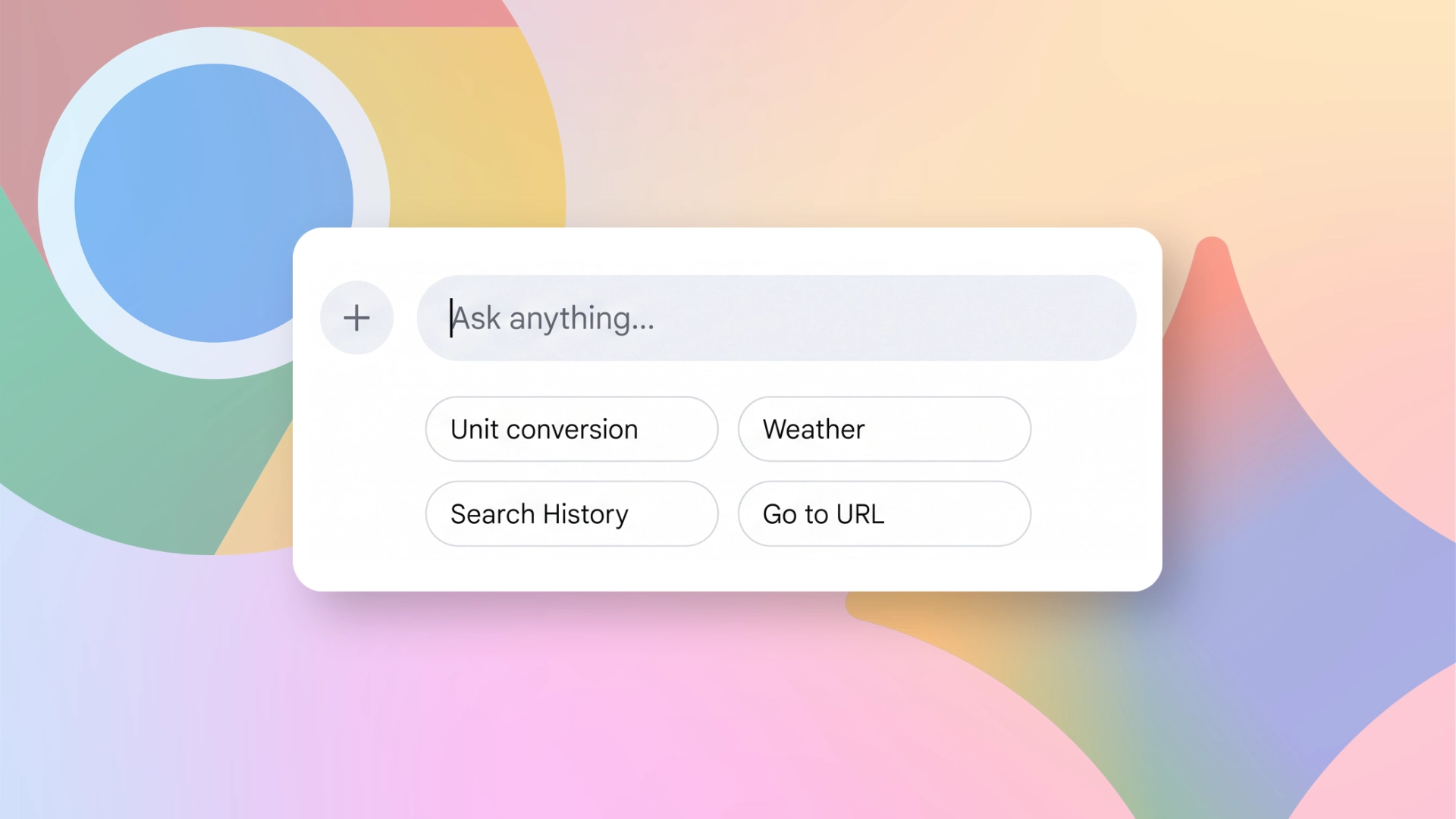
ในเวลาเดียวกัน Chrome ยังมีโปรเจกต์ OmniboxEverywhere ที่เปลี่ยนช่อง address bar ให้กลายเป็นแถบค้นหาแบบลอยบนเดสก์ท็อปที่ขับเคลื่อนด้วย Gemini ซึ่งช่วยดึง AI มาอยู่ใกล้ตัวมากขึ้นไม่ว่าเราจะอยู่หน้าไหน การผสานกันระหว่างตัวเล่นเสียง AI บนหน้าเว็บ กับ HUD AI ลอยได้บนเดสก์ท็อป จะทำให้การค้นหา สรุป และฟังข้อมูลเป็นเรื่องเดียวกันมากขึ้น คุณจึงสามารถเปิดเสียงสรุปบทความไปพร้อมกับถาม Gemini เพิ่มเติมจาก Omnibox ที่ลอยอยู่โดยไม่ต้องเปลี่ยนเครื่องมือไปมา
ข้อควรระวังและสิ่งที่คุ้มค่าจากการใช้ AI Playback
จุดที่ต้องระวังเป็นพิเศษคือสถานะของฟีเจอร์ AI Playback ยังเป็นแบบทดสอบและยังไม่ยืนยันว่าจะมาถึงเวอร์ชันเสถียรของ Chrome เมื่อใด อินเทอร์เฟซอาจเปลี่ยนไปได้ และยังมีคำถามเรื่องการประมวลผลเบื้องหลัง เพราะ Chrome เคยถูกวิจารณ์เรื่องการติดตั้งโมเดล AI ขนาดหลายกิกะไบต์ในเครื่องแบบเงียบๆ รวมถึงการใช้ CPU ที่สูงเกินไปในบางกรณี การเฝ้าดูการใช้ทรัพยากรเครื่องและตั้งค่าความเป็นส่วนตัวให้เหมาะสมจึงสำคัญ
อย่างไรก็ตาม สำหรับคนที่อยากฟังบทความขณะทำงานหรือมีแท็บค้างเต็มเบราว์เซอร์ ประโยชน์ของการแปลงบทความเป็นเสียงแบบสนทนาจาก Chrome โดยตรงก็น่าสนใจมาก เพราะคุณได้ “พอดแคสต์ส่วนตัวจากหน้าเว็บของตัวเอง” ไม่ต้องสลับเครื่องมือ ไม่ต้องคัดลอกลิงก์ และยังอยู่ใน workflow เดิมทั้งหมด หากคุณยอมรับข้อจำกัดของเวอร์ชันทดสอบได้ การเริ่มลองใช้ตอนนี้จะช่วยให้คุ้นมือก่อนที่ฟีเจอร์จะสุกงอมเต็มที่ในอนาคต