
ทำไม iOS 27 ถึงเปลี่ยนวิธีใช้ iPhone ในชีวิตประจำวัน
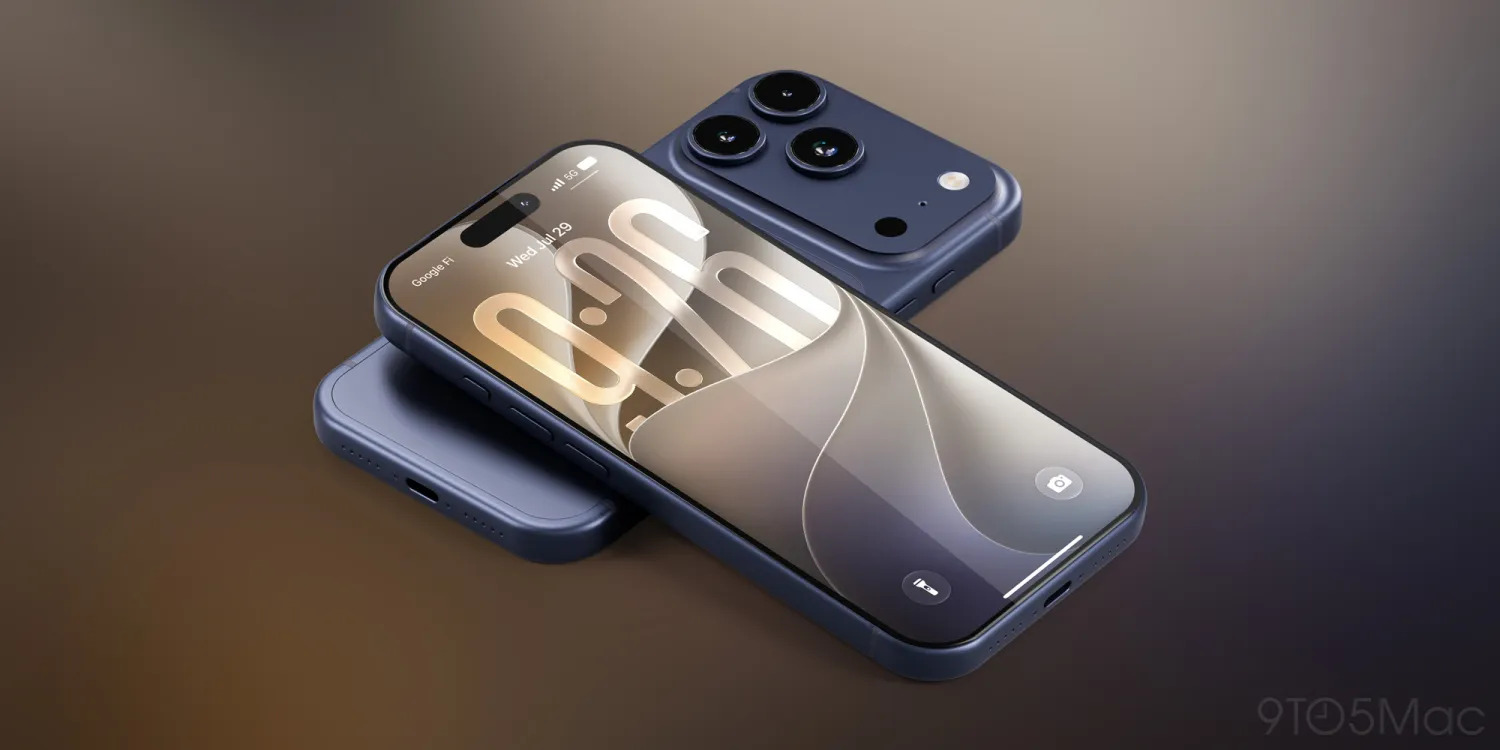
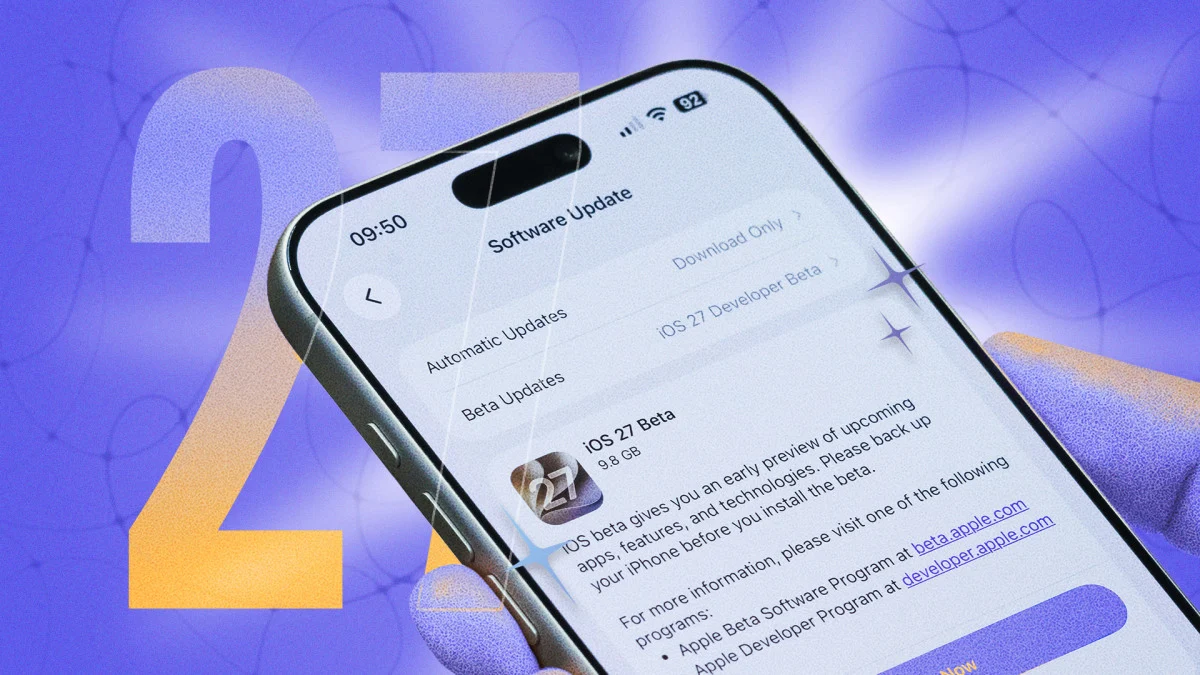
iOS 27 คือระบบปฏิบัติการ iPhone รุ่นใหม่ที่เน้นฟีเจอร์อัจฉริยะ เสถียรภาพ และฟังก์ชันเล็กๆ ที่ลดความน่ารำคาญในชีวิตประจำวัน เช่น การแยกระดับเสียง เพิ่มตัวเลือกบนหน้าจอล็อก และฟีเจอร์ซ่อนอยู่สำหรับแก้ปัญหาเครื่อง โดยมุ่งให้ผู้ใช้จัดการประสบการณ์ของตัวเองได้ละเอียดขึ้นโดยไม่ต้องเป็นสายเทคนิคหรือทดสอบเบต้า iOS 27 รองรับ iPhone 11 ขึ้นไป รวมถึง iPhone SE รุ่นที่สองสำหรับคนที่อยากอัปเดตเครื่องเดิมให้ฉลาดขึ้นโดยไม่ต้องซื้อใหม่
มุมมองหนึ่งที่ควรพูดให้ชัดคือ iOS 27 ไม่ได้ปฏิวัติหน้าตาเท่าไร แต่ไปแก้ช่องโหว่เล็กๆ ที่ผู้ใช้บ่นมานาน เช่น เรื่องเสียงแจ้งเตือนดังไป หรือการพิมพ์ด้วยเสียงที่ผิดบ่อย การเปลี่ยนเล็กเหล่านี้คือของจริงที่ทำให้มือถือใช้งานง่ายขึ้นทุกวัน ไม่ใช่แค่ฟีเจอร์โชว์เทคโนโลยี ดังนั้นบทความนี้จะพาไล่ทีละฟีเจอร์ที่ซ่อนอยู่ ว่าต้องกดตรงไหน และใช้อย่างไรให้คุ้มกับคำว่า iOS 27 ฟีเจอร์ใหม่

1 แยกระดับเสียงเสียงเรียก ปลุก และแจ้งเตือน เลิกปวดหัวเรื่องดังผิดจังหวะ
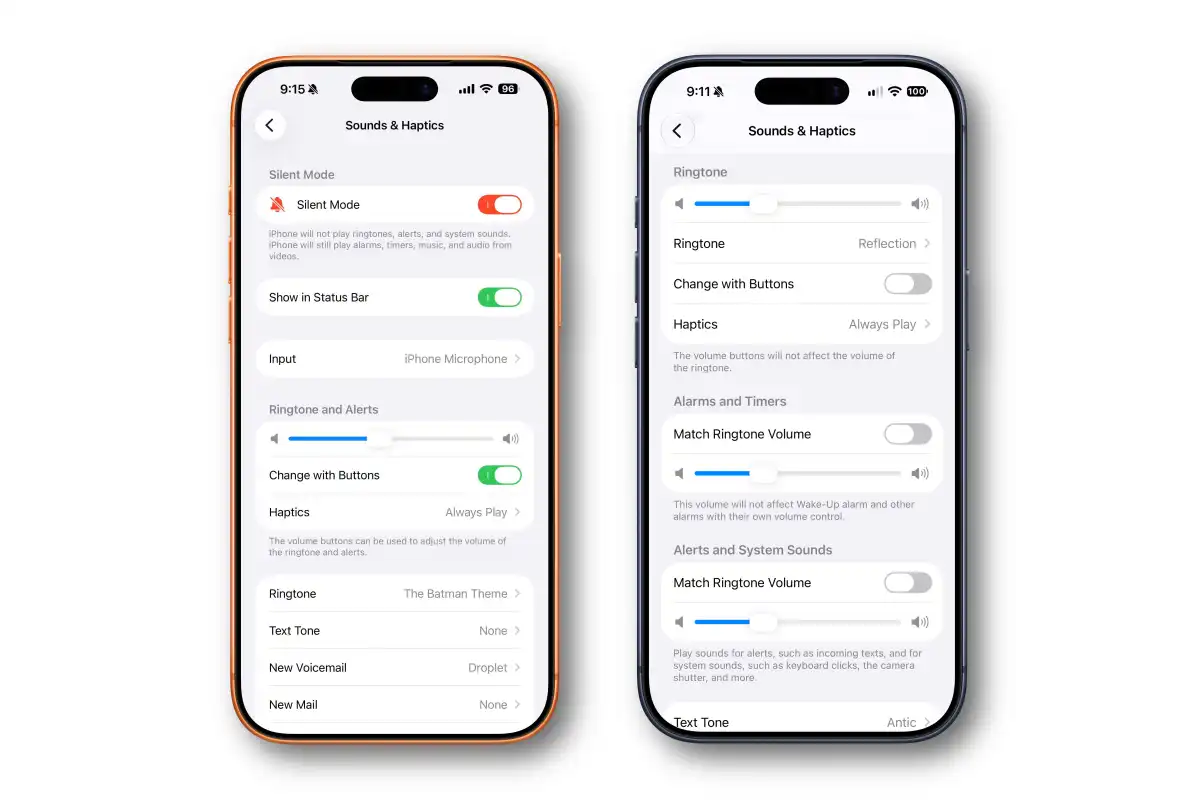
ปัญหาคลาสสิกของผู้ใช้ iPhone คืออยากให้เสียงปลุกดัง แต่ไม่อยากให้แจ้งเตือนทั้งวันดังตาม iOS 27 แก้เรื่องนี้อย่างตรงจุดด้วยการแยกระดับเสียงเป็นสามกลุ่มคือ Ringtones Alarms and Timers และ Alerts and System Sounds ซึ่งหมายความว่าเสียงเรียกเข้า เสียงนาฬิกาปลุกกับตัวจับเวลา และเสียงแจ้งเตือนระบบ สามารถตั้งดังเบาต่างกันได้เป็นครั้งแรกใน iOS
- เปิด การตั้งค่า แล้วเลือก เสียงและการสั่น
- ภายใต้หัวข้อ Alarms and Timers ปิดสวิตช์ Match Ringtone Volume จะเห็นแถบเลื่อนเสียงปลุก แยกจากเสียงเรียกเข้า จากนั้นปรับระดับตามต้องการ
- ถ้าต้องการแยกเสียงแจ้งเตือนระบบ ให้ปิด Match Ringtone Volume ในส่วน Alerts and System Sounds แล้วใช้แถบเลื่อนที่โผล่ขึ้นมาปรับอีกที
- ทดสอบเสียงเพื่อหาระดับที่ไม่รบกวนระหว่างวัน แต่ยังปลุกคุณได้ตรงเวลา
การแยกระดับเสียงแบบนี้คือคุณภาพชีวิตที่คนรอมานาน เพราะคุณสามารถปิดเสียงแจ้งเตือนเกือบเงียบ แต่ยังให้เสียงปลุกและเสียงโทรเข้าอยู่ในระดับที่ได้ยินชัด ตามที่แหล่งข้อมูลระบุว่า iOS 27 ทำให้ตั้งระดับเสียงของเสียงเรียกเข้า แจ้งเตือน และปลุกได้ต่างกันอย่างอิสระ ซึ่งตอบคำขอผู้ใช้ที่อยากควบคุมเสียงละเอียดขึ้นมานาน
2 ปรับแต่ง Liquid Glass ให้หน้าจออ่านง่ายขึ้น ไม่ต้องทนดีไซน์ที่รบกวนสายตา
คนจำนวนไม่น้อยไม่ปลื้มเอฟเฟกต์ Liquid Glass ที่เน้นความสวยแต่ทำให้อ่านยาก iOS 27 ใส่ตัวเลื่อนใหม่ให้ควบคุมความโปร่งและความแรงของเอฟเฟกต์นี้เองได้ คุณสามารถลดจนแทบหายไปเพื่อเพิ่มความคมชัดของตัวหนังสือและไอคอน ทำให้หน้าจอดูเรียบกว่าและสบายตามากขึ้น
- ไปที่ การตั้งค่า แล้วเลือกเมนู Appearance
- แตะ Liquid Glass
- ใช้ตัวเลื่อนปรับเอฟเฟกต์ เลื่อนไปทางขวาเพื่อให้เอฟเฟกต์จางลงและเพิ่มความอ่านง่ายของเนื้อหา
- ทดลองใช้งานสักวันเพื่อดูว่าระดับไหนเหมาะกับสายตาและสไตล์ของตัวเอง
ประเด็นสำคัญคือคุณไม่ต้องยอมรับดีไซน์ที่ระบบกำหนดมาอีกต่อไป การ ปรับแต่ง iOS 27 ในส่วนนี้ช่วยให้คนที่ใช้ iPhone ทั้งวันไม่ต้องเพ่งหน้าจอจนล้า การที่ Apple ใส่ตัวเลื่อนนี้เข้ามาแสดงว่าบริษัทเริ่มฟังเสียงคนใช้มากขึ้น ว่าความอ่านง่ายสำคัญกว่าลูกเล่นกราฟิกที่เด่นแต่ใช้งานจริงลำบาก
3 ปิดปุ่มส่งข้อความเสียงใน Messages ลดความเขินเวลาเผลอกด
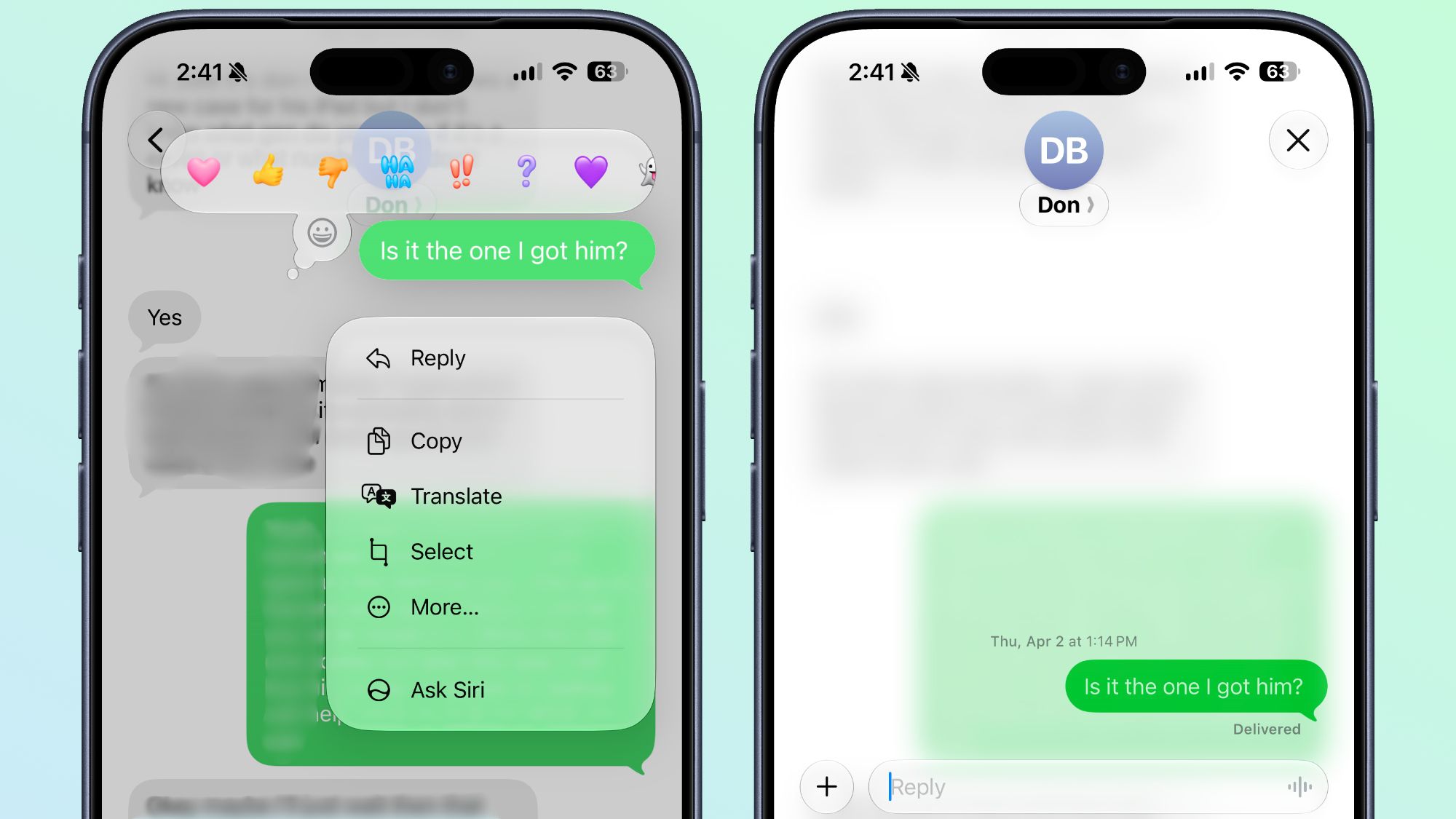
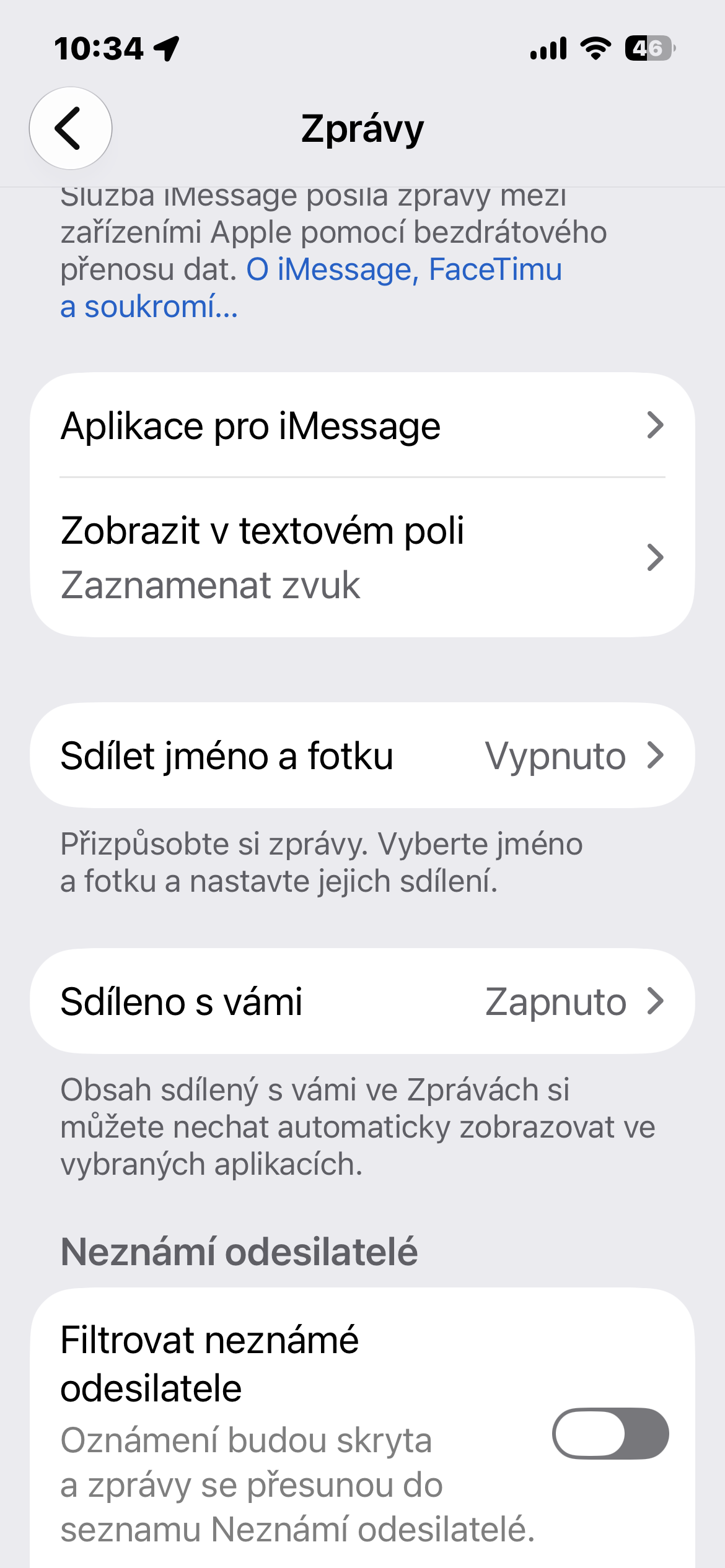
หลายคนต้องเคยเผลอกดส่งข้อความเสียงสั้นๆ ที่ฟังไม่รู้เรื่องในแชต แล้วต้องคอยขอโทษกันไปมา iOS 27 แก้เรื่องนี้ด้วยการเปิดให้เปลี่ยนหรือเอาปุ่มส่งข้อความเสียงข้างกล่องข้อความในแอพ Messages ออกได้ คุณเลือกได้ว่าจะให้ปุ่มนั้นเป็นการบันทึกเสียง การพิมพ์ด้วยเสียง หรือไม่ต้องมีอะไรเลย สำหรับคนที่เน้นพิมพ์อย่างเดียว นี่คือ เทคนิค iPhone เล็กๆ ที่ลดความวุ่นวายได้ชัดเจน
- เปิด การตั้งค่า แล้วไปที่ Apps
- เลือก Messages
- แตะ Show in Text Field
- เลือกหนึ่งในสามตัวเลือก Record Audio Start Dictation หรือ None ถ้าเลือก None ปุ่มข้อความเสียงจะหายไปจากกล่องข้อความ แต่ยังสามารถเลือก Audio ได้จากเมนูปุ่มบวกด้านข้าง
การจัดการปุ่มเล็กๆ นี้ช่วยให้หน้าจอแชตสะอาดขึ้น ลดความสับสนเวลาพิมพ์เร็ว และทำให้ระบบพิมพ์ด้วยเสียงเข้ามาแทนได้ถ้าคุณอยากใช้ AI ช่วยสะกดคำมากกว่าอัดเสียงดิบ การ ปรับแต่ง iOS 27 ในระดับรายละเอียดแบบนี้คือสิ่งที่ทำให้ระบบรู้สึกเป็นของเราเองมากขึ้น
4 Advanced Dictation Preview และ Dual Capture ใช้ AI และกล้องคู่ให้คุ้ม
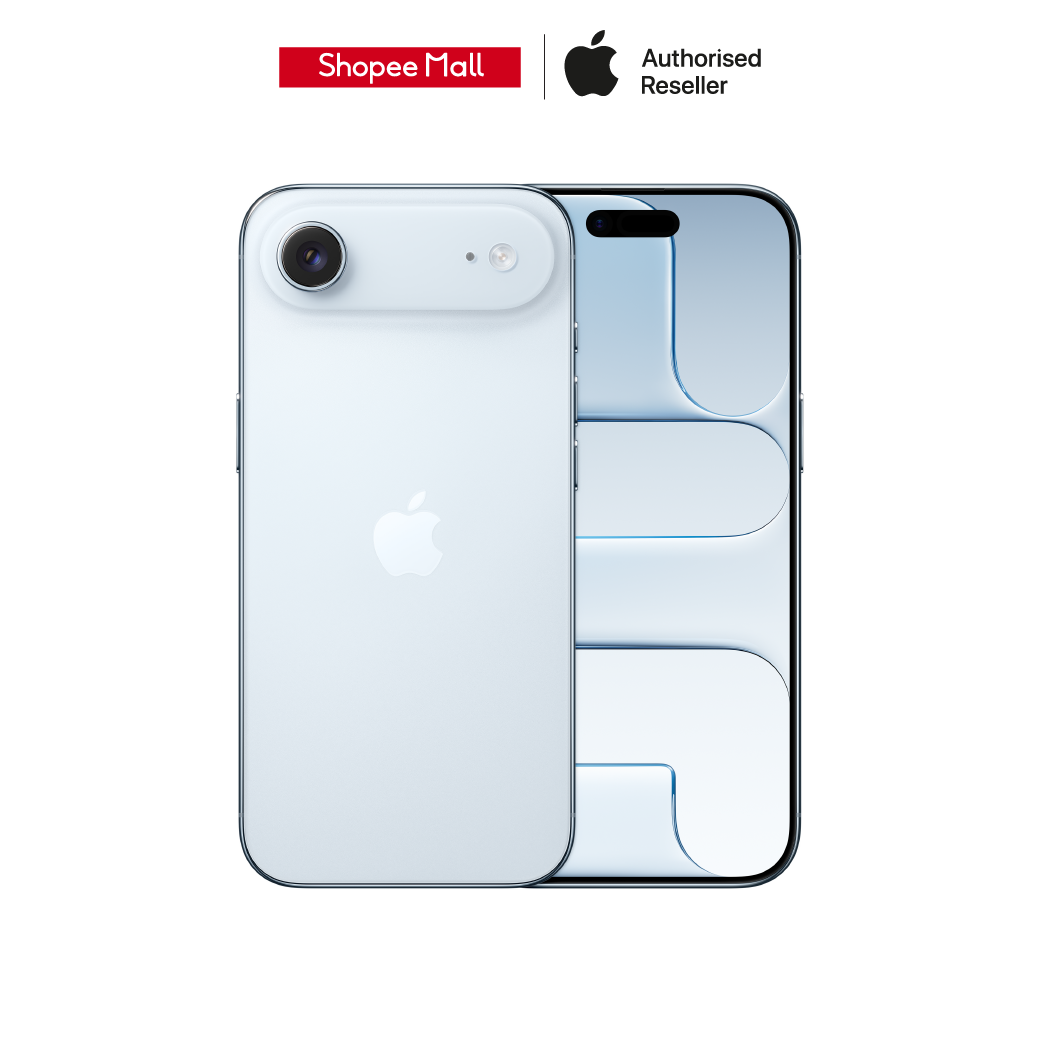
iOS 27 ไม่ได้เพิ่มฟีเจอร์ใหม่แบบลอยๆ แต่เอาความสามารถ AI มาใส่ในฟังก์ชันที่คุ้นเคย เช่นการพิมพ์ด้วยเสียงและการคุยวิดีโอ Advanced Dictation Preview ใช้ Siri AI ช่วยให้การแปลงเสียงเป็นข้อความแม่นขึ้น จัดการตัวสะกด ตัวพิมพ์ใหญ่ และเครื่องหมายวรรคตอนให้อัตโนมัติ แต่จำกัดเฉพาะ iPhone 17 Pro series และ iPhone Air ที่รองรับฟีเจอร์ Siri AI ระดับสูง
- เปิด การตั้งค่า แล้วไปที่ ทั่วไป
- เลือก แป้นพิมพ์
- เปิด Advanced Dictation Preview เพื่อให้ระบบใช้ Siri AI แก้ข้อความตามที่พูดแบบอัตโนมัติ
ในขณะเดียวกันฟีเจอร์ Dual Capture ใน FaceTime ทำให้คุณส่งภาพจากกล้องหน้าและกล้องหลังพร้อมกัน แสดงทั้งใบหน้าและสิ่งรอบตัวในสายเดียว โดยกดปุ่ม Flip ในเฟรมวิดีโอตัวเองเพื่อเริ่ม และรองรับเฉพาะ iPhone Air iPhone 17 series และรุ่นใหม่กว่านั้น นี่คือ iPhone ซ่อนอยู่ ในความหมายว่าฟังก์ชันเหมือนเดิมแต่แอบใส่ความฉลาดและมุมกล้องที่หลากหลายขึ้นเข้าไปโดยไม่ต้องเรียนรู้อะไรใหม่มาก
5 โหมดกู้ข้อมูลแบบซ่อนและ GymKit บน iPhone ฟีเจอร์กู้ชีพที่ควรรู้ก่อนเครื่องงอแง
นอกจากของเล่นใหม่ iOS 27 ยังมีคุณสมบัติเน้นคุณภาพชีวิตที่ซ่อนอยู่ เช่นโหมดกู้คืนแบบคล้าย macOS ที่ช่วยวินิจฉัยและแก้ปัญหาซอฟต์แวร์โดยไม่ต้องต่อคอมพิวเตอร์ ฟีเจอร์นี้คือ iPhone ซ่อนอยู่ อย่างแท้จริง เพราะไม่มีปุ่มให้กดบนหน้าจอ ต้องใช้การกดปุ่มรวมกันเพื่อเข้าโหมด
- เมื่ออยู่ใน iOS 27 ให้กดปุ่ม Volume Up แล้วปล่อย
- กด Volume Down แล้วปล่อย
- กดปุ่ม Side (ปุ่มเปิดปิดเครื่อง) ค้างไว้จนข้อความ Loading recovery options… ปรากฏบนหน้าจอ จากนั้นจึงใช้ตัวเลือกที่ให้มาเพื่อแก้ปัญหาซอฟต์แวร์โดยไม่ต้องใช้คอมพิวเตอร์
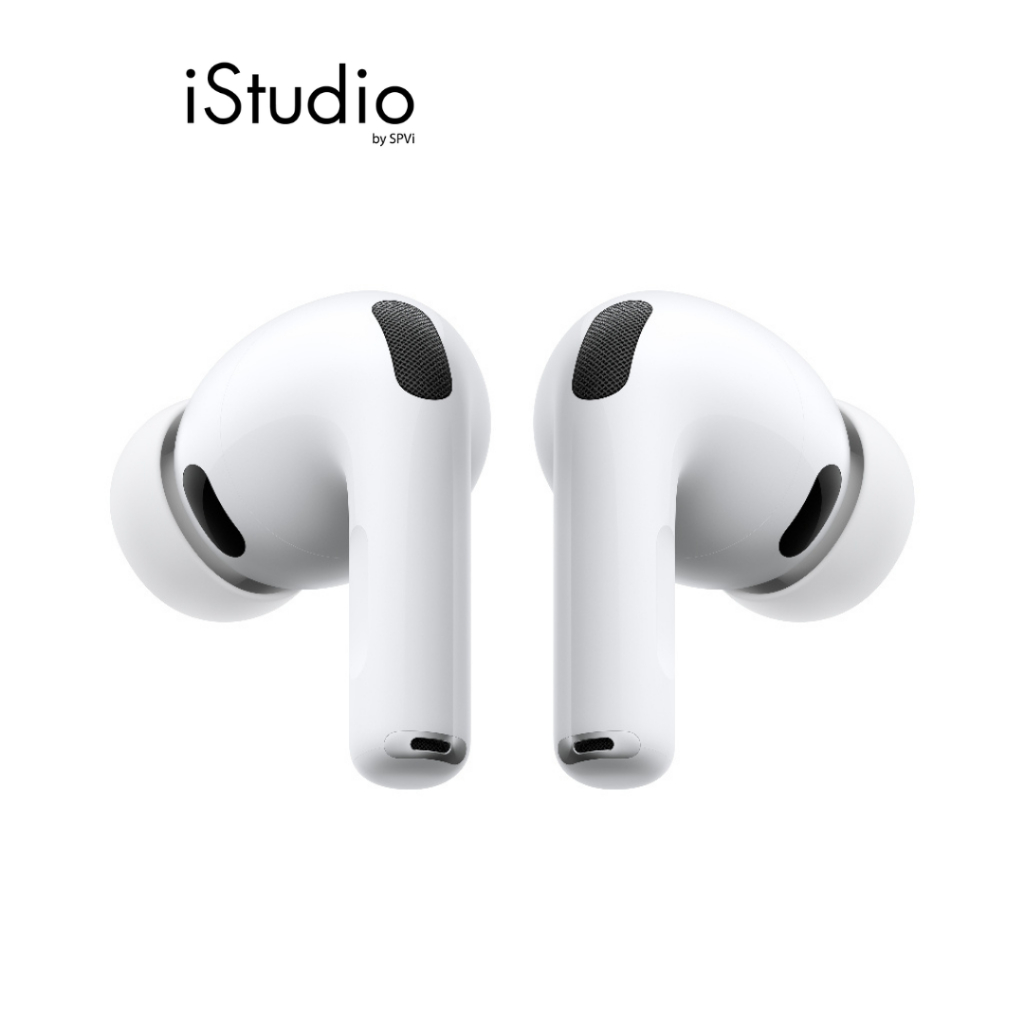
อีกด้านหนึ่ง GymKit ที่เคยอยู่บน Apple Watch ถูกนำมาสู่ iPhone ทำให้คุณแตะ iPhone เข้ากับเครื่องคาร์ดิโอที่รองรับ เพื่อบันทึกการออกกำลังกายโดยตรงในเครื่อง แม้จะไม่มีนาฬิกาหรือแบตหมดก็ตาม และถ้าใช้ AirPods Pro 3 ยังสามารถใช้เซนเซอร์วัดอัตราการเต้นหัวใจช่วยเสริมข้อมูลการออกกำลังกายได้ด้วย ฟีเจอร์เหล่านี้อาจไม่派แสง แต่คือเครื่องมือกู้ชีพที่ควรรู้ก่อนวันที่เครื่องมีปัญหา
![Apple iPhone 17 Pro [ออเดอร์จะยกเลิกอัตโนมัติหากไม่ชำระเงินภายใน30นาที]](https://img2.zestbuy.co.th/product/2026/08/28/1b658eda-3ba7-4b8c-a6f4-57781adaf448.jpg)