
iPadOS 27 เปลี่ยน iPad ให้ใกล้ Mac แค่ไหน
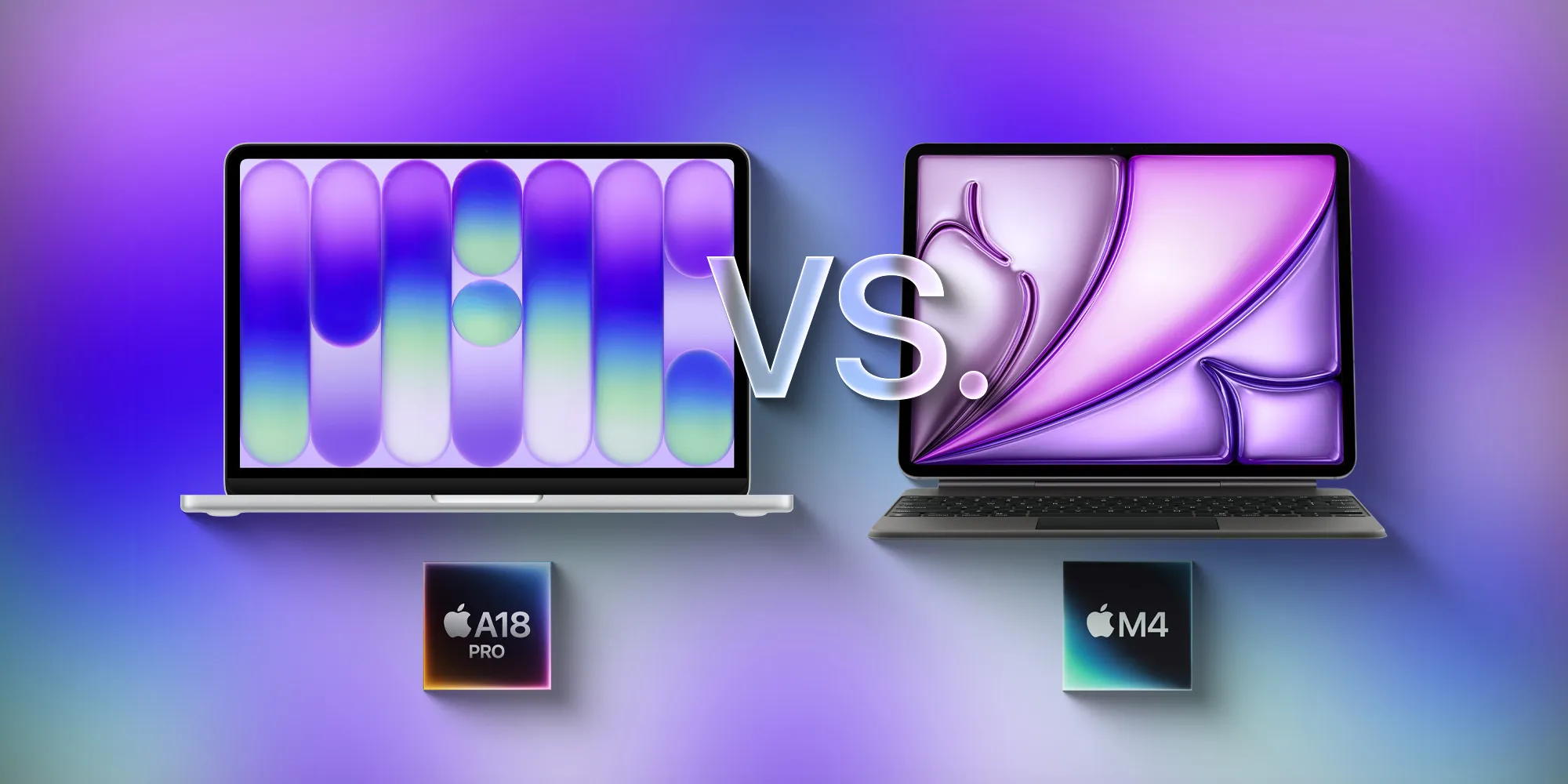
iPad productivity setup คือการจัด iPad ร่วมกับ iPadOS เวอร์ชันใหม่และอุปกรณ์เสริมต่างๆ เช่น คีย์บอร์ด เมาส์ จอเสริม และฮับ ให้สามารถทำงานแบบเดสก์ท็อปได้เต็มประสิทธิภาพ ครอบคลุมทั้งการพิมพ์ งานเอกสาร ตัดต่อ และการจัดการไฟล์ ในสภาพแวดล้อมที่คล้ายคอมพิวเตอร์ตั้งโต๊ะมากที่สุด เพื่อให้ผู้ใช้สามารถใช้แท็บเล็ตเพียงเครื่องเดียวเป็นเวิร์กสเตชันหลักสำหรับงานมืออาชีพโดยไม่รู้สึกว่าเสียความสะดวกหรือประสิทธิภาพ
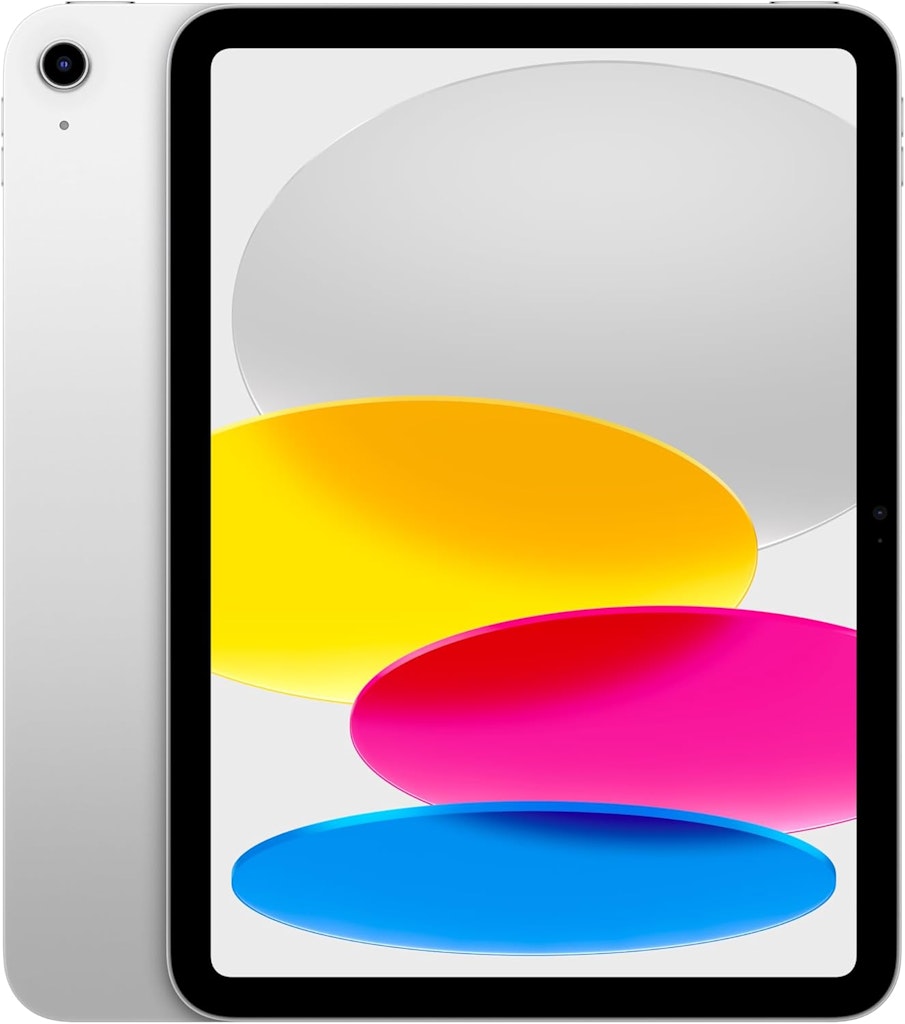
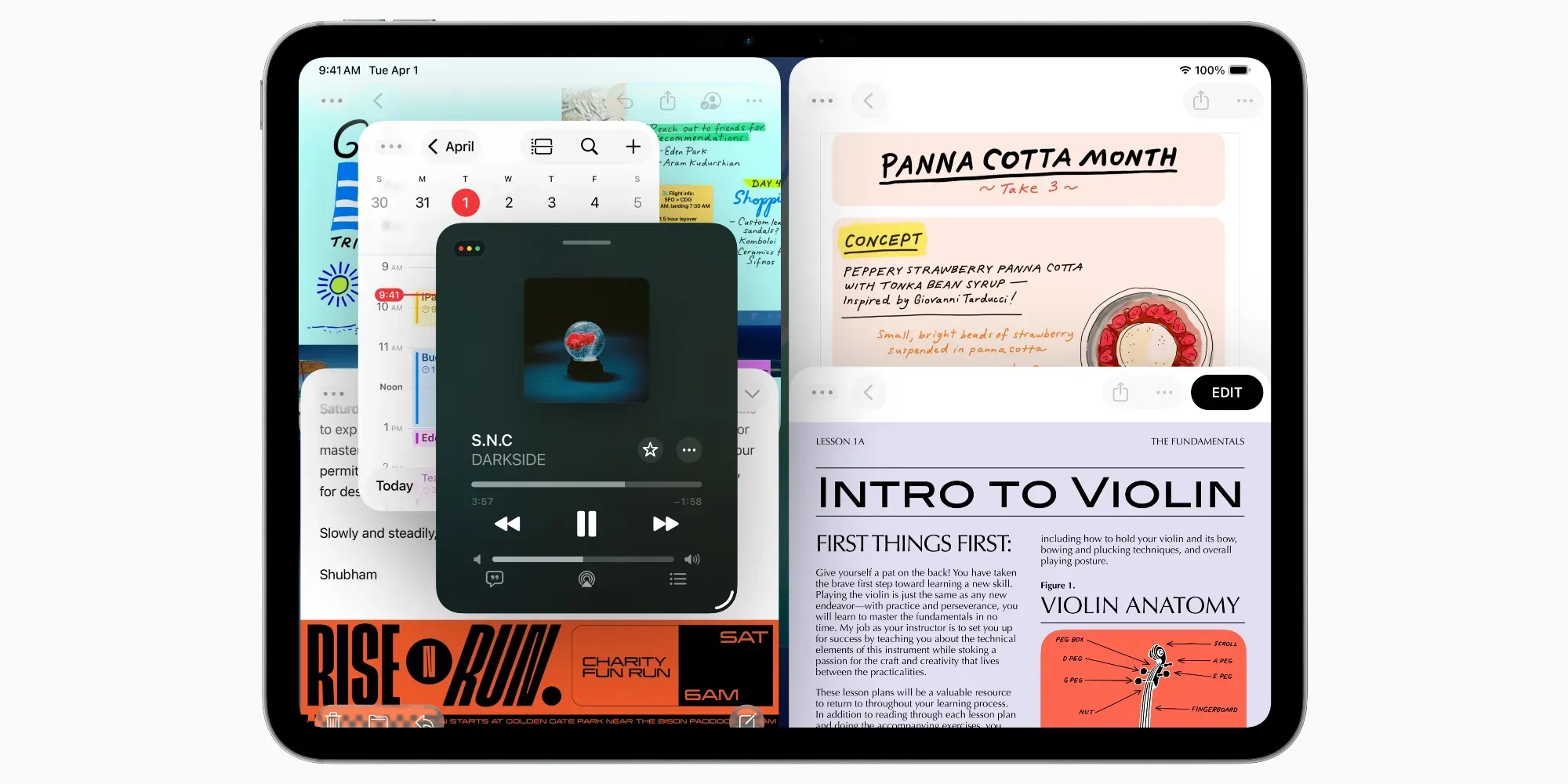
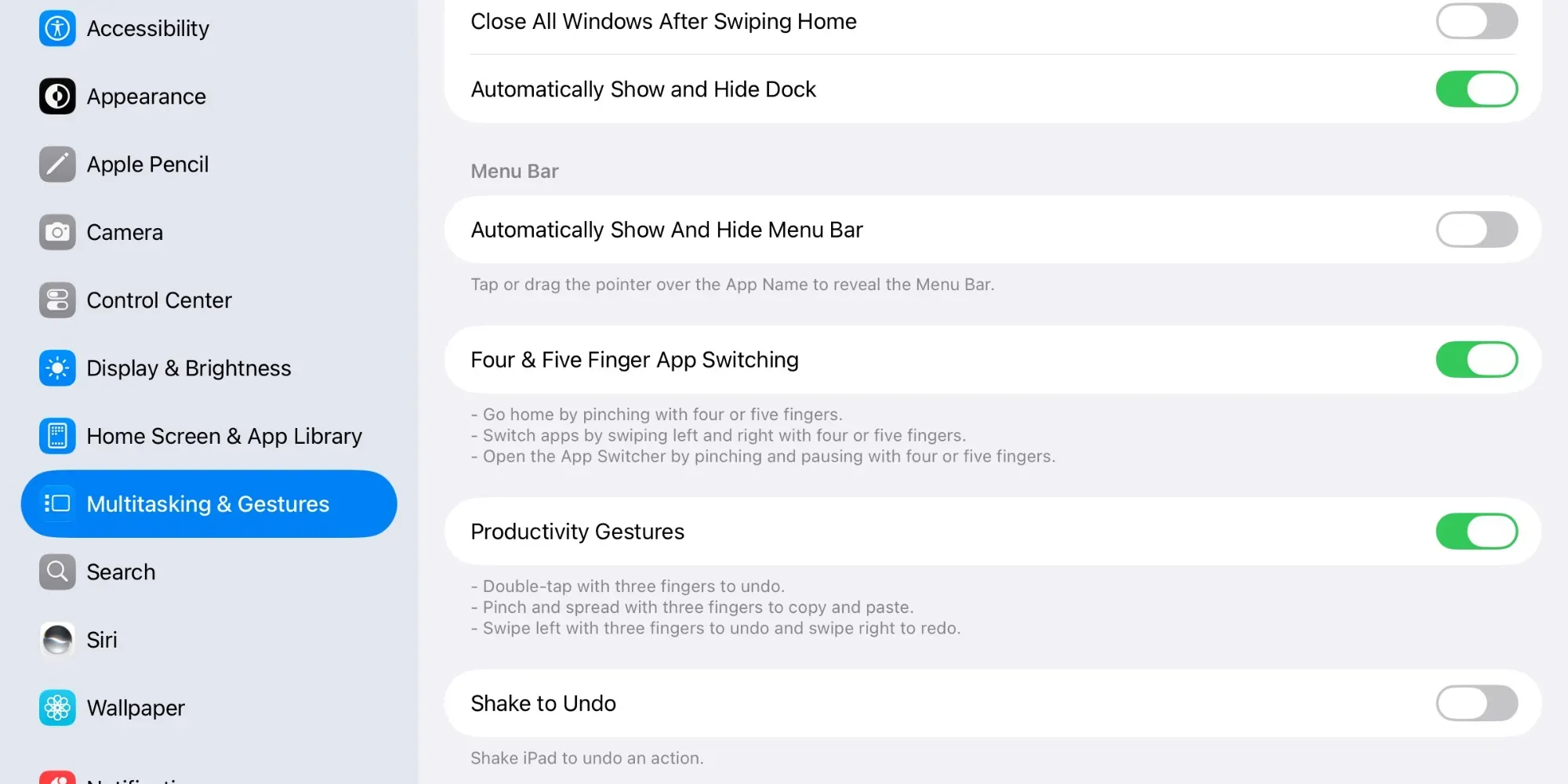
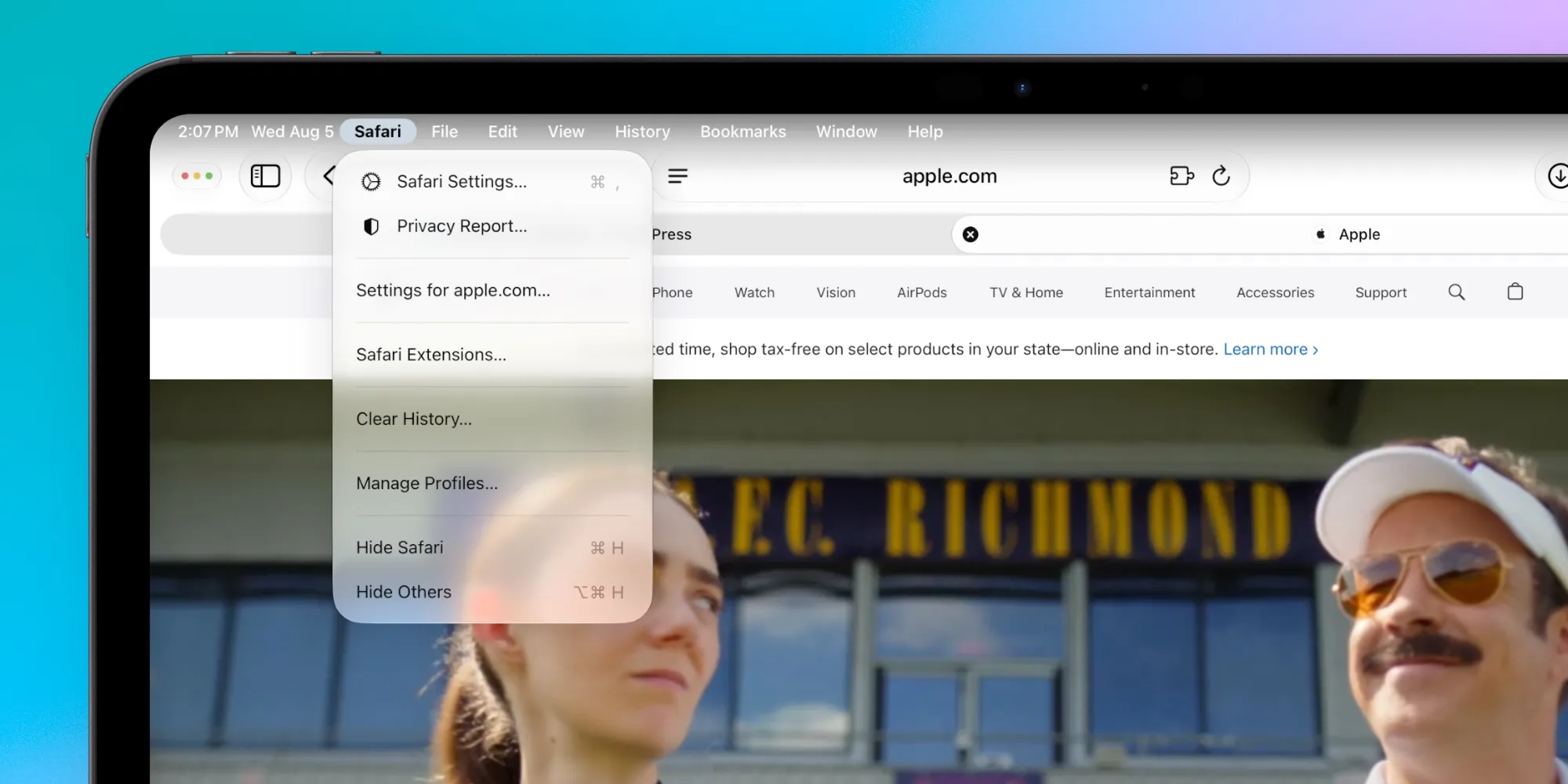
ตัวเลือกอันดับหนึ่งสำหรับคนส่วนใหญ่คือการเริ่มจาก iPadOS 27 ร่วมกับเคสคีย์บอร์ดและเมาส์ เพราะเป็นจุดที่ให้ความรู้สึกเหมือน Mac มากที่สุดโดยใช้ของไม่กี่ชิ้น iPadOS 27 เพิ่มสามฟีเจอร์ใหม่ที่ทำให้การทำงานเหมือน macOS มากขึ้น ได้แก่ การแสดงชื่อแอปที่ใช้งานอยู่บนแถบสถานะช่วยให้รู้ว่าแอปใดกำลังรับคำสั่งคีย์บอร์ด เมนูบาร์แบบแสดงตลอดเวลาที่สามารถปิดตัวเลือกซ่อนอัตโนมัติในเมนู Multitasking & Gestures และการเร่งความเร็วงานประจำวัน เช่น เมนูคลิกขวาที่ตอบสนองเร็วขึ้น การโอนไฟล์ไปยังไดรฟ์ภายนอกที่เร็วขึ้นได้ถึง 5 เท่าให้ใกล้เคียงกับ Finder บน Mac มากขึ้น
เมาส์และคีย์บอร์ด: หัวใจของ iPad productivity setup
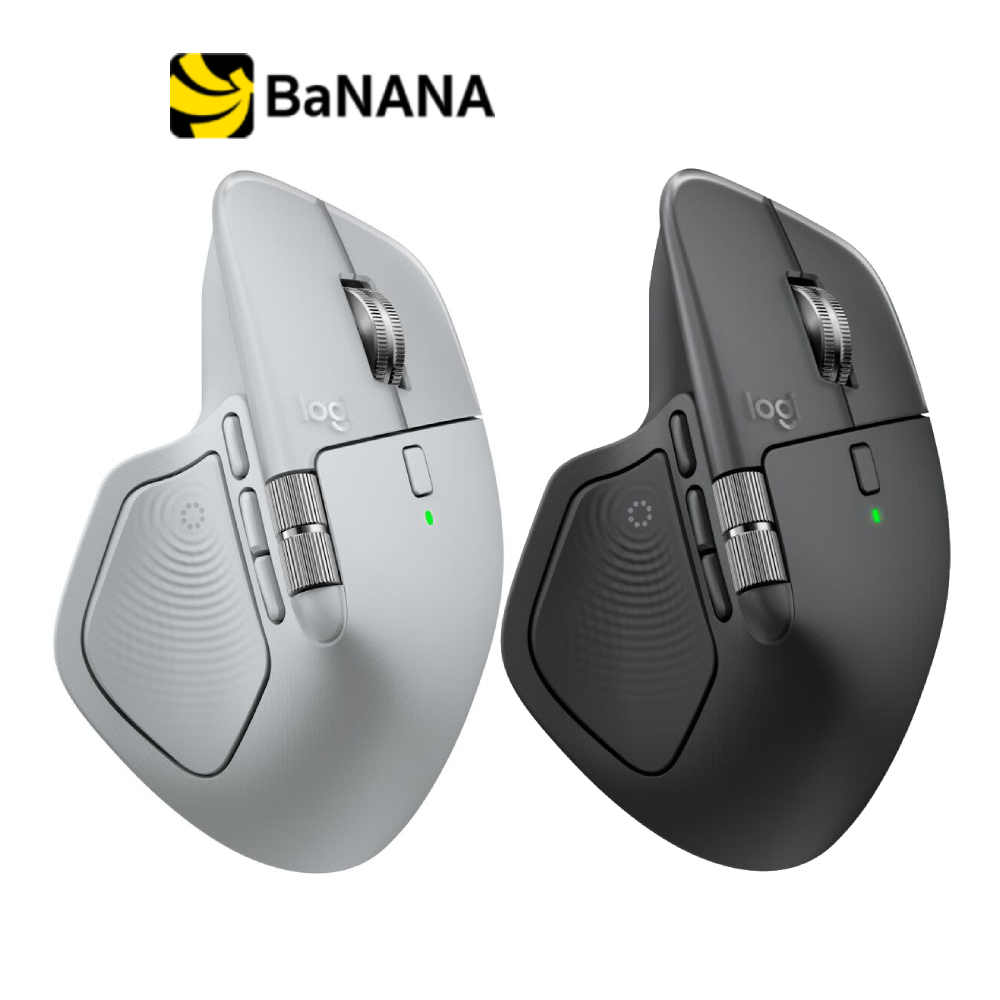
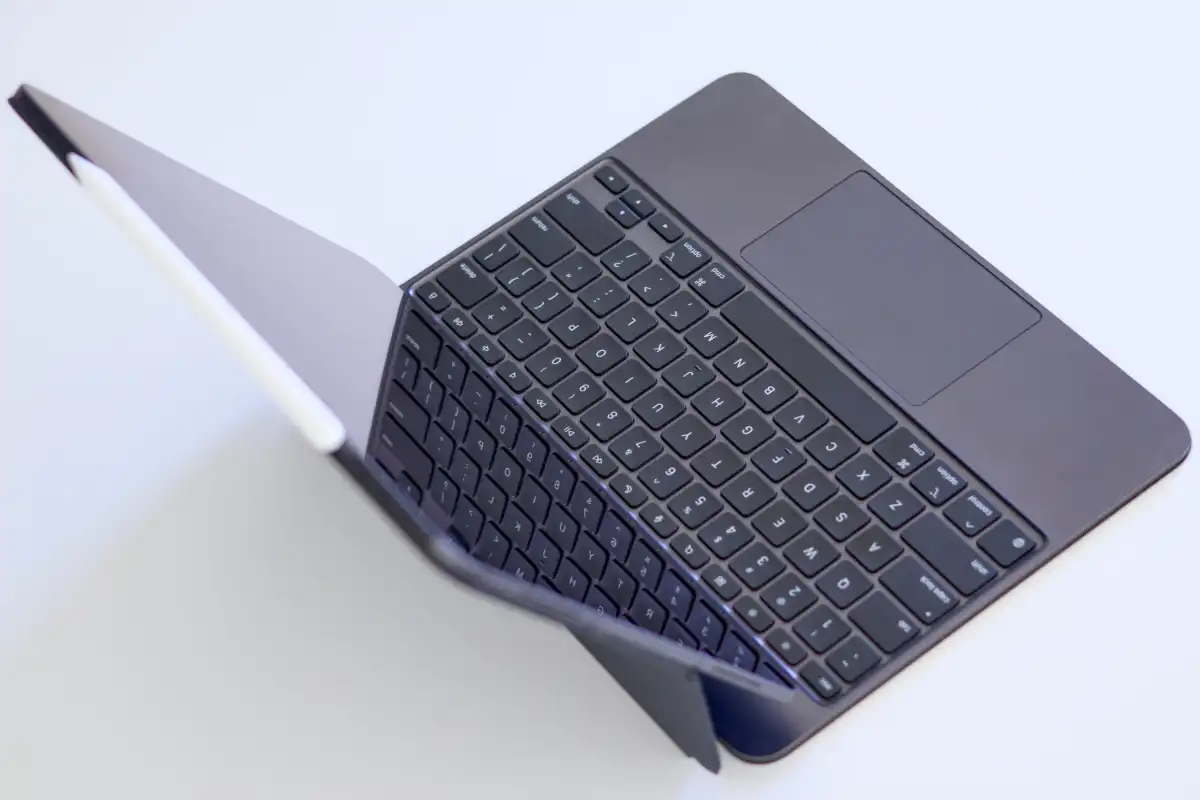
หากต้องการให้ iPad ทำงานระดับเดสก์ท็อป การมีคีย์บอร์ดและเมาส์คือจุดเริ่มต้นที่ต้องมี iPadOS รองรับเมาส์และทัชแพด Bluetooth ส่วนใหญ่ เมื่อเชื่อมต่อแล้วจะมีตัวชี้เคอร์เซอร์เฉพาะบนหน้าจอ ช่วยลดการเอื้อมมือแตะจอ และสร้างประสบการณ์เหมือนใช้ Mac มากขึ้น สำหรับผู้ที่ทำงานยาวตลอดวัน เมาส์ที่ควรเลือกคือ Logitech MX Master 4 ซึ่งโดดเด่นด้านดีไซน์ที่จับถนัดมือและแบตเตอรี่ที่ใช้งานได้นาน เหมาะกับการทำงานนานหลายชั่วโมงโดยไม่ต้องชาร์จบ่อย
จุดเด่นของ Logitech MX Master 4 คือความสบายมือและอายุการใช้งานแบตเตอรี่ ทำให้ใช้งานได้มั่นใจสำหรับงานจริง จุดด้อยคือเป็นตัวเลือกระดับพรีเมียม อาจเกินความจำเป็นหากใช้งานเพียงทั่วไป ผู้ที่ต้องการประหยัดสามารถเลือกเมาส์ Bluetooth แบรนด์ Microsoft ซึ่งมีราคาย่อมเยากว่ามาก แม้ฟีเจอร์การปรับแต่งและลูกเล่นต่างๆ จะไม่มากเท่าตัวเลือกขั้นสูง แต่ก็ทำงานได้เชื่อถือได้ตามที่ต้องการ เคล็ดลับคือควรตรวจสอบก่อนว่าเมาส์รองรับการเชื่อมต่อ Bluetooth มาตรฐานและไม่มีตัวรับสัญญาณเฉพาะที่ต้องเสียบผ่าน USB เพื่อหลีกเลี่ยงปัญหาพอร์ตจำกัดบน iPad
จอเสริมและสแตนด์: เปลี่ยน iPad เป็นเวิร์กสเตชันเต็มตัว
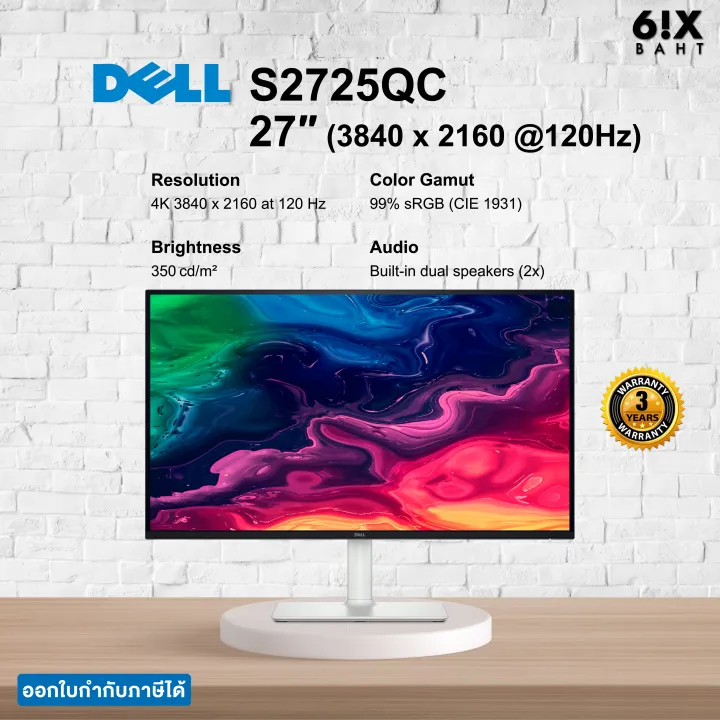
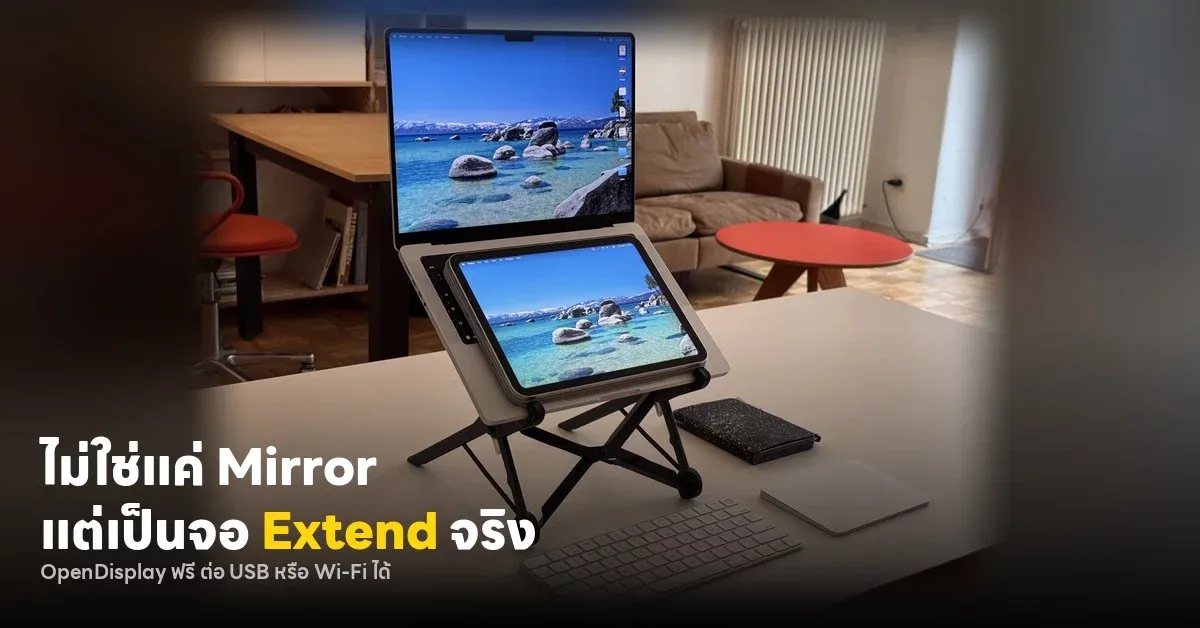
การต่อจอเสริมคือก้าวสำคัญของ iPad workstation setup เพราะช่วยให้พื้นที่ทำงานกว้างขึ้นและใช้งานหลายหน้าต่างได้สะดวก iPadOS รองรับจอภายนอกแบบเนทีฟ โดยรุ่นที่ใช้ชิปตระกูล M สามารถใช้เป็นพื้นที่ทำงานที่สอง แยกหน้าต่างบนจอ iPad และจอภายนอกได้พร้อมกัน ส่วนรุ่นที่แรงน้อยกว่าจะรองรับเพียงการมิเรอร์หน้าจอแต่ก็ยังช่วยเพิ่มความกว้างของภาพได้ ถ้าต้องการจอหลักที่เสถียรแนะนำ Dell 27 Monitor S2725QC ที่ให้ความละเอียดระดับ 4K มีพอร์ต USB C และอัตรารีเฟรช 120Hz เหมาะสำหรับต่อเป็นเวิร์กสเตชันหลักระยะยาว
หากต้องทำงานนอกสถานที่บ่อย Asus ZenScreen ขนาด 15.6 นิ้วคือคำตอบ เพราะออกแบบมาเป็นจอพกพา แม้สเปกจะไม่ล้ำเท่าจอเดสก์ท็อปหลัก แต่เพียงพอสำหรับการตั้งโต๊ะชั่วคราวระหว่างเดินทาง จุดเด่นของจอพกพาคือบางเบาและใช้สายเดียวกับ iPad ได้สะดวก ข้อจำกัดคือสีและความสว่างอาจไม่เหมาะสำหรับงานที่ต้องความแม่นยำสูง เช่น งานสีมืออาชีพ นอกจากนี้การมีสแตนด์ที่ดีเป็นเรื่องสำคัญ หากเน้นการเชื่อมต่อแบบไร้สายเป็นหลัก สามารถเลือกสแตนด์จากผู้ผลิตอย่าง Moft Ugreen หรือ Lisen เพื่อให้ตั้ง iPad ที่มุมสายตาสบายและใช้คู่กับคีย์บอร์ดและเมาส์ Bluetooth ได้อย่างลงตัว
ฮับ ด็อกกิ้ง และที่เก็บข้อมูล: เติมพอร์ตให้ครบสำหรับงานมืออาชีพ
เมื่อ iPad มีเพียงพอร์ต USB C เดียว การต่ออุปกรณ์หลายชิ้นพร้อมกันขณะชาร์จกลายเป็นปัญหาทันที ฮับ USB C จึงเป็นอุปกรณ์สำคัญใน iPad workstation setup คุณสามารถเพิ่มพอร์ตได้หลายแบบผ่านดองเกิลเดียว เช่น HDMI USB A และช่องอ่านเมม การเลือกฮับจากแบรนด์อย่าง Anker Acer หรือ Ugreen เป็นตัวเลือกที่เชื่อถือได้ แต่อย่าลืมตรวจสอบความเข้ากันได้กับรุ่น iPad ของคุณก่อนซื้อเสมอ ประโยคที่ควรจำคือ ผู้ผลิตเตือนอย่างชัดเจนว่า “Ensure your iPad model is compatible with your selection before completing your purchase”
หากไม่ชอบดองเกิลห้อยระโยงระยาง การเลือกด็อกกิ้งสเตชันแบบสแตนด์เป็นทางออกที่ดีกว่า มีสแตนด์หลายรุ่นที่รวมพอร์ตขยายเข้าไปในตัว เช่น Satechi 6 in 1 USB C Stand Hub และ Anker 551 USB C Hub with Foldable Stand ซึ่งสามารถเปลี่ยน iPad ให้เป็นเวิร์กสเตชันแบบจริงจังได้ ข้อดีคือเน้นความเป็นระเบียบและเสถียร โต๊ะไม่รก พอร์ตอยู่ตำแหน่งเดิมตลอด ข้อเสียคือเคลื่อนย้ายยากกว่าฮับเล็กๆ ด้านที่เก็บข้อมูลภายนอก iPad รองรับทั้งฮาร์ดไดรฟ์และแฟลชไดรฟ์ผ่านแอป Files โดย WD 2TB My Passport เหมาะกับผู้ที่ต้องจัดการไฟล์ขนาดใหญ่ ส่วนผู้ที่ใช้งานทั่วไปสามารถใช้ Sandisk 512GB Ultra Dual Drive Go Flash Drive ได้อย่างมั่นใจ
| หมวด | ตัวเลือกหลัก | เหมาะกับใคร |
|---|---|---|
| ฮับ USB C | Anker Acer Ugreen | ผู้ใช้ที่ต้องต่อหลายอุปกรณ์บน iPad รุ่นใหม่ |
| ด็อกกิ้งสเตชันสแตนด์ | Satechi 6 in 1 Hub / Anker 551 Hub | ผู้ที่ต้องการเซ็ตอัพโต๊ะทำงานนิ่งและเป็นระเบียบ |
| ฮาร์ดไดรฟ์ภายนอก | WD 2TB My Passport | มืออาชีพที่ทำงานกับไฟล์ขนาดใหญ่เป็นประจำ |
| แฟลชไดรฟ์คู่ | Sandisk 512GB Ultra Dual Drive Go | ผู้ใช้ทั่วไปที่ต้องโอนไฟล์ระหว่างอุปกรณ์ |
เกณฑ์เลือกอุปกรณ์เสริมและการตัดสินใจซื้อ
เพื่อให้ iPad productivity setup ของคุณทำงานลื่นไหลเหมือนเดสก์ท็อป ต้องให้ความสำคัญกับเกณฑ์หลัก 4 ด้าน หนึ่ง ความเข้ากันได้ของอุปกรณ์กับรุ่น iPad ของคุณ โดยเฉพาะฮับและด็อกกิ้งต้องรองรับสเปกพอร์ตและกำลังไฟของเครื่อง สอง การใช้งานจริง เช่น ต้องพกพาบ่อยหรือทำงานประจำที่โต๊ะ สาม การยศาสตร์ เช่น ความสบายของเมาส์ แป้นพิมพ์ และมุมมองของสแตนด์ สี่ ประสิทธิภาพของระบบ iPadOS 27 ซึ่งเพิ่มชื่อแอปในแถบสถานะ เมนูบาร์แบบเปิดตลอด และการเร่งความเร็วการเปิดเมนูและโอนไฟล์ให้เร็วขึ้นใกล้เคียง Mac มากกว่าเดิม
คำแนะนำคือ หากคุณเน้นงานเอกสารและการจัดการไฟล์ ให้ลงทุนกับเคสคีย์บอร์ด เมาส์ดีๆ และฮับ USB C เป็นชุดหลัก แล้วเสริมด็อกกิ้งหรือจอเสริมเมื่อเริ่มใช้ iPad เป็นเครื่องทำงานหลัก ฟีเจอร์ใหม่ของ iPadOS 27 จะยิ่งแสดงศักยภาพเมื่อใช้ร่วมกับอุปกรณ์เหล่านี้ เพราะช่วยให้สลับหน้าต่าง พิมพ์คำสั่ง และจัดการไฟล์ได้ไวขึ้นในระดับที่ใกล้เคียง macOS มาก การเลือกอุปกรณ์เสริมที่เหมาะสมจึงเปลี่ยน iPad จากแท็บเล็ตเล่นสบายๆ ให้กลายเป็นเวิร์กสเตชันสำหรับงานมืออาชีพได้เต็มตัว
- Buy the Logitech MX Master 4 if คุณทำงานนานหลายชั่วโมงและต้องการเมาส์ที่จับสบายพร้อมแบตเตอรี่ที่อึด
- Skip the Logitech MX Master 4 if คุณใช้งานพื้นฐานและเน้นความประหยัด เลือกเมาส์ Bluetooth แบรนด์ Microsoft จะคุ้มค่ากว่าแม้ฟีเจอร์จะน้อยกว่า
- Buy the Dell 27 Monitor S2725QC if คุณต้องการจอ 4K ต่อ USB C พร้อมรีเฟรชเรต 120Hz สำหรับใช้เป็นจอหลักบนโต๊ะทำงาน
- Skip the Dell 27 Monitor S2725QC if คุณเน้นทำงานนอกสถานที่และอยากได้จอเบา พกง่าย Asus ZenScreen 15.6 นิ้วจะเหมาะกว่าแม้สเปกจะไม่สูงเท่า
- Buy the Satechi 6 in 1 USB C Stand Hub if คุณต้องการโต๊ะทำงานเรียบ โล่ง และเปลี่ยน iPad เป็นเวิร์กสเตชันเสถียรระยะยาว
- Skip the Satechi 6 in 1 USB C Stand Hub if คุณเดินทางบ่อยและต้องการฮับเล็กๆ ที่พกสะดวกมากกว่าสแตนด์แบบตั้งโต๊ะ
- Buy the WD 2TB My Passport if งานของคุณเกี่ยวข้องกับไฟล์ขนาดใหญ่ เช่น วิดีโอหรือโปรเจกต์มืออาชีพที่ต้องเก็บข้อมูลจำนวนมาก
- Skip the WD 2TB My Passport if คุณใช้ไฟล์ขนาดเล็กเป็นหลักและต้องการเพียงสื่อกลางโอนไฟล์ เลือก Sandisk 512GB Ultra Dual Drive Go จะเบาสบายกว่า