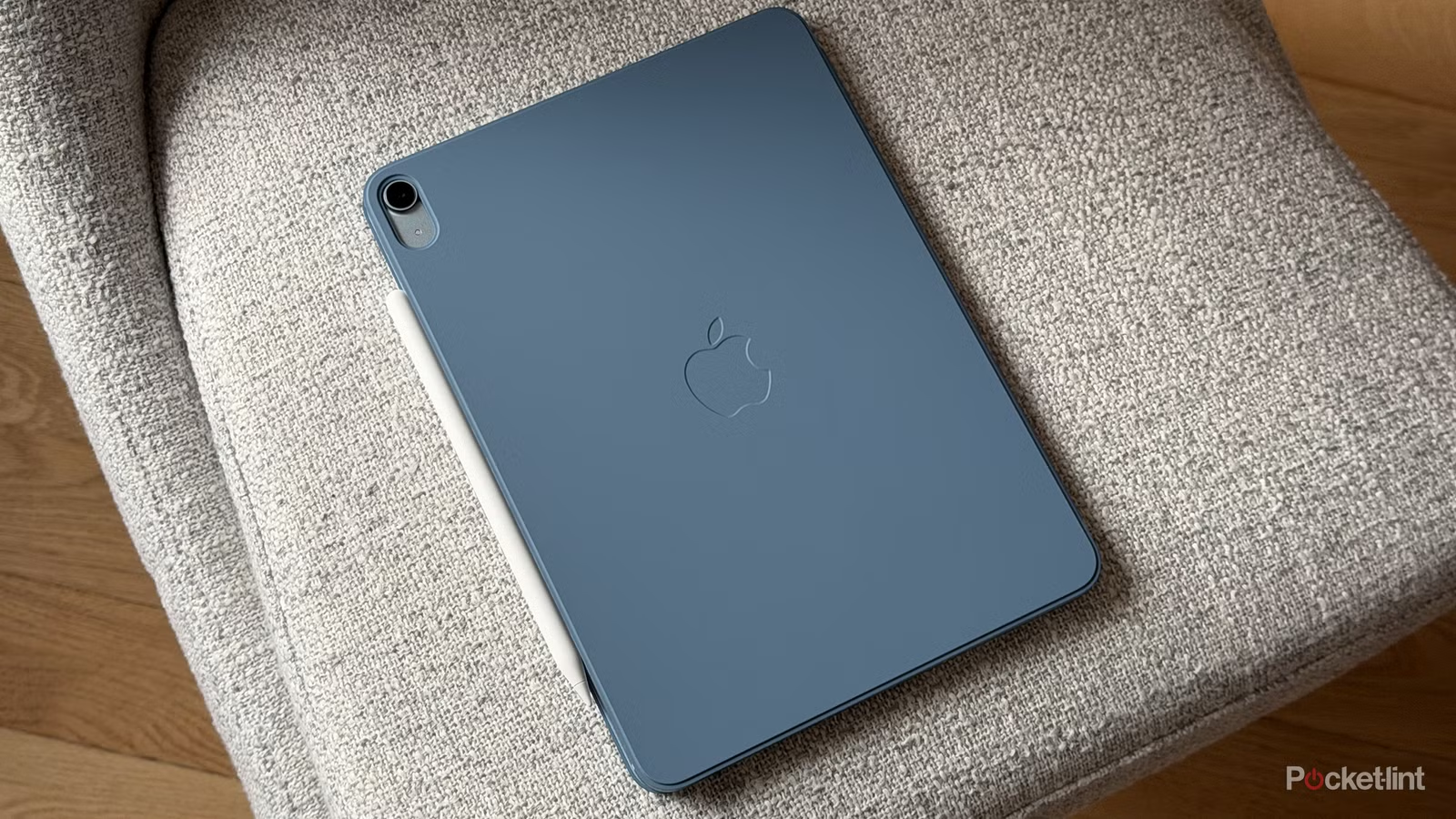

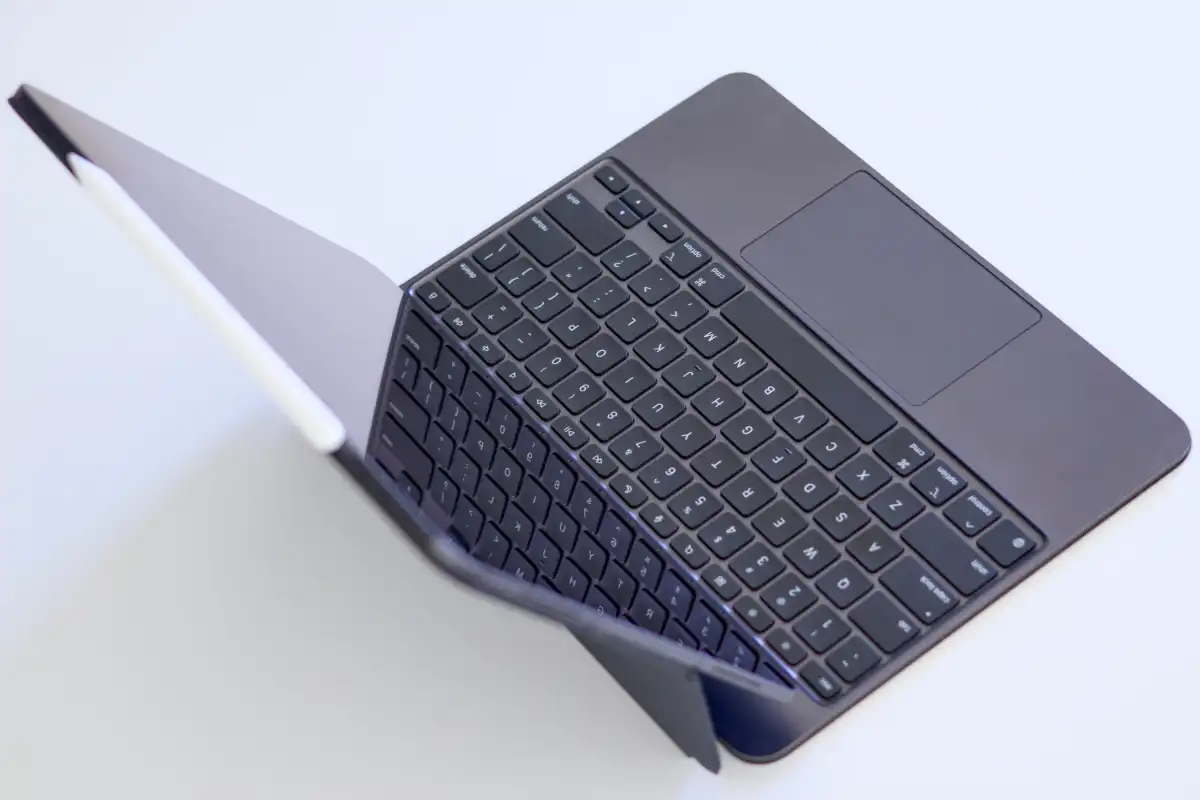
ตัวเลือกอันดับหนึ่ง: ชุด iPad keyboard case คู่กับจอเสริมและหัวชาร์จ USB-C 60W
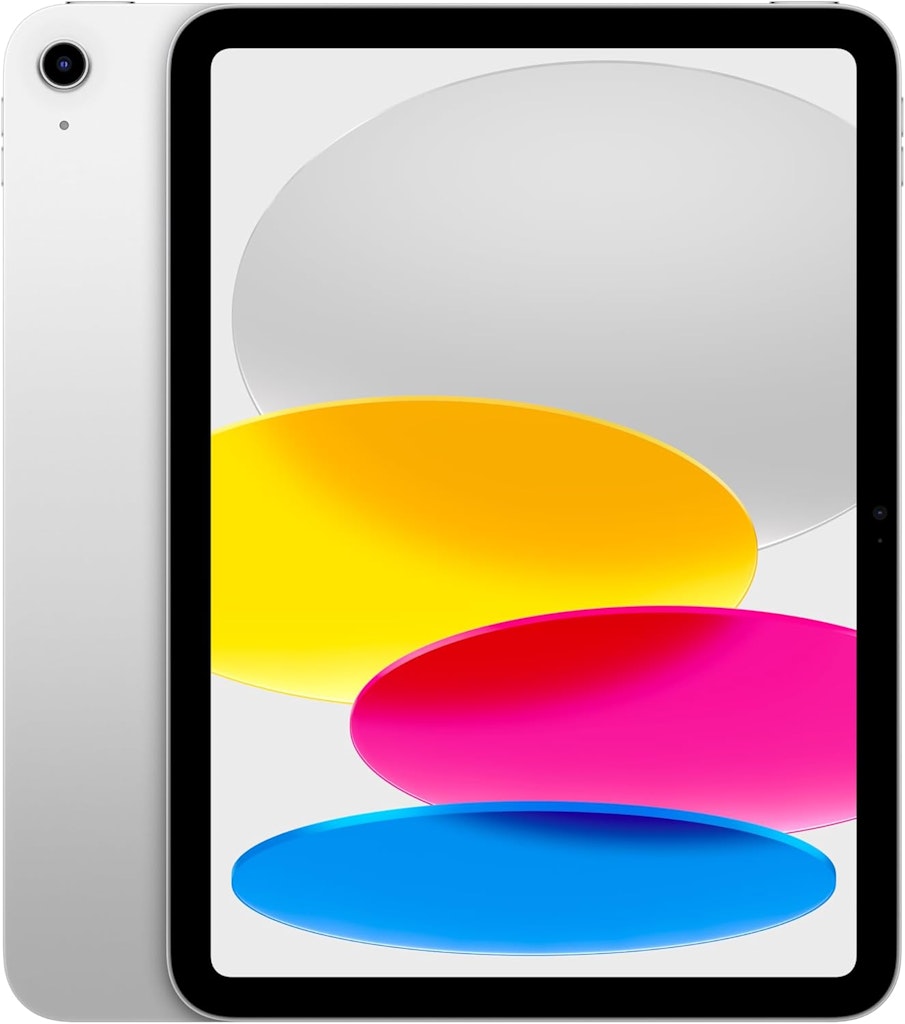
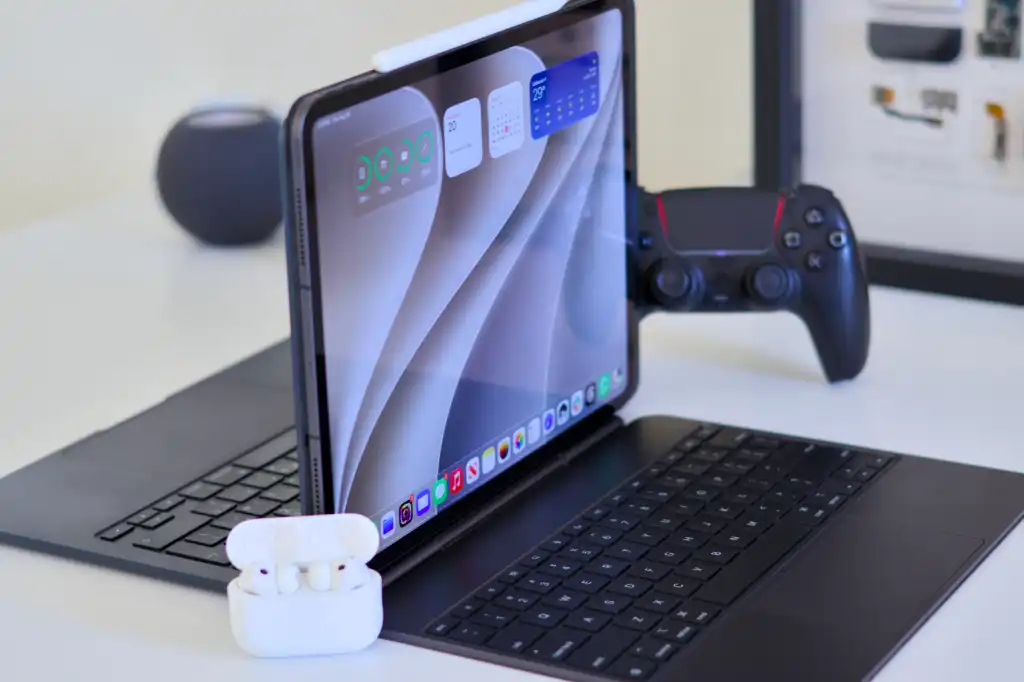
การเปลี่ยน iPad ให้เป็นเครื่องทำงานมืออาชีพคือการจัดชุดอุปกรณ์เสริม iPad และตั้งค่าฟีเจอร์ระบบให้รองรับงานยาวเหมือนคอมพิวเตอร์เดสก์ท็อป เน้นเพิ่มคีย์บอร์ดเต็มรูปแบบ จอเสริมสำหรับเปิดหลายหน้าต่าง และหัวชาร์จ USB-C กำลังสูงเพื่อใช้งานต่อเนื่องทั้งวันโดยไม่ต้องกังวลเรื่องแบตเตอรี่ แนวทางนี้เหมาะกับนักออกแบบ นักศึกษา และพนักงานออฟฟิศที่ต้องการใช้ iPad เป็นเครื่องหลักในการทำงานแทนโน้ตบุ๊ก โดยยังได้ความพกพาสะดวกเหมือนแท็บเล็ตเดิม สำหรับคนส่วนใหญ่ การลงทุนกับ iPad keyboard case ที่พิมพ์สบายและมั่นคง แล้วจับคู่กับจอเสริมผ่านพอร์ต USB-C และหัวชาร์จ USB-C กำลังสูงแบบ 40 W ที่สามารถดันได้ถึง 60 W ชั่วคราวเพื่อเร่งความเร็วการชาร์จ คือชุดที่คุ้มที่สุด ใช้งานได้ทั้ง iPad และโน้ตบุ๊กตระกูล Mac ในชุดเดียวพร้อมกัน ทำให้โต๊ะทำงานกลายเป็นสถานีเดสก์ท็อปขนาดย่อมโดยไม่ต้องซื้อคอมพิวเตอร์ใหม่
จอเสริมและ OpenDisplay Mac: เปลี่ยน iPad เป็นเดสก์ท็อปหลายหน้าจอ
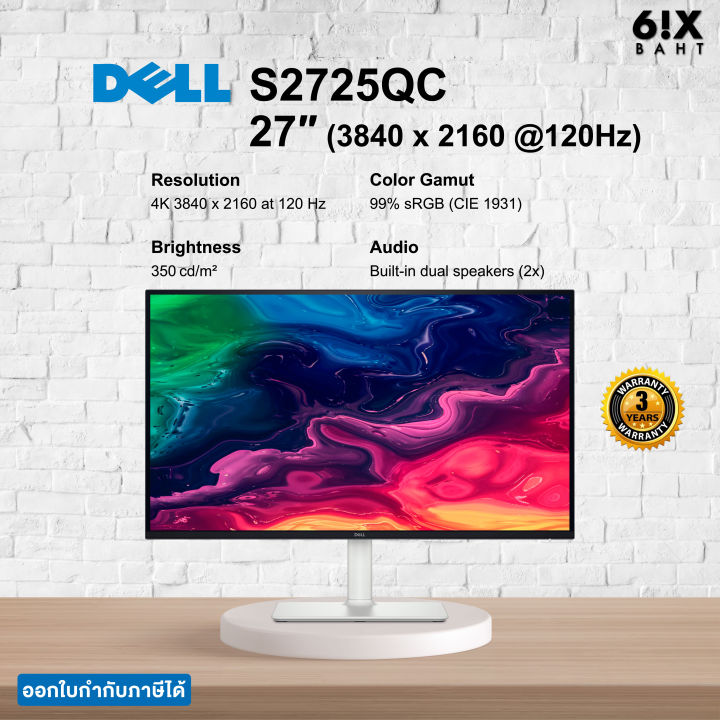
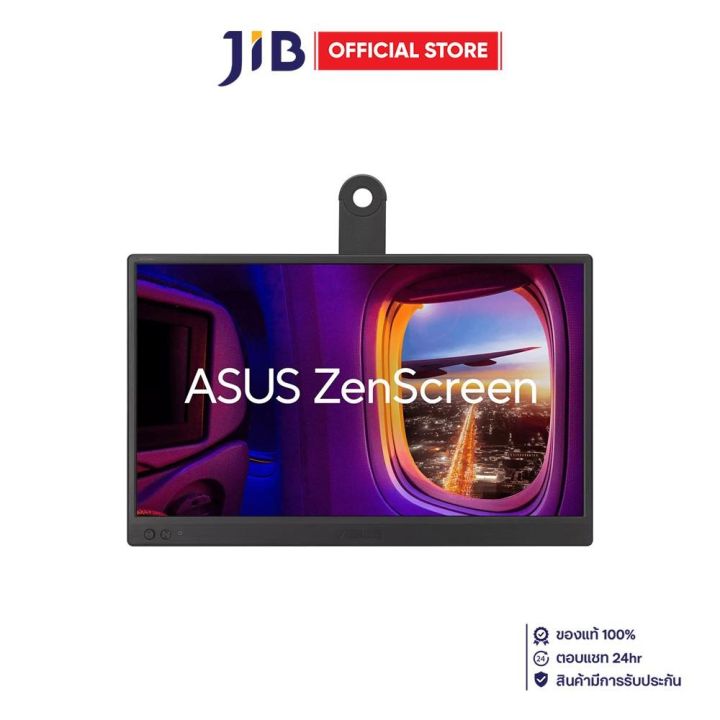
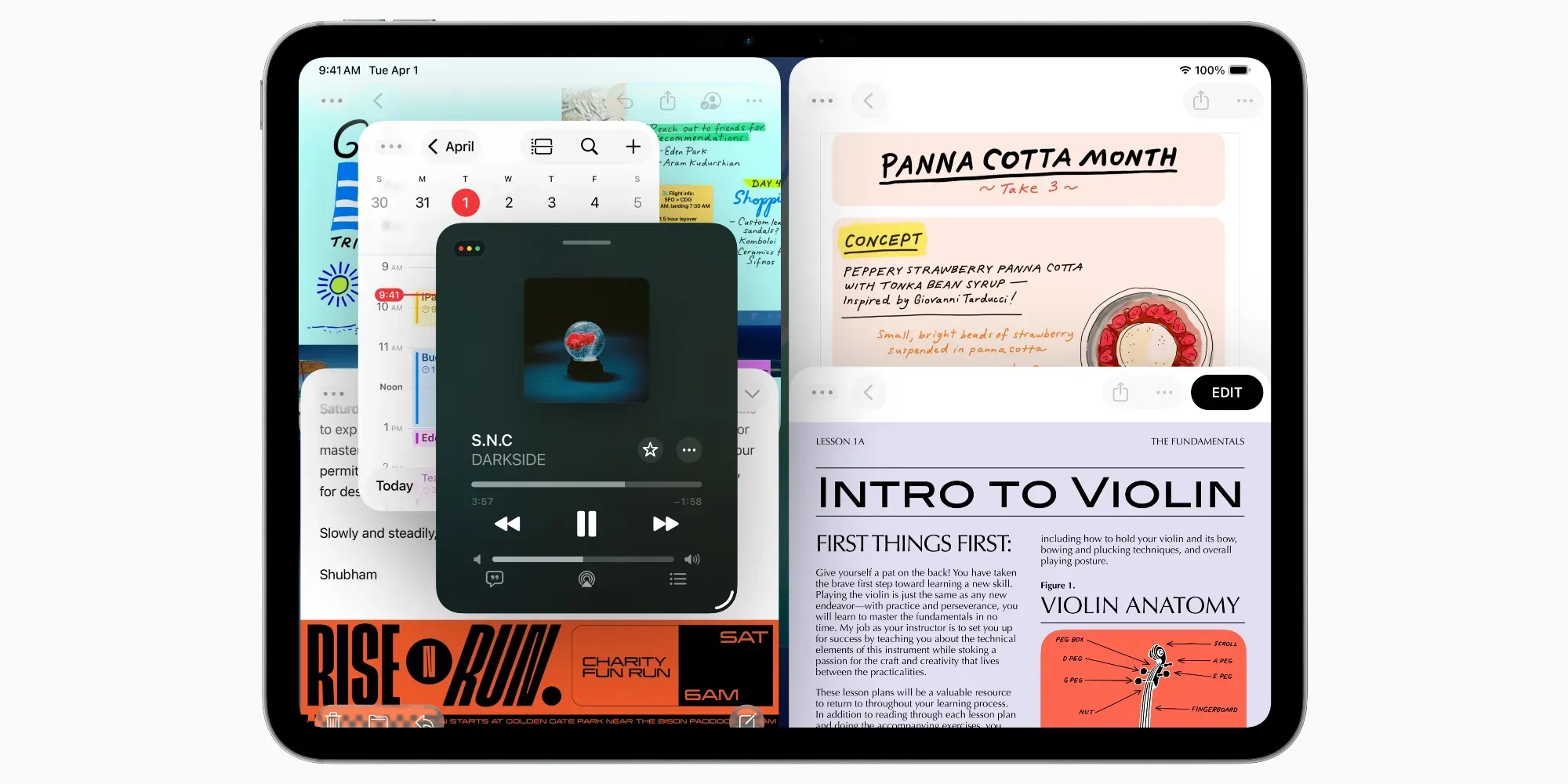
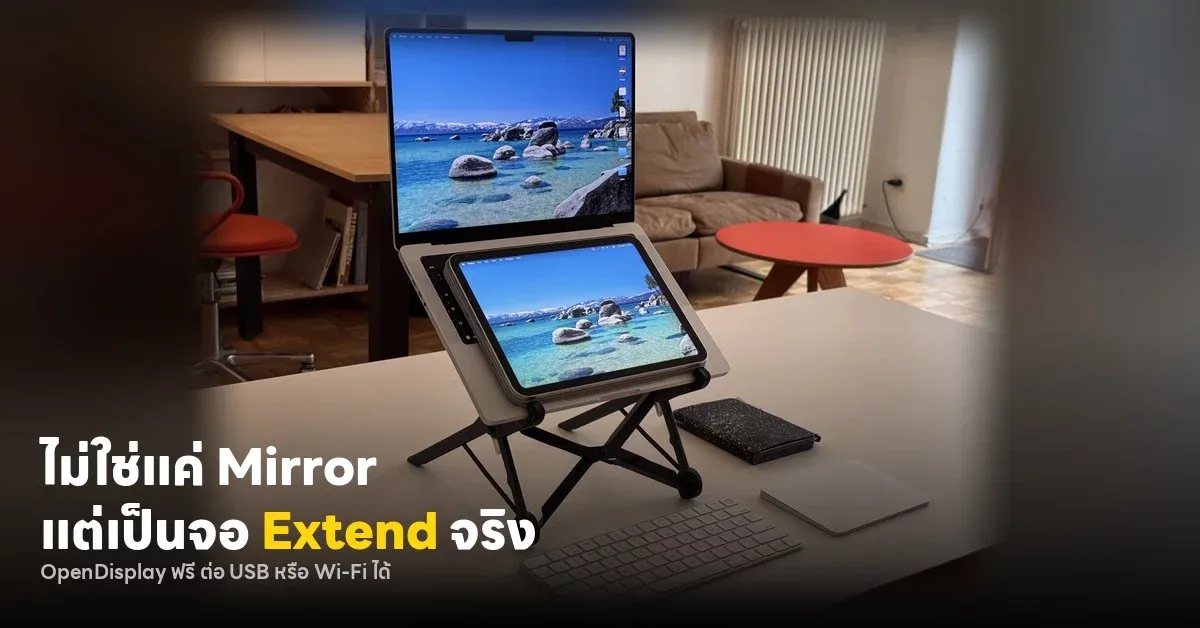
หัวใจของ iPad ความเป็นประสิทธิภาพ คือการมีพื้นที่หน้าจอมากพอสำหรับลากหลายหน้าต่างและแอปทำงานพร้อมกัน การต่อจอเสริมผ่าน USB-C จึงเป็นอุปกรณ์เสริม iPad ที่ควรมีติดโต๊ะทำงาน โดยเฉพาะถ้าใช้ iPad ชิป M รุ่นใหม่ที่รองรับการสร้าง workspace แยกบนจอในตัวและจอนอกพร้อมกัน ในกลุ่มจอ 4K ที่เชื่อถือได้ รุ่นอย่าง Dell 27 Monitor S2725QC มาพร้อมความละเอียด 4K การเชื่อมต่อแบบ USB-C และรีเฟรชเรต 120Hz เหมาะกับสายดีไซน์และคนตัดต่อวิดีโอที่ต้องการภาพคมกับการเคลื่อนไหวลื่น จุดเด่นคือใช้สายเดียวทั้งส่งภาพและชาร์จอุปกรณ์ ข้อเสียคือขนาดและความจริงจังอาจไม่เหมาะกับโต๊ะเล็ก ส่วนคนที่ทำงานนอกสถานที่บ่อย จอพกพา Asus ZenScreen 15.6 Inch Portable Monitor จะเบากว่าและพอสำหรับการเปิดเอกสารหรือโน้ต แม้จะไม่ล้ำเท่าจอใหญ่แต่ก็ตอบโจทย์เซ็ตอัปเคลื่อนที่ได้ดี ถ้าใช้งานคู่กับ Mac แล้วมี iPad ว่าง OpenDisplay Mac เป็นอีกทางเลือกที่น่าสนใจ เพราะเปลี่ยน iPhone หรือ iPad ให้เป็นจอ Extend เพิ่มให้เครื่อง Mac ได้ฟรี ทั้งสาย USB และ Wi‑Fi โดยไม่ต้องสมัครสมาชิกหรือซื้อดองเกิลใดๆ macOS จะมอง iPad เป็นจออีกใบจริง สามารถลากหน้าต่างไปวาง หมุนเป็นแนวตั้ง และรองรับการแตะลากบนหน้าจอ iPad ได้ ทำให้เหมาะกับคนที่อยากได้จอแชตหรือเอกสารแนวตั้งเพิ่มโดยไม่ซื้อจอใหม่ ข้อเสียคือแอปฝั่ง Mac ใช้ private API และต้องให้สิทธิ์ Screen Recording กับ Accessibility รวมถึงไม่มีเสียงออกไปยังอุปกรณ์เสริม จึงเหมาะกับผู้ใช้ที่ยอมรับความเสี่ยงของซอฟต์แวร์นอกสโตร์
| สเปกหลัก | Dell 27 S2725QC | Asus ZenScreen 15.6 |
|---|---|---|
| ประเภท | จอเดสก์ท็อป 27 นิ้ว 4K | จอพกพา 15.6 นิ้ว |
| การเชื่อมต่อ | USB-C รองรับส่งภาพและชาร์จ | ออกแบบเพื่อพกพา ใช้งานคู่โน้ตบุ๊กและแท็บเล็ต |
| รีเฟรชเรต | 120Hz เหมาะกับงานภาพเคลื่อนไหว | เพียงพอสำหรับงานเอกสารและโน้ต |
| เหมาะกับใคร | นักออกแบบ วิดีโอมอนเตจ ผู้ใช้โต๊ะทำงานหลัก | นักศึกษา คนทำงานนอกสถานที่ ผู้มีเซ็ตอัปพกพา |
เมาส์ ดองเกิล USB‑C และหัวชาร์จ 60W: ชุดเสริมที่ต้องมีบนโต๊ะ
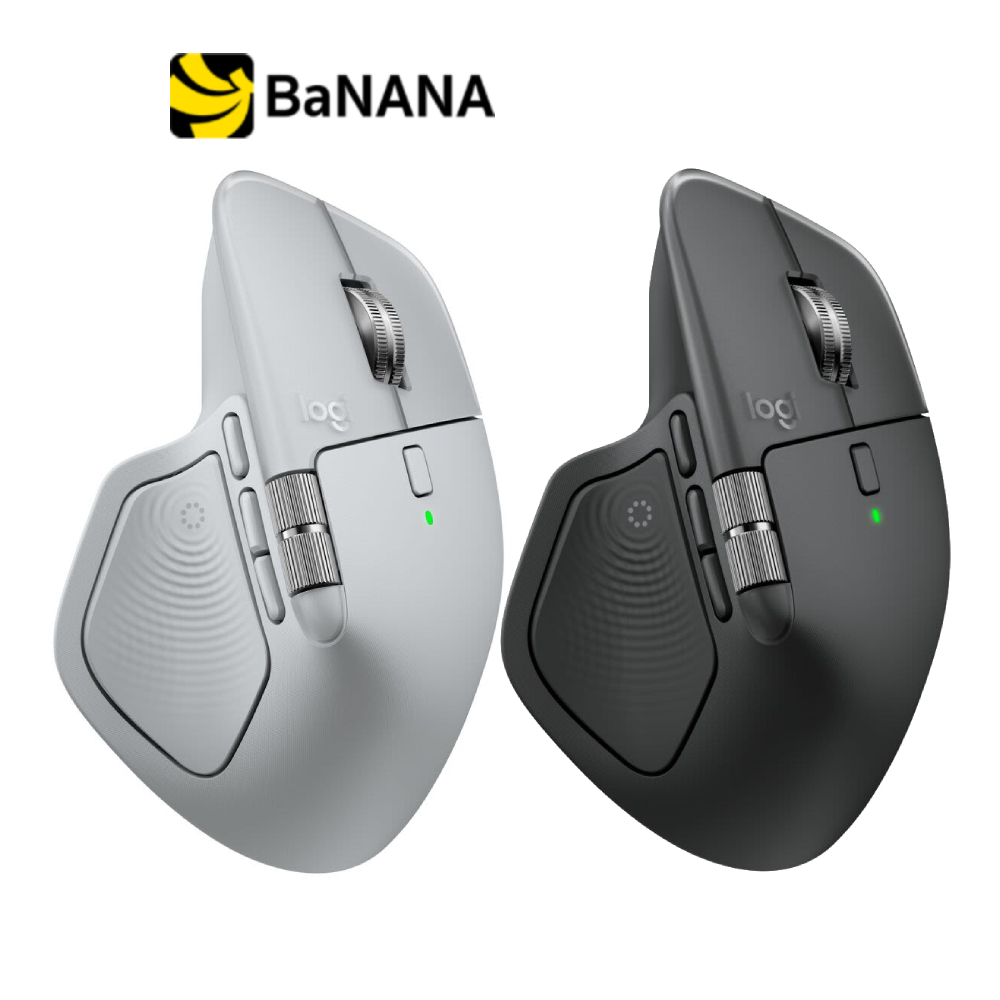
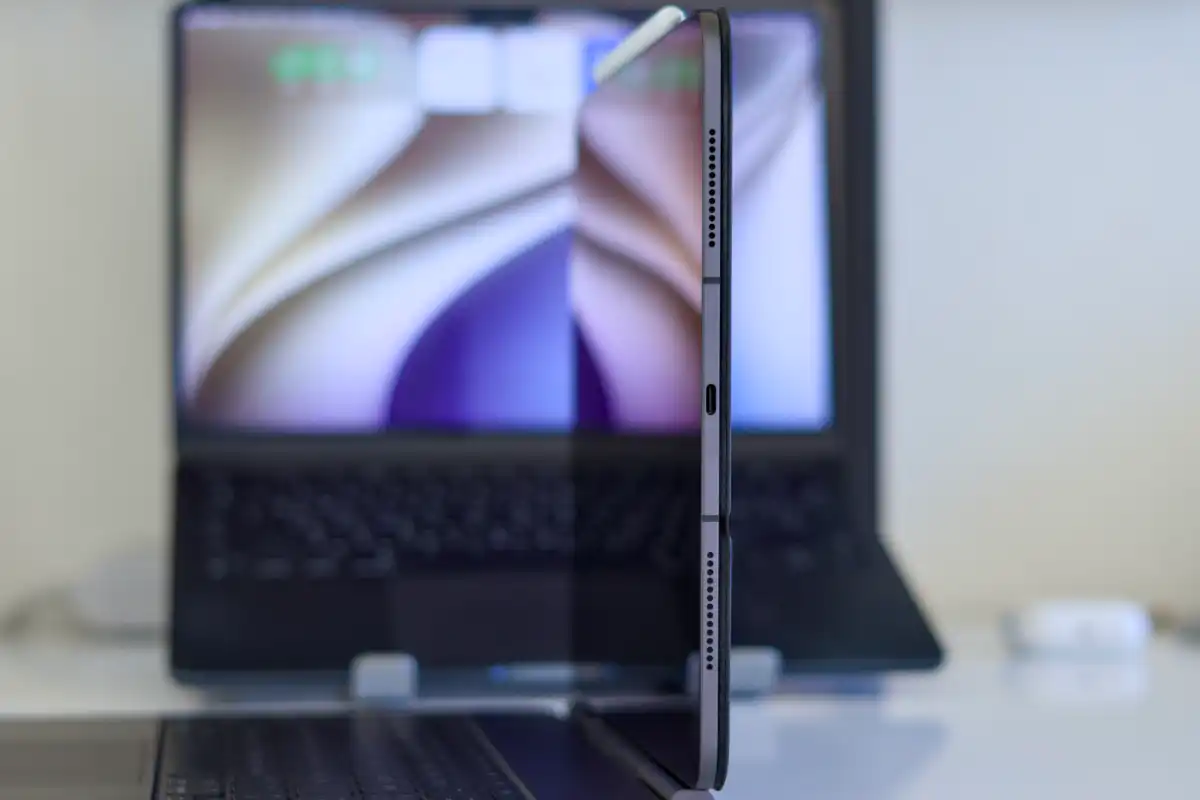
ถัดจากจอเสริม เมาส์และดองเกิล USB‑C เป็นอุปกรณ์เสริม iPad ที่ทำให้ประสบการณ์ใช้งานใกล้เคียง Mac มากขึ้น iPadOS รองรับเมาส์และทัชแพด Bluetooth ส่วนใหญ่ และแสดงเคอร์เซอร์เฉพาะเมื่อใช้อุปกรณ์เหล่านี้ ทำให้ไม่ต้องเอื้อมแตะหน้าจอตลอดเวลาและควบคุมได้ละเอียดขึ้น ในกลุ่มเมาส์ที่เหมาะกับงานหนัก รุ่น Logitech MX Master 4 มีทรงที่จับถนัดมือและแบตเตอรี่ใช้งานได้นาน เหมาะกับคนที่นั่งทำงานยาวทั้งวัน ข้อเสียคือราคาจัดอยู่โซนพรีเมียม สำหรับคนที่ต้องการตัวคุ้มค่าและไม่เน้นลูกเล่นมาก เมาส์ Bluetooth แบรนด์ Microsoft จะช่วยลดงบลงเหลือเพียงเศษหนึ่งส่วนหลายจากรุ่นท็อป แม้ไม่มีตัวเลือกปรับแต่งเยอะเท่าคู่แข่ง แต่ก็ทำงานได้มั่นใจสำหรับใช้ทั่วไป เนื่องจาก iPad ส่วนใหญ่มีพอร์ต USB‑C เดียว การใช้ USB‑C dongle จึงช่วยเพิ่มพอร์ตให้ต่อเมาส์ คีย์บอร์ดแฟลชไดรฟ์ และจอเสริมพร้อมกับการชาร์จได้ มีตัวเลือกหลากหลายทั้งจากแบรนด์ Anker Acer และ Ugreen ให้เลือกตามจำนวนและประเภทพอร์ตที่ต้องการ แต่ต้องตรวจสอบความเข้ากันได้กับรุ่น iPad ของตัวเองก่อนซื้อ ถ้าไม่ชอบดองเกิลที่ห้อยอยู่ด้านข้าง การใช้ docking station จะช่วยจัดสายบนโต๊ะให้เรียบร้อยและเหมาะกับเซ็ตอัปประจำที่ ในด้านการจ่ายไฟ หัวชาร์จ USB‑C แบบกำลังสูงเป็นอีกชิ้นที่ควรมี Apple มีอะแดปเตอร์กำลัง 40 W ที่สามารถเพิ่มขึ้นถึง 60 W ชั่วคราวด้วยระบบจ่ายกำลังแบบไดนามิก เพื่อรองรับการชาร์จเร็วของ iPhone และ iPad รุ่นล่าสุด จุดแข็งคือให้กำลังสูงกว่าหัว 20 W รุ่นยอดนิยม แต่ยังมีขนาดกะทัดรัด ทำให้ใช้งานได้ทั้งกับ iPad และโน้ตบุ๊ก M‑series รุ่นเบา การดันกำลังได้ถึง 60 W ช่วงสั้นจะช่วยเร่งให้แบตกลับมาเต็มเร็วขึ้นเมื่อต้องออกไปทำงานต่อเนื่อง
แก้ปัญหา iPad keyboard case และ Bluetooth keyboard ไม่เชื่อมต่อ
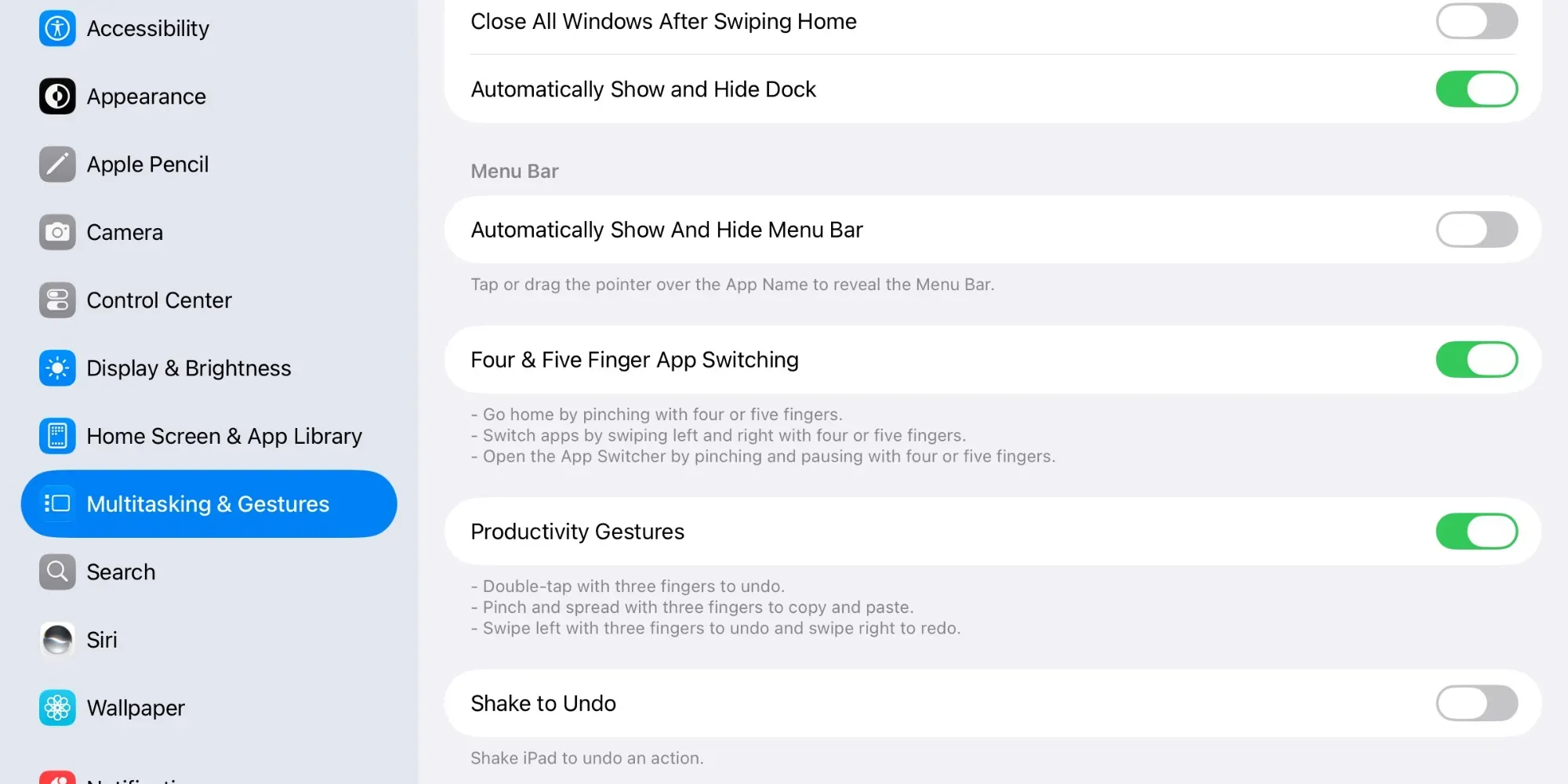
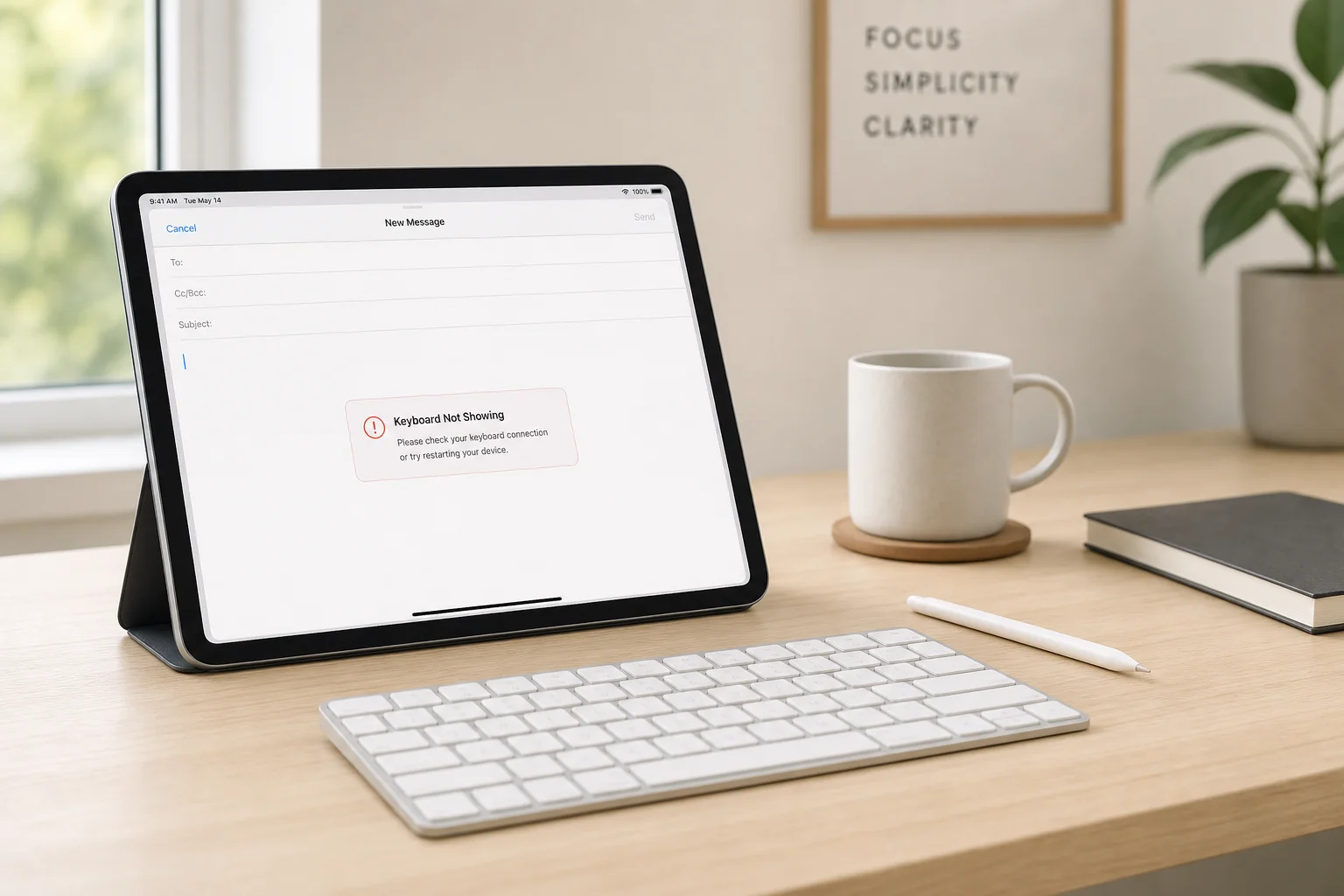
การใช้ iPad keyboard case หรือ Bluetooth keyboard ทำให้ประสิทธิภาพการพิมพ์ดีขึ้นมาก แต่สิ่งที่พบได้บ่อยคือคีย์บอร์ดบนหน้าจอไม่ยอมแสดงหรือพิมพ์ไม่ติด แม้แตะช่องข้อความแล้วก็ตาม ปัญหานี้ส่วนใหญ่เป็นเรื่องซอฟต์แวร์หรือการที่มี Bluetooth keyboard นั่งอยู่ใกล้ๆ มากกว่าการเสียของฮาร์ดแวร์ ขั้นตอนเบื้องต้นที่ควรลองคือเช็กในแอปตั้งค่า ไปที่เมนู Bluetooth ดูว่ามีคีย์บอร์ดใดแสดงสถานะ Connected หรือไม่ หากมีให้ปิดสวิตช์ Bluetooth ทั้งระบบ หรือกดไอคอน i แล้วเลือก Forget This Device จากนั้นลองเปิดแอปโน้ตและแตะช่องพิมพ์ใหม่ ถ้าแป้นพิมพ์บนหน้าจอโผล่มาแปลว่าสาเหตุมาจากการที่ iPadOS ซ่อนคีย์บอร์ดเสมือนเมื่อพบฮาร์ดแวร์คีย์บอร์ด ไม่ว่าคีย์บอร์ดนั้นจะปิดเครื่องหรืออยู่คนละห้อง อีกวิธีหนึ่งคือใช้ปุ่ม Show Keyboard ที่ซ่อนอยู่บนแถบทางลัดด้านล่าง เมื่อมีฮาร์ดแวร์คีย์บอร์ดต่ออยู่ iPadOS จะซ่อนแป้นพิมพ์เสมือนเป็นค่าเริ่มต้น แต่ผู้ใช้ยังสามารถเรียกกลับมาได้ผ่านปุ่มนี้ กรณีที่คีย์บอร์ดขึ้นมาแต่มีขนาดเล็กหรือเหมือนแยกเป็นสองฝั่ง มักเกิดจากท่าทาง pinch ที่ไปเปลี่ยนโหมด ให้แตะค้างที่ไอคอนคีย์บอร์ดแล้วเลือกแบบเต็มหน้าจอเพื่อกลับสู่โหมดปกติ ถ้าลองทุกวิธีแล้วยังมีปัญหา เช่นสะกดคำแนะนำผิดแปลกหรือพิมพ์แล้วดีเลย์มาก การรีเซ็ต keyboard dictionary และอัปเดต iPadOS เป็นรุ่นล่าสุดจะช่วยเคลียร์บั๊กพื้นฐาน ก่อนติดต่อฝ่ายซัพพอร์ตเมื่อสงสัยว่ามีปัญหาฮาร์ดแวร์จริงๆ
Buy if / Skip if
- Buy the iPad keyboard case + จอเสริม 4K ถ้าต้องการใช้ iPad ทำงานหลักแบบเดสก์ท็อป เปิดหลายหน้าต่างและแอปพร้อมกันตลอดวัน
- Skip the iPad keyboard case ถ้าการใช้งานหลักเน้นดูคอนเทนต์ เล่นเกม หรือจดโน้ตสั้นๆ ที่พิมพ์ด้วยคีย์บอร์ดบนหน้าจอก็เพียงพอ
- Buy the Dell 27 Monitor S2725QC ถ้าคุณเป็นนักออกแบบ วิดีโอ หรือสายออฟฟิศที่นั่งโต๊ะประจำ ต้องการภาพ 4K และรีเฟรชเรต 120Hz สำหรับงานจริงจัง
- Skip the Dell 27 Monitor S2725QC ถ้าโต๊ะทำงานมีพื้นที่จำกัดหรือใช้ iPad แค่บันทึกโน้ตและประชุมออนไลน์เป็นหลัก
- Buy the Asus ZenScreen 15.6 ถ้าต้องการจอพกพาเบาๆ ไว้ต่อกับ iPad และโน้ตบุ๊กเพื่อเปิดเอกสารหรือสไลด์เวลาทำงานนอกสถานที่ แม้จะไม่ล้ำเท่าจอเดสก์ท็อปแต่ก็พอสำหรับเซ็ตอัปเคลื่อนที่
- Skip the Asus ZenScreen 15.6 ถ้าเน้นงานภาพละเอียดสูงหรืองานวิดีโอที่ต้องการสีและความคมเทียบเท่าจอ 4K เดสก์ท็อป
- Buy the Logitech MX Master 4 ถ้าคุณทำงานหน้าจอหลายชั่วโมงต่อวัน ต้องการเมาส์ที่จับสบายและแบตใช้งานได้นานโดยไม่ต้องชาร์จบ่อย
- Skip the Logitech MX Master 4 ถ้าต้องการเมาส์ Bluetooth แบบคุ้มราคาที่เน้นแค่ใช้งานทั่วไปโดยไม่ต้องมีฟีเจอร์ปรับแต่งเยอะ
- Buy the Microsoft Bluetooth mouse ถ้าอยากได้เมาส์ราคาประหยัดที่ทำงานได้เชื่อถือได้ แม้จะไม่มีลูกเล่นหรือการปรับแต่งมากเท่ารุ่นพรีเมียม
- Skip the Microsoft Bluetooth mouse ถ้าคุณต้องการปุ่มเสริมและตัวเลือกปรับแต่งละเอียดสำหรับงานสายโปร
- Buy the USB‑C dongle หรือ docking station ถ้าต้องต่อเมาส์ คีย์บอร์ดแฟลชไดรฟ์ และจอเสริมเข้ากับ iPad ผ่านพอร์ตเดียว เพื่อให้โต๊ะทำงานเป็นศูนย์กลางการเชื่อมต่อ
- Skip the USB‑C dongle ถ้าใช้ iPad แค่ชาร์จและต่อหูฟังบ้างเป็นครั้งคราวโดยไม่ต้องการต่ออุปกรณ์หลายชิ้นพร้อมกัน
- Buy the หัวชาร์จ USB‑C 40 W กำลังไดนามิก 60 W ถ้าอยากชาร์จ iPad และ iPhone รุ่นใหม่ให้เร็วขึ้น รวมถึงมีหัวเดียวที่ใช้ร่วมกับโน้ตบุ๊กได้
- Skip the หัวชาร์จ USB‑C 40 W กำลังไดนามิก 60 W ถ้าคุณใช้แค่ iPad รุ่นเก่าและไม่ได้ต้องการชาร์จเร็วหรือใช้งานคู่กับโน้ตบุ๊กกำลังสูง
- Buy the OpenDisplay Mac ถ้าบนโต๊ะมี iPad หรือ iPhone ว่าง แล้วต้องการจอ Extend เพิ่มให้ Mac แบบฟรี โดยไม่สมัครสมาชิกหรือซื้อดองเกิล
- Skip the OpenDisplay Mac ถ้าคุณไม่สะดวกใช้แอปนอกสโตร์ ต้องการซิงก์เสียงจาก Mac ไปยังจอเสริม หรืออยากได้การรับประกันระยะยาวจากซอฟต์แวร์เชิงพาณิชย์ในสโตร์