
เข้าใจว่า Android Auto ใช้พลังงานจากแบตเตอรี่ยังไงก่อนลงมือ
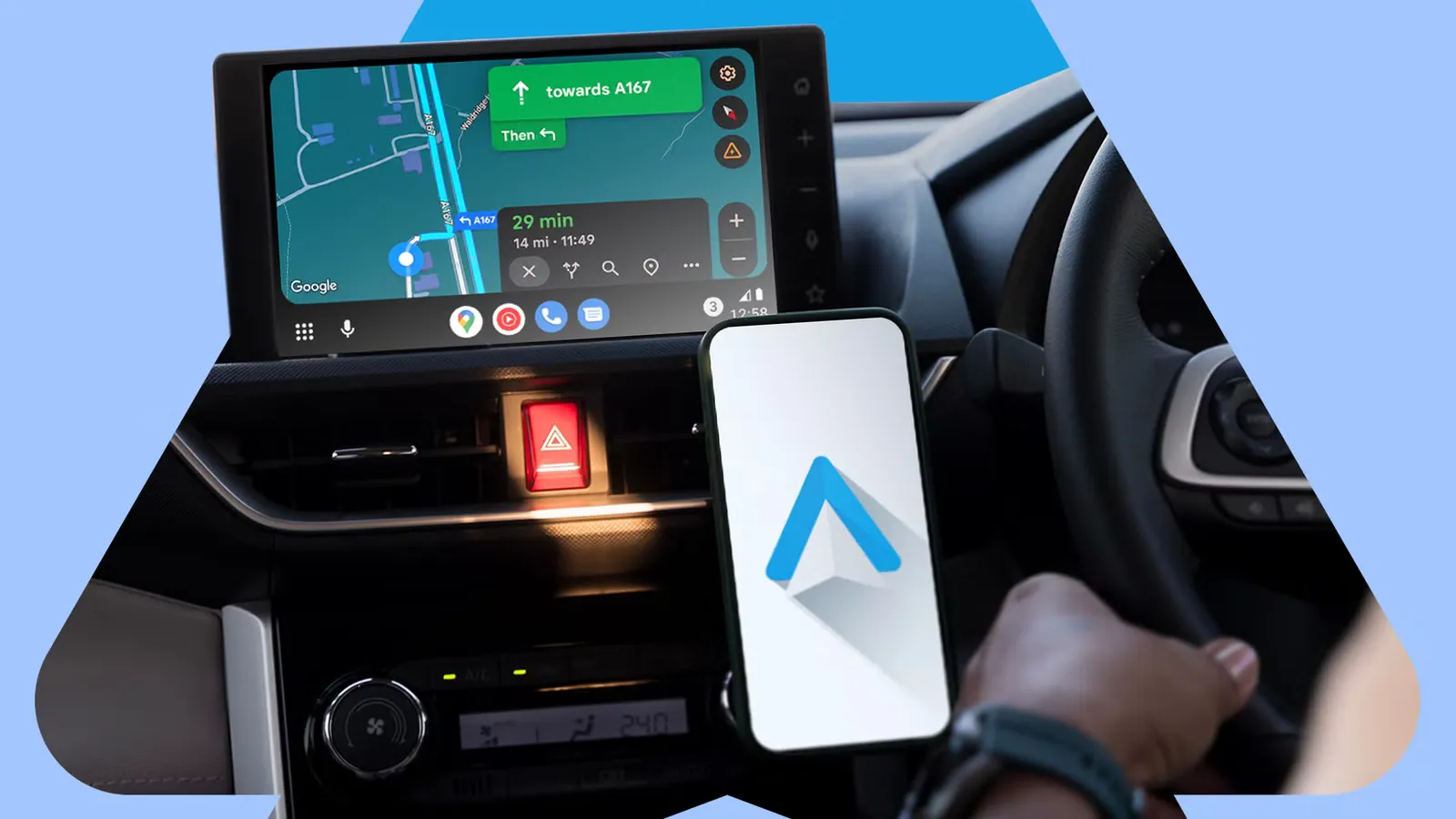
Android Auto คือระบบที่นำหน้าจอและฟังก์ชันของสมาร์ทโฟน Android ไปแสดงบนหน้าจอรถยนต์เพื่อใช้แผนที่ โทรออก รับข้อความ และฟังเพลงแบบไม่ต้องถือมือถือ ทำให้ต้องใช้การประมวลผลสูงและเปิดการเชื่อมต่อหลายชนิดพร้อมกัน ส่งผลให้ Android Auto ใช้พลังงานจากแบตเตอรี่มากกว่าปกติและทำให้เครื่องร้อน โดยเฉพาะเมื่อใช้แบบไร้สายที่ต้องพึ่งพา Wi Fi Bluetooth และ GPS ตลอดเวลา Android Auto แบตเตอรี่จึงหมดเร็วหากไม่ตั้งค่าให้เหมาะสม
ถ้าคุณเคยต่อ Android Auto แล้วมือถือร้อนจัด แบตลดฮวบ หรือวิ่งทางไกลแล้วแบตเหลือน้อยจนกังวล บทความนี้เหมาะกับคุณ จุดสำคัญคือเราจะไม่เลิกใช้ Android Auto แต่จะปรับการตั้งค่า Android Auto ให้ลดการใช้พลังงาน Android Auto ลง โดยยังใช้แผนที่และเพลงได้ครบ สิ่งที่ต้องมีคือสาย USB ที่สภาพดี รถที่รองรับ Android Auto และมือถือ Android ที่สามารถเข้าเมนูการตั้งค่าได้ รวมถึงความพร้อมจะลองหลายแบบเพื่อหาสูตรที่เข้ากับรถและมือถือของคุณ เพราะประสิทธิภาพแบตเตอรี่จะแตกต่างกันตามรุ่นและวิธีเชื่อมต่อ
ทำไมการต่อสายถึงช่วยลดการใช้พลังงาน Android Auto ได้มากกว่า
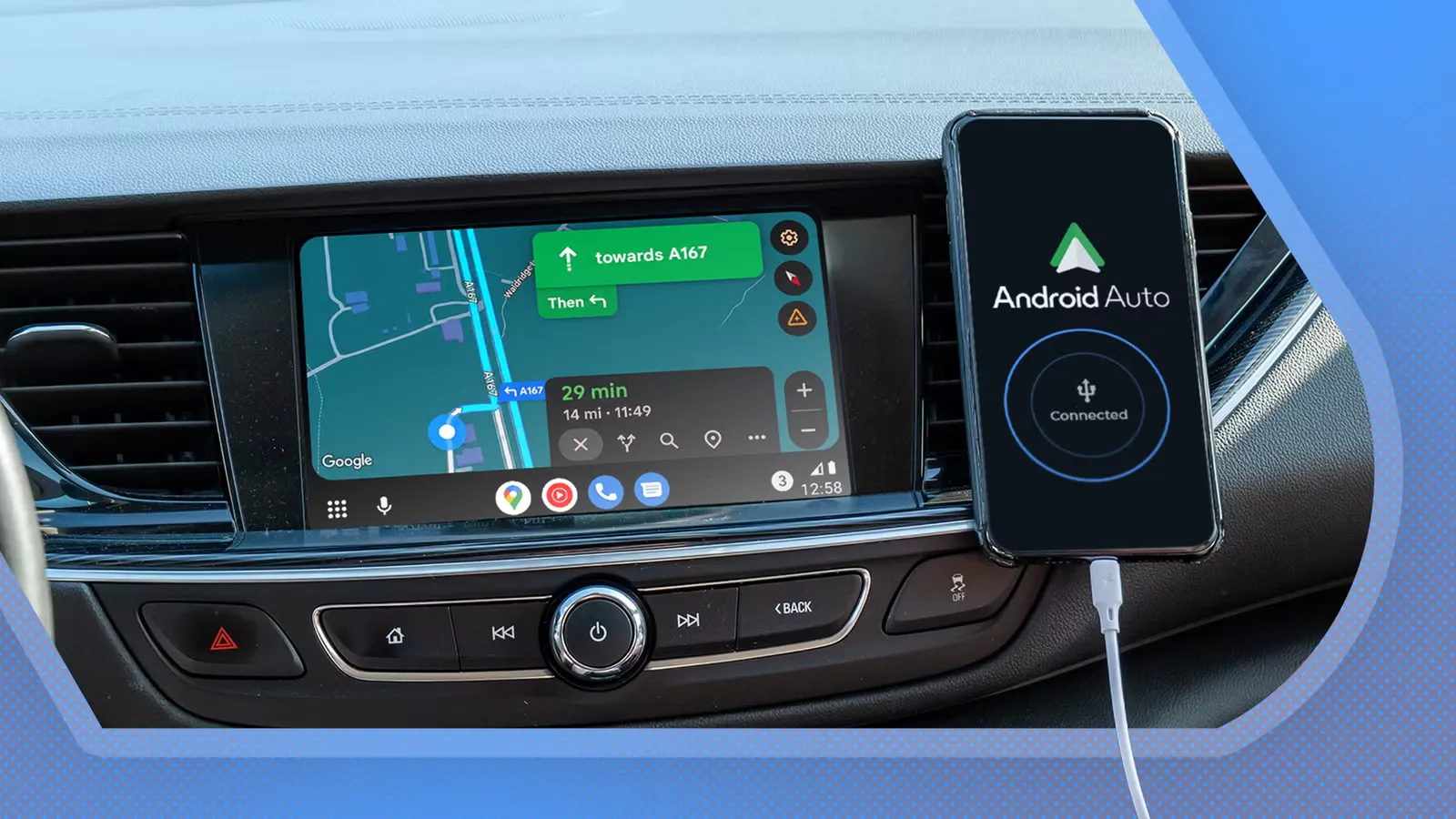
หัวใจของปัญหา Android Auto ใช้พลังงานสูงคือการเชื่อมต่อแบบไร้สาย เมื่อใช้แบบ wireless มือถือจะต้องเปิด Wi Fi 5GHz เพื่อส่งภาพและเสียงไปยังหน้าจอรถ พร้อมกับใช้ Bluetooth GPS และสัญญาณมือถือไปพร้อมกัน ทุกวิทยุเหล่านี้ดึงพลังงานจากแบตอย่างต่อเนื่อง ทำให้แบตลดเร็วและเครื่องร้อน ในทางกลับกัน การต่อสาย USB จะตัดภาระ Wi Fi ออกไป เหลือ Bluetooth สำหรับเสียงและสายโทร ซึ่งใช้พลังงานน้อยกว่าอย่างเห็นได้ชัด
ข้อดีอีกอย่างคือเมื่อใช้สาย USB รถส่วนใหญ่จะจ่ายไฟกลับไปชาร์จมือถือไปด้วย ผู้ใช้จำนวนมากพบว่าเมื่อขับทางไกลด้วยการต่อสาย แบตเตอรี่ไม่เพียงไม่ลดลง แต่ยังกลับมามีแบตเกือบเต็มเมื่อถึงปลายทาง ซึ่งต่างจากการใช้แบบไร้สายที่แบตลดลงเรื่อย ๆ หนึ่งในคำพูดที่น่าจดจำคือ “หลังเปลี่ยนมาใช้ Android Auto แบบต่อสาย ผมไม่เคยเจอปัญหาการหลุดการเชื่อมต่ออีกเลย และมือถือยังถูกชาร์จไปพร้อมกัน” ดังนั้นถ้าคุณอยากลดการใช้พลังงาน Android Auto และเลี่ยงปัญหาสัญญาณหลุด การกลับมาใช้สาย USB เป็นจุดเริ่มต้นที่คุ้มค่าที่สุด
- เตรียมสาย USB ที่รองรับการส่งข้อมูล ไม่ใช่สายชาร์จอย่างเดียว และเสียบเข้าพอร์ตในรถให้แน่น
- เสียบปลายสายอีกด้านเข้ามือถือ Android แล้วรอสักครู่ให้หน้าจอรถตรวจพบ Android Auto
- ถ้าเดิมเคยใช้แบบไร้สาย ให้เข้าเมนูตั้งค่า Android Auto บนมือถือแล้วปิดฟังก์ชัน Wireless Android Auto ในเมนูนักพัฒนาเพื่อบังคับให้ใช้เฉพาะแบบต่อสาย
- ลองขับใช้งานตามปกติ เช่นเปิดแผนที่และเพลง แล้วสังเกตอุณหภูมิและเปอร์เซ็นต์แบตระหว่างทางเทียบกับตอนใช้แบบไร้สาย
- หากยังรู้สึกว่าแบตลดเร็ว ให้ตรวจสอบกำลังชาร์จของพอร์ต USB ในรถ หรือพิจารณาใช้หัวชาร์จในช่องจุดบุหรี่ที่จ่ายไฟได้สูงขึ้น
ใช้โหมดประหยัดพลังงานและปิดฟีเจอร์ที่ไม่จำเป็นบนมือถือ
แม้จะใช้สาย USB แล้ว Android Auto แบตเตอรี่ก็ยังอาจลดเร็วถ้ามือถือเปิดงานเบื้องหลังจำนวนมาก การเปิดโหมดประหยัดพลังงานช่วยให้ระบบปิดบริการที่ไม่จำเป็น ลดความสว่างหน้าจอ และลดการทำงานของซีพียู ทำให้มือถือโฟกัสกับ Android Auto เป็นหลักและลดการใช้พลังงาน Android Auto ลงได้ชัดเจน ผู้ใช้บางคนตั้งค่าให้โหมดนี้เปิดเองทุกครั้งที่มือถือเชื่อมต่อกับรถผ่าน Bluetooth เพื่อไม่ต้องคอยกดเองทุกครั้งที่ขึ้นรถ
ถ้าคุณใช้มือถือแบรนด์ที่มีระบบรูทีน เช่นมือถือที่มีฟีเจอร์ Modes and Routines คุณสามารถสร้างกฎว่าเมื่อมือถือเชื่อมต่อ Bluetooth กับรถ ให้เปิดโหมดประหยัดพลังงานทันที โดยขั้นตอนคือเข้าเมนูการตั้งค่า เลือกโหมดและรูทีน สร้างรูทีนใหม่ ตั้งเงื่อนไขเป็นเชื่อมต่อกับอุปกรณ์ Bluetooth ของรถ แล้วกำหนดผลลัพธ์ให้เปิดโหมดประหยัดพลังงาน จากนั้นบันทึกไว้ หากใช้มือถือ Android ยี่ห้ออื่น สามารถใช้แอปอัตโนมัติที่มีฟังก์ชันคล้ายกัน สร้าง flow ที่ตรวจจับการเชื่อมต่อ Bluetooth รถแล้วสั่งเปิด Battery saver
นอกจากโหมดประหยัดพลังงาน ยังมีฟีเจอร์อื่นที่ควรปิดเมื่อใช้ Android Auto เช่น การชาร์จไร้สายบนแท่นในรถ ซึ่งมักมีประสิทธิภาพต่ำมากและแทบเพิ่มแบตได้เพียงเล็กน้อยต่อชั่วโมงขณะมือถือทำงานหนัก ทำให้เครื่องร้อนและแบตยังลดอยู่ดี คุณควรดาวน์โหลดเพลงและแผนที่ไว้ล่วงหน้าเพื่อลดการสตรีมต่อเนื่อง ซึ่งช่วยให้โมดูลสัญญาณมือถือและ Wi Fi ทำงานเบาลงและลดความร้อนลงด้วย จุดที่คนมักพลาดคือเปิดทุกอย่างพร้อมกัน ทั้งชาร์จไร้สาย สตรีมเพลง และใช้แผนที่ออนไลน์ ทำให้ Android Auto ใช้พลังงานมากเกินจำเป็น
ปลดล็อกเมนูนักพัฒนา Android Auto เพื่อปรับแต่งการใช้พลังงาน
Android Auto มีเมนูนักพัฒนาที่ซ่อนอยู่ซึ่งช่วยให้คุณควบคุมพฤติกรรมหลายอย่างได้ละเอียดขึ้น รวมถึงการเปิดปิด Wireless Android Auto และการปรับความละเอียดภาพบนหน้าจอรถ เมนูนี้ไม่ต้องใช้แอปเสริมหรือการปรับแต่งขั้นสูง เพียงแต่ถูกซ่อนไว้ลึกจนคนส่วนใหญ่ไม่เคยเข้าไป การตั้งค่า Android Auto ผ่านเมนูนี้อย่างระมัดระวังช่วยลดปัญหาการเชื่อมต่อหลุดและลดภาระการประมวลผลที่ไม่จำเป็น ซึ่งส่งผลทางอ้อมต่อการใช้พลังงานของระบบ
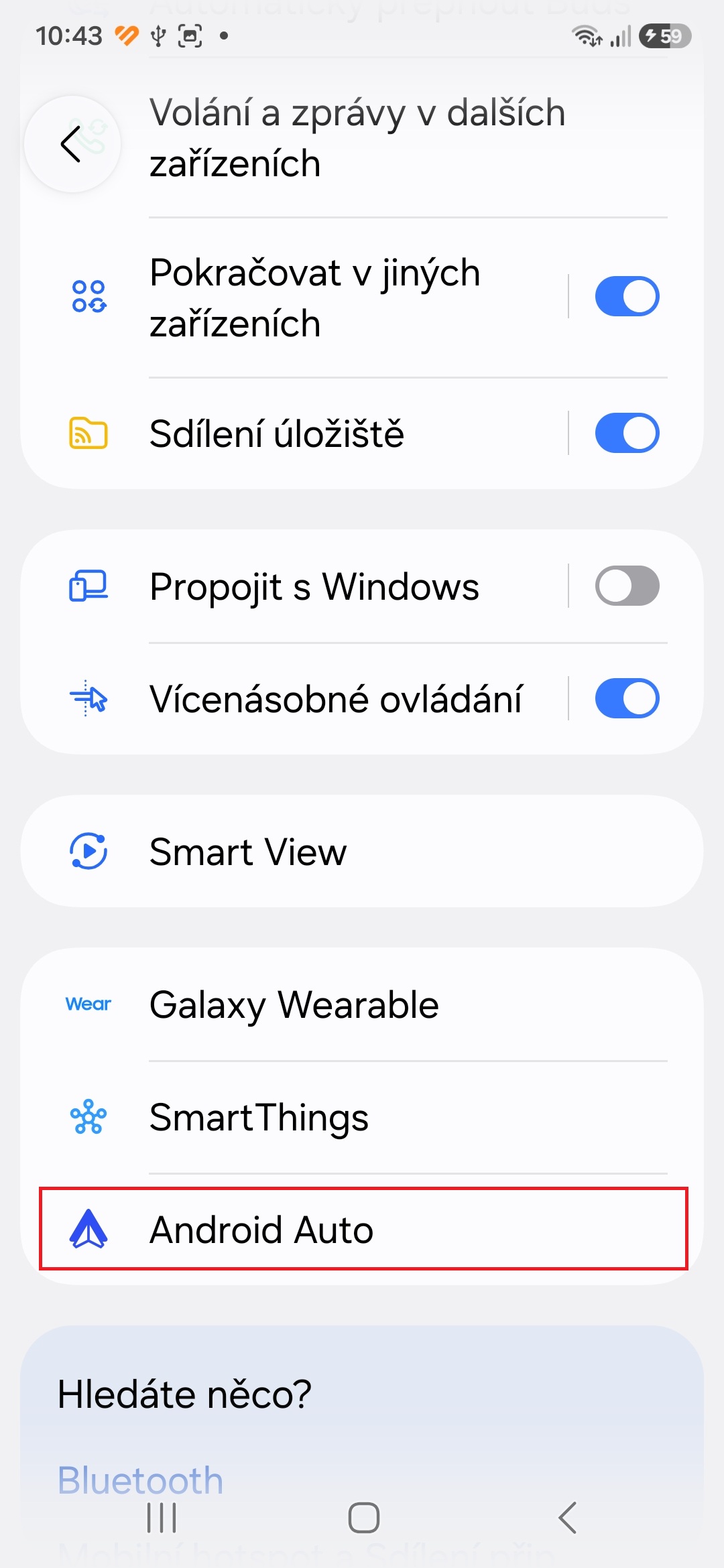
- เปิดแอปการตั้งค่าบนมือถือ แล้วเลื่อนลงไปที่เมนูอุปกรณ์ที่เชื่อมต่อ จากนั้นแตะเลือก Android Auto หากหาไม่เจอให้ใช้ช่องค้นหาในเมนูการตั้งค่าเพื่อค้นคำว่า Android Auto
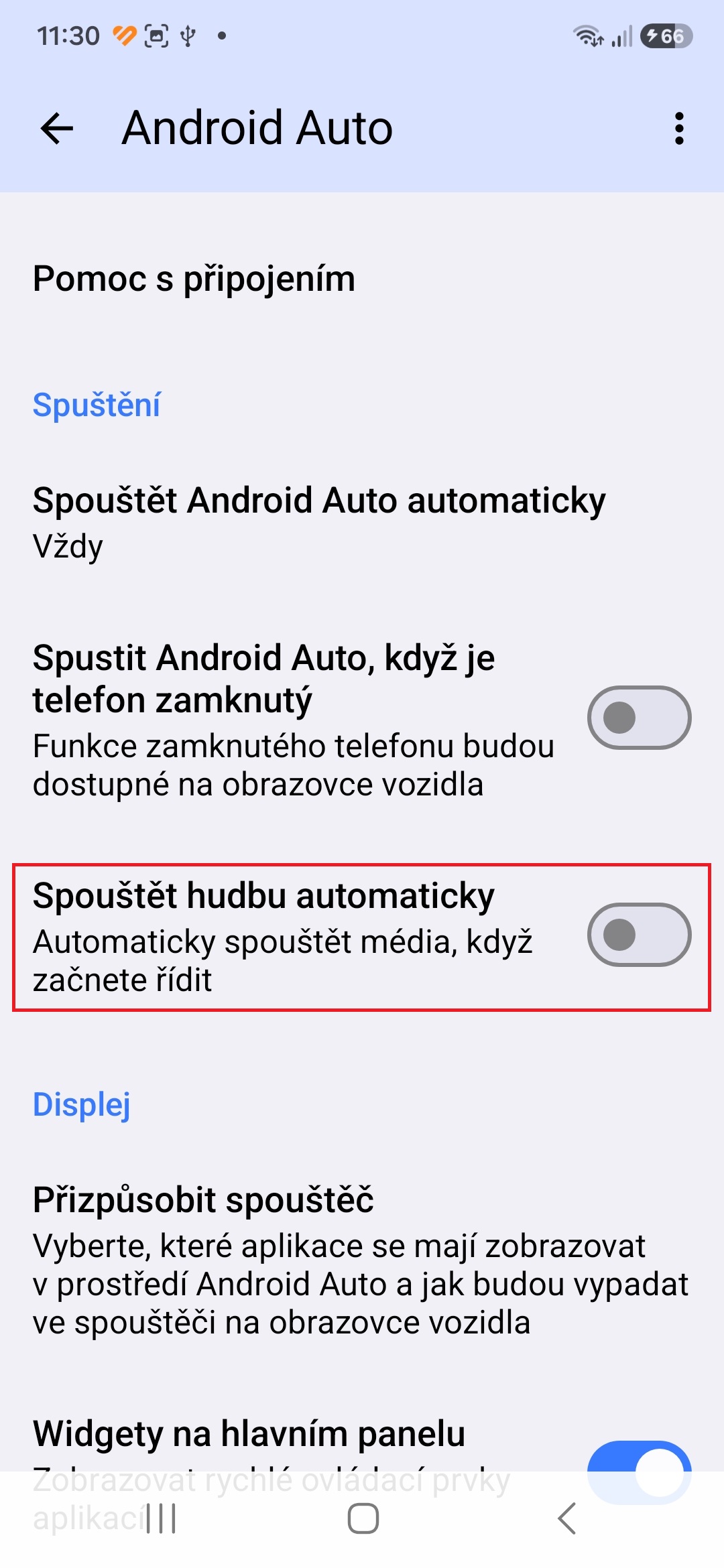
- ในหน้าการตั้งค่า Android Auto เลื่อนลงไปด้านล่างสุดแล้วแตะที่คำว่า Version ซ้ำ ๆ ประมาณสิบครั้งจนมีข้อความแจ้งว่าเปิดเมนูนักพัฒนาแล้ว
- แตะไอคอนเมนูสามจุดมุมขวาบน แล้วเลือก Developer settings จะเห็นรายการตัวเลือกจำนวนมากสำหรับทดสอบและดีบัก
- ค้นหาตัวเลือก Wireless Android Auto แล้วปิดการทำงาน เพื่อบังคับให้ระบบใช้เฉพาะการเชื่อมต่อแบบมีสาย ซึ่งช่วยลดปัญหาการหลุดสัญญาณและลดการใช้พลังงานจาก Wi Fi
- หากหน้าจอรถมีปัญหาภาพไม่พอดีหรือเครื่องทำงานหนัก ให้ลองปรับค่าความละเอียดวิดีโอในเมนูนักพัฒนาให้เหมาะกับหัวเครื่องของรถ เพื่อลดภาระการประมวลผลและทำให้การแสดงผลเสถียรขึ้น
ข้อควรระวังคือเมนูนักพัฒนามีตัวเลือกจำนวนมากที่ออกแบบมาเพื่อทดสอบระบบ ไม่ควรเปลี่ยนทุกอย่างแบบสุ่ม เพราะอาจทำให้ Android Auto ทำงานผิดปกติ ให้เน้นเฉพาะตัวเลือกที่เกี่ยวกับการเชื่อมต่อแบบไร้สายและการแสดงผลเท่านั้น ผู้ใช้บางรายพบว่าหลังปรับเมนูเหล่านี้ Android Auto ทำงานได้ยืดหยุ่นขึ้น เชื่อมต่อเสถียรกว่าเดิม และลดความรำคาญจากการหลุดสัญญาณ โดยไม่ต้องรูทหรือแก้ไขระบบลึก ๆ อย่างไรก็ตาม การเปลี่ยนค่าต่าง ๆ ควรทดสอบทีละอย่างเพื่อดูผลกระทบต่อแบตเตอรี่และความเสถียรของระบบ
ลองหลายรูปแบบเพื่อหาสูตร Android Auto ที่เหมาะกับรถและมือถือของคุณ
ไม่มีการตั้งค่า Android Auto แบบเดียวที่เหมาะกับทุกคน เพราะประสิทธิภาพแบตเตอรี่และความเสถียรขึ้นอยู่กับรุ่นมือถือ อายุการใช้งาน อากาศ และหัวเครื่องในรถ บางคนต้องทดลองหลายสิบหรือหลายร้อยรอบไปกลับกว่าจะเจอรูปแบบที่ลงตัวระหว่างความสะดวกและความเสถียร มีคนเล่าว่าหลังทดลองหลายแบบ ทั้งไร้สายและต่อสาย สุดท้ายเลือกใช้แบบต่อสายเป็นหลัก เพราะไม่เคยเจอปัญหาหลุดการเชื่อมต่ออีก และไม่ต้องกังวลเรื่องแบตเลยระหว่างขับทางไกล
ข้อผิดพลาดที่พบได้บ่อยคือยึดติดกับความสะดวกของ wireless Android Auto แม้จะเจอปัญหาหลุดสัญญาณบ่อย แผนที่ค้าง เพลงหยุด และหน้าจอรถเด้งกลับไปเมนูเดิม ซึ่งเป็นการรบกวนสมาธิและอาจกระทบความปลอดภัย โดยเฉพาะเมื่อขับไปที่ใหม่ ๆ ที่ต้องพึ่งแผนที่ตลอดทาง อีกข้อผิดพลาดคือไม่เคยเปิดโหมดประหยัดพลังงานหรือปิดฟีเจอร์ที่ไม่จำเป็น ทำให้ Android Auto ใช้พลังงานมากกว่าที่ควรและแบตลดเร็วเกินไป
แนวทางที่ดีคือเริ่มจากการใช้สาย USB เป็นค่าเริ่มต้น เปิดโหมดประหยัดพลังงานอัตโนมัติเมื่อเชื่อมต่อกับรถ และปรับเมนูนักพัฒนาให้ปิด Wireless Android Auto จากนั้นลองขับในเส้นทางที่คุ้นเคยและเส้นทางไกลเพื่อดูว่าระบบเสถียรและแบตเหลือเท่าไรเมื่อถึงปลายทาง หากคุณใช้มือถือรุ่นใหม่และหัวเครื่องรถที่รองรับ wireless ได้ดี อาจลองเปิดกลับมาใช้แบบไร้สายในบางกรณี แล้วเปรียบเทียบว่าคุ้มกับการใช้พลังงานเพิ่มหรือไม่ สุดท้ายสิ่งที่สำคัญคือการตั้งค่า Android Auto ให้เหมาะกับการใช้งานจริงของคุณ ไม่ใช่ตามสเปกบนกระดาษ
สรุปแล้ว การหยุดไม่ให้ Android Auto แบตเตอรี่ไหลหมดเร็วไม่ใช่เรื่องยาก แต่ต้องยอมแลกความสะดวกบางอย่างกับความเสถียรและสุขภาพแบต การต่อสาย USB การเปิดโหมดประหยัดพลังงาน และการใช้เมนูนักพัฒนาอย่างมีสติคือสามเสาหลักที่ช่วยลดการใช้พลังงาน Android Auto ได้มาก เมื่อคุณทดลองจนเจอสูตรที่เหมาะกับรถและมือถือของตัวเอง คุณจะขับรถได้สบายใจขึ้น ไม่ต้องคอยมองเปอร์เซ็นต์แบต และยังใช้ฟีเจอร์ Android Auto ได้เต็มที่โดยไม่รู้สึกว่ามันเป็นภาระต่อแบตเตอรี่