
Motion Assist คืออะไร ใครควรใช้ฟีเจอร์นี้
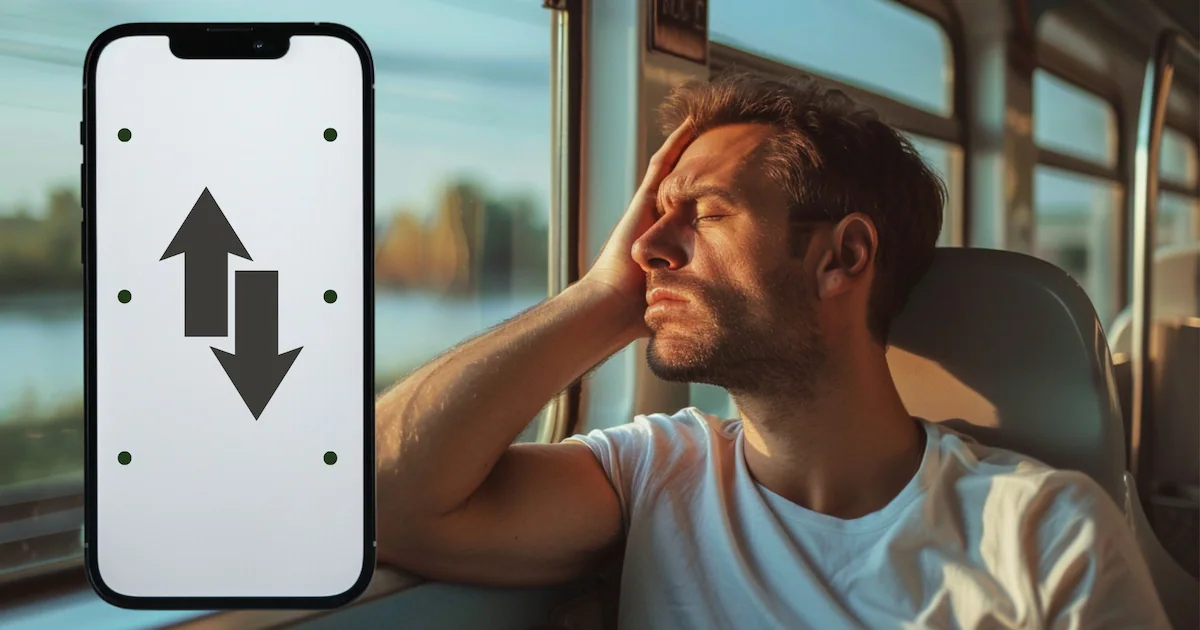
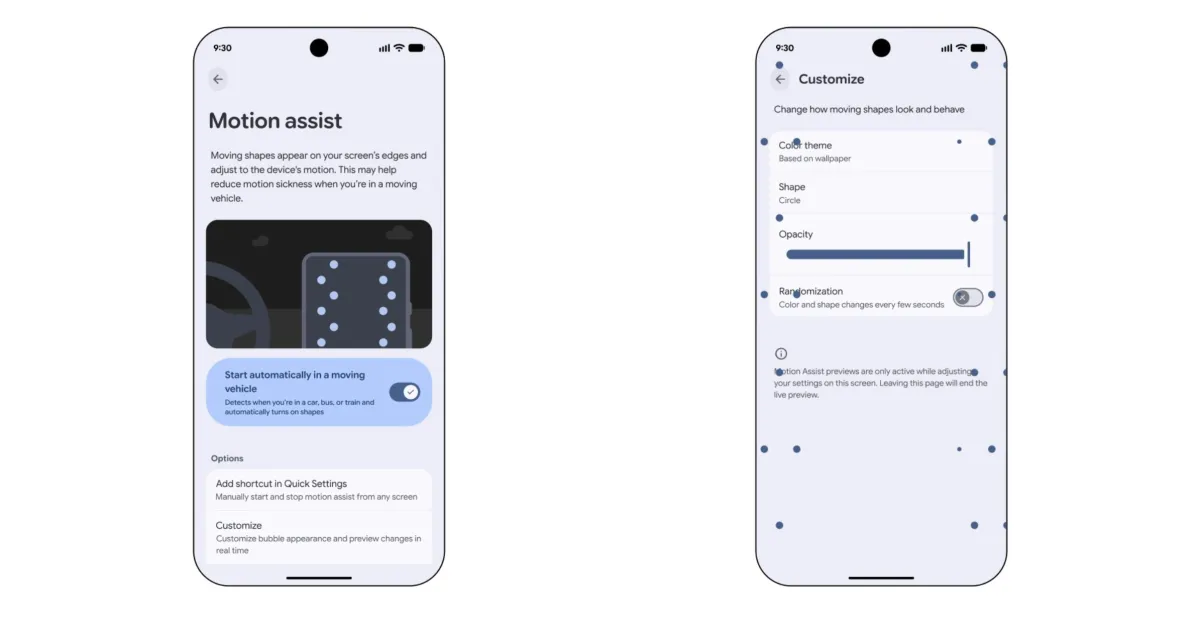
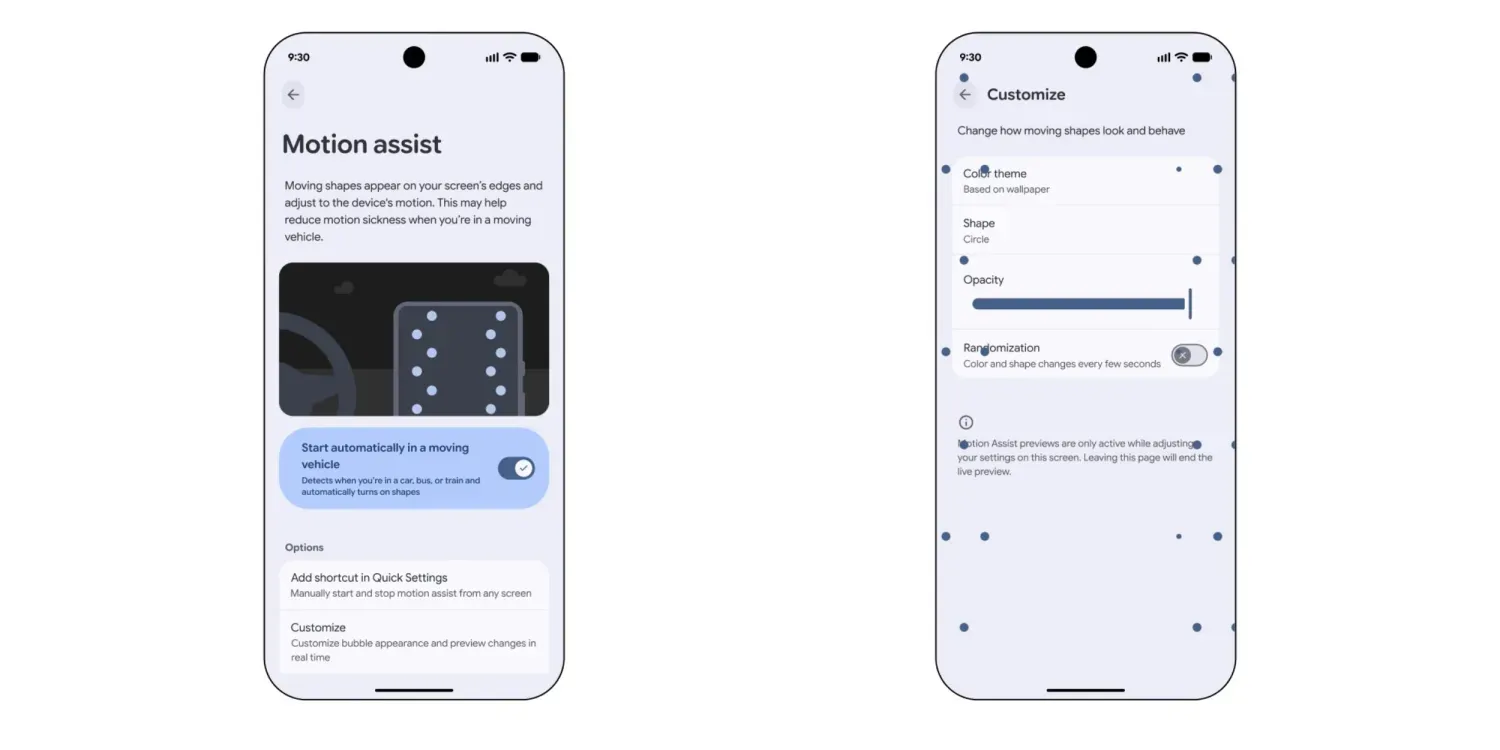
Motion Assist คือฟีเจอร์บนสมาร์ตโฟนที่สร้างจุดหรือบับเบิลลอยอยู่ขอบหน้าจอเพื่อตรึงสายตาให้มีจุดโฟกัสคงที่ขณะเลื่อนดูเนื้อหา โดยบับเบิลเหล่านี้จะขยับตามการเคลื่อนที่ของเครื่อง เช่น การเร่ง เบรก หรือเลี้ยวรถ ช่วยให้สมองรับรู้การเคลื่อนไหวจากมือถือและยานพาหนะไปในทิศทางเดียวกัน ลดอาการเวียนหัว คลื่นไส้ และเมารถสำหรับคนที่ต้องใช้มือถือในรถหรือบนยานพาหนะที่กำลังเคลื่อนที่ Motion Assist ฟีเจอร์นี้เหมาะกับคนที่ไถฟีด อ่านข่าว หรือแชตตลอดทางแต่มักมีอาการไม่สบายตาและมึนหัวจากการเคลื่อนไหวของหน้าจอร่วมกับการสั่นของรถ
เป้าหมายของ Motion Assist คือช่วยลดอาการเมารถเมื่อใช้งานมือถือในรถ รถบัส หรือยานพาหนะอื่น ๆ ด้วยการแสดงบับเบิลซ้อนทับบนหน้าจอที่ปรับตามการเคลื่อนไหวของเครื่อง เมื่อเปิดใช้งานแล้วส่วนใหญ่จะเห็นคอลัมน์รูปร่างสองฝั่งบริเวณขอบซ้ายและขวาของหน้าจอ ทำให้เรามีจุดนำสายตาไม่หลุดไปตามการสั่นของรถ ฟีเจอร์นี้ตอนนี้รองรับบนสมาร์ตโฟน Pixel และ Samsung Galaxy ที่อัปเดตเป็น Android 17 ฟีเจอร์ แล้ว โดยจะมากับระบบอยู่แล้วหากเครื่องคุณอยู่บนเวอร์ชันนี้ ใครที่เคยต้องหยุดใช้มือถือกลางทางเพราะเวียนหัว น่าลองเปิดใช้งานดูสักครั้ง
เช็กก่อนใช้ เครื่องคุณรองรับ Motion Assist ไหม
ก่อนจะเริ่มตั้งค่า Motion Assist ฟีเจอร์ สิ่งสำคัญคือเช็กก่อนว่าเครื่องของคุณมีคุณสมบัติพร้อมหรือยัง Motion Assist ถูกปล่อยให้ใช้งานบนมือถือ Google Pixel และ Samsung Galaxy รวมถึงซีรีส์ Fold 8 ที่รัน Android 17 ขึ้นไป โดยถ้าอัปเดตสมาร์ตโฟนเป็น Android 17 ฟีเจอร์ นี้แล้ว ระบบก็มักจะมี Motion Assist ติดมาให้อยู่แล้วไม่ต้องลงเพิ่ม อย่างไรก็ตามถ้าหาเมนูไม่เจอ ให้ลองรีสตาร์ตเครื่องหนึ่งครั้งเพราะมีรายงานว่าฟีเจอร์จะโผล่หลังรีบูตเมื่อระบบ Google Play services ทำงานครบ
แน่นอนว่าฟีเจอร์นี้ออกแบบมาเพื่อใช้งานระหว่างโดยสารรถหรือยานพาหนะที่กำลังเคลื่อนที่ ถ้าคุณไม่ค่อยใช้มือถือบนรถอาจไม่รู้สึกถึงประโยชน์มากนัก แต่สำหรับคนที่มีอาการเมาเวลาอ่านหรือเลื่อนหน้าจอบนรถ Motion Assist ช่วยได้มาก เพราะบับเบิลจะจับจังหวะการเลี้ยว การหมุน การเร่ง และการเบรกของรถแล้วแสดงการเคลื่อนไหวตาม ทำให้สิ่งที่ตาเห็นกับสิ่งที่ร่างกายรู้สึกขยับไปด้วยกัน ลดความสับสนระหว่างภาพในมือถือที่นิ่งกับตัวรถที่สั่นไปมา ช่วยให้การอ่านหรือแชตบนรถสบายขึ้น ไม่ต้องฝืนตัวเองเหมือนเดิม
ขั้นตอนเปิด Motion Assist บน Pixel และ Galaxy
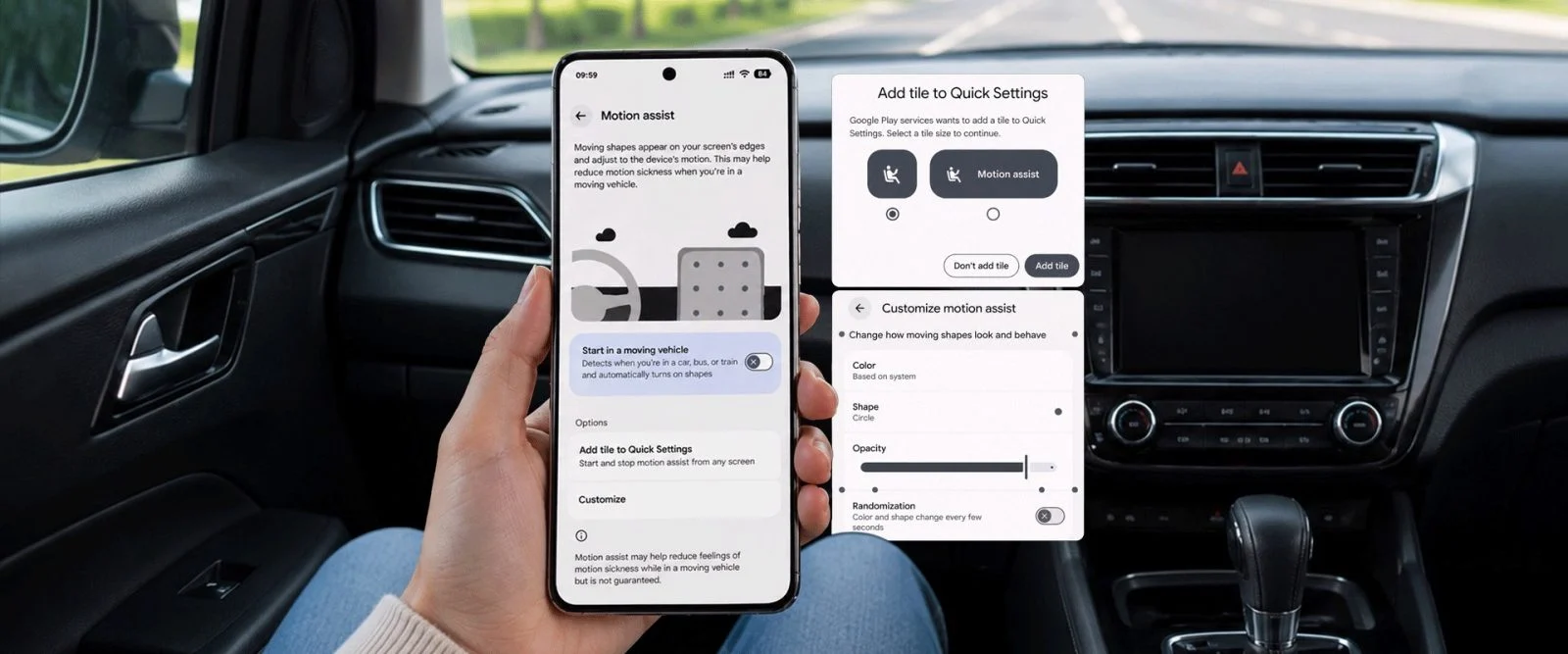
พอมั่นใจแล้วว่าเครื่องรองรับ ก็ถึงขั้นตอนสำคัญคือการตั้งค่า Motion Assist ฟีเจอร์ ให้พร้อมใช้ หลัก ๆ จะเปิดผ่านเมนูการตั้งค่าบน Android 17 โดยบน Pixel และ Galaxy เส้นทางอาจต่างกันเล็กน้อย แต่ความตั้งใจคือให้คุณสามารถเปิดได้ทั้งอัตโนมัติเมื่อขึ้นรถ และเปิดปิดเองจากทุกหน้าจอผ่าน Quick Settings การทำทีละขั้นช่วยให้ไม่พลาดเมนูสำคัญ เช่น การเปิดให้เริ่มทำงานในยานพาหนะที่กำลังเคลื่อนที่ หรือการเพิ่มไทล์สำหรับเปิดปิดรวดเร็ว ซึ่งจะช่วยมากเวลาอยู่บนรถแล้วเริ่มเวียนหัวทันที
- อัปเดตเครื่องให้เป็น Android 17 ขึ้นไป จากนั้นรีสตาร์ตเครื่องเพื่อให้ระบบโหลด Motion Assist เข้ามาเต็ม
- เปิดแอป การตั้งค่า แล้วพิมพ์ค้นหา Motion Assist ในช่องค้นหาด้านบน เพื่อเข้าสู่หน้าตั้งค่าได้โดยตรง
- หรือเข้าเส้นทางยาว การตั้งค่า เลือกส่วนของโปรไฟล์ผู้ใช้ จากนั้นเข้าไปที่ การบริการทั้งหมด แล้วเลื่อนหา Motion Assist ใต้หัวข้อความเป็นส่วนตัวและความปลอดภัย
- บน Pixel เปิดหน้าแก้ไข Quick Settings แล้วเลื่อนลงไปที่ส่วน From system apps เพื่อค้นหาไทล์ Motion Assist แล้วลากขึ้นมาไว้บนแผงควบคุมด่วน
- ในหน้าตั้งค่า Motion Assist เปิดตัวเลือกให้เริ่มทำงานอัตโนมัติเมื่ออยู่ในยานพาหนะที่กำลังเคลื่อนที่ และทดสอบเปิดจากไทล์ Quick Settings จากนั้นสังเกตบับเบิลที่ขอบหน้าจอ และใช้แจ้งเตือนระบบเงียบสำหรับการปิดด้วยการแตะครั้งเดียวเมื่อไม่ต้องการใช้
เมื่อทำครบทุกขั้น คุณจะสามารถเปิด Motion Assist ได้จากทุกหน้าจอผ่านไทล์ Quick Settings และให้มันเริ่มเองเวลาเครื่องตรวจจับว่าคุณอยู่บนรถ ข้อควรระวังคืออย่าลืมเช็กว่าคุณอัปเดต Google Play services เป็นเวอร์ชันล่าสุด เพราะฟีเจอร์ Motion Assist เป็นส่วนหนึ่งของบริการนี้ และมีรายงานว่าเมื่อถึงเวอร์ชัน 26.33.32 แล้วจะเห็นบับเบิลทำงานบนหน้าจอ หากยังไม่เห็นให้ลองปิดเปิด Motion Assist หรือรีสตาร์ตเครื่องอีกครั้ง อย่าพึ่งสรุปว่าเครื่องไม่รองรับจนกว่าจะตรวจดูเงื่อนไขทั้งหมด
ปรับสี รูปร่าง และการทำงานให้เหมาะกับสายตา
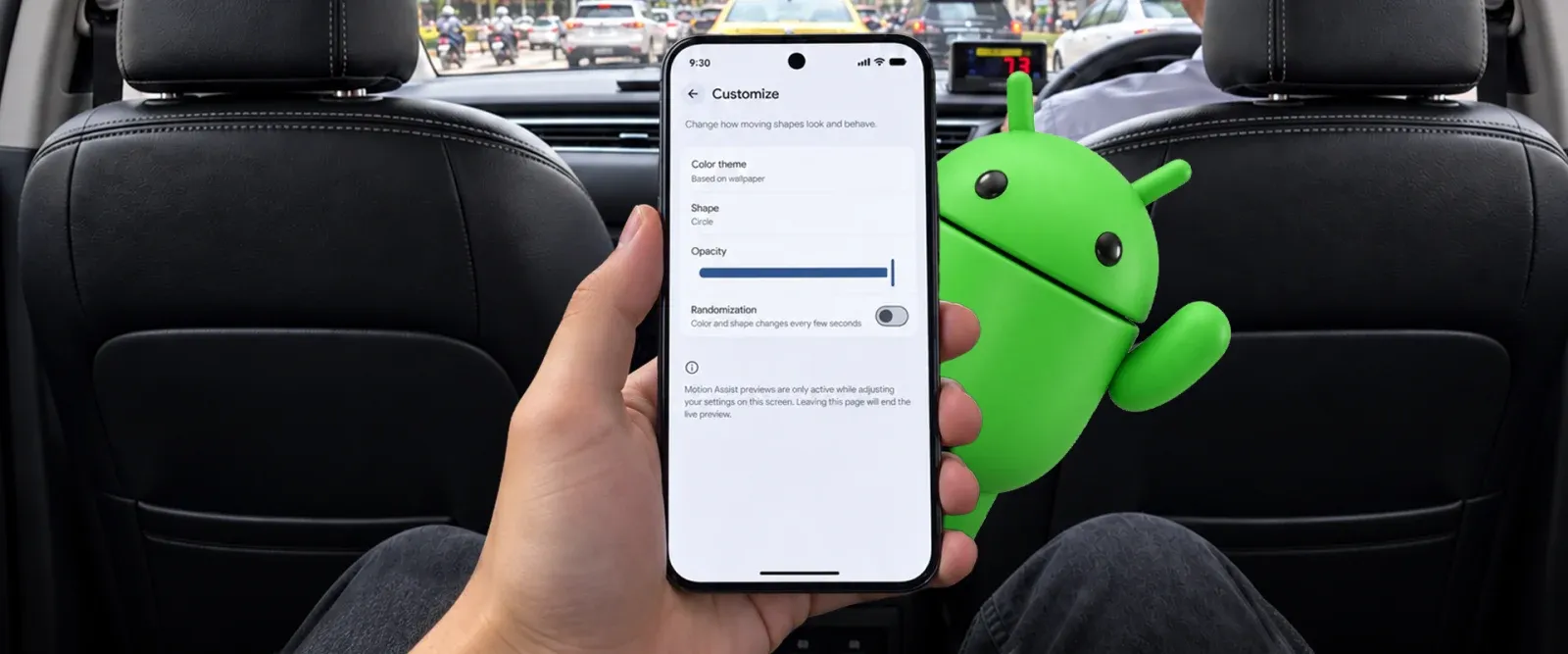
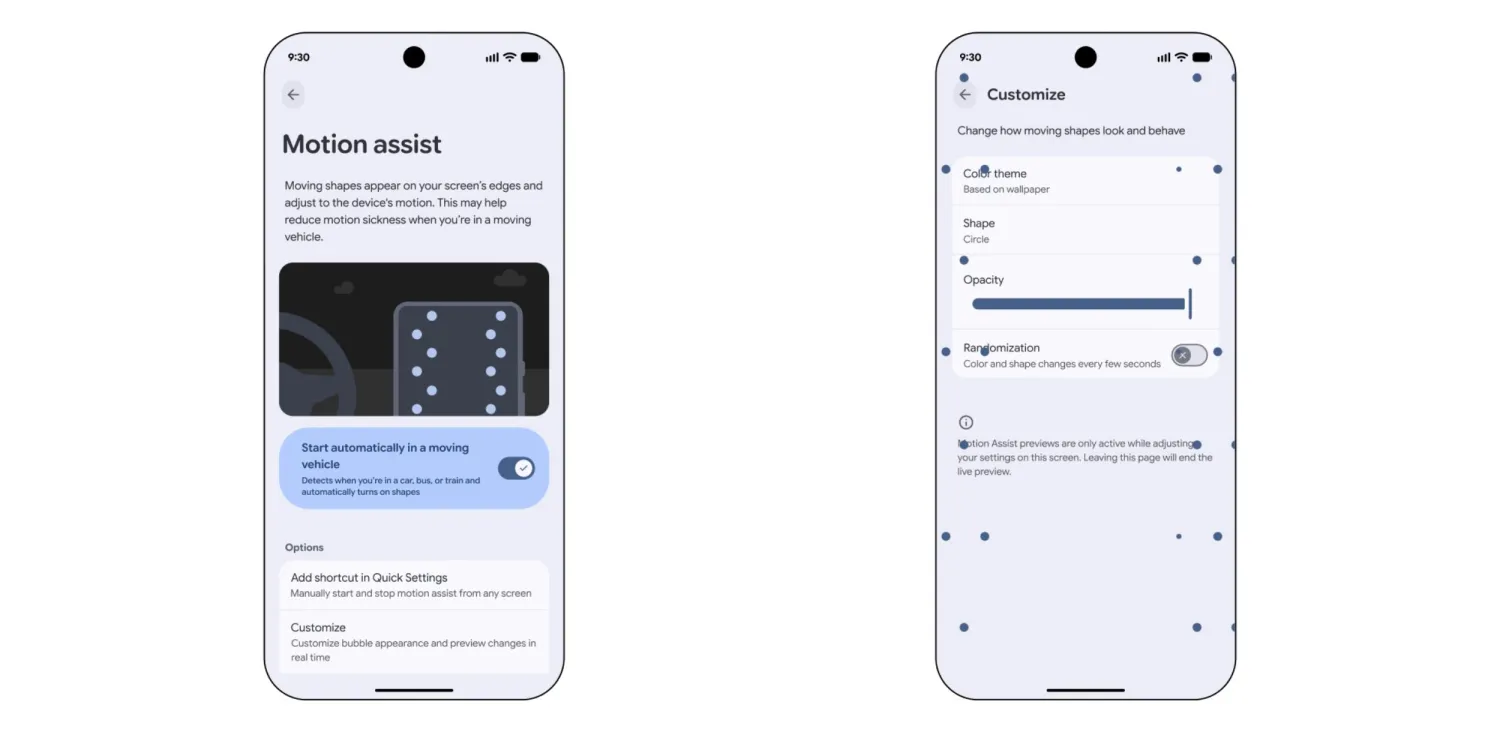
หลังเปิดใช้งาน Motion Assist ครั้งแรก หลายคนอาจรู้สึกว่าบับเบิลที่ขอบหน้าจอเด่นไปหรือกลบสายตาเวลาอ่าน แนวทางคือเข้าเมนูปรับแต่งให้เข้ากับการใช้งานของตัวเอง Motion Assist มีหน้าปรับแต่งให้เลือกสี รูปร่าง ความโปร่งแสง และการสุ่มเปลี่ยนสีรูปร่างเป็นระยะ การตั้งค่าที่พอดีกับสายตาจะช่วยให้คุณได้ประโยชน์จาก Motion Assist ฟีเจอร์ แบบไม่รบกวนการอ่านหรือการดูรูปมากเกินไป ลองใช้สักพักแล้วค่อยจูนใหม่จนกว่าจะรู้สึกสบายสุด
ในเมนู Customize คุณสามารถเลือกสีตามระบบ Dynamic Color หรือเลือกเป็นแดง เหลือง เขียว น้ำเงินได้เอง ส่วนรูปร่างมีให้เลือกทั้งวงกลม สี่เหลี่ยม เพนทากอน และรูปเพชร ใครไม่ชอบให้บับเบิลเด่นมากก็เลื่อนแถบ Opacity เพื่อลดความทึบให้โปร่งขึ้น รวมถึงเปิดตัวเลือก Randomization สีและรูปร่างเปลี่ยนทุกไม่กี่วินาที เพื่อให้สายตาไม่ติดกับรูปแบบเดิมตลอดเวลา การตั้งค่าเหล่านี้ไม่มีคำตอบตายตัว ต้องลองหลายแบบโดยเฉพาะตอนนั่งรถทางไกล เพื่อดูว่าแบบไหนช่วยลดอาการเมารถได้มากที่สุดโดยไม่ทำให้รำคาญสายตา
ใช้ Motion Assist อย่างไรให้คุ้มและปลอดภัย
เมื่อคุ้นกับการเปิดปิดและปรับแต่ง Motion Assist แล้ว ขั้นต่อไปคือเรียนรู้การใช้ให้เข้ากับพฤติกรรมตัวเอง ฟีเจอร์นี้ออกแบบมาให้ทำงานดีสุดตอนใช้มือถือบนรถหรือยานพาหนะที่กำลังเคลื่อนที่ ซึ่งเป็นสถานการณ์ที่คนจำนวนมากมีอาการเมารถจากการไถหน้าจอไปพร้อมการสั่นของรถ เป้าหมายไม่ใช่ให้บับเบิลเต็มหน้าจอ แต่ให้มีจุดนำสายตาพอให้สมองจับจังหวะการเคลื่อนไหวตรงกับที่ร่างกายรับรู้ จึงควรเปิด Motion Assist เฉพาะตอนเริ่มรู้สึกเวียนหัวหรือก่อนขึ้นรถทางไกล เพื่อประหยัดทรัพยากรเครื่องและไม่ให้หน้าจอดูรกเกินไป
ถ้าคุณเป็นคนที่เมาเวลานั่งรถบ่อย การตั้งให้ Motion Assist เริ่มทำงานอัตโนมัติในยานพาหนะที่กำลังขยับจะช่วยให้ไม่ลืมเปิดเมื่อขึ้นรถ ขณะเดียวกันการมีไทล์ Quick Settings และการแจ้งเตือนระบบแบบเงียบที่แตะปิดได้ทันที ก็ช่วยให้คุณหยุดใช้งานเมื่อถึงที่หมายหรือเมื่อรู้สึกว่าบับเบิลเริ่มรบกวนสายตา อย่าลืมว่าฟีเจอร์นี้เป็นเพียงตัวช่วยลดอาการเมารถ ไม่ได้แทนที่การพักสายตา การมองออกนอกหน้าต่าง หรือการวางมือถือเมื่อเริ่มไม่สบาย หากใช้แล้วอาการยังหนักควรพักผ่อนก่อนเสมอ พูดง่าย ๆ ว่า Motion Assist เป็นผู้ช่วยที่คุ้มค่ามากสำหรับคนเมารถ แต่ก็ต้องใช้ควบคู่กับการดูแลตัวเองให้เหมาะสม