
สิทธิ์การเข้าถึงแอปคืออะไร และทำไมจึงเป็นเรื่องใหญ่
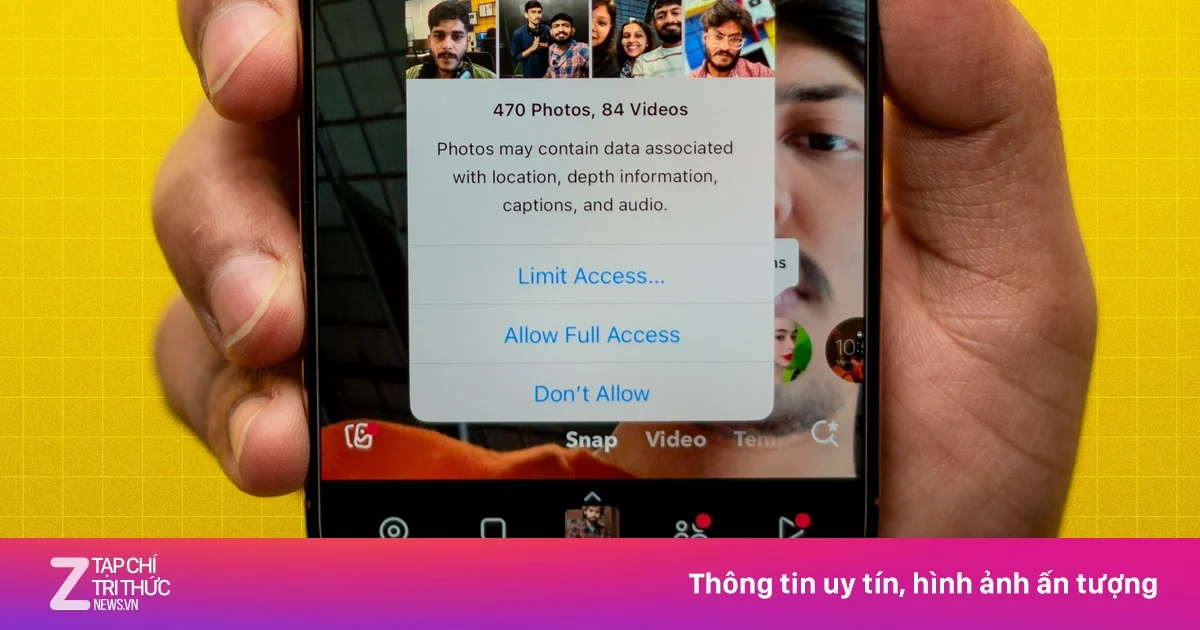
สิทธิ์การเข้าถึงแอป คือกลไกที่ระบบปฏิบัติการ Android ใช้ควบคุมว่าแต่ละแอปสามารถเข้าถึงข้อมูลละเอียดอ่อนใดบ้าง เช่น กล้อง ไมโครโฟน ตำแหน่งที่ตั้ง รายชื่อผู้ติดต่อ ปฏิทิน และไฟล์บนเครื่อง เพื่อจำกัดไม่ให้แอปดึงข้อมูลส่วนตัวไปใช้เกินกว่าหน้าที่ที่มันควรทำ และบังคับให้ผู้ใช้ต้องกดอนุญาตอย่างชัดเจนก่อนทุกครั้งเมื่อแอปต้องการใช้สิทธิ์ที่เสี่ยงต่อความเป็นส่วนตัวของเรา.
ปัญหาคือผู้ใช้จำนวนมากแตะ “อนุญาต” รัว ๆ เพียงเพราะอยากเริ่มใช้งานเร็วที่สุด โดยไม่เคยถามตัวเองเลยว่าแอปนั้นจำเป็นต้องใช้สิทธิ์ทั้งหมดที่ขอจริงหรือไม่ ความปลอดภัย Android ถูกออกแบบมาให้ปกป้องเรา แต่ถ้าเรามอบสิทธิ์ทุกอย่างให้แอปด้วยนิสัยตามใจ ระบบป้องกันเหล่านั้นก็แทบไร้ค่า สิทธิ์ที่มากเกินไปไม่ได้แค่กระทบความเป็นส่วนตัว แต่ยังเปิดประตูให้แอปส่งข้อมูลออกจากเครื่องได้กว้างกว่าที่ควร ทำให้เราควบคุมโทรศัพท์ของตัวเองได้น้อยลงอย่างน่าเสียใจ
ทำไมแอปถึงขอสิทธิ์เกินความจำเป็น และเราควรสงสัยตอนไหน
สิทธิ์การเข้าถึงแอปที่ถูกต้องมักผูกกับฟังก์ชันหลัก เช่น แอปแผนที่ต้องใช้ตำแหน่ง แอปเรียกรถต้องใช้ GPS ระบุตำแหน่งรับ และแอปแต่งรูปต้องใช้กล้องกับคลังภาพ สิ่งเหล่านี้คือสิทธิ์ที่สมเหตุสมผล แต่ในโลกจริง หลายแอปขอกล้อง ไมโครโฟน ตำแหน่ง และรายชื่อผู้ติดต่อ ทั้งที่ไม่ได้ต้องใช้กับการทำงานหลักของแอปเลย นี่คือจุดที่เราควรเริ่มตั้งคำถามอย่างจริงจัง
ตัวอย่างชัดเจนคือแอปไฟฉายที่ขอเข้าถึงรายชื่อผู้ติดต่อ หรือเกมธรรมดาที่ต้องการใช้ไมโครโฟนตลอดเวลา หรือแอปแต่งรูปที่ขอใช้ตำแหน่งอย่างละเอียด ภายใต้พื้นผิวที่ดูไม่น่ากังวล สิทธิ์เหล่านี้สามารถใช้เก็บข้อมูลนิสัยการใช้ชีวิตของเราได้ เช่น ตำแหน่งที่สะท้อนบ้าน ที่ทำงาน และเส้นทางเดินทางประจำวัน หากแอปที่ไม่ได้เกี่ยวข้องกับการโทรวิดีโอหรือบันทึกเสียงยังขอใช้กล้องหรือไมโครโฟนตลอด ผู้ใช้ควร “ตรวจสอบอย่างละเอียดก่อนตกลง” ตามคำแนะนำที่ระบุไว้ชัดเจนในแหล่งข้อมูลเดิม.
ใช้ความปลอดภัย Android ให้คุ้ม: ตั้งค่าที่ควรเช็กก่อนเป็นอย่างอื่น
โทรศัพท์ Android ทำอะไรได้มากตั้งแต่แกะกล่อง แต่ค่าเริ่มต้นหลายอย่างไม่เหมาะกับคนที่ห่วงเรื่องสิทธิ์การเข้าถึงและการป้องกันข้อมูลส่วนตัว แม้เมนูจะต่างกันไปตามรุ่น เช่น Samsung Galaxy, Google Pixel หรือ Motorola แต่แนวคิดสำคัญเหมือนกันคือ คุณมีเครื่องมือความปลอดภัย Android ที่ดีแล้ว เพียงแค่ต้องเข้าไปใช้มันให้เป็น.
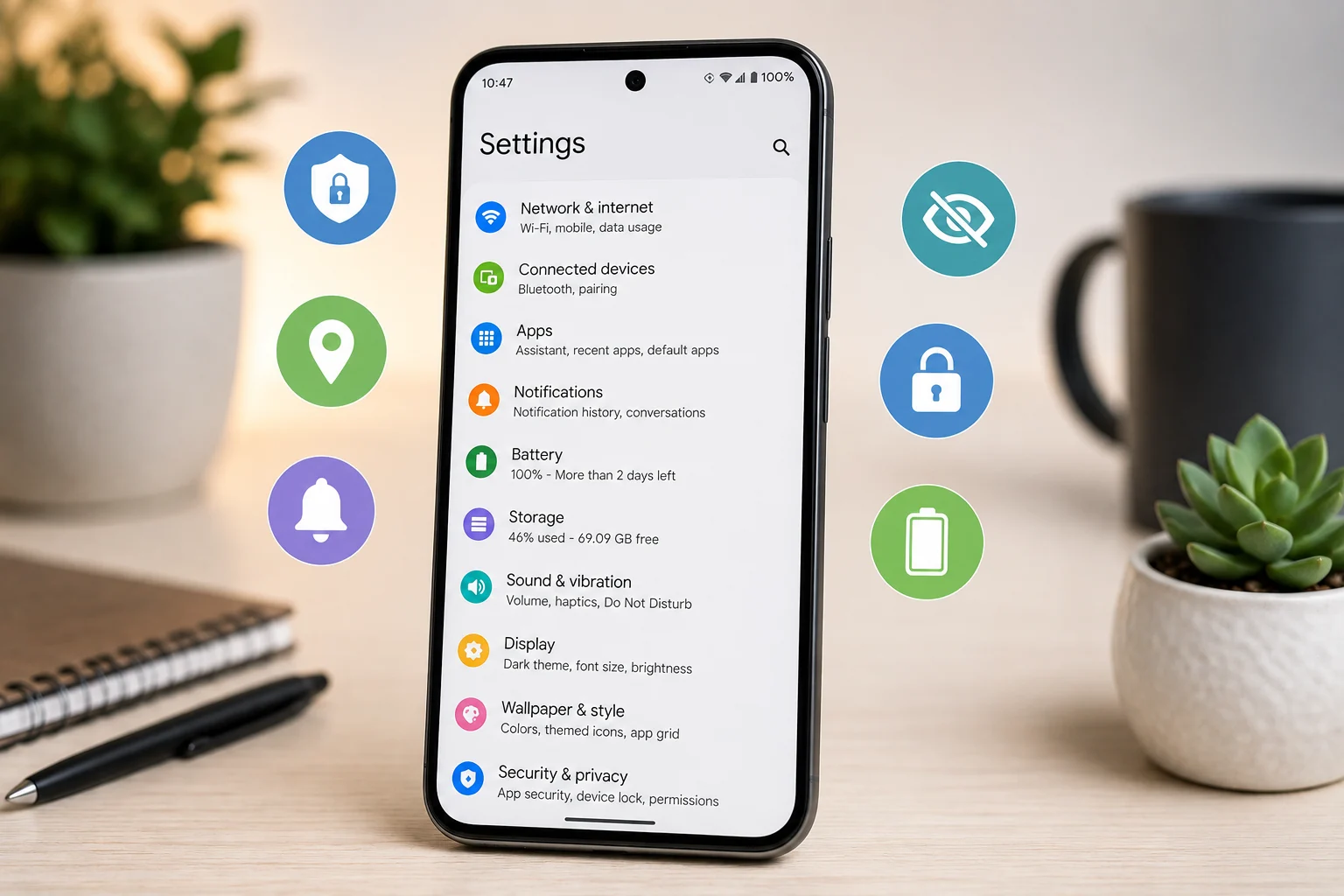
ถ้าคุณไม่อยากไล่เปิดทุกเมนู แหล่งข้อมูลแนะนำให้เริ่มจากหมวดความปลอดภัยและความเป็นส่วนตัว โดยให้เช็กอย่างน้อยสี่ส่วนคือ “การป้องกันการโจรกรรม” สิทธิ์การเข้าถึงแอป สิทธิ์ตำแหน่ง และข้อมูลฉุกเฉิน จากนั้นจึงค่อยไปจัดการการแจ้งเตือนและกิจกรรมเบื้องหลังของแอป แนวทางนี้ทำให้คุณปิดช่องโหว่สำคัญก่อน แล้วค่อยลดความน่ารำคาญของแจ้งเตือนและแอปที่วิ่งในพื้นหลังทีหลัง การจัดการสิทธิ์การเข้าถึงแอปและการตั้งค่าพื้นฐานเหล่านี้คือหัวใจของการป้องกันข้อมูลส่วนตัวที่ผู้ใช้มักมองข้าม
| Spec | A | B |
|---|---|---|
| หมวดตั้งค่าแนะนำ | ความปลอดภัยและความเป็นส่วนตัว | การแจ้งเตือนและแอปเบื้องหลัง |
| ตัวอย่างเมนูสำคัญ | Theft Protection, Permission Manager, Location permissions | App Notifications, Battery usage limits |
| เป้าหมายหลัก | เพิ่มความปลอดภัยและควบคุมสิทธิ์การเข้าถึงแอป | ลดการรบกวนและจัดการกิจกรรมแอปที่ไม่จำเป็น |
ขั้นตอนตรวจสอบและจัดการสิทธิ์การเข้าถึงบน Android แบบทีละก้าว
จุดแข็งของการจัดการสิทธิ์บน Android คือความละเอียดในการควบคุม ผู้ใช้สามารถดูภาพรวมได้จากตัวจัดการสิทธิ์โดยไม่ต้องเปิดทีละแอป ซึ่งแนวทางทั่วไปคือไปที่ Settings > Security & Privacy > Privacy > Permission Manager (ชื่อเมนอาจต่างกันไปตามรุ่น) ที่นี่คุณจะเห็นทันทีว่าแอปใดกำลังเข้าถึงกล้อง ไมโครโฟน รายชื่อผู้ติดต่อ ตำแหน่ง และข้อมูลอื่น ๆ หากเจอเกมหรือแอปช้อปปิ้งที่มีสิทธิ์เกินหน้าที่ ก็ควรเปลี่ยนการอนุญาตทันที.
- เปิดเมนู Settings แล้วไปที่ Security & Privacy จากนั้นเลือก Privacy และ Permission Manager
- ดูทีละหมวด เช่น Camera, Microphone, Contacts, Location เพื่อเห็นรายชื่อแอปที่มีสิทธิ์ในแต่ละหมวด
- แตะเข้าแอปที่สงสัย แล้วเปลี่ยนสิทธิ์เป็น Allow only while using, Ask every time หรือ Don’t allow ตามความจำเป็น
- ในหมวด Location ให้พิจารณาว่าแอปไหนควรใช้ตำแหน่งตลอดเวลา และแอปไหนควรใช้แค่ตอนเปิดแอป
- ทำขั้นตอนนี้ซ้ำอย่างสม่ำเสมอ เพื่อให้สิทธิ์การเข้าถึงแอปสอดคล้องกับการใช้งานจริงในปัจจุบัน ตามคำแนะนำให้ “ตรวจสอบสิทธิ์ที่ได้รับในเมนูการตั้งค่าเป็นประจำ และยกเลิกสิทธิ์ที่ไม่ใช้งานแล้ว”
สรุป: เปลี่ยนนิสัยแตะอนุญาต ให้เป็นนิสัยตรวจสอบสิทธิ์
ความปลอดภัย Android ไม่ใช่เรื่องของฟีเจอร์ลับในเครื่อง แต่คือเรื่องนิสัยของผู้ใช้ที่กล้า “ปฏิเสธ” สิทธิ์ที่ไม่จำเป็น สิทธิ์การเข้าถึงแอปจำนวนมากถูกออกแบบมาเพื่อป้องกันข้อมูลส่วนตัวของเรา แต่เมื่อแอปขอเกินหน้าที่ และเราแตะอนุญาตโดยไม่ดู เราก็เป็นคนทำลายกำแพงป้องกันนั้นเอง.
การตรวจสอบสิทธิ์อย่างสม่ำเสมอผ่านเมนูการตั้งค่า การใช้ Permission Manager เพื่อดูภาพรวม และการทบทวนสิทธิ์ตำแหน่ง การแจ้งเตือน และกิจกรรมเบื้องหลัง เป็นวิธีป้องกันข้อมูลส่วนตัวที่ตรงจุดกว่าการหวังพึ่งแอปเสริม เมื่อคุณหยุดนิสัยแตะอนุญาตอัตโนมัติ และเริ่มถามทุกครั้งว่า “แอปนี้ต้องใช้สิทธิ์นี้ไปทำไม” คุณก็เปลี่ยนจากผู้ใช้ที่ถูกเก็บข้อมูลเงียบ ๆ ไปเป็นเจ้าของโทรศัพท์ที่ควบคุมข้อมูลตัวเองได้อย่างแท้จริง