
สัญญาณอ่อนในบ้านไม่ใช่เรื่องบังเอิญ แต่เป็นปัญหาที่ตั้งค่าบน iPhone แก้ได้
การปรับปรุงสัญญาณ iPhone ในพื้นที่ที่มีสัญญาณมือถืออ่อนคือการใช้ฟีเจอร์ WiFi-Calling เพื่อเปลี่ยนจากการโทรผ่านเครือข่ายมือถือไปใช้สัญญาณอินเทอร์เน็ตจาก WiFi แทน ทำให้คุณยังโทรออกและรับสายได้แม้อยู่ในจุดอับสัญญาณ เช่น ชั้นใต้ดิน ห้องประชุมผนังหนา หรือออฟฟิศที่สัญญาณขึ้นเพียงหนึ่งขีด โดยไม่ต้องเปลี่ยนเครื่องหรือขอให้ค่ายมือถือมาติดตั้งอุปกรณ์เพิ่ม เพียงตั้งค่าให้ถูกต้องครั้งเดียวก็ช่วยลดปัญหาไม่มีสัญญาณในบ้านและเพิ่มคุณภาพเสียงสนทนาได้ชัดเจนขึ้นอย่างเห็นได้ชัด. ความจริงคือผนังหนา ใต้ถุนรถ หรือชั้นใต้ดินไม่ได้เป็นแค่ความน่ารำคาญ แต่เป็นตัวดูดสัญญาณที่ทำให้คุณเห็นเพียง 1 ขีดบนหน้าจอ. ถ้าคุณยังปล่อยให้ iPhone พึ่งแต่เครือข่ายมือถือในสภาพแวดล้อมแบบนี้ คุณกำลังใช้เครื่องไม่เต็มประสิทธิภาพ เพราะใน iPhone รุ่นใหม่ทุกเครื่องมีฟังก์ชันที่ถูกออกแบบมาแก้ปัญหานี้อยู่แล้ว เพียงแต่เจ้าของเครื่องส่วนใหญ่ไม่เคยเปิดใช้มันเลย.
เข้าใจแถบสัญญาณก่อน: ปัญหาอยู่ที่เครือข่ายหรืออยู่ที่การตั้งค่าของคุณ
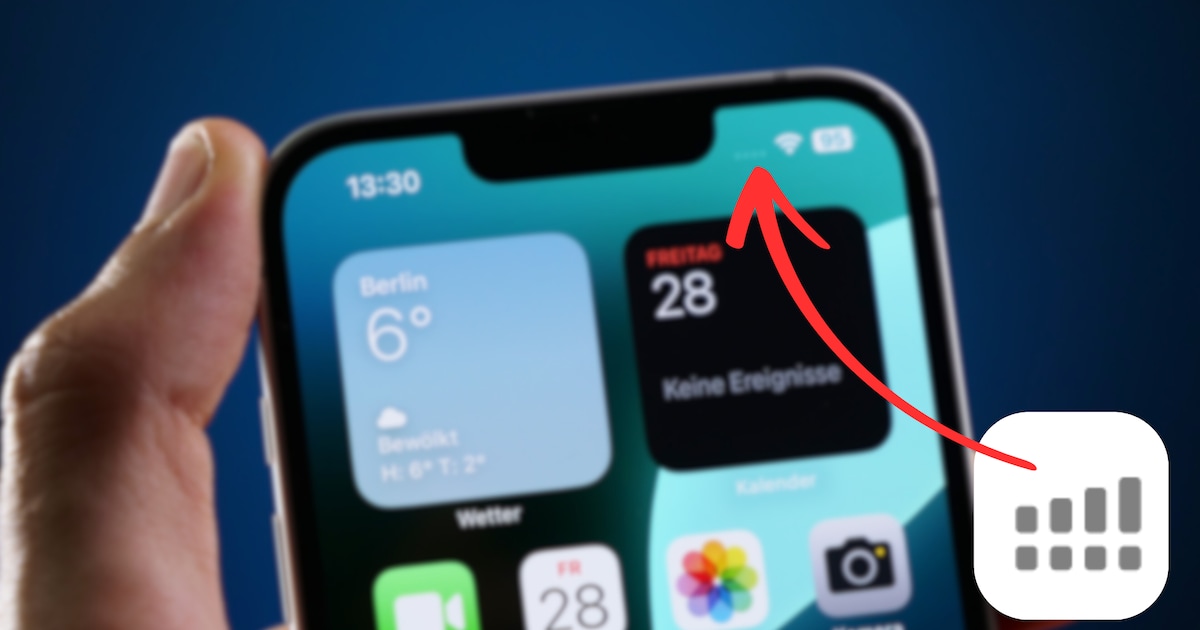
ถ้าคุณอยากตั้งค่าสัญญาณให้ฉลาดขึ้น ต้องเริ่มจากการอ่านสัญลักษณ์บนหน้าจอให้เป็นก่อน การมองแค่จำนวนขีดโดยไม่รู้ว่ามันหมายถึงอะไร ทำให้เราโทษ iPhone หรือโทษค่ายมือถือผิดคนอยู่บ่อยครั้ง ทั้งที่บางครั้งปัญหาอยู่ที่การตั้งค่าเอง. หลายรุ่นรองรับ Dual SIM หรือ eSIM ทำให้มีสองแถวของแถบสัญญาณบนหน้าจอ แถวบนคือสัญญาณของซิมที่ใช้ดาต้าอยู่ แถวล่างคือซิมอีกเบอร์ที่เปิดรับสัญญาณแต่ไม่ได้ใช้ดาต้า. ถ้าคุณเห็นแถวหนึ่งแรง อีกแถวหนึ่งอ่อน นั่นแปลว่าปัญหาไม่ใช่ตัวเครื่อง แต่เป็นเครือข่ายของซิมที่อ่อนกว่า. เมื่อคุณรู้ว่าขีดไหนเป็นของซิมไหน คุณจะตัดสินใจได้ดีขึ้น เช่น เปลี่ยนให้ซิมที่สัญญาณแรงกว่ารับหน้าที่ดาต้า หรือสลับเบอร์ที่ใช้โทรในชั้นใต้ดิน การมองสัญญาณแบบนี้ช่วยวินิจฉัยได้ว่าควรแก้ที่ตั้งค่าบน iPhone หรือควรคิดเรื่องย้ายแพ็กเกจเครือข่ายมากกว่า ซึ่งเป็นจุดเริ่มต้นสำคัญก่อนลงมือปรับปรุงสัญญาณ iPhone จริงจัง.
เปิด WiFi-Calling บน iPhone: ตั้งครั้งเดียว แก้ปัญหาไม่มีสัญญาณในบ้านระยะยาว
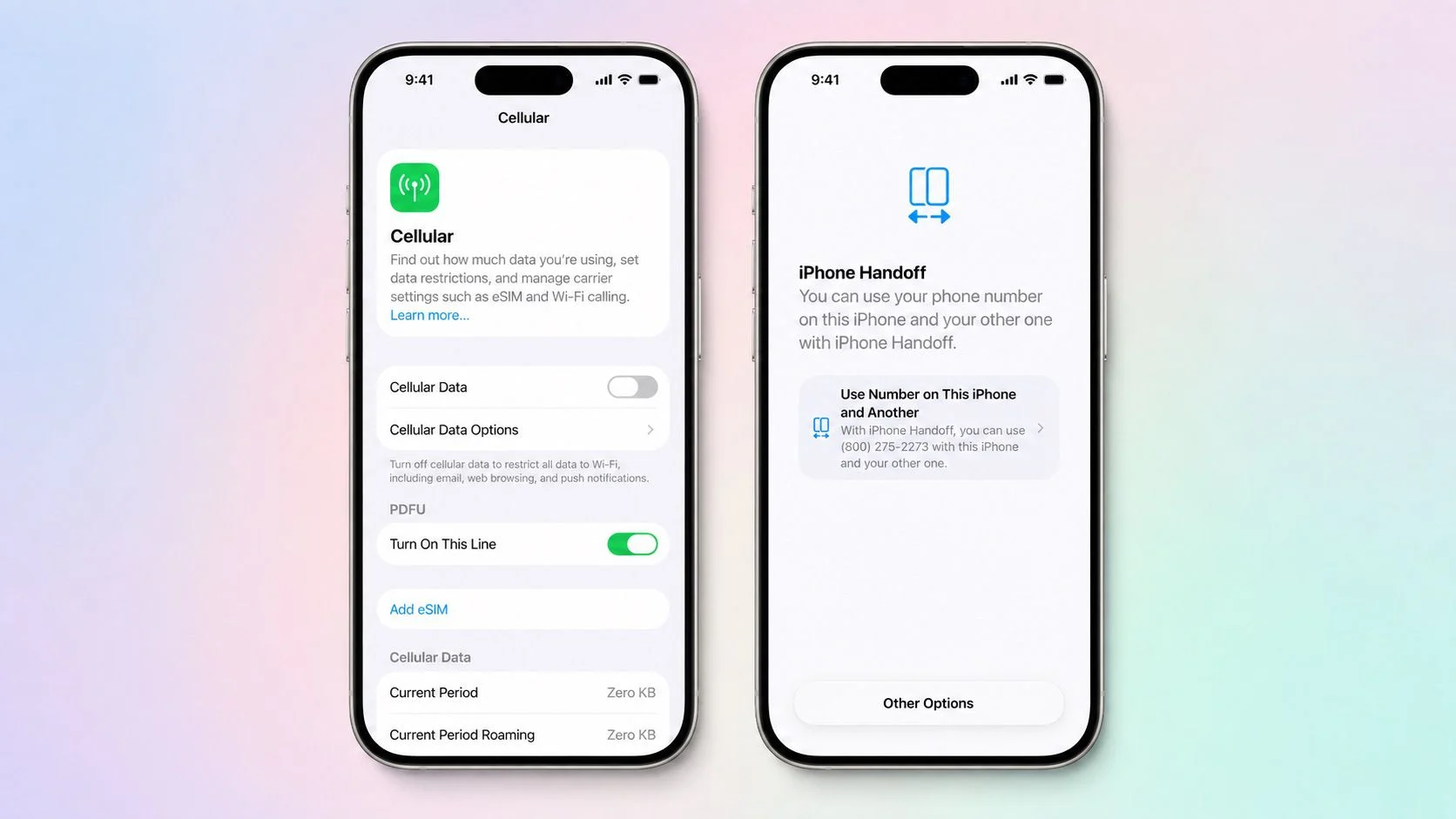
หัวใจของการแก้ปัญหาไม่มีสัญญาณในบ้านคือการเปิด WiFi-Calling หรือ “WLAN-อนุญาตให้โทร” บน iPhone เพราะมันเปลี่ยนเส้นทางการโทรให้ไหลผ่าน WiFi แทนเครือข่ายมือถือ เมื่อสัญญาณมือถืออ่อน แต่สัญญาณ WiFi ดี คุณก็ยังโทรออก รับสาย และได้เสียงคมชัดแม้อยู่ในห้องประชุมผนังหนา หรือห้องเก็บของชั้นใต้ดิน. เพื่อให้ฟีเจอร์นี้ทำงาน คุณต้องมี 3 อย่างครบ: iPhone ที่รองรับฟังก์ชันนี้, แพ็กเกจมือถือที่เปิดใช้ WiFi-Calling และเชื่อมต่ออินเทอร์เน็ตอย่างน้อยผ่าน LTE หรือ WiFi. ถ้าขาดอย่างใดอย่างหนึ่ง ฟังก์ชันนี้จะไม่ทำงานต่อให้คุณพยายามกดเปิดหลายครั้ง.
- เปิดแอป “การตั้งค่า” บน iPhone ของคุณ.
- แตะไปที่เมนู “โทรศัพท์” เพื่อเข้าหน้าตั้งค่าการโทร.
- เลือกหัวข้อ “WLAN-การโทร” หรือ “WiFi-Calling” ภายในเมนูนี้.
- เลื่อนสวิตช์ “WLAN-การโทรบน iPhone” ไปที่ตำแหน่งเปิด เพื่ออนุญาตให้ใช้ WiFi ในการโทร.
เมื่อคุณเปิดฟีเจอร์นี้สำเร็จ iPhone จะหันไปใช้ WiFi เป็นเส้นทางหลักสำหรับการโทรทันทีที่เครือข่ายมือถือเริ่มอ่อนลง. ผลลัพธ์ที่ควรคาดหวังคือเสียงสนทนาชัดขึ้นอย่างรู้สึกได้ และโอกาสหลุดสายลดลง แม้อยู่ในอาคารที่สัญญาณมือถือแทบเข้าไม่ถึง. นี่คือการปรับปรุงสัญญาณ iPhone ที่ฉลาดกว่าแค่เดินหามุมสัญญาณแรงในบ้าน.
ข้อดี ข้อเสีย และความผิดพลาดยอดฮิตของคนใช้ WiFi-Calling
ข้อดี
- ได้เสียงสนทนาชัดเจนขึ้นอย่างมากเมื่อรับสัญญาณที่อ่อนผ่านเครือข่ายมือถือ โดยส่งสายผ่านอินเทอร์เน็ตแทน.
- เวลาคุณเดินออกจากพื้นที่ WiFi ระหว่างโทร ระบบจะเปลี่ยนไปใช้ LTE/5G ต่อเนื่องโดยไม่หลุดสาย คุณแทบไม่รู้สึกถึงการสลับเลย.
- ช่วยประหยัดค่าโทรเมื่ออยู่ต่างประเทศถ้าโทรกลับเบอร์ในประเทศเดียวกับแพ็กเกจที่คุณใช้อยู่ เพราะถูกคิดราคาเหมือนโทรภายในประเทศ.
- ไม่ต้องติดตั้งแอปเพิ่ม ฟังก์ชันถูกฝังในระบบของ iPhone และรวมอยู่ในหลายแพ็กเกจที่รองรับ LTE อยู่แล้ว.
ข้อเสียและข้อควรระวัง
- คุณภาพเสียงขึ้นกับความเสถียรของ WiFi ถ้า WiFi ช้า หรือสัญญาณหลุดบ่อย เสียงจะสะดุดหรือขาดช่วงตาม.
- คนจำนวนมากเข้าใจผิดเรื่องค่าโทรต่างประเทศ: ถ้าคุณใช้ WiFi-Calling จากต่างประเทศแล้วโทรไปหาเบอร์ท้องถิ่นของประเทศนั้น การคิดค่าบริการอาจนับเป็นการโทรต่างประเทศจากประเทศของแพ็กเกจที่คุณใช้อยู่ ซึ่งอาจแพงได้.
- บางแพ็กเกจมือถือยังไม่เปิดรองรับ WiFi-Calling ทำให้ไม่สามารถเปิดฟังก์ชันได้แม้ตั้งค่าบนเครื่องถูกต้องแล้ว.
- ถ้า iPhone ของคุณรุ่นเก่ามากหรือไม่ได้อัปเดตซอฟต์แวร์ล่าสุด อาจไม่รองรับฟังก์ชันนี้ ทำให้ต้องพิจารณาอัปเดตหรือเปลี่ยนเครื่อง.
ความผิดพลาดที่เจอบ่อยที่สุดคือคิดว่าเปิดสวิตช์ในเครื่องแล้วทุกอย่างจบ ทั้งที่จริงคุณต้องตรวจสอบกับผู้ให้บริการว่าแพ็กเกจของคุณรองรับ WiFi-Calling หรือไม่ก่อน. อีกข้อที่อันตรายคือการใช้ WiFi-Calling เวลาไปต่างประเทศแล้วโทรหาเบอร์ร้านอาหารหรือโรงแรมในประเทศนั้นโดยตรง เพราะระบบอาจตีความว่าเป็นการโทรจากประเทศของซิมไปยังเบอร์ต่างประเทศ ทำให้ค่าโทรพุ่งโดยไม่รู้ตัว. ถ้าคุณเข้าใจข้อจำกัดเหล่านี้แล้ว WiFi-Calling จะเป็นอาวุธลับในการแก้ปัญหาตั้งค่าสัญญาณให้ใช้งานในจุดอับได้อย่างมั่นใจ.
ถ้ายังสัญญาณตก: ตรวจเครือข่าย เช็ค WiFi แล้วใช้ Android เป็นตัวเปรียบเทียบ
หลังจากเปิด WiFi-Calling บน iPhone แล้ว แต่ยังรู้สึกว่ารับสัญญาณที่อ่อนในบ้านหรือออฟฟิศอยู่ สิ่งแรกที่ควรทำคือเช็คเครือข่ายและ WiFi ไม่ใช่โทษตัวเครื่องทันที. คุณควรแน่ใจว่าตัวเครื่องเชื่อมต่อกับ WiFi ที่มีความเร็วและความเสถียรพอ ไม่ใช่เครือข่ายที่ล่มบ่อยหรือมีคนใช้หนาแน่นจนแออัด เมื่อ WiFi อ่อน การโทรผ่าน WiFi-Calling ย่อมสะดุดตามไปด้วย. อีกประเด็นที่ต้องตรวจคือการเปิด Dual SIM หากคุณใช้สองเบอร์แยกกัน ลองดูจากแถวสัญญาณสองแถวว่าเบอร์ใดแรงกว่า แล้วตั้งให้เบอร์นั้นรับหน้าที่ดาต้าในพื้นที่ที่สัญญาณมือถือเข้ายาก.
ถ้าคุณมีสมาร์ทโฟน Android อยู่ด้วย ลองเปิดใช้ WiFi-Calling ตามขั้นตอนที่ใกล้เคียงกัน เพื่อตรวจว่าเครือข่าย WiFi และแพ็กเกจมือถือรองรับหรือไม่ บน Android คุณต้องเข้าไปที่แอปโทรศัพท์ แตะเมนูสามจุด เลือก “การตั้งค่า” แล้วมองหาคำว่า “WiFi-Calling” หรือ “WLAN-การโทร” จากนั้นเปิดสวิตช์ให้ใช้งาน. ในบางเครื่อง ฟีเจอร์นี้อยู่ในเมนูการตั้งค่าระบบภายใต้หัวข้อ “Network & Internet” แล้วต่อด้วย “SIM cards” แทน. ถ้า Android ใช้งาน WiFi-Calling ได้ดี แต่ iPhone มีปัญหา คุณก็รู้แล้วว่าควรโฟกัสแก้ที่การตั้งค่าหรือซอฟต์แวร์บน iPhone มากกว่าโครงสร้างเครือข่าย.