
อัตโนมัติโทรศัพท์คืออะไร และทำไมถึงคุ้มที่จะลอง
อัตโนมัติโทรศัพท์ คือการตั้งให้สมาร์ตโฟนตรวจจับเหตุการณ์บางอย่างแล้วสั่งให้เครื่องทำงานต่อเนื่องเอง เช่น เวลา สถานที่ การเสียบชาร์จ หรือการเปิดแอพ โดยไม่ต้องกดทุกครั้ง ผู้ใช้สามารถสร้างลำดับคำสั่งให้เครื่องทำงานซ้ำๆ แทนตัวเอง เช่น เปิดโหมดเงียบตอนประชุม เปิดเพลงระหว่างขับรถ หรือบันทึกข้อมูลลงแอพต่างๆ ทำให้โทรศัพท์กลายเป็นเครื่องมือการทำงานที่ช่วยลดงานจุกจิกและประหยัดเวลาในชีวิตประจำวัน
หลายคนคิดว่าอัตโนมัติแบบนี้ต้องใช้บริการออนไลน์แบบเสียเงิน แต่แนวคิดหลักของบริการเหล่านั้นคือ เหตุการณ์หนึ่งในแอพไปกระตุ้นให้เกิดการทำงานในอีกแอพหนึ่ง ซึ่งโทรศัพท์ของคุณทำได้อยู่แล้วโดยไม่คิดค่าใช้จ่ายและไม่จำกัดจำนวนครั้งที่รัน เครื่องมือการทำงานแบบนี้ถูกซ่อนอยู่ในระบบ เช่น แอพลัดวิธีแอพบน iOS หรือฟีเจอร์ Modes and Routines บนบางเครื่อง Android ที่ทำงานคล้ายกัน
ข้อจำกัดคืออัตโนมัติโทรศัพท์จะทำงานบนตัวเครื่องและแอพที่ติดตั้งอยู่ ไม่ได้วิ่งข้ามบริการออนไลน์ทุกอย่างเหมือนแพลตฟอร์มขนาดใหญ่ แต่สำหรับงานส่วนตัวในชีวิตประจำวัน ส่วนใหญ่เราก็ทำอยู่บนมือถืออยู่แล้ว จึงเป็นจุดที่คุ้มค่าที่สุดในการเริ่มลอง
รู้จักเครื่องมืออัตโนมัติบน iOS และ Android ที่มีอยู่แล้ว
ทั้ง iOS และ Android มีเครื่องมือการทำงานแบบอัตโนมิที่ฝังมาในระบบอยู่แล้ว เพียงแต่ชื่อเรียกและหน้าตาอาจต่างกัน บน iPhone ฟีเจอร์นี้อยู่ในแอพลัดวิธีแอพในรูปแบบ Personal Automations ส่วนบนสมาร์ตโฟน Galaxy จะใช้ชื่อว่า Modes and Routines ซึ่งทำหน้าที่คล้ายกันคือเฝ้าดูทริกเกอร์แล้วรันคำสั่งที่กำหนดไว้
แนวคิดเหมือนกันคือ แบ่งออกเป็นทริกเกอร์และแอ็กชัน ทริกเกอร์อาจเป็นเวลา สถานที่ การเสียบชาร์จ หรือการเปิดแอพ เมื่อเกิดเหตุการณ์นั้น โทรศัพท์จะรันแอ็กชันที่คุณผูกไว้ เช่น เปลี่ยนโหมดเสียง เปิดแอพบางตัว หรือควบคุมอุปกรณ์สมาร์ตโฮมที่รองรับ จุดสำคัญคือไม่มีการนับจำนวนครั้งที่รัน คุณจึงใช้เป็นเครื่องมือการทำงานประจำวันได้เต็มที่
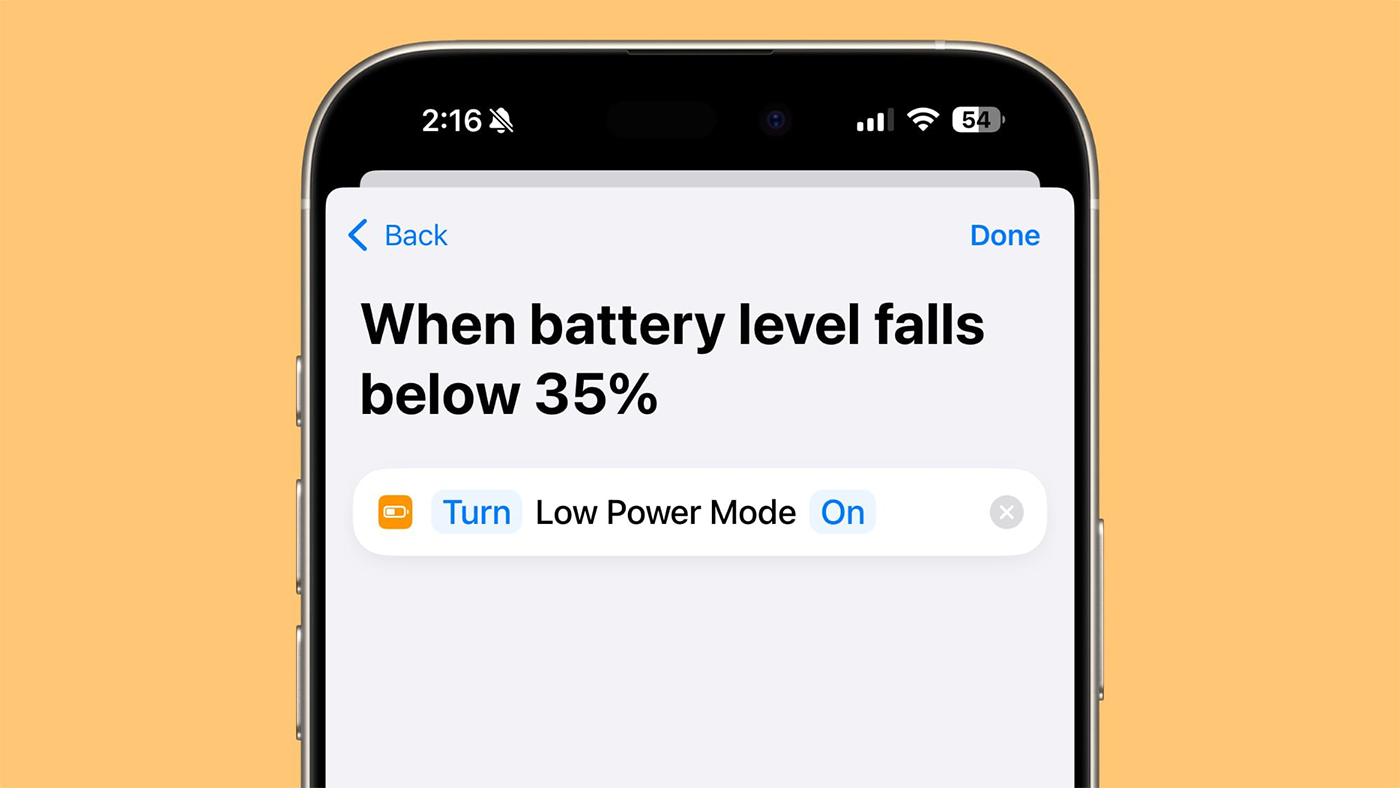
ในระบบใหม่ของ iOS การตั้งอัตโนมัติถูกทำให้ใช้งานง่ายขึ้น โดยทริกเกอร์ถูกรวมอยู่ในตัวแก้ไขลัดวิธีแอพเดียวกัน และสามารถเลือกให้รันทันทีโดยไม่ต้องถามยืนยันทุกครั้ง เมื่อเปิดตัวเลือก Run Immediately และปิด Notify When Run แล้ว iPhone จะทำงานตามที่ตั้งไว้เองทุกครั้งที่ทริกเกอร์ทำงาน จากนั้นเครื่องจะจัดการงานให้คุณอัตโนมัติ
ขั้นตอนเดียวจบ: ตั้งอัตโนมัติและมัลติแทสกิ้งให้มือถือทำงานแทน
ก่อนลงมือ คุณต้องมีสมาร์ตโฟนที่รองรับฟีเจอร์อัตโนมัติในตัว เช่น iPhone ที่มีแอพลัดวิธีแอพ หรือ Android ที่มีเมนู Modes and Routines รวมถึงเปิดใช้โหมดมัลติแทสกิ้งอย่าง Split Screen ได้ นอกจากนี้หากอยากใช้ทริกเกอร์แบบแตะติดบนโต๊ะหรือหัวเตียง คุณอาจเตรียมแท็ก NFC ราคาย่อมเยาไว้สักสองสามชิ้น เพื่อให้โทรศัพท์อ่านและใช้เป็นปุ่มลัดได้ในชีวิตประจำวัน
- เปิดเครื่องมืออัตโนมัติในระบบ เช่น แอพลัดวิธีแอพบน iPhone แล้วเลือกสร้าง Personal Automation จากนั้นเลือกทริกเกอร์ที่ต้องการ เช่น เวลา สถานที่ หรือการเสียบชาร์จ แล้วเพิ่มแอ็กชันที่ต้องการให้เครื่องทำ
- ตั้งค่าให้รันอัตโนมัติเต็มรูปแบบ โดยเลือก Run Immediately แทนการถามยืนยัน และปิด Notify When Run เพื่อไม่ให้แจ้งเตือนทุกครั้งที่รัน เมื่อทำเช่นนี้แล้ว iPhone จะทำงานตามอัตโนมัติที่ตั้งไว้เองทุกครั้งโดยไม่ต้องกด
- หากต้องการใช้แท็ก NFC เป็นปุ่มลัด ให้เพิ่มทริกเกอร์แบบ NFC ในตัวแก้ไขอัตโนมัติ จากนั้นแตะปุ่ม Scan แล้วนำขอบด้านบนของ iPhone ไปแตะที่แท็ก เพื่อให้ระบบบันทึกและตั้งชื่อแท็กนั้น เมื่อเลือกให้ทริกเกอร์นี้รันทันที แท็กบนหัวเตียงของคุณจะสามารถเปิดโหมด Sleep ตั้งนาฬิกาปลุกวันถัดไป และหรี่ไฟห้องนอนด้วยการแตะครั้งเดียว
- เปิดโหมดมัลติแทสกิ้งบน Android ด้วย Split Screen โดยเริ่มจากเปิดแอพแรกที่ต้องการใช้ จากนั้นปัดขึ้นจากด้านล่างแล้วค้างเพื่อเปิดหน้าจอ Recent Apps แล้วแตะไอคอนแอพเหนือภาพตัวอย่างและเลือก Split screen ก่อนเลือกแอพที่สองที่ต้องการเปิด ทั้งสองแอพจะแชร์หน้าจอร่วมกัน และคุณสามารถลากเส้นแบ่งเพื่อให้พื้นที่กับแอพที่ใช้มากกว่าได้
- ใช้ลัดวิธีแอพและมัลติแทสกิ้งร่วมกันในชีวิตจริง เช่น ตั้งอัตโนมัติให้เปิดแอพบันทึกโน้ตทุกครั้งที่คุณแตะแท็ก NFC บนโต๊ะทำงาน แล้วใช้ Split Screen เปิดโน้ตคู่กับเบราว์เซอร์เพื่อค้นข้อมูลไปพร้อมกัน ลดเวลาสลับแอพและทำให้การทำงานต่อเนื่องมากขึ้น
ขั้นตอนเหล่านี้ดูเหมือนเยอะในครั้งแรก แต่เมื่อเซ็ตเสร็จแล้วคุณแทบไม่ต้องแตะอะไรอีก โทรศัพท์จะจับทริกเกอร์แล้วทำงานตามลำดับที่ตั้งไว้เอง และบน Android การเปิดสองแอพพร้อมกันช่วยลดการสลับหน้าจอไปมา ทำให้มัลติแทสกิ้งลื่นขึ้นโดยไม่รู้สึกว่าหน้าจอรก
ใช้มัลติแทสกิ้งและลัดวิธีแอพให้คุ้มทุกงาน
เมื่อคุณเริ่มคุ้นกับอัตโนมัติโทรศัพท์แล้ว ขั้นต่อไปคือใช้มัลติแทสกิ้งและลัดวิธีแอพให้ช่วยงานมากขึ้น บน Android ฟีเจอร์ Split Screen ช่วยให้เปิดสองแอพเคียงกัน เช่น เปิดเบราว์เซอร์คู่กับแอพบันทึกโน้ต หรือเปิดแชตคู่กับฟอร์มออนไลน์ ทำให้ไม่ต้องสลับไปมาบ่อยๆ และลดโอกาสหลุดโฟกัสระหว่างทำงาน
นอกจากนั้น การใช้ลัดวิธีแอพอย่างการปักหมุดแอพที่ใช้บ่อย หรือสร้างไอคอนลัดไปยังหน้าจอเฉพาะในแอพ ก็ช่วยลดจำนวนแตะหน้าจอในแต่ละวัน ตามแหล่งข้อมูลหนึ่งระบุว่า การใช้แอพคู่กันและลัดวิธีแอพทำให้โทรศัพท์กลายเป็นเครื่องมือมัลติแทสกิ้งที่ทำงานได้หลายอย่างพร้อมกันโดยไม่ต้องสลับแอพบ่อย เมื่อรวมกับอัตโนมัติที่รันเองเบื้องหลัง คุณจะรู้สึกว่ามือถือกลายเป็นผู้ช่วยส่วนตัวมากกว่าของเล่น
สิ่งที่ควรระวังคือไม่ควรตั้งอัตโนมัติซ้อนกันมากเกินไปจนควบคุมไม่ได้ เริ่มจากงานเล็กๆ ที่ทำซ้ำทุกวัน เช่น โหมดเงียบ ประชุม หรือการเตรียมเข้านอน แล้วค่อยเพิ่มงานใหม่เมื่อคุณมั่นใจว่าระบบทำงานได้ตามต้องการ
สรุป: ให้โทรศัพท์ทำงานซ้ำแทนคุณ แล้วเก็บแรงไว้ใช้กับงานสำคัญ
เมื่อเข้าใจว่ามือถือมีเครื่องมือการทำงานและอัตโนมัติในตัวอยู่แล้ว คุณไม่จำเป็นต้องลงแอพเพิ่มเพื่อให้โทรศัพท์ฉลาดขึ้นอีก การใช้ทริกเกอร์และแอ็กชันบน iOS และ Android ทำให้เครื่องจับเวลา สถานที่ หรือการเปิดแอพ แล้วรันงานตามที่คุณกำหนดได้เองโดยไม่จำกัดจำนวนครั้ง
ผสมกับฟีเจอร์มัลติแทสกิ้งอย่าง Split Screen และลัดวิธีแอพ คุณจะลดเวลาสลับแอพและลดงานซ้ำที่น่าเบื่อลงได้มาก สิ่งสำคัญคือเริ่มจากงานเล็กๆ ที่เห็นผลชัด เช่น การเปิดโหมด Sleep ด้วยแท็ก NFC บนหัวเตียง หรือเปิดโน้ตคู่กับเบราว์เซอร์บนหน้าจอเดียวกัน เมื่อเห็นว่ามันช่วยประหยัดเวลาและลดความวุ่นวายได้ คุณจะอยากขยายอัตโนมัติไปยังงานอื่นเอง
สุดท้ายแล้วเป้าหมายไม่ใช่ทำให้มือถือซับซ้อนขึ้น แต่คือให้มันทำงานซ้ำแทนคุณ เพื่อให้คุณมีสมาธิกับงานสำคัญและชีวิตจริงมากขึ้น หากตั้งดีๆ โทรศัพท์จะกลายเป็นเครื่องจักรงานอัตโนมัติที่ทำงานเงียบๆ อยู่เบื้องหลังโดยไม่รบกวนคุณเลย