
เมนูลับเสียง Android 17 คืออะไร และใครควรสนใจ
เมนูลับเสียง Android 17 คือชุดการตั้งค่าระบบที่ซ่อนอยู่ใน Pixel ซึ่งรวมการจัดการสิทธิแอปที่ควบคุมเสียงผู้ช่วยดิจิทัลและตัวเลือกโค้ดเสียง Bluetooth ความละเอียดสูง ที่ออกแบบมาสำหรับคนฟังเพลงจริงจังและผู้ใช้ที่ต้องการควบคุมว่าแอปใดจะจัดการเสียงบนเครื่อง แต่ต้องมีหูฟังที่รองรับและพร้อมรับผลกระทบเรื่องแบตเตอรี่และความซับซ้อนของการตั้งค่าในระดับนักพัฒนา.
ถ้าใช้ Pixel ที่อัปเดตเป็น Android 17 และรู้สึกว่าเสียงยังไม่เต็มศักยภาพ หรืออยากกำหนดว่ามีแอปไหนแตะต้องเสียงผู้ช่วยได้บ้าง บทความนี้เหมาะกับคุณ เพราะเมนูเหล่านี้ถูกฝังอยู่ในหน้าตั้งค่าระบบที่คนส่วนใหญ่ไม่เปิดเลย การเปลี่ยนแค่ไม่กี่ค่า จะช่วยยกระดับคุณภาพเสียงและความปลอดภัยของข้อมูลเสียง โดยเฉพาะเมื่อมีฟีเจอร์ด้านผู้ช่วยที่ใช้โมเดลภาษาขนาดใหญ่เข้ามาเกี่ยวข้อง.

รู้จักสิทธิ Manage assistant audio และการตั้งค่าเสียง Pixel
หนึ่งในเมนูเสียงที่ซ่อนสำคัญบน Android 17 คือสิทธิพิเศษที่ชื่อว่า “Manage assistant audio” ซึ่งเปิดให้คุณเลือกได้ว่าแอปไหนจะได้รับอนุญาตให้จัดการเสียงผู้ช่วยบนเครื่องคุณ. เดิมทีสิทธินี้ถูกประกาศอยู่แล้วในระบบ แต่ไม่เคยมีหน้าจอให้ผู้ใช้เห็นหรือถอนสิทธิได้เลย ตอนนี้จึงเพิ่มหน้าตั้งค่าเข้ามาใน Pixel Settings เป็นเหมือนประตูให้คุณตรวจสอบและควบคุมเสียงในระดับลึกได้.
สิทธินี้ถูกจัดอยู่ในหมวด “การเข้าถึงพิเศษ” ของระบบ ซึ่งเป็นหมวดเดียวกับสิทธิแรงๆ เช่น การวาดทับหน้าจอแอปอื่นหรือเปลี่ยนการตั้งค่าระบบเอง. หมายความว่า Android ไม่แจกสิทธินี้ให้แอปแบบสุ่มสี่สุ่มห้า แต่คาดว่าจะมีเพียงไม่กี่แอปที่ขอใช้ และคุณต้องสามารถตรวจสอบหรือถอนคืนได้ตลอด ถ้าแอปไหนขอสิทธินี้โดยไม่จำเป็น หรือคุณไม่ไว้ใจ ก็ควรปิดทันทีเพื่อลดความเสี่ยงเรื่องการจัดการเสียงผู้ช่วยผิดแปลก.
ขั้นตอนทีละก้าว: เปิดเมนูลับเสียงและจัดการสิทธิแอป
ก่อนลงมือ มีสองอย่างที่ต้องพร้อมคือ Pixel ที่อัปเดตเป็น Android 17 และความเข้าใจว่าเรากำลังแตะเมนูระบบขั้นสูง ถ้าทำผิดอาจกระทบการทำงานบางส่วนได้ แม้จะไม่ถึงขั้นพังเครื่อง แต่เมนูแบบ “การเข้าถึงพิเศษ” ถูกออกแบบมาสำหรับสิทธิแรงๆ จึงควรตั้งอย่างมีสติ.
- เปิดแอปการตั้งค่า และไปที่หมวดระบบหรือการตั้งค่าขั้นสูง จากนั้นมองหาส่วนที่รวมเมนู “การเข้าถึงพิเศษ” ซึ่งเป็นที่เก็บสิทธิแรงๆ ของ Android เช่น การวาดทับแอปอื่น.
- ภายในรายชื่อสิทธิพิเศษ ให้หาเมนูที่ชื่อว่า “Manage assistant audio” หรือข้อความใกล้เคียง แล้วแตะเข้าไปที่หน้ารายละเอียด ซึ่งจะมีหัวข้อ คำอธิบาย และตัวเลือกสลับเปิด–ปิด การอนุญาตให้แอปจัดการเสียงผู้ช่วย.
- อ่านคำอธิบายอย่างละเอียด แล้วไล่ดูว่าแอปใดถูกเปิดสิทธิอยู่บ้าง จากนั้นตัดสินใจทีละแอปว่าควรอนุญาตหรือถอนสิทธิ โดยโฟกัสเฉพาะแอปที่คุณใช้เป็นผู้ช่วยหลักหรือเกี่ยวข้องกับฟีเจอร์ LLM ส่วนแอปอื่นที่ไม่เกี่ยวควรปิดสิทธิไว้เพื่อลดความเสี่ยง.
ข้อผิดพลาดที่หลายคนมักทำคือเปิดสิทธิให้แอปทุกตัวเพราะคิดว่า “เปิดไว้ก่อน เผื่อใช้” ซึ่งอาจเปิดช่องให้แอปที่ไม่ได้ออกแบบมาเพื่อจัดการเสียงผู้ช่วยเข้าไปยุ่งกับเสียงระบบโดยไม่จำเป็น อีกด้านหนึ่ง ถ้าคุณปิดสิทธิทั้งหมด ผู้ช่วยดิจิทัลบางตัวอาจทำงานไม่เต็มที่ เช่น สั่งงานด้วยเสียงแล้วไม่มีเสียงตอบกลับ หรือสลับอุปกรณ์เสียงผิดจังหวะ จุดสมดุลคือให้เฉพาะแอปที่คุณไว้ใจและเข้าใจว่ามันต้องใช้เสียงในบทบาทผู้ช่วยจริงๆ.
โค้ดเสียง Bluetooth ความละเอียดสูง: LHDC และข้อควรระวัง
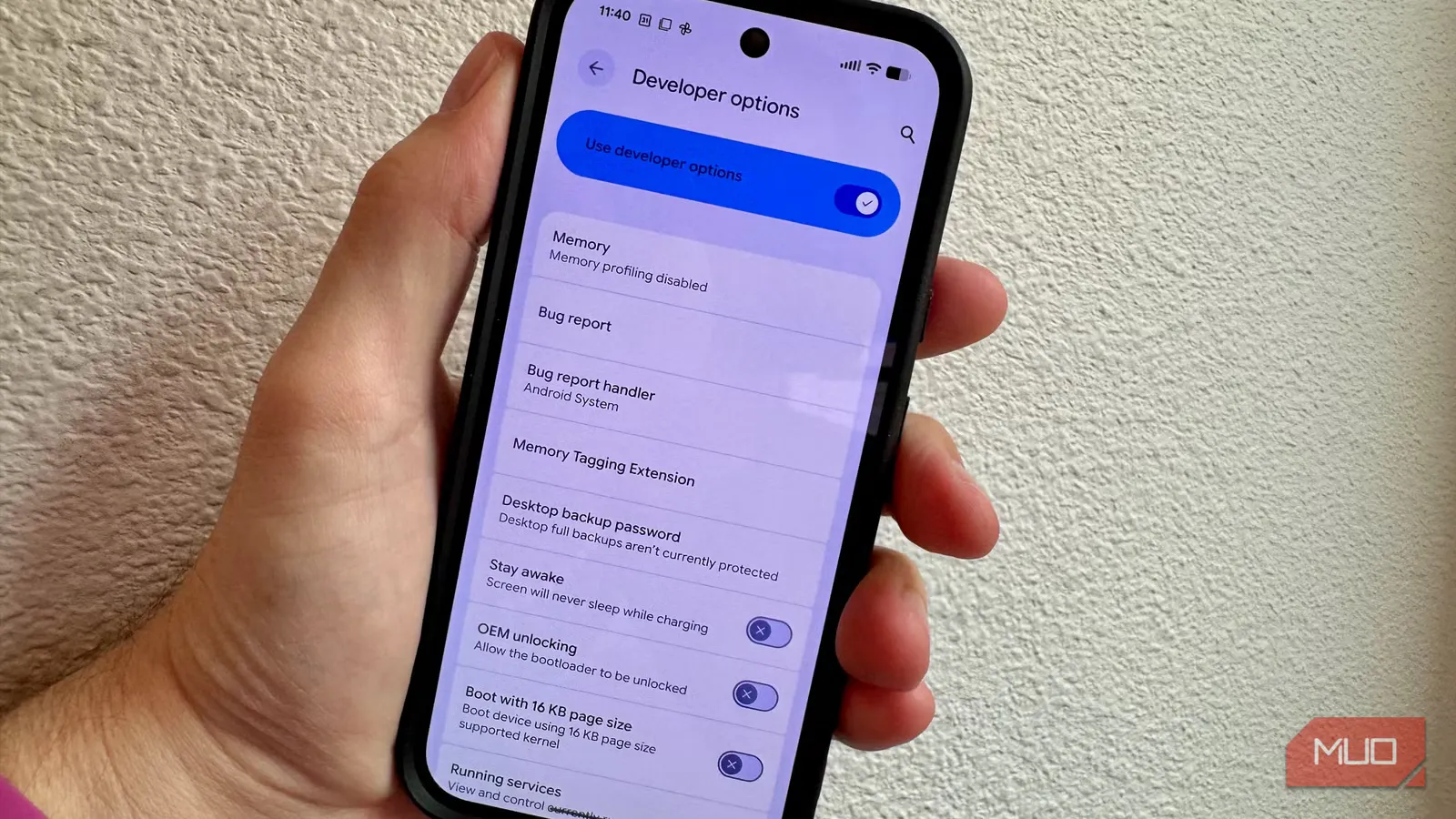
นอกจากสิทธิแอปแล้ว Android 17 ยังซ่อนการอัปเกรดเสียงจริงจังไว้ในเมนู Developer options โดยเพิ่มการรองรับโค้ดเสียงใหม่ชื่อ Low Latency High-Definition Audio Codec หรือ LHDC ซึ่งสามารถส่งข้อมูลได้ราว 1Mbps และรองรับเสียง 24-bit ที่ 96kHz ทำให้สเปกใกล้เคียงกับ LDAC ที่เน้น Hi-Res audio. การเปลี่ยนโค้ดนี้จึงเป็นเหมือนการเปิดทางให้เสียงไร้สายบน Pixel ขยับเข้าใกล้มาตรฐานหูฟังระดับสูง.
การจะใช้ LHDC ต้องมีหูฟังหรืออุปกรณ์ที่รองรับเท่านั้น และจำนวนรุ่นที่รองรับยังค่อนข้างจำกัด แหล่งข้อมูลระบุว่า “มีเพียงหูฟังไม่กี่รุ่นที่คุ้นชื่ออยู่ในรายชื่อรองรับ เช่น Motorola, Nothing และ Sennheiser” และแม้กระทั่ง Pixel Buds ของ Google เองก็ยังไม่รองรับ LHDC เวอร์ชันล่าสุด. อีกทั้ง โค้ดเสียงจะเลือกไม่ได้เลยหากไม่มีอุปกรณ์ที่รองรับเชื่อมต่ออยู่ ระหว่างตั้งค่าจะเห็นว่าช่อง Bluetooth Audio Codec เป็นสีเทาและเปลี่ยนไม่ได้.
ข้อผิดพลาดยอดฮิตและผลลัพธ์ที่ควรคาดหวัง
ข้อผิดพลาดที่พบได้บ่อยคือคิดว่าการตั้งค่าโค้ดเสียงใน Developer options จะเปลี่ยนได้ทันทีโดยไม่ต้องต่อหูฟังที่รองรับ ทำให้หลายคนเจอช่องเลือกโค้ดที่เป็นสีเทาและคิดว่าเครื่องมีปัญหา ทั้งที่ระบบกำหนดให้โค้ดนี้เปิดได้เฉพาะเมื่อเชื่อมต่ออุปกรณ์ที่รองรับ LHDC อยู่เท่านั้น. นอกจากนี้ แอปคู่หูของหูฟังหลายรุ่นมักตั้งค่าให้จำกัดอัตราสุ่มเสียงเพื่อประหยัดแบตเตอรี่ ทำให้แม้เปิด LHDC แล้วก็ยังได้เสียงไม่เต็มสเปก ถ้าไม่เข้าไปปลดล็อกโหมด Hi-Res ในแอปของหูฟังเอง.
เมื่อทุกอย่างตั้งครบ ไม่ว่าจะเป็นการอนุญาตแอปที่เหมาะสมให้จัดการเสียงผู้ช่วย หรือปรับโค้ด Bluetooth เป็น LHDC ร่วมกับไฟล์เสียง Hi-Res คุณควรเห็นผลได้ชัดเจนในด้านความละเอียดและเนื้อเสียง โดยเฉพาะเมื่อต่อกับหูฟังระดับสูง แหล่งข้อมูลสรุปไว้ชัดว่า “การเปลี่ยนโค้ด Bluetooth เพียงอย่างเดียว ก็เพียงพอให้เมนูที่ซ่อนนี้คุ้มค่ากับเวลา 5 นาทีที่คุณแวะเข้าไป” เพราะเป็นการอัปเกรดด้าน Fidelity ที่ถูกฝังอยู่ในเมนูที่คนส่วนใหญ่ไม่เคยเปิด.