
ChatGPT Slides คืออะไร และเหมาะกับใคร
ChatGPT Slides คือฟีเจอร์สร้างสไลด์อัตโนมัติที่ให้คุณแปลงบทสนทนาหรือไฟล์ที่อัปโหลดให้กลายเป็นชุดสไลด์นำเสนอได้โดยตรงภายในหน้าต่างแชต โดยไม่ต้องสลับไปใช้โปรแกรมทำสไลด์อื่น รองรับการแก้ไขเนื้อหาและเลย์เอาต์แบบเรียลไทม์ รวมถึงการทำงานร่วมกันเป็นทีม เหมาะกับคนที่ต้องทำสไลด์บ่อย มีข้อมูลเยอะ และอยากลดเวลาจัดหน้าและเรียบเรียงประเด็นลง สร้างสไลด์ ChatGPT จึงตอบโจทย์ทั้งคนทำงาน นักศึกษา และทีมที่ต้องเตรียมการนำเสนอด้วย AI เป็นประจำ ภาพรวมแล้ว ChatGPT Slides ถูกออกแบบมาให้แทนขั้นตอนเดิมที่ต้องเปิดโปรแกรมทำสไลด์ เลือกเทมเพลต แล้วค่อยใส่เนื้อหาทีละหน้า ด้วยการย่อทุกอย่างให้เหลือแค่การพิมพ์คำสั่งหรือส่งไฟล์ให้โมเดลช่วยจัดโครงเรื่องและแบ่งเป็นสไลด์ให้เอง ฟีเจอร์นี้อยู่ในชุดเครื่องมือสำนักงานภายใน ChatGPT ที่รวมทั้งงานเอกสารและงานตารางไว้ในพื้นที่เดียวกัน ใครที่ใช้ ChatGPT ทำรีเสิร์ชหรือร่างเนื้อหาอยู่แล้วจะยิ่งเห็นผลชัด เพราะสามารถต่อยอดบทสนทนาเดิมไปเป็นสไลด์ได้ทันทีโดยไม่ต้องเริ่มใหม่
ฟีเจอร์เด่นของ ChatGPT Slides และข้อแตกต่างจากวิธีเดิม
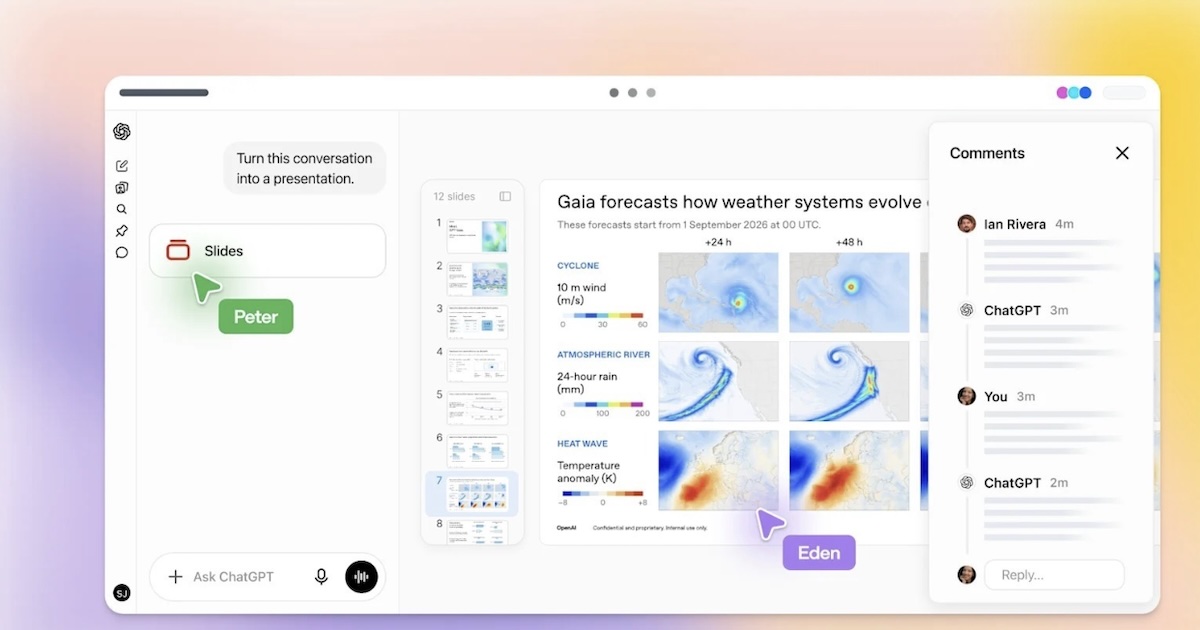
จุดแข็งของ ChatGPT Slides คือการสร้างสไลด์จากบทสนทนาได้โดยตรง ไม่ต้องออกจากแอปหรือเปิดโปรแกรมอื่นเพิ่ม คุณเริ่มคุยเรื่องหัวข้อที่ต้องนำเสนอ แล้วสั่งให้สร้างสไลด์จากข้อมูลเหล่านั้นได้เลย หรือโยนไฟล์เอกสารให้โมเดลช่วยสรุปและจัดเป็นสไลด์ให้ในคำสั่งเดียว นี่คือหัวใจของการนำเสนอด้วย AI ที่ช่วยลดงานยิบย่อยลงมาก ด้านการแก้ไข ChatGPT Slides มีพื้นที่ทำงานเฉพาะให้เริ่มสไลด์เปล่า เพิ่มข้อความและรูปภาพพื้นฐานได้ พร้อมทั้งคลิกเลือกองค์ประกอบแต่ละชิ้นเพื่อปรับขนาดและตำแหน่งได้เองแบบเรียลไทม์ ควบคู่กับการสั่งแก้ผ่านพรอมต์ เช่น ขอให้จัดกลาง เปลี่ยนกราฟ หรือเพิ่มรูปภาพตามต้องการ ฟีเจอร์นี้ทำให้คุณปรับดีไซน์และเนื้อหาได้ละเอียดขึ้น ไม่ติดกรอบแค่ผลลัพธ์อัตโนมัติ อีกด้านหนึ่งคือการทำงานเป็นทีม สมาชิกที่ถูกเชิญสามารถแก้ไขและคอมเมนต์บนสไลด์ได้พร้อมกัน จากนั้นคุณสั่ง ChatGPT ให้ปรับสไลด์ตามข้อเสนอแนะในคอมเมนต์ เช่น เปลี่ยนกราฟหน้าใดหรือย้ายประเด็นสำคัญ โมเดลจะช่วยจัดเลย์เอาต์ใหม่ให้ตามฟีดแบ็กอัตโนมัติ ทำให้รอบแก้ไขเวอร์ชันที่เคยเสียเวลามากสั้นลงอย่างเห็นได้ชัด เมื่อทำสไลด์เสร็จ คุณสามารถดาวน์โหลดเป็นไฟล์ PPTX เพื่อนำไปเปิดต่อในโปรแกรมสไลด์ที่ใช้อยู่แล้ว หรือแปลงเป็น PDF ได้เช่นกัน ผลงานที่สร้างด้วย ChatGPT Slides จึงไม่ถูกล็อกอยู่ในระบบเดียว แต่เชื่อมต่อกับเวิร์กโฟลว์เดิมของทีมได้ต่อเนื่อง สำหรับคนที่เคยชินกับการทำสไลด์แบบเดิม อาจรู้สึกว่าการพิมพ์คำสั่งแล้วรอผลลัพธ์ไม่คุ้นมือและดูช้าไปบ้างเมื่อเทียบกับการลากวางด้วยตัวเอง แต่เมื่อใช้กับงานที่มีข้อมูลจำนวนมาก การให้ AI จัดโครงและเลย์เอาต์ให้ก่อนมักช่วยประหยัดเวลาได้มากกว่า
ขั้นตอนใช้งาน ChatGPT Slides แบบทีละสเต็ป
ส่วนนี้จะพาเดินทีละขั้นเหมือนเพื่อนสอนเพื่อน ตั้งแต่เริ่มคุยกับ ChatGPT ไปจนถึงได้ไฟล์ PPTX พร้อมนำเสนอ จุดสำคัญคือให้คิดว่า ChatGPT เป็นผู้ช่วยเรียบเรียงและจัดหน้า ไม่ใช่คนทำสไลด์แทนทั้งหมด คุณยังต้องคุมโครงเรื่องและตรวจความไหลลื่นของเนื้อหาเอง เพราะงานนำเสนอที่สร้างจากโมเดลมักจะดูเป็นชิ้นข้อมูลแยกส่วนมากกว่าการเล่าเรื่องแบบคนเขียน ก่อนเริ่ม ให้เตรียมสองอย่างคือ 1 เนื้อหาที่ต้องนำเสนอ เช่น โน้ตประชุม รายงาน หรือบทสนทนาเดิมใน ChatGPT และ 2 ภาพรวมผู้ฟัง เช่น ทีมผู้บริหาร ลูกค้า หรือเพื่อนร่วมชั้น เพื่อใช้กำหนดโทนและระดับรายละเอียดในพรอมต์ การสร้างสไลด์ ChatGPT จะได้ตรงเป้าหมายมากขึ้น ไม่ต้องเสียเวลาย้อนแก้หลายรอบ
- เริ่มบทสนทนาใหม่หรือใช้บทสนทนาเดิมที่มีข้อมูล จากนั้นสั่งให้ ChatGPT สรุปหัวข้อหลักและโครงเรื่องที่อยากนำเสนอ แล้วบอกกลุ่มผู้ฟังและวัตถุประสงค์ให้ชัด เช่น ขอให้จัดโครงสไลด์สำหรับนำเสนอผลการขายให้ผู้บริหาร
- เมื่อได้โครงเรื่อง ให้สั่งต่อว่าให้สร้างสไลด์อัตโนมัติจากข้อมูลที่คุยกัน เช่น ขอให้สร้างสไลด์นำเสนอด้วย AI ในรูปแบบชุดสไลด์สำหรับประชุมทีม หรือใช้คำสั่งตรงไปตรงมาอย่าง build me a slideshow on the key features and reviews so far เพื่อให้โมเดลแบ่งเนื้อหาเป็นหน้าๆ ให้
- ตรวจดูสไลด์ที่สร้างขึ้นว่ามีหน้าไหนข้อมูลเยอะเกินไปหรือขาดความต่อเนื่อง หากพบว่าการไหลของเนื้อหายังไม่ดี ให้สั่ง ChatGPT ปรับเลย์เอาต์ใหม่ เช่น ขอให้จัดเนื้อหาให้เล่าเรื่องเป็นลำดับจากปัญหาไปถึงแนวทางแก้ และขอให้รวมประเด็นย่อยบางข้อเข้าด้วยกันเพื่อลดจำนวนสไลด์
- ใช้ตัวแก้ไขใน ChatGPT Slides คลิกเลือกกล่องข้อความหรือรูปภาพเพื่อปรับขนาดและตำแหน่ง จากนั้นใช้พรอมต์ช่วยปรับดีไซน์ เช่น ขอให้จัดกลางทุกข้อความบนสไลด์นี้ หรือเพิ่มรูปภาพประกอบหัวข้อหลัก เพื่อให้สไลด์ดูเป็นระเบียบและอ่านง่ายมากขึ้น
- หากทำงานเป็นทีม ให้เชิญสมาชิกเข้ามาร่วมแก้ไขและคอมเมนต์บนสไลด์ แล้วสั่ง ChatGPT ให้ปรับสไลด์ตามฟีดแบ็ก เช่น ตามคอมเมนต์ของทีมให้เปลี่ยนกราฟหน้า 3 เป็นกราฟแท่ง โมเดลจะช่วยแก้ไขให้ตามคำสั่งและข้อเสนอแนะที่ได้รับ
- เมื่อทุกคนตรวจเนื้อหาและดีไซน์เรียบร้อยแล้ว ให้ดาวน์โหลดสไลด์เป็นไฟล์ PPTX หรือ PDF เพื่อนำไปเปิดต่อในโปรแกรมสไลด์ที่ใช้ประจำ หรือส่งต่อให้ทีมอื่นในองค์กรใช้งานต่อได้ทันที โดยไม่ต้องจัดหน้าใหม่ทั้งหมด
ข้อควรระวังคือการสั่งให้ ChatGPT สร้างสไลด์จากศูนย์ในพื้นที่ Slides โดยพิมพ์คำสั่งทีละอย่างอาจรู้สึกว่าช้าและน่าเบื่อกว่าการลากวางในโปรแกรมสไลด์ทั่วไป ทางที่ใช้งานจริงแล้วลื่นกว่ามักเป็นการคุยให้ครบข้อมูลก่อน แล้วค่อยสั่งแปลงบทสนทนานั้นเป็นสไลด์ทีเดียว จากนั้นใช้ตัวแก้ไขช่วยปรับละเอียดอีกชั้น นอกจากนี้ยังมีโอกาสที่คำสั่งบางอย่างจะไม่ทำงานหรือระบบตอบไม่ครบตามที่ขอ ซึ่งถือเป็นบั๊กที่ผู้ใช้ต้องเผื่อเวลาไว้ตรวจและสั่งแก้ซ้ำ
เปรียบเทียบเวิร์กโฟลว์และข้อผิดพลาดที่เจอบ่อย
ถ้าเทียบกับวิธีทำสไลด์แบบเดิมที่ต้องเปิดโปรแกรม เลือกเทมเพลต แล้วใส่เนื้อหาทีละหน้า การใช้ ChatGPT Slides ช่วยย่อขั้นตอนทั้งหมดให้เหลือแค่การส่งบทสนทนาหรือไฟล์ให้โมเดลแล้วสั่งสร้างสไลด์ในคำสั่งเดียว สำหรับงานที่มีข้อมูลเยอะ เช่น รายงานรีเสิร์ชหรือสรุปโปรเจกต์ยาวๆ วิธีนี้ช่วยให้คุณได้สไลด์ที่ดูพร้อมใช้งานในเวลาไม่นาน และสามารถใช้เป็นจุดตั้งต้นเพื่อตัดแต่งต่อเองได้ อย่างไรก็ตาม มีข้อผิดพลาดที่เจอบ่อยอยู่สองเรื่อง หนึ่งคือการไหลของเนื้อหาบนสไลด์ที่มักไม่ต่อเนื่องนัก ทั้งระดับสไลด์เดี่ยวและทั้งชุดสไลด์ ทำให้รู้สึกเหมือนอัลกอริทึมเป็นคนเลือกว่าจะใส่อะไรตรงไหนมากกว่าการเล่าเรื่องแบบคน สองคือประสบการณ์สร้างสไลด์ด้วยการพิมพ์คำสั่งทีละอย่างอาจดูไม่เป็นธรรมชาติสำหรับคนที่ชินกับการลากวางองค์ประกอบเอง และยังมีโอกาสเจอบั๊กที่คำสั่งบางอย่างไม่ทำงานหรือไม่เสร็จสมบูรณ์ ในทางปฏิบัติ วิธีลดปัญหาเหล่านี้คือใช้ ChatGPT Slides เป็นตัวจัดโครงและเลย์เอาต์เบื้องต้น แล้วให้คุณเข้าไปปรับลำดับสไลด์เอง ตรวจว่าประเด็นสำคัญถูกเน้นในหน้าที่เหมาะสมหรือไม่ และใช้พรอมต์ช่วยย้ายหรือรวมเนื้อหาที่กระจัดกระจาย เพื่อให้ชุดสไลด์สุดท้ายดูเหมือนคนออกแบบมากขึ้น
สรุป: ใช้ ChatGPT Slides อย่างไรให้คุ้มและปลอดภัย
หากคุณต้องทำสไลด์บ่อยและเหนื่อยกับการจัดหน้าและสรุปข้อมูลเองทุกครั้ง ChatGPT Slides เป็นตัวช่วยที่คุ้มค่า เพราะสามารถสร้างสไลด์อัตโนมัติจากบทสนทนาหรือไฟล์ที่มีอยู่แล้ว ลดเวลาจัดเลย์เอาต์และแบ่งประเด็นลงได้มาก จุดเด่นอยู่ที่ตัวแก้ไขในตัวที่ให้ปรับดีไซน์และเนื้อหาแบบเรียลไทม์ รองรับการทำงานร่วมกันของทีมและการปรับตามฟีดแบ็กอัตโนมัติ รวมถึงการดาวน์โหลดเป็น PPTX เพื่อเชื่อมต่อกับเวิร์กโฟลว์เดิมขององค์กรได้สะดวก อย่างไรก็ตาม งานนำเสนอด้วย AI ยังไม่แทนการคิดแบบคนได้ทั้งหมด คุณต้องเผื่อเวลาไว้ตรวจความถูกต้องและความไหลลื่นของเนื้อหา ปรับลำดับสไลด์ให้เล่าเรื่องได้ชัด และระวังการใส่ข้อมูลที่อาจมีความอ่อนไหวลงในบทสนทนา การใช้ ChatGPT Slides แบบมีสติคือให้มันช่วยงานที่ซ้ำซากและใช้เวลามาก เช่น การจัดโครงและเลย์เอาต์ แล้วเก็บงานคิดเชิงกลยุทธ์และการเล่าเรื่องให้อยู่ในมือคุณเอง เมื่อใช้แบบนี้ คุณจะได้สไลด์ที่ทำเสร็จเร็วขึ้นหลายเท่า แต่ยังคงคุณภาพและความน่าเชื่อถือในสายตาผู้ฟัง