
สำรองรูปคืออะไร และทำไมมือถือคุณกำลังหักหลังความทรงจำ
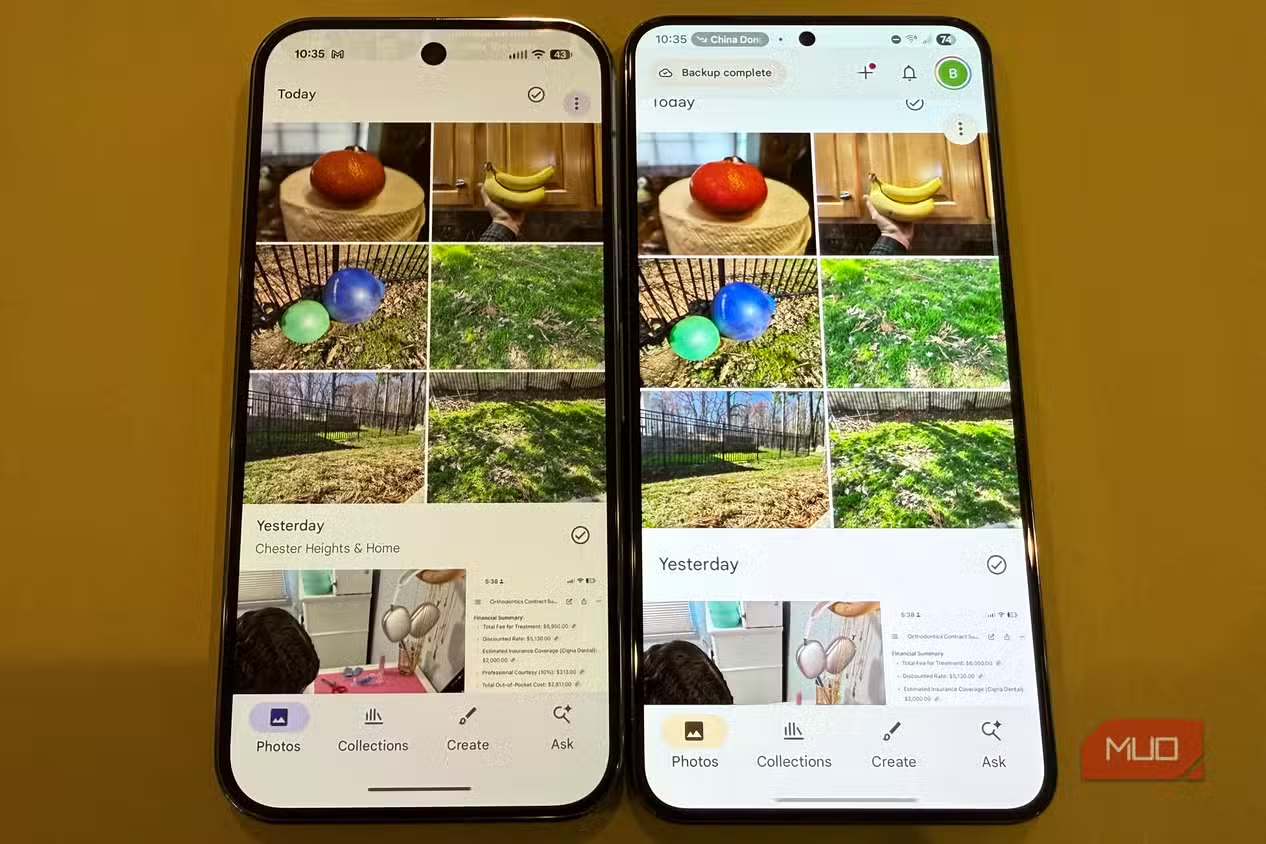
การสำรองรูปภาพจากมือถือไปเก็บบนคลาวด์คือกระบวนการอัปโหลดรูปและวิดีโอจากเครื่องไปยังบริการออนไลน์อย่าง Google Photos หรือแอปสำรองอื่นๆ เพื่อป้องกันการสูญหายเมื่อมือถือพัง หาย หรือหน่วยความจำเต็ม โดยอาศัยการทำงานเบื้องหลังของแอปและระบบปฏิบัติการที่ต้องเปิดให้แอปทำงานพื้นหลัง เชื่อมต่ออินเทอร์เน็ตได้สม่ำเสมอ และจัดการพื้นที่เก็บข้อมูลร่วมกับบริการอื่นของบัญชีเดียวกันอย่างเป็นระบบ
ปัญหาคือหลายคนเชื่อว่ารูปทุกใบถูกส่งขึ้นคลาวด์เรียบร้อย ทั้งที่ความจริงคือการสำรองกำลังล้มเหลวแบบเงียบๆ ไม่มีการแจ้งเตือน รูปหลายสัปดาห์จึงติดอยู่ในเครื่องจนกว่าจะมีเหตุให้ต้องค้นหาย้อนกลับ จึงเพิ่งเห็นว่าข้อมูลไม่เคยถูกอัปโหลด ความล้มเหลวนี้อันตรายกว่าพื้นที่เต็ม เพราะเราจะรู้ตัวก็ตอนมือถือหายหรือเสียแล้ว และไม่เหลือสำเนาให้กู้คืนเลย
เมื่อ Google Photos เก็บข้อมูลมากเกินไปแต่สำรองไม่ไปไหน
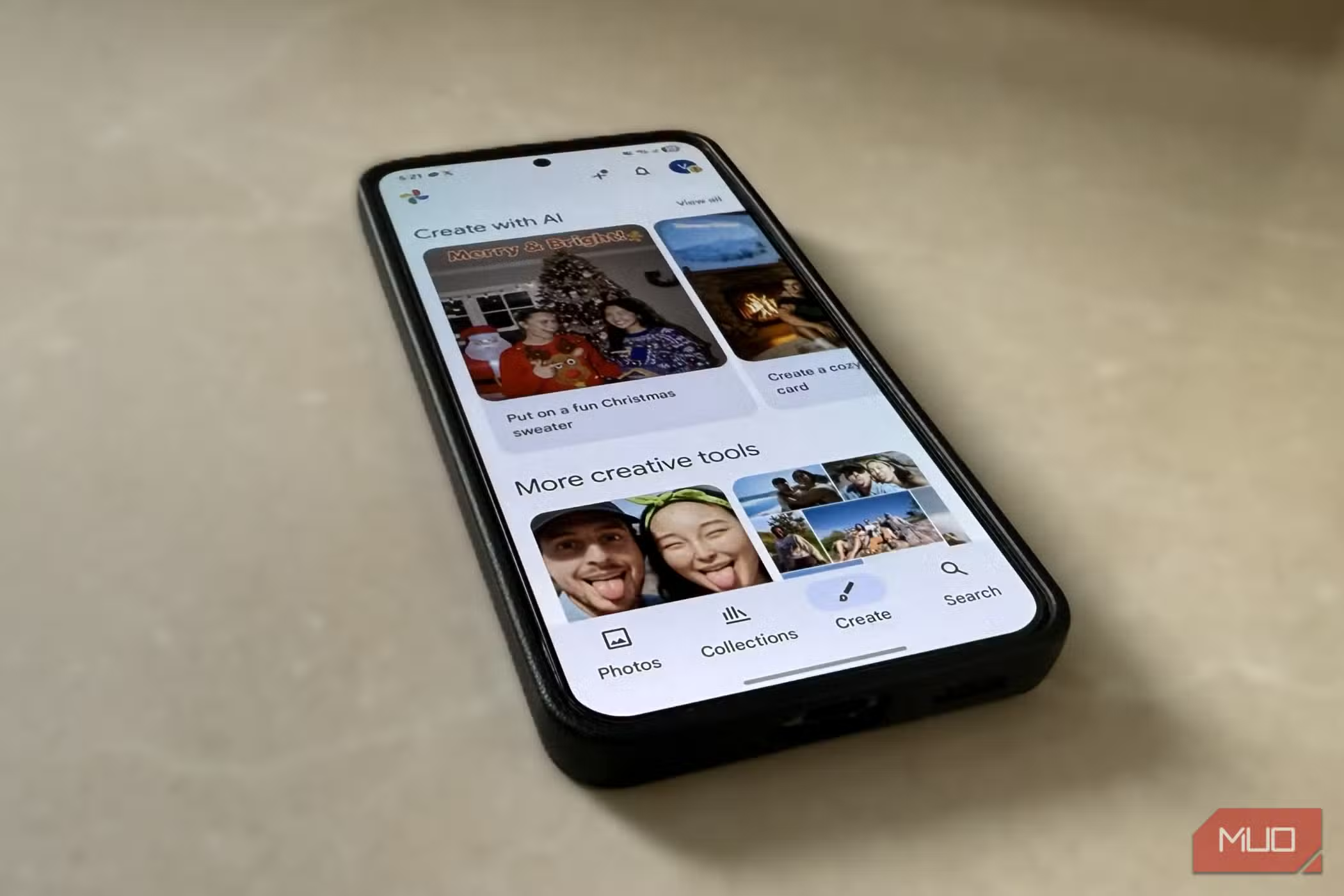
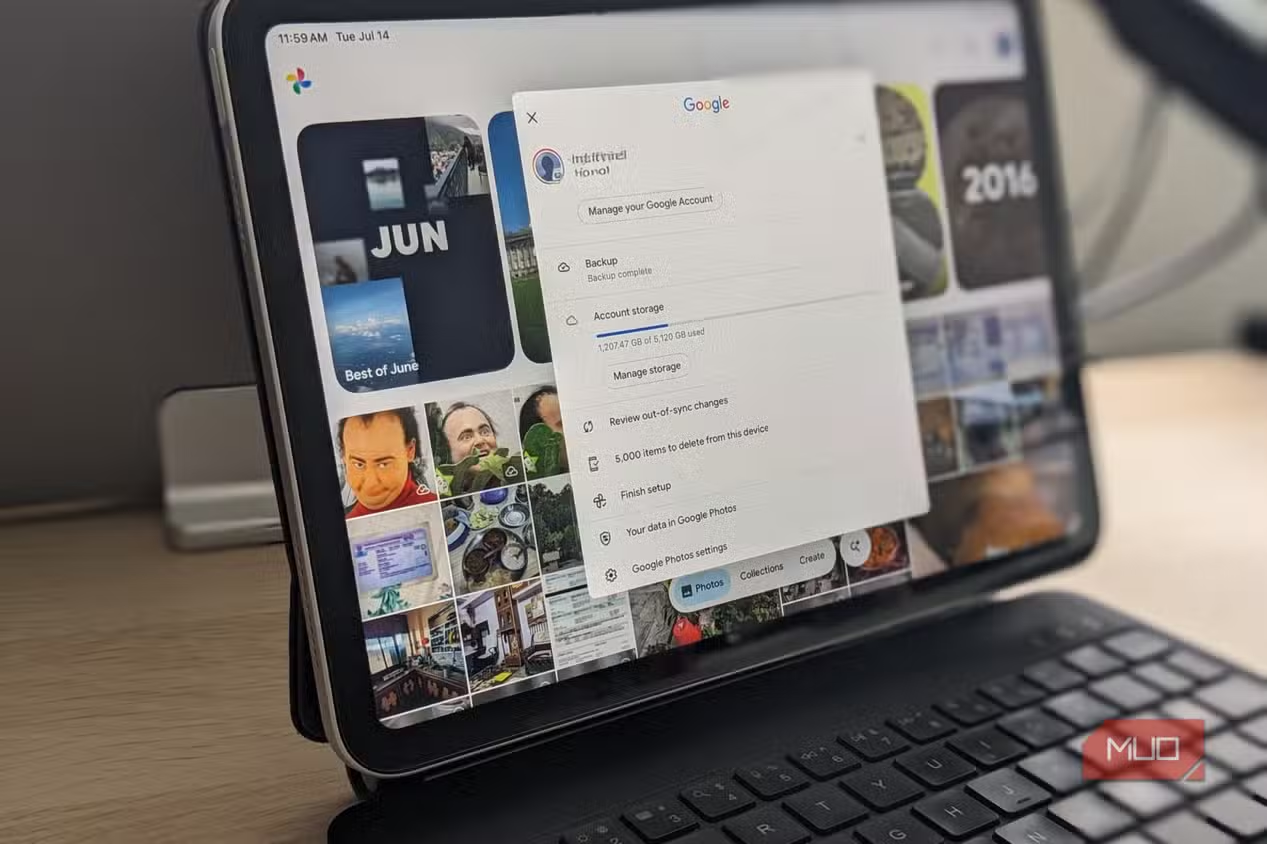
หัวใจของปัญหาคือ Google Photos เก็บข้อมูลมากกว่าที่ผู้ใช้ต้องการตั้งแต่แรก ทั้งสกรีนช็อต มีม ไฟล์ดาวน์โหลด และรูปซ้ำที่กินพื้นที่อย่างเงียบๆ โดยแทบไม่มีใครเข้าไปตรวจว่าระบบกำลังเก็บอะไรบ้าง แย่ไปกว่านั้นคือคลิปวิดีโอคุณภาพสูงและวิดีโอที่ระบบไม่รองรับ ซึ่งถ้าอัปโหลดหลังวันที่ 24 กุมภาพันธ์ 2020 จะถูกนับรวมในโควตาพื้นที่ แม้ Google Photos จะไม่สามารถประมวลผลหรือเล่นไฟล์เหล่านั้นได้ก็ตาม กล่าวได้ว่า "Google Photos สามารถใช้พื้นที่เก็บข้อมูลจำนวนมากกับไฟล์ที่คุณไม่เคยดูและไม่รู้ว่ามีอยู่"
ผู้ใช้จำนวนมากยังตั้งค่าการสำรองเป็น Original quality ทำให้รูปทุกใบและวิดีโอทุกคลิปถูกเก็บแบบเต็มความละเอียด ทั้งที่ตัวเลือก Storage saver สามารถย่อรูปที่เกิน 16MP ลงเหลือ 16MP และลดความละเอียดวิดีโอที่เกิน 1080p ให้เหลือ 1080p เมื่อปล่อยให้ระบบทำงานแบบนี้อย่างต่อเนื่อง พื้นที่ของบัญชีจะถูกเผาไปกับรูปเบลอ คลิปทดลองถ่าย และวิดีโอไม่รองรับ แทนที่จะทุ่มให้กับรูปความทรงจำจริงๆ ผลคือสำรองรูปใหม่เริ่มล้มเหลวเพราะโควตาเต็ม แต่ผู้ใช้มักไม่รู้เลยจนกว่าจะถึงวันที่ต้องการสำรองนั้นจริงๆ
Android กำลังปิดแอปสำรองรูปของคุณโดยที่คุณไม่รู้ตัว
บน Android ปัญหาใหญ่ไม่ได้อยู่ที่บริการสำรองรูปเท่านั้น แต่มาจากตัวระบบปฏิบัติการที่ออกแบบมาเพื่อจำกัดการทำงานเบื้องหลังเพื่อประหยัดแบตเตอรี่ ระบบจะตัดสินใจเองว่าแอปไหนควรได้เวลาทำงาน และแอปไหนควรถูกหยุดพัก สำหรับแอปที่ต้องอัปโหลดรูปตามช่วงเวลา เช่นบริการสำรองรูปแบบ Self-hosted ที่ใช้ workers ในพื้นหลัง ถ้า Android ตัดสินใจให้แอปหลับ Workers ก็ไม่ทำงาน รูปจึงไม่เคยออกจากเครื่องเลย
ตัวอย่างหนึ่งคือผู้ใช้ที่ย้ายจาก Google Photos ไปใช้แอปสำรองรูปของตนเอง พบว่าระบบสำรองหยุดทำงานหลายวันโดยไม่มีสัญญาณเตือน ไม่มีหน้าจอแสดงข้อผิดพลาด และไม่มีอะไรดูเหมือนเสีย ปัญหาไม่ใช่เซิร์ฟเวอร์ แต่คือมือถือปิดแอปเพราะการจัดการแบตเตอรี่ และผู้ใช้ไม่เคยตั้งค่าให้แอปได้รับสิทธิพิเศษในการทำงานพื้นหลัง เมื่อแอปอัปเดตเวอร์ชัน 3.0 จึงเพิ่มตัวเตือนเรื่อง Battery optimization และตัวจัดตารางงานใหม่ที่ให้อัปโหลดทั้งคลังรูปในพื้นหลัง ไม่ใช่เฉพาะรูปใหม่ ซึ่งช่วยลดโอกาสที่ผู้ใช้ใหม่จะรู้สึกว่าการเปลี่ยนระบบสำรองรูปเป็นเรื่องไม่คุ้มค่า

ทีละขั้นตอน: ตรวจสอบว่า backup รูปของคุณยังทำงานอยู่หรือเปล่า
ข่าวดีคือการตรวจสอบและแก้ไข backup ล้มเหลวส่วนใหญ่ใช้เวลาเพียงไม่กี่นาทีในเมนู Settings ถ้าคุณใช้ Android ขั้นแรกคือไปที่การตั้งค่าแอปสำรองของคุณแล้วปิดการปรับแต่งประหยัดแบตเตอรี่ ตั้งค่า Battery เป็นแบบ Unrestricted เพื่อกันไม่ให้ระบบปิดแอประหว่างการอัปโหลด วิธีนี้ในกรณีศึกษาเพียง "สองการตั้งค่าก็ทำให้รูปที่ค้างอยู่หนึ่งสัปดาห์ถูกอัปโหลดเสร็จภายในไม่กี่ชั่วโมง" จากนั้นตรวจสอบว่าแอปมีสิทธิการแจ้งเตือน เพราะบน Android 13 เป็นต้นไป แอปต้องขอสิทธิแจ้งเตือนเพื่อแสดงความคืบหน้าการอัปโหลดและเตือนเมื่อมีปัญหา
- เปิดแอปสำรองรูป แล้วเข้าเมนู การตั้งค่าการสำรอง ตรวจสอบว่าการสำรองเปิดอยู่ และเลือก Wi-Fi หรือเครือข่ายที่ต้องการ
- เข้า Settings ของระบบ ไปที่ Apps เลือกแอปสำรองรูป แล้วตั้ง Battery เป็น Unrestricted เพื่อป้องกันการถูกปิด
- เปิดสิทธิการแจ้งเตือนให้แอปสำรองรูป เพื่อให้ได้รับการเตือนเมื่ออัปโหลดติดขัดหรือโควตาเต็ม
- ใน Google Photos ตรวจสอบประเภทไฟล์ที่ถูกเก็บ เช่นสกรีนช็อตและวิดีโอไม่รองรับ แล้วลบไฟล์ที่ไม่จำเป็นเพื่อลดการใช้พื้นที่
ข้อจำกัดที่ต้องรู้และข้อสรุป: อย่ารอให้มือถือหายก่อนค่อยเช็ค
แม้ขั้นตอนการตั้งค่าไม่ซับซ้อน แต่ไม่ได้หมายความว่า Google Photos backup ไม่ทำงานหรือแอปอื่นจะถูกแก้ได้ด้วยสูตรเดียวเสมอไป มีรายงานว่าบางรุ่นของ Xiaomi และ Samsung ยังคงทำให้การสำรองพื้นหลังล้มเหลวแม้จะให้สิทธิทุกอย่างแล้ว หากคุณใช้มือถือที่จัดการพลังงานแบบเข้มงวด ต้องเตรียมใจว่าจะต้องทดลองตั้งค่าหลายแบบ และอาจต้องอ่านคู่มือเฉพาะรุ่นเพื่อเปิดทางให้แอปทำงานต่อเนื่อง อย่างไรก็ตาม การเริ่มจากการตรวจสอบ backup สถานะในแอป ดูว่าไฟล์ล่าสุดถูกอัปโหลดถึงวันที่ใด เป็นจุดเริ่มต้นที่ง่ายและสำคัญที่สุด
สิ่งที่น่ากลัวไม่ใช่โควตาเต็มหรือแบตหมด แต่คือการสำรองที่ล้มเหลวเงียบๆ โดยที่เจ้าของเครื่องคิดว่าทุกอย่างปลอดภัย อยู่ดีๆ วันที่มือถือหายหรือพัง คุณถึงเพิ่งรู้ว่ารูปสัปดาห์หรือหลายเดือนล่าสุดไม่เคยขึ้นคลาวด์เลย แก่นของคำแนะนำในบทความนี้จึงชัดเจน: อย่าปล่อยให้ความทรงจำของคุณฝากชีวิตไว้กับระบบอัตโนมัติที่ไม่เคยถูกตรวจสอบ จงเข้า Settings ตรวจ Google Photos เก็บข้อมูลอะไร ตั้งคุณภาพเป็น Storage saver ถ้ายัง backup รูปภาพอยู่ และเปิดสิทธิพื้นหลังให้แอปสำรองทุกตัววันนี้ ก่อนที่วันหนึ่งคุณจะเหลือแค่ความจำที่ไม่มีรูปให้ย้อนดูอีกต่อไป