
เข้าใจสาเหตุ Mac ช้าก่อนลงมือทำความสะอาด
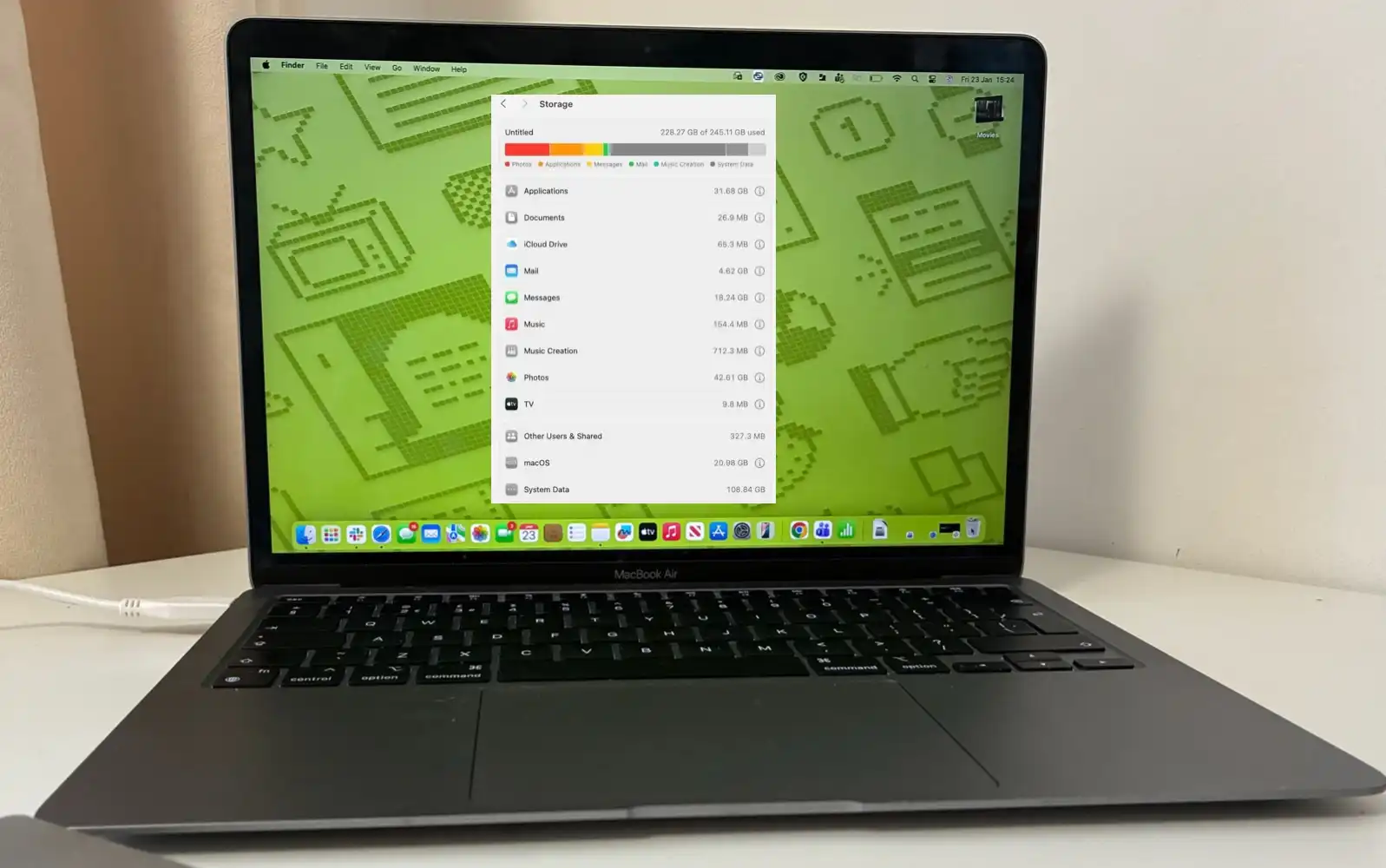
การทำความสะอาด Mac คือการจัดการไฟล์ขยะ แคช และข้อมูลชั่วคราว รวมถึงการบำรุงรักษาซอฟต์แวร์และฮาร์ดแวร์อย่างสม่ำเสมอ เพื่อให้ระบบทำงานลื่นขึ้นใช้พื้นที่จัดเก็บอย่างคุ้มค่าและยืดอายุการใช้งานของเครื่อง โดยเน้นลบเฉพาะไฟล์สนับสนุนที่ไม่จำเป็นแทนการไปยุ่งกับไฟล์ระบบสำคัญของ macOS เพื่อหลีกเลี่ยงปัญหาเครื่องรวนในภายหลัง หลายคนจะเริ่มสงสัยว่าทำไม Mac ช้าเมื่อใช้งานไปสักพัก สาเหตุหลักมาจาก System Data ที่โตขึ้นเรื่อยๆ เพราะแคช ล็อก และไฟล์ชั่วคราวของแอปและระบบสะสมอยู่ในหมวดนี้ ซึ่งบางครั้งอาจกินพื้นที่มากกว่า 100GB ได้ ถ้าใช้ SSD 256GB จะรู้สึกหนักเป็นพิเศษ ยิ่งมีไฟล์สำรอง iOS สแน็ปช็อต Time Machine และไฟล์เตรียมอัปเดต macOS ยิ่งทำให้พื้นที่หายไปเร็ว นอกจากเรื่องพื้นที่เก็บข้อมูลแล้ว การเพิ่มความเร็ว Mac ยังเกี่ยวข้องกับการซ่อมแซม Safari ที่สะสมข้อมูลเว็บไซต์กับส่วนขยายไว้มากเกินไป รวมถึงการบำรุงรักษา MacBook ทางกายภาพ เช่น การทำความสะอาดคีย์บอร์ดและทัชแพดโดยล็อกการกดก่อนลงมือเพื่อกันคำสั่งหลุดๆ ระหว่างเช็ดเครื่อง ถ้าจัดการทั้งสามด้านอย่างถูกวิธี Mac เครื่องเดิมจะกลับมาลื่นขึ้นแบบเห็นได้ชัด
เตรียมตัวและตรวจสุขภาพเครื่องก่อนเริ่มเพิ่มความเร็ว
ก่อนจะลงมือทำความสะอาด Mac แบบจริงจังควรเช็กให้พร้อมทั้งด้านซอฟต์แวร์และอุปกรณ์ที่ต้องใช้ เพื่อไม่ให้ไปทำพลาดกับไฟล์สำคัญหรืออัปเดตที่กำลังติดตั้งอยู่ใน System Data สำหรับการซ่อมแซม Safari แนะนำให้ใช้ Mac ที่รัน macOS Sequoia หรือใหม่กว่า แล้วเปิด Safari เวอร์ชันที่มากับระบบนั้น พร้อมเผื่อเวลาสักประมาณ 15–20 นาทีในการไล่ทำทีละขั้น และเตรียมรหัสผ่านผู้ดูแลระบบไว้กรณีที่ระบบถามระหว่างอัปเดต Mac ทั้งชิป Intel และ Apple silicon ใช้แนวทางนี้ได้ และไม่จำเป็นต้องมี Apple ID เพื่อทำขั้นตอนเหล่านี้ ด้านการบำรุงรักษา MacBook ทางกายภาพ โดยเฉพาะการล็อกคีย์บอร์ดและทัชแพดก่อนเช็ด ต้องมี Mac ที่รัน macOS 13 หรือใหม่กว่าเพื่อใช้ KeyboardCleanTool รุ่นปัจจุบัน และต้องใช้บัญชีผู้ดูแลระบบเพื่ออนุญาตสิทธิการเข้าถึงพร้อมทั้งมีทัชแพดหรือเมาส์ที่ใช้งานได้ เพราะคำสั่งปลดล็อกใช้ตัวชี้ไม่ใช้คีย์บอร์ด เตรียมผ้าไมโครไฟเบอร์และถ้าอยากฆ่าเชื้อเพิ่มสามารถใช้แผ่นเช็ดแอลกอฮอล์ 70 เปอร์เซ็นต์กับพื้นผิวแข็งที่ไม่ซึม
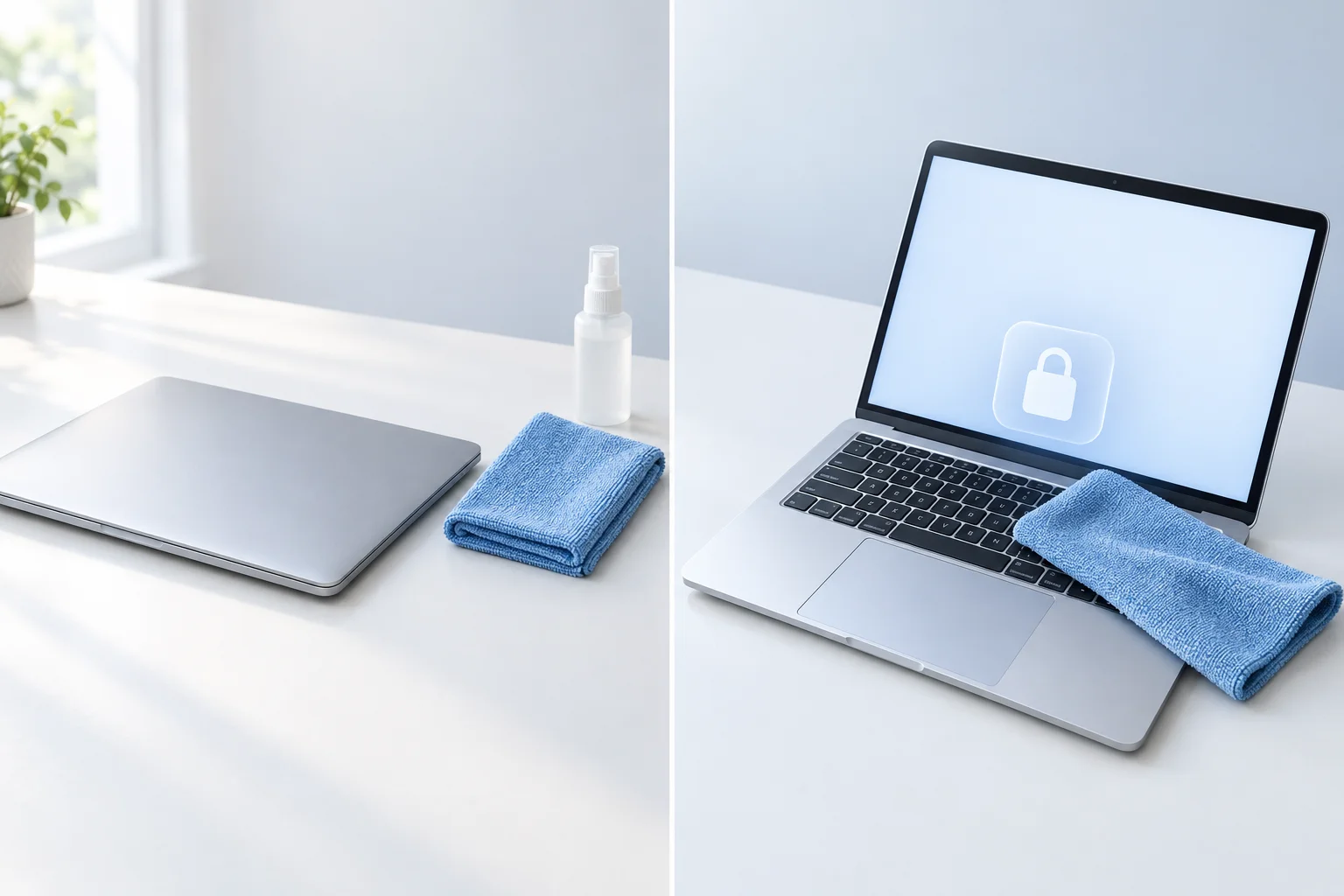
ขั้นตอนทีละข้อ เคลียร์ System Data ซ่อมแซม Safari และล็อกคีย์บอร์ดก่อนทำความสะอาด
ขั้นนี้คือหัวใจของการเพิ่มความเร็ว Mac จะพาเดินเป็นลำดับเดียวตั้งแต่เคลียร์ข้อมูลเว็บไซต์ของ Safari ไปจนถึงตั้งค่าแอปสำหรับล็อกคีย์บอร์ด ระหว่างทางจะระวังจุดที่คนมักพลาดให้ด้วย เพื่อให้ทำความสะอาด Mac ได้โดยไม่กระทบไฟล์สำคัญหรือทำให้ระบบรวน
- เปิด Safari ไปที่เมนู Safari แล้วเลือก Settings จากนั้นเปิดแท็บ Privacy แล้วคลิก Manage Website Data เลือกเว็บไซต์ที่มีปัญหาหรือกินพื้นที่มากแล้วกด Remove หรือถ้าอยากเคลียร์ทั้งหมดให้กด Remove All แล้วกด Done เพื่อยืนยัน การลบนี้ไม่กระทุบุ๊กมาร์ก รายการอ่าน หรือรหัสผ่านที่บันทึกไว้ แต่จะทำให้ถูกล็อกออกจากทุกเว็บไซต์และต้องล็อกอินใหม่ด้วยตัวเอง ระวังอย่ากด Remove All ถ้าไม่พร้อมจำรหัสผ่านหรือไม่มีตัวจัดการรหัสผ่านช่วย
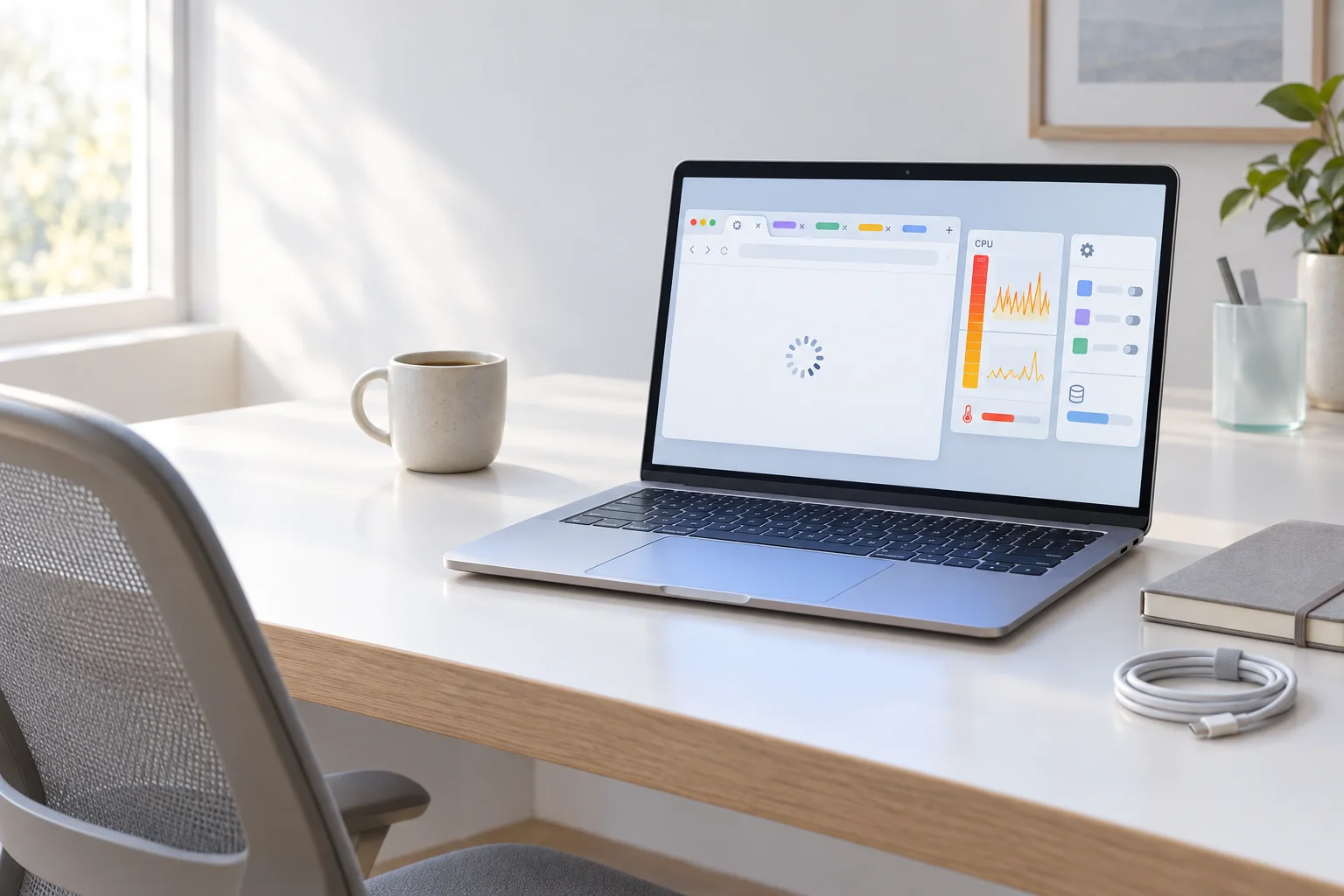
- ตรวจดูว่ามีแท็บ Safari ไหนทำให้เครื่องหน่วงหรือพัดลมหมุนไม่หยุดด้วย Activity Monitor เปิด Finder ไปที่ Applications แล้วเข้าโฟลเดอร์ Utilities เปิด Activity Monitor แล้วเลือกแท็บ Energy จากนั้นคลิกหัวคอลัมน์ Energy Impact เพื่อเรียงจากตัวที่ใช้พลังงานมากที่สุด เล็งดูรายการที่ชื่อ Safari Web Content ถ้าเจอรายการที่กินพลังงานสูงผิดปกติ แนะนำให้ปิดแท็บนั้นหรือรีเฟรชหน้าใหม่ วิธีนี้ช่วยจัดการแท็บที่ใช้ซีพียูหรือแบตเตอรี่มากเกินจนทำให้ Mac ช้าลง
- เตรียมทำความสะอาดคีย์บอร์ดและทัชแพดด้วยการใช้ KeyboardCleanTool เปิด Safari เข้าเว็บไซต์ของผู้พัฒนาแล้วดาวน์โหลดเวอร์ชันล่าสุด ถ้าใช้ macOS 12 หรือต่ำกว่าต้องเลือกเวอร์ชัน 7 แทน จากนั้นเปิด Finder ไปที่ Downloads แล้วลาก KeyboardCleanTool ไปไว้ในโฟลเดอร์ Applications เปิดแอปครั้งแรก macOS จะถามยืนยันให้กด Open ถ้าระบบบล็อกไม่ให้เปิด ให้เข้า System Settings ไปที่ Privacy & Security เลื่อนลงจนเจอส่วน Security แล้วกด Open Anyway ข้างข้อความของ KeyboardCleanTool ใส่รหัสผ่านและกด Open เปิดหน้าต่างแอป เลือกตัวเลือกล็อกคีย์บอร์ดและทัชแพดให้ครบ แล้วเริ่มล็อกเพื่อเช็ดเครื่อง เมื่อแอปทำงานคีย์และทัชแพดจะไม่ตอบสนองและจอจะไม่ดับเอง ปลดล็อกเมื่อเช็ดเสร็จด้วยการใช้ทัชแพดหรือเมาส์ตามวิธีในแอป
- สำหรับการทำความสะอาดแบบที่ปลอดภัยสูงสุด ถ้าใช้ผ้าเปียกหรือแผ่นเช็ดฆ่าเชื้อให้ปิด Mac ทั้งระบบก่อน โดยเซฟงานทั้งหมดแล้วเลือก Shut Down จากเมนูหลัก จากนั้นถอดสายไฟและอุปกรณ์ต่อพ่วงทั้งหมด แล้วใช้ผ้าไมโครไฟเบอร์ที่ชุบน้ำหมาดๆ เช็ดตามแนวคำแนะนำ อย่าให้ของเหลวเข้าไปในช่องต่างๆ และอย่าใช้ผลิตภัณฑ์จำพวกคลอรีนหรือสารกัดกร่อน เมื่อแน่ใจว่าเครื่องแห้งดีค่อยเสียบสายและเปิดเครื่องกลับมาใช้งาน
ข้อควรระวังคือไม่ควรไปยุ่งกับไฟล์ใน System Data โดยตรงเพราะส่วนนี้มีทั้งไฟล์สำหรับบำรุงรักษาระบบ สแน็ปช็อต Time Machine และตัวติดตั้งอัปเดต macOS ที่ระบบจัดการเอง ถ้าเผลอลบผิดตัวอาจทำให้การอัปเดตหรือการกู้คืนข้อมูลผิดพลาดได้ ดังนั้นให้โฟกัสไปที่การเคลียร์แคชและข้อมูลเว็บไซต์ ส่วนขยายที่กินทรัพยากรมาก และการทำความสะอาดฮาร์ดแวร์ผ่านเครื่องมือที่ออกแบบมาเพื่องานนี้แทน อีกจุดที่คนมักเข้าใจผิดคือการกด Lock Screen หรือพับฝาแล้วเช็ดคีย์บอร์ด เพราะโหมดเหล่านี้ไม่บล็อกการกดจริงๆ คีย์ยังส่งอักขระเข้าไปในช่องรหัสผ่านและปุ่มความสว่างหรือเสียงยังอาจตอบสนองได้ ทำให้มีโอกาสใส่รหัสผิดหลายครั้งจนระบบหน่วงก่อนให้ลองใหม่
ใช้เครื่องมือและวางรูทีนบำรุงรักษา MacBook ระยะยาว
พอจัดการขั้นตอนพื้นฐานแล้ว สิ่งสำคัญคือการวางรูทีนบำรุงรักษา MacBook ให้กลายเป็นนิสัย เพื่อไม่ให้กลับมาช้าจนหงุดหงิดอีก การเพิ่มความเร็ว Mac ไม่ใช่การทำครั้งเดียวแล้วจบ แต่เป็นการดูแลสม่ำเสมอเหมือนตรวจสุขภาพ ด้าน Safari ให้ตั้งใจเคลียร์แคชและข้อมูลเว็บไซต์เป็นระยะ โดยเฉพาะช่วงที่รู้สึกว่าเว็บเริ่มโหลดช้าหรือเลื่อนหน้าสะดุด เพราะการสะสมของแคช รูปภาพ และ local storage จากเว็บไซต์ต่างๆ หลายเดือนสามารถกลายเป็นกิกะไบต์ของข้อมูลรกได้ ควรตรวจรายชื่อส่วนขยายทุกๆ สองสามเดือนว่ามีตัวไหนไม่ใช้แล้วหรือทำให้เครื่องหน่วง เมื่อเจอส่วนขยายที่ทำให้ Safari ช้าหลังติดตั้งใหม่ ให้ลองปิดหรือถอนออกก่อนเป็นอย่างแรก ด้านการทำความสะอาด Mac แบบทางกายภาพ ควรจัดเวลาสั้นๆ เดือนละครั้งเพื่อเช็ดคีย์บอร์ด ทัชแพด และตัวเครื่อง พร้อมใช้ KeyboardCleanTool ถ้าต้องการล็อกการกดระหว่างเช็ด "KeyboardCleanTool เป็นยูทิลิตีฟรีที่เมื่อเริ่มโหมดทำความสะอาดจะมืดหน้าจอและบล็อกการรับคีย์บอร์ด รวมถึงคลิกจากทัชแพดและเมาส์ในเวอร์ชันล่าสุด" อำนาจการเข้าถึงแบบ Accessibility ที่ให้กับแอปถือเป็นเหมือนกุญแจบ้าน จึงควรให้เฉพาะแอปจากเว็บไซต์ทางการของผู้พัฒนาและหมั่นตรวจรายการที่ได้รับสิทธิแล้วปิดตัวที่ไม่รู้จัก
สรุป ทำความสะอาด Mac ให้คุ้มและปลอดภัย
เมื่อเดินครบทุกขั้นตั้งแต่เคลียร์ข้อมูล Safari ไล่ดูแท็บกินพลังงานผ่าน Activity Monitor ไปจนถึงล็อกคีย์บอร์ดแล้วทำความสะอาดตัวเครื่อง จะรู้สึกได้ว่า Mac กลับมาวิ่งลื่นขึ้นและตอบสนองไวกว่าเดิม การจัดการแคชและไฟล์สนับสนุนช่วยให้ System Data ไม่พองเกินจำเป็น ในขณะที่แอปอย่าง KeyboardCleanTool ช่วยให้การเช็ดเครื่องปลอดภัยและไม่เสี่ยงส่งคำสั่งแปลกๆ เข้าระบบ ความคุ้มค่าของการทำความสะอาด Mac อยู่ตรงที่ไม่ต้องติดตั้งระบบใหม่หรือซื้อเครื่องใหม่ แต่ใช้การบำรุงรักษาเป็นประจำเพื่อกันปัญหาตั้งแต่เนิ่นๆ แนะนำให้ตั้งวันประจำสำหรับเคลียร์ข้อมูล Safari ตรวจส่วนขยาย และเช็ดเครื่องเดือนละครั้ง พร้อมทบทวนสิทธิ Accessibility ที่ให้กับแอปต่างๆ เป็นครั้งคราว สุดท้ายถ้ารู้สึกว่าระบบเริ่มช้าหรือพื้นที่ใกล้เต็มให้กลับมาดูที่ System Data และการใช้งานสตรีมมิงหรือแอปที่โหลดโมเดล AI ในเครื่อง เพราะสิ่งเหล่านี้คือสาเหตุใหม่ที่ทำให้หมวดนี้โตขึ้นเรื่อยๆ ถ้ารู้เท่าทันและดูแลดี Mac เครื่องเดิมจะอยู่กับเราได้นานขึ้นมาก