
ทำไมถึงควรหนีความรกจากอีเมลและแชต
การหนีความรกจากอีเมลและแอปแชตคือการเปลี่ยนจากเครื่องมือที่ใส่ฟีเจอร์ AI และลูกเล่นมากเกินไปไปใช้แอปที่เน้นความเร็ว ความเรียบง่าย และการจัดการกล่องจดหมายอย่างเป็นระบบ ช่วยลดเสียงรบกวนอีเมล ทำให้การตอบเมลและอ่านข้อความกลับมาเป็นเรื่องเบาสมอง เหมาะกับคนที่รู้สึกว่าเปิดเมลหรือแชตแล้วเหนื่อยมากกว่าจะรู้สึกได้งาน ถ้าคุณเปิด Gmail แล้วต้องรอโหลดฟีเจอร์อัจฉริยะที่ไม่เคยใช้ หรือรู้สึกว่าหน้าจอมีปุ่มเชิญให้ใช้ AI เต็มไปหมด การเปลี่ยน Gmail app ไปใช้ Thunderbird จะช่วยให้กล่องจดหมายกลับมาเน้นเนื้อหา ไม่เน้นลูกเล่น แอปนี้ทำงานแบบ local first ดึงอีเมลมาเก็บบนเครื่องแล้วจัดทำดัชนี ทำให้เมื่อค้นหาใบเสร็จหรือข้อมูลเที่ยวบิน ผลลัพธ์แสดงแทบจะทันทีเพราะข้อมูลอยู่บนอุปกรณ์ของเรา บนคอมพิวเตอร์ Thunderbird รองรับทั้ง Windows และ Linux แสดงให้เห็นว่าไคลเอนต์อีเมลไม่จำเป็นต้องฉลาดถึงขั้นทำนายทุกอย่าง แค่ต้องเร็ว รักษาความเป็นส่วนตัว และไม่เกะกะสายตา ส่วนบนมือถือมีแอป Android และสามารถซิงก์โครงสร้างโฟลเดอร์จากพีซีไปยังมือถือด้วยการสแกน QR code เพียงครั้งเดียว ถ้าคุณเบื่อระบบอีเมลแบบเดิมและอยากลดการพึ่งพาแอปของค่ายใหญ่ การย้ายมาใช้แอปนี้ไม่ยากอย่างที่คิด

เปลี่ยน Gmail app ไป Thunderbird เพื่อกล่องจดหมายที่เร็วและเงียบ
หัวใจของการหนีความรกจาก Gmail คือการยอมรับว่าฟีเจอร์ AI จำนวนมากไม่ได้ช่วยให้เราทำงานเร็วขึ้นเสมอไป ระหว่างข้อความเชิญให้ใช้ Help me write และคำตอบแนะนำที่ไม่ตรงสไตล์ของเรา หน้าจอกลายเป็นสนามโฆษณาฟีเจอร์มากกว่ากล่องจดหมาย แถมทุกอัปเดตเพิ่มการประมวลผลบนคลาวด์กว่าเดิม ทำให้การเปิดเมลและเลื่อนดูช้าลงอย่างเห็นได้ชัด การเปลี่ยน Gmail app เป็น Thunderbird จึงเหมือนเปิดหน้าต่างให้กล่องจดหมายได้หายใจอีกครั้ง สิ่งที่ต้องเตรียมมีไม่มาก คุณต้องมีบัญชีอีเมลที่รองรับการเชื่อมต่อแบบมาตรฐาน เช่น IMAP หรือ POP และอุปกรณ์ที่ใช้ประจำทั้งพีซีและมือถือ เพราะจุดเด่นของ Thunderbird คือใช้ได้หลายแพลตฟอร์ม โดยผู้ใช้จำนวนมากใช้เวอร์ชันเดสก์ท็อปมานานเพื่อหนีความเทอะทะของไคลเอนต์อื่น และพบว่ามันรองรับโครงสร้างโฟลเดอร์ที่ซับซ้อนได้สบาย คำพูดที่ควรจดจำคือ “ไคลเอนต์อีเมลไม่จำเป็นต้องฉลาดเพื่อจะมีประสิทธิภาพ มันต้องเร็ว เป็นส่วนตัว และไม่ขวางหน้าเรา” ซึ่งสรุปแนวคิดของ Thunderbird ได้ชัดเจน
- ติดตั้ง Thunderbird บนอุปกรณ์หลัก ทั้งบนเดสก์ท็อปที่คุณใช้ทำงานหนักและบนมือถือ Android ที่ใช้เป็นเครื่องประจำ จากนั้นเปิดแอปและเพิ่มบัญชีอีเมลโดยใช้ข้อมูลเซิร์ฟเวอร์ IMAP หรือ POP ของผู้ให้บริการเมลที่คุณใช้
- บนเดสก์ท็อปจัดโฟลเดอร์และกล่องจดหมายให้เข้าที่ เริ่มตั้งค่าการกรองเมลและโครงสร้างโฟลเดอร์ตามรูปแบบการทำงานของคุณ ตัวไคลเอนต์เดสก์ท็อปสามารถรองรับโฟลเดอร์ซับซ้อนจำนวนมากโดยไม่สะดุด ทำให้คุณจัดการกล่องจดหมายได้ละเอียดขึ้น
- ติดตั้ง Thunderbird เวอร์ชัน Android แล้วใช้ฟีเจอร์ซิงก์ด้วย QR code จากพีซีไปยังมือถือ เพียงสแกนโค้ดครั้งเดียวก็สามารถถ่ายโอนโครงสร้างและการตั้งค่าจากเดสก์ท็อปไปยังมือถือได้ในไม่กี่วินาที
- เปิดใช้งานการดาวน์โหลดอีเมลเก็บไว้บนเครื่องให้ครบทุกบัญชี เพื่อให้แอปจัดทำดัชนีข้อมูลในระดับอุปกรณ์ เมื่อคุณค้นหาใบเสร็จหรืออีเมลยืนยันต่าง ๆ แอปสามารถดึงผลลัพธ์ขึ้นมาได้ทันทีเพราะไม่ต้องรอระบบเซิร์ฟเวอร์หรือ AI สรุปเนื้อหา
- ทดสอบการใช้งานประจำวันด้วยการค้นหาเมล ตอบเมล และย้ายเมลระหว่างโฟลเดอร์ คุณจะเห็นว่าเมื่อไม่มีฟีเจอร์ช่วยเขียนหรือคำตอบ AI เต็มหน้าจอ การจัดการกล่องจดหมายกลับเร็วขึ้นและใช้สมาธิน้อยลง ลดเสียงรบกวนอีเมลได้อย่างเป็นรูปธรรม
ข้อที่ต้องระวังคือการย้ายมาใช้ Thunderbird ไม่ได้แปลว่าทุกอย่างจะเรียบร้อยเองทันที คุณต้องตั้งค่ากรองเมลและโครงสร้างโฟลเดอร์ด้วยตัวเอง เพื่อให้สอดคล้องกับวิธีจัดการกล่องจดหมายของคุณ แต่เมื่อลงแรงช่วงแรกแล้ว ผลลัพธ์คือกล่องจดหมายที่เร็วขึ้นอย่างชัดเจน และการค้นหาข้อมูลสำคัญใช้เวลาเพียงเสี้ยววินาทีเพราะข้อมูลอยู่บนอุปกรณ์ของเราเอง ถ้าคุณต้องการความเร็วและสมาธิมากกว่าฟีเจอร์ AI ที่ล้อมหน้าจอ การเปลี่ยน Gmail app แบบนี้ถือว่าคุ้มค่า
จัดการกล่องจดหมายในแอปข้อความเมื่อฟีเจอร์จัดหมวดหายไป
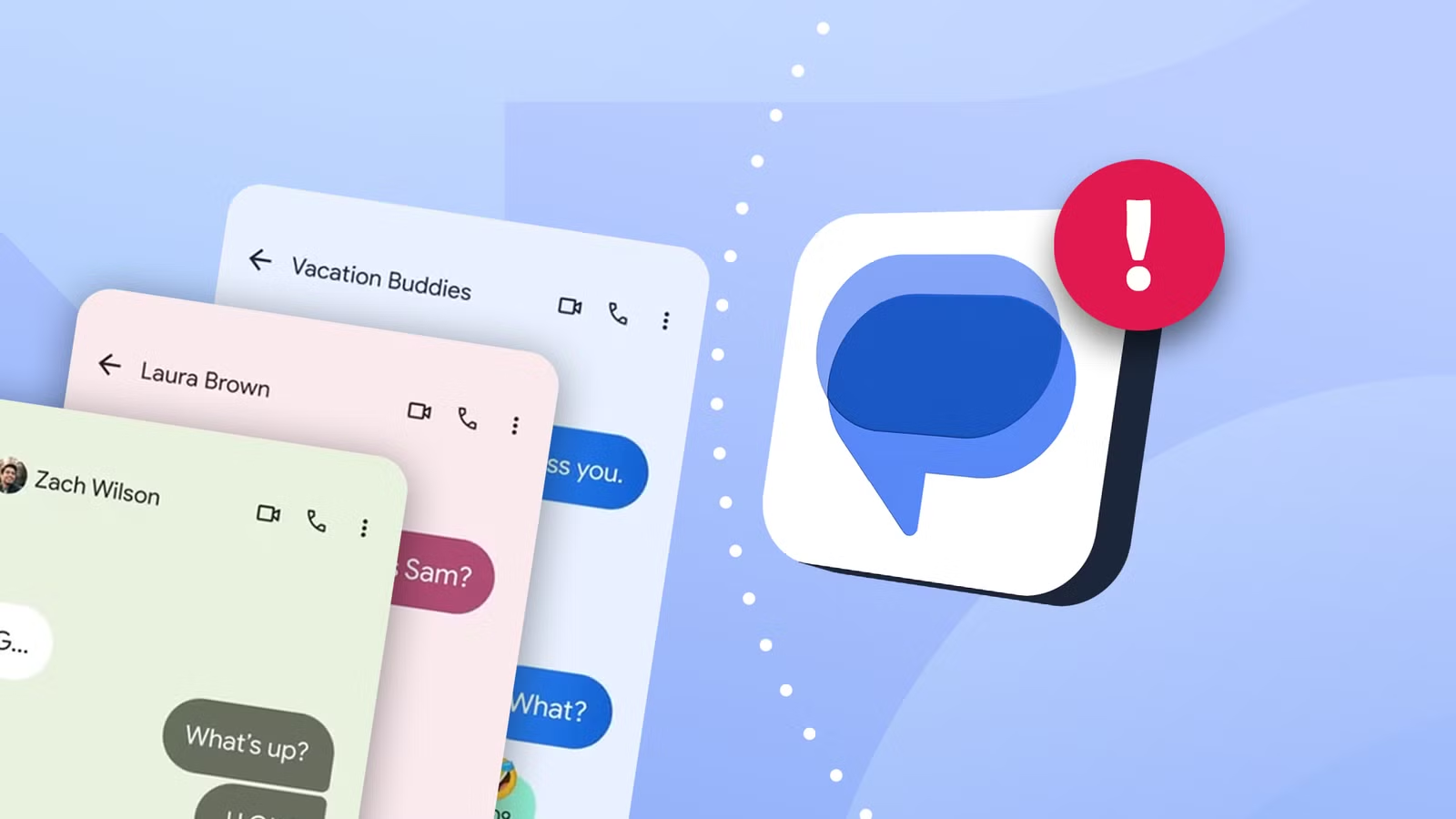
แอปข้อความของหลายคนเต็มไปด้วยรหัสใช้งานครั้งเดียว การแจ้งเตือนการส่งสินค้า โปรโมชัน และข้อความสรุปสายที่ไม่ได้รับ กองทับอยู่บนบทสนทนาสำคัญ ฟีเจอร์จัดหมวดหมู่และลบ OTP อัตโนมัติที่เคยช่วยดูแลกล่องจดหมายถูกนำออกไปตั้งแต่มีการปรับดีไซน์ครั้งใหญ่ ทำให้หลายคนรู้สึกว่ากล่องจดหมายใน Google Messages รกขึ้นในทันที เดิมที Conversation categories ช่วยจัดกลุ่มข้อความเป็นส่วนตัว ธุรกิจ และธุรกรรม แสดงเป็นแท็บด้านบน ส่วน OTP auto delete จะคอยลบข้อความรหัสที่เก่ากว่า 24 ชั่วโมงออกเป็นประจำ แม้ตอนนี้ฟีเจอร์เหล่านี้จะถูกถอดออก แต่บางบัญชีผู้ใช้ยังพบว่า auto delete รหัส OTP ยังทำงานอยู่ คุณสามารถค้นหาเมนูนี้ในหน้า Settings ของแอปข้อความเพื่อดูว่ายังกดเปิดใช้งานได้หรือไม่ อย่างไรก็ตาม สิ่งที่เราต้องเตรียมใจคือ ตั้งแต่ตอนนี้การจัดการข้อความจะกลายเป็นงานมือมากขึ้น ต้องใช้การกรองและการลบเองมากกว่าพึ่งฟีเจอร์อัตโนมัติ
คำแนะนำหลักคือใช้เครื่องมือค้นหาและการปัดหน้าจอให้เป็นประโยชน์ แทนที่จะพยายามลบทุกอย่างจากหน้าหลักตรง ๆ ให้เข้าไปดูมุมที่ซ่อนอยู่ ในหน้าหลักของแอปข้อความ ให้แตะไอคอน Search ด้านบนของจอเพื่อเข้าสู่หน้าค้นหา จากนั้นแตะส่วนที่เขียนว่า Unknown เพื่อดูรายการทั้งหมดที่ไม่ได้มาจากคนหรือธุรกิจที่อยู่ในรายชื่อผู้ติดต่อของคุณ ส่วนนี้ช่วยให้เห็นภาพรวมว่ามีข้อความจากหมายเลขที่ไม่รู้จักมากน้อยแค่ไหน ตั้งแต่สแปม ไปจนถึง OTP และข้อความแจ้งเตือนต่าง ๆ ข้อผิดพลาดที่พบบ่อยคือพยายามลบกองสแปมจากหน้าค้นหานี้แบบคราวเดียว ซึ่งทำไม่ได้ เพราะระบบไม่รองรับการเลือกหลายรายการเพื่อลบในครั้งเดียวจากหน้าค้นหานี้ คุณต้องเปิดแต่ละบทสนทนาแล้วลบทีละรายการด้วยตนเอง แม้น่าหงุดหงิด แต่ข้อดีคือมุมนี้ให้ภาพรวมที่ชัดขึ้นว่ากล่องจดหมายของคุณกำลังถูกอะไรกลบอยู่
อีกเครื่องมือหนึ่งที่ช่วยจัดการกล่องจดหมายคือการตั้งค่าการปัดข้อความ Google Messages มีการปัดสองด้านให้เลือกเป็นคำสั่ง Bin ทำเครื่องหมายว่าอ่านหรือยังไม่ได้อ่าน และ Delete คุณสามารถตั้งให้การปัดซ้ายหรือขวาเป็นหนึ่งในคำสั่งเหล่านี้ได้ และหลายคนเลือกใช้เพียงคำสั่งเดียวเพื่อลดโอกาสหลงมือ ทางปฏิบัติคือเลือกให้การปัดในทิศทางที่คุณใช้บ่อยที่สุดเป็นการลบหรือย้ายไปถังขยะ แล้วใช้มันเคลียร์สแปมและ OTP จากหน้าหลักอย่างสม่ำเสมอ งานนี้ต้องใช้แรงมือมากกว่าฟีเจอร์อัตโนมัติในอดีต แต่ก็ยังทำให้กล่องจดหมายดูสะอาดขึ้นได้ถ้าเรามีวินัยในการปัดลบประจำ สิ่งสำคัญคือตั้งค่าปัดให้ตรงกับนิสัยการถือเครื่องของคุณ เพื่อลดโอกาสปัดผิดทิศแล้วลบบทสนทนาสำคัญโดยไม่ตั้งใจ
ตั้งค่า Gboard ให้ลดปัญหาแก้ไขอัตโนมัติและพิมพ์แม่นขึ้น
หลายคนโทษฟีเจอร์แก้ไขอัตโนมัติเมื่อข้อความที่ส่งออกไปไม่ตรงกับที่ตั้งใจ บนมือถือบางรุ่นมีช่วงหนึ่งที่แป้นพิมพ์ Gboard ดูเหมือนจะเสีย เพราะข้อความถูกเปลี่ยนเป็นคำอื่นทุกสองสามข้อความจนต้องหยุดแก้ก่อนกดส่งทุกครั้ง แต่เมื่อสังเกตดี ๆ ปัญหาหลักกลับไม่ใช่ตัวระบบแก้ไขอัตโนมัติอย่างเดียว ทว่าเป็นการพิมพ์โดนปุ่มข้าง ๆ ก่อนที่ระบบจะแก้ไข เลย์เอาต์มาตรฐานของ Gboard ทำให้การพิมพ์มือเดียวทำให้กดโดนตัวอักษรข้างเคียงบ่อยมาก โดยเฉพาะเมื่อตัวแป้นพิมพ์เตี้ยหรือแน่นเกินไป นิ้วหัวแม่มือจึงลงผิดตำแหน่งไม่กี่มิลลิเมตร ซึ่งระบบจะพยายามเดาคำจากสิ่งที่มันเห็นว่าคุณพิมพ์อย่างมั่นใจ แล้วแปลงเป็นคำที่ไม่ต้องการ ผลคือเราโทษแก้ไขอัตโนมัติ ทั้งที่จุดเริ่มต้นเกิดจากความไม่พอดีระหว่างนิ้วกับเลย์เอาต์แป้นพิมพ์ตั้งแต่แรก
ทางแก้หลักคือปรับเลย์เอาต์ Gboard ให้พอดีกับการถือเครื่องของคุณ นี่คือส่วนที่หลายคนมองข้าม เพราะเครื่องมือแก้อยู่ไม่ใช่ในเมนู Settings ปกติ แต่ซ่อนอยู่หลังไอคอนสี่เหลี่ยมเล็ก ๆ ที่แถบเครื่องมือของ Gboard เมื่อแตะแล้วเลือกเครื่องมือ Resize คุณสามารถปรับความสูงของแป้นพิมพ์และระยะห่างระหว่างแถวให้กว้างขึ้นตามรูปแบบการจับมือถือของคุณ หลังเพิ่มความสูงและระยะห่าง นิ้วหัวแม่มือจะแยกบรรทัดชัดขึ้น ลดการกดโดนปุ่มข้าง ๆ อย่างมาก และปัญหาการแก้ไขอัตโนมัติผิด ๆ ก็หายไปส่วนใหญ่แทบจะทันที การเปลี่ยนรูปแบบนี้อาจต้องใช้เวลาปรับตัวเล็กน้อย เพราะนิ้วคุ้นกับตำแหน่งเดิม แต่เมื่อฝึกไปไม่กี่วัน ลักษณะการกดใหม่จะกลายเป็นนิสัยและจำนวนคำผิดจะลดลงชัดเจน
เมื่อจัดการปัญหาการกดผิดปุ่มแล้ว ขั้นต่อไปคือปรับการตั้งค่าและพจนานุกรมส่วนตัวให้ช่วยงานคุณมากกว่าขัด บน Gboard ให้เข้าเมนู Settings แล้วไปที่ Dictionary เพื่อล้างคำเก่า ๆ ที่เคยเพิ่มไว้แต่ไม่ใช้แล้ว และเพิ่มชื่อเฉพาะหรือคำย่อที่ระบบชอบเดาผิดบ่อย ๆ เพื่อบอกให้แป้นพิมพ์รู้ว่าคำไหนคือคำที่คุณใช้เป็นประจำ ถัดไป ไปยังส่วน Corrections and suggestions เพื่อลดระดับ Auto correction ให้นุ่มลง ไม่ให้ระบบเปลี่ยนคำทันทีโดยไม่มีโอกาสให้คุณเลือกเอง ปล่อยให้แถบคำแนะนำด้านบนแสดงตัวเลือก แล้วแตะเลือกคำที่ต้องการด้วยตัวเองเมื่อจำเป็น เมื่อรวมทั้งการปรับเลย์เอาต์และการตั้งค่าเช่นนี้ อัตราการผิดพลาดลดจากการเกิดแทบทุกข้อความเหลือเพียงบางครั้งซึ่งถือเป็นชัยชนะสำหรับผู้ใช้หลายคน
สรุป ทำให้กล่องจดหมายและการพิมพ์กลับมาอยู่ในมือเรา
เมื่อมองย้อนกลับไป ปัญหาที่ทำให้ชีวิตดิจิทัลวุ่นวายคือการปล่อยให้แอปและฟีเจอร์ฉลาดต่าง ๆ คุมวิธีใช้ของเราแทนที่จะเป็นตัวเราเอง ทั้งฟีเจอร์ AI ใน Gmail ที่ทำให้แอปช้าลงและเต็มไปด้วยเสียงรบกวน ฟีเจอร์จัดหมวดข้อความในแอปข้อความที่ถูกนำออกไปจนต้องจัดการกล่องจดหมายด้วยมือมากขึ้น และเลย์เอาต์ Gboard ที่ไม่พอดีกับมือจนเราโทษฟีเจอร์แก้ไขอัตโนมัติอย่างผิดตัว การลงมือเปลี่ยน Gmail app ไปใช้ไคลเอนต์ที่เน้นความเร็วและเรียบง่าย การใช้เครื่องมือค้นหาและการปัดเพื่อจัดการข้อความแม้ไม่มีระบบจัดหมวดอัตโนมัติ และการตั้งค่า Gboard ให้เหมาะกับนิ้วและคำที่ใช้บ่อย คือชุดขั้นตอนที่ช่วยเรียกความควบคุมกลับมา ความคุ้มอยู่ตรงผลลัพธ์ เมื่อกล่องจดหมายโหลดเร็ว ค้นหาเมลได้ทันที กล่องข้อความไม่ถูก OTP ท่วม และการพิมพ์ผิดพลาดลดลง คุณจะรู้สึกว่าการเปิดแอปสื่อสารกลับมาเป็นเรื่องเบาอีกครั้ง แต่สิ่งที่ต้องระวังคือทั้งหมดนี้ต้องอาศัยการปรับครั้งใหญ่หนึ่งครั้งและวินัยเล็ก ๆ ในการดูแลต่อเนื่อง