
บันทึกเสียงโทรศัพท์ iPhone คืออะไร เหมาะกับใคร
บันทึกเสียงโทรศัพท์ iPhone คือการใช้ฟีเจอร์ในเครื่องหรือแอปพลิเคชันเสริมเพื่อเก็บสำเนาการสนทนาระหว่างคุณกับคู่สายเป็นไฟล์เสียงสำหรับเปิดฟังภายหลัง ช่วยให้ทบทวนรายละเอียดสำคัญในการคุยงาน การติดต่อบริการต่าง ๆ หรือการพูดคุยที่ต้องการหลักฐานอ้างอิง เหมาะกับคนทำงานสายบริการ ลูกค้าสัมพันธ์ ฟรีแลนซ์ หรือใครก็ตามที่ต้องจำข้อมูลจากการโทรศัพท์จำนวนมาก และต้องการวิธีบันทึกการโทรอย่างเป็นระบบบน iPhone ของตัวเอง โดยไม่ต้องพึ่งความจำเพียงอย่างเดียว
ก่อนหน้านี้ผู้ใช้ iPhone ไม่สามารถบันทึกเสียงสนทนาขณะคุยโทรศัพท์ได้ หากไม่ได้ติดตั้งแอปเสริมหรือใช้เทคนิคพิเศษ เพราะระบบเดิมไม่มีฟีเจอร์นี้ในตัวเหมือนหลายรุ่นในฝั่ง Android การจะบันทึกเสียงโทรศัพท์ iPhone จึงมักเป็นเรื่องยุ่งยาก ทั้งการตั้งค่าการบันทึกเสียงและการเก็บไฟล์ แต่หลังจาก iOS 18.1 ออกอัปเดต ฟีเจอร์บันทึกการโทรถูกเพิ่มเข้ามาให้ใช้ในแอปโทรศัพท์โดยตรงแล้ว ทำให้คนที่ต้องเก็บสำเนาการสนทนาเพื่ออ้างอิงในงานหรือเรื่องส่วนตัวทำได้ง่ายขึ้นมาก อย่างไรก็ตาม เครื่องรุ่นเก่ายังมีข้อจำกัดสำคัญที่ต้องรู้ก่อน ซึ่งเราจะค่อย ๆ พาไปดูในหัวข้อถัดไป
เช็กก่อนเริ่ม รุ่นและระบบที่รองรับการบันทึกเสียงโทรศัพท์
คนใช้ iPhone ต้องเช็กก่อนเสมอว่ารุ่นและเวอร์ชันระบบของตัวเองรองรับฟีเจอร์บันทึกการโทรหรือไม่ ไม่งั้นหาปุ่มยังไงก็ไม่เจอ การอัปเดต iOS 18.1 เป็นจุดเริ่มต้นที่ Apple เพิ่มฟีเจอร์บันทึกเสียงสนทนาให้สามารถใช้งานได้บน iPhone แล้ว แต่ไม่ได้หมายความว่าทุกรุ่นจะใช้ได้ทั้งหมด
iOS 18.1 รองรับ iPhone XS, XR หรือรุ่นที่ใหม่กว่า รวมถึง iPhone SE รุ่นที่ 2 และ 3 เท่านั้น ผู้ใช้ iPhone รุ่นที่เก่ากว่านี้จึงไม่สามารถใช้ฟีเจอร์บันทึกการโทรในตัวเครื่องได้ ถ้าเครื่องคุณอยู่ในกลุ่มที่รองรับ การตั้งค่าการบันทึกเสียงก็จะอยู่ในแอปโทรศัพท์เลย ส่วนใครใช้รุ่นเก่า อาจยังต้องพึ่งแอปจากผู้พัฒนารายอื่นหรือวิธีอ้อมต่าง ๆ ซึ่งมักยุ่งยากและต้องคอยจัดการไฟล์เสียงเอง ดังนั้นให้เริ่มจากการตรวจว่าเครื่องคุณอัปเดตเป็น iOS 18.1 แล้วหรือยัง และอยู่ในรายชื่อรุ่นที่รองรับ หากผ่านเงื่อนไขนี้ถึงค่อยไปดูวิธีบันทึกการโทรแบบทีละขั้น
ขั้นตอนวิธีบันทึกการโทรบน iPhone ด้วยฟีเจอร์ในตัวเครื่อง
เมื่อ iPhone ของคุณรองรับ iOS 18.1 และอยู่ในกลุ่มรุ่นที่ใช้ฟีเจอร์นี้ได้ การบันทึกเสียงโทรศัพท์ iPhone จะง่ายกว่าที่คิด หลัก ๆ คือทำผ่านหน้าจอโทรศัพท์ขณะคุยสายอยู่ ไม่ต้องตั้งค่าอะไรซับซ้อนในเมนูลึก แต่อย่าลืมว่าทุกครั้งที่บันทึก ระบบจะส่งข้อความแจ้งไปยังปลายสายโดยอัตโนมัติ ทำให้คู่สนทนารู้ตัวว่าเสียงกำลังถูกบันทึก ซึ่งเป็นพฤติกรรมที่ดีในการเก็บสำเนาการสนทนา
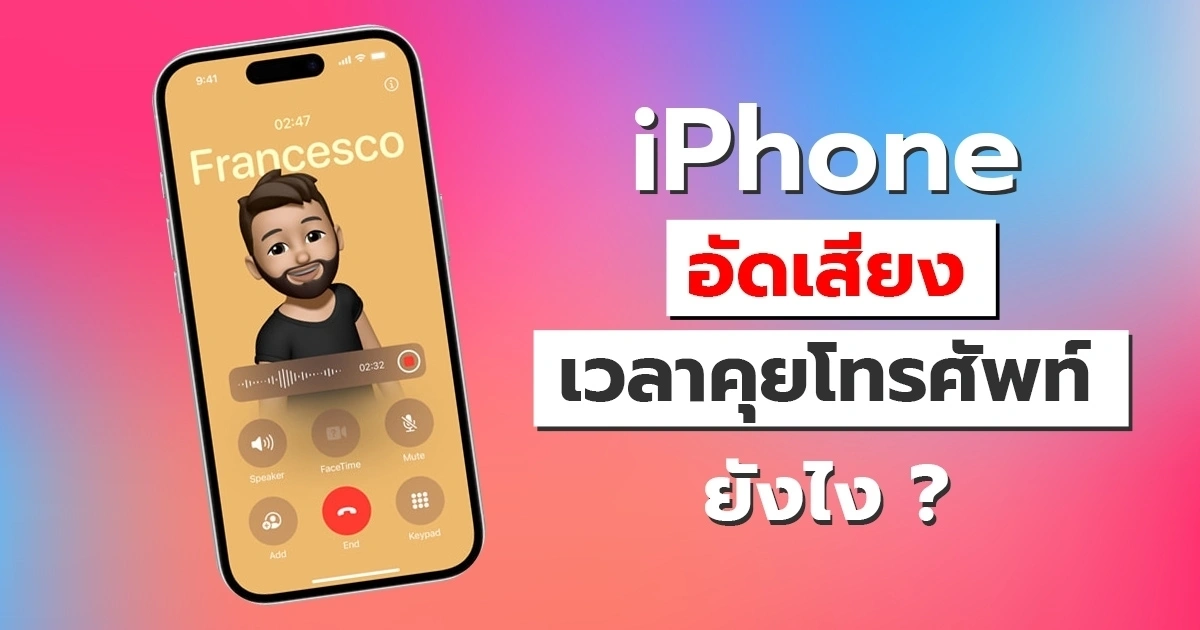
- ในขณะที่กำลังคุยโทรศัพท์กับคู่สนทนา ให้มองที่หน้าจอโทรศัพท์ แล้วกดปุ่มสำหรับบันทึกการโทรที่อยู่มุมซ้ายบนของหน้าจอ
- หลังจากกดปุ่ม ระบบจะส่งข้อความไปยังปลายสายว่า "This call will be recording" เพื่อแจ้งว่าการสนทนาในครั้งนี้จะได้รับการบันทึก และจะเริ่มบันทึกเสียงใน 3 วินาทีถัดมา
- เมื่อต้องการหยุดบันทึกเสียง ให้กดปุ่มหยุดสีแดงบนหน้าจอ เพื่อสิ้นสุดการเก็บสำเนาการสนทนาในครั้งนั้น
- เสียงที่บันทึกจะถูกเก็บไว้ในแอปโน้ตโดยอัตโนมัติ คุณสามารถเข้าแอป Notes เพื่อค้นหา เปิดฟัง หรือจัดการไฟล์เสียงที่บันทึกไว้ภายหลังได้
ลำดับเหล่านี้ต้องทำตามจริงตามสถานการณ์ เช่น ถ้าคุณลืมกดปุ่มตั้งแต่ต้น การบันทึกเสียงจะเริ่มเฉพาะช่วงหลังที่กดและมีดีเลย์ 3 วินาที ไม่ได้เก็บย้อนหลัง ส่วนตอนหยุดบันทึกต้องกดปุ่มหยุดสีแดงให้ชัดเจน ไม่เช่นนั้นเสียงจะถูกบันทึกต่อไปโดยที่คุณอาจไม่ตั้งใจ ในมุมการใช้งาน ฟีเจอร์นี้ทำให้การตั้งค่าการบันทึกเสียงในชีวิตประจำวันเป็นเรื่องง่าย แต่ก็ต้องใช้ด้วยความระมัดระวังต่อทุกคู่สนทนา
การเข้าถึงไฟล์และจัดการสำเนาการสนทนาใน Notes
ข้อดีสำคัญของฟีเจอร์บันทึกเสียงโทรศัพท์ iPhone คือไม่ต้องมานั่งเก็บไฟล์กระจัดกระจาย ระบบจะส่งไฟล์เสียงสนทนาเข้าไปในแอปโน้ตให้โดยอัตโนมัติทุกครั้งหลังจบการบันทึก ทำให้การเก็บสำเนาการสนทนาอยู่ในที่เดียวกัน ใช้งานร่วมกับโน้ตอื่น ๆ ได้ง่าย เช่น เพิ่มข้อความสรุป ประกบกับข้อมูลที่เกี่ยวข้อง หรือแชร์ให้คนในทีม
เมื่อจะเปิดฟังไฟล์ย้อนหลัง คุณเพียงเข้าแอป Notes แล้วย้อนดูโน้ตที่สร้างในช่วงเวลาการโทรนั้น เสียงที่บันทึกจะถูกแนบอยู่ในโน้ตโดยไม่ต้องตั้งค่าการบันทึกเสียงเพิ่มเติม การจัดระเบียบไฟล์จึงขึ้นกับวิธีตั้งชื่อโน้ตและการแบ่งโฟลเดอร์ใน Notes ของคุณ หากคุณคุยงานกับลูกค้าหลายราย การเก็บสำเนาการสนทนาแยกตามโฟลเดอร์หรือโปรเจกต์ในโน้ตจะช่วยค้นหาได้ง่าย และลดโอกาสเปิดไฟล์ผิดคู่สนทนา อย่างไรก็ตาม ถ้าคุณใช้ iPhone รุ่นที่เก่ากว่า iPhone XS, XR หรือไม่ใช่ iPhone SE รุ่นที่ 2 หรือ 3 ระบบจะไม่ส่งไฟล์เข้าสู่ Notes แบบเดียวกัน เพราะไม่รองรับฟีเจอร์บันทึกการโทรในตัวเครื่อง
สรุปข้อจำกัดและสิ่งที่ควรระวังเมื่อบันทึกเสียงโทรศัพท์
การบันทึกเสียงโทรศัพท์ iPhone ช่วยให้เก็บสำเนาการสนทนาได้เป็นระบบมากขึ้น โดยเฉพาะเมื่อ iOS 18.1 เพิ่มฟีเจอร์บันทึกการโทรให้ใช้ในแอปโทรศัพท์และเก็บไฟล์ใน Notes อัตโนมัติ คนทำงานที่ต้องทบทวนรายละเอียดจากการโทรจำนวนมากจะได้ประโยชน์อย่างชัดเจน แต่ก็มีจุดต้องระวังทั้งฝั่งเทคนิคและฝั่งมนุษย์
ด้านเทคนิค คุณต้องมั่นใจว่าเครื่องอยู่ในกลุ่ม iPhone XS, XR หรือรุ่นใหม่กว่า และ iPhone SE รุ่นที่ 2 หรือ 3 เท่านั้น เพราะรุ่นที่เก่ากว่านี้ไม่สามารถใช้ฟีเจอร์บันทึกเสียงสนทนาในตัวเครื่องได้ อีกด้านคือการสื่อสารกับคู่สนทนา เพราะทุกครั้งที่คุณกดปุ่มบันทึก ระบบจะส่งข้อความแจ้งว่า "This call will be recording" ไปยังปลายสายเสมอ คุณจึงควรใช้ฟีเจอร์นี้ด้วยความเกรงใจและโปร่งใส บอกเหตุผลการเก็บสำเนาการสนทนาให้ชัดเจน เพื่อให้ทุกฝ่ายสบายใจ การตั้งค่าการบันทึกเสียงที่ดีจึงไม่ใช่แค่กดปุ่มเป็น แต่รวมถึงการใช้ฟีเจอร์นี้อย่างรับผิดชอบด้วย