
Windows 11 AI processes คืออะไร และทำไมผู้ใช้ควรกังวล
Windows 11 AI processes หมายถึงกระบวนการทำงานเบื้องหลังของฟีเจอร์สร้างข้อความและรูปภาพบนระบบที่ใช้เทคโนโลยีปัญญาประดิษฐ์แบบประมวลผลบนอุปกรณ์โดยตรง โดยใช้ทรัพยากร CPU GPU NPU และ RAM ของคอมพิวเตอร์อย่างต่อเนื่องเพื่อรองรับความสามารถด้าน AI ในแอปต่างๆ โดยที่ผู้ใช้จำนวนมากไม่เคยได้รับการแจ้งให้เข้าใจว่าฟีเจอร์นี้ถูกเปิดใช้งานอยู่
การค้นพบล่าสุดชี้ชัดว่า Windows 11 กำลังแอบรันกระบวนการปัญญาประดิษฐ์อยู่บนอุปกรณ์ของผู้ใช้โดยตรง ซึ่งใช้ทรัพยากรฮาร์ดแวร์อย่างต่อเนื่องและอาจลดประสิทธิภาพโดยรวมของคอมพิวเตอร์ นอกจากนี้ยังมีการระบุว่า Windows 11 กำลังใช้งานเทคโนโลยีปัญญาประดิษฐ์อย่างลับๆ บนอุปกรณ์ของผู้ใช้ และกิจกรรมลับๆ นี้เป็นสาเหตุโดยตรงที่ทำให้ประสิทธิภาพการทำงานของอุปกรณ์ลดลง ประเด็นสำคัญจึงไม่ได้อยู่แค่เรื่องความล้ำของ AI แต่คือช่องว่างด้านความโปร่งใสเมื่อระบบปฏิบัติการตัดสินใจใช้ทรัพยากรเครื่องของเราโดยอัตโนมัติแบบไม่ขออนุญาตก่อน
ฟีเจอร์การสร้างข้อความและรูปภาพ ทำงานอย่างไรและกินทรัพยากรตรงไหน
หัวใจของปัญหาอยู่ที่ฟีเจอร์ชื่อว่า การสร้างข้อความและรูปภาพ ซึ่งเป็นความสามารถ AI background processes ที่รันแอบอยู่ใน Windows 11 เพื่อรองรับงานสร้างข้อมูลแบบอัตโนมัติบนอุปกรณ์ ฟีเจอร์นี้ประมวลผลคำสั่ง AI ทั้งหมดด้วยฮาร์ดแวร์ของเครื่อง แทนที่จะส่งขึ้นระบบคลาวด์ ทำให้ตอบสนองเร็วและไม่ต้องพึ่งความเร็วอินเทอร์เน็ต แต่แลกมาด้วยการใช้พลังประมวลผลและหน่วยความจำของเครื่องแบบต่อเนื่องโดยที่ผู้ใช้จำนวนมากไม่รู้ตัว
| เกณฑ์ | AI บนเครื่อง | AI บนคลาวด์ |
|---|---|---|
| สถานที่ประมวลผล | ทำงานโดยตรงบนฮาร์ดแวร์คอมพิวเตอร์ เช่น CPU GPU NPU RAM | ทำงานบนระบบเซิร์ฟเวอร์ออนไลน์ ไม่ใช้ทรัพยากรการประมวลผลในเครื่อง |
| ทรัพยากรที่ใช้ | ใช้ทรัพยากรระบบอย่างต่อเนื่องระหว่างเปิดใช้งานฟีเจอร์ AI สร้างข้อความและรูปภาพ | ไม่ดึงพลังประมวลผลจากเครื่อง แต่ขึ้นอยู่กับการเชื่อมต่ออินเทอร์เน็ต |
| การควบคุม | สามารถเปิดหรือปิดได้จากหน้าตั้งค่าระบบใน Windows 11 | ถูกควบคุมตามการตั้งค่าของแต่ละบริการออนไลน์ ไม่เกี่ยวกับฟีเจอร์บนเครื่อง |
แอปไหนใน Windows 11 กำลังใช้ AI บนเครื่องโดยไม่ถามคุณ
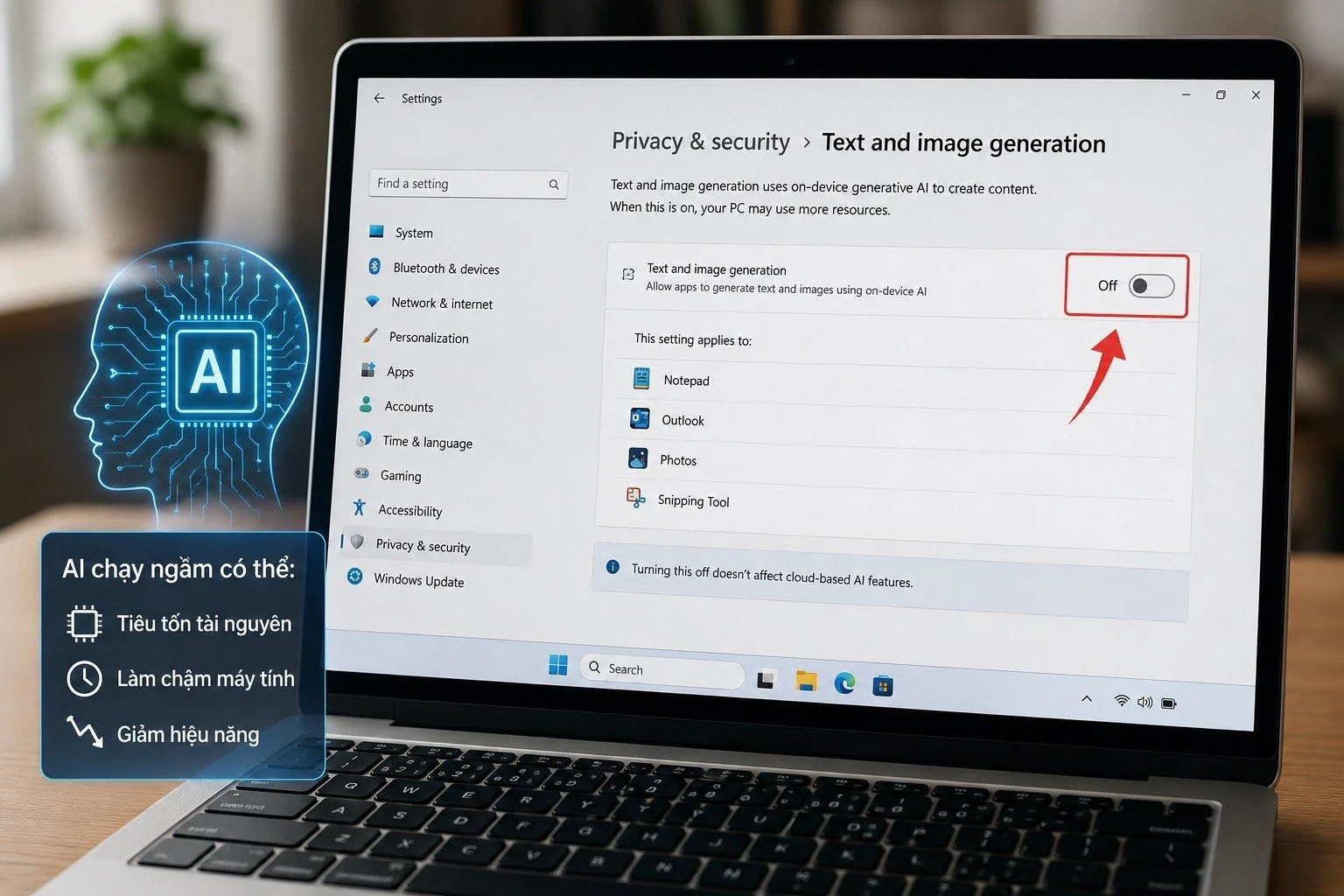
เมื่อพูดถึงการปิดใช้งาน AI Windows ประเด็นสำคัญคือการรู้ก่อนว่า Windows 11 AI processes แอบไปทำงานอยู่ตรงไหนบ้าง แหล่งข้อมูลระบบระบุอย่างชัดเจนว่าในปัจจุบัน แอปเริ่มต้นบางตัวใน Windows 11 สามารถเปิดใช้งานความสามารถ AI ในเครื่องได้ ซึ่งรวมถึง Notepad สำหรับการแก้ไขและการแปลงข้อความ Outlook สำหรับประมวลผลและแนะนำเนื้อหาอีเมล แอปรูปภาพสำหรับแก้ไขและใส่เอฟเฟ็กต์ให้กับรูปภาพ และเครื่องมือจับภาพหน้าจอ Snipping Tool สำหรับระบุและประมวลผลเนื้อหาจากภาพหน้าจอ
ประเด็นที่น่าตั้งคำถามคือ ผู้ใช้ส่วนใหญ่คุ้นเคยกับการที่แอปเหล่านี้เป็นเครื่องมือพื้นฐานที่เบาและไม่กินทรัพยากรมาก แต่ตอนนี้กลับมี AI background processes ถูกฝังไว้ให้รันบนเครื่องเพื่อเพิ่มความฉลาดโดยไม่อธิบายผลกระทบด้านประสิทธิภาพอย่างตรงไปตรงมา การที่แอปจดโน้ตหรือตัวจับภาพหน้าจอธรรมดาๆ กลายเป็นตัวใช้ AI บนฮาร์ดแวร์อย่างต่อเนื่องย่อมทำให้หลายคนรู้สึกว่าถูกลดสิทธิ์ในการเลือกว่าจะยอมให้เครื่องทำงานหนักขึ้นเพื่อฟีเจอร์เหล่านี้หรือไม่
วิธีปิดฟีเจอร์ AI บนเครื่องแบบละเอียด เพื่อคืนความเร็วให้คอมพิวเตอร์
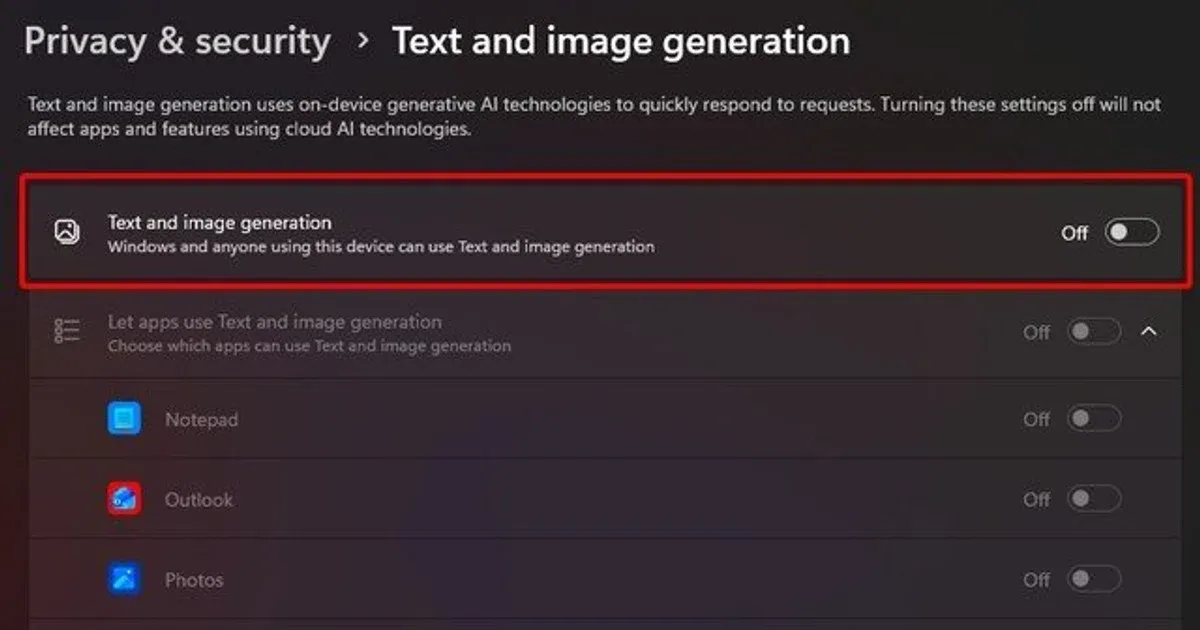
สำหรับผู้ใช้ที่เริ่มรู้สึกว่าประสิทธิภาพคอมพิวเตอร์ลดลง และสงสัยว่า Windows 11 AI processes กำลังดึงทรัพยากรเครื่องไปใช้ การลงมือปิดใช้งานทันทีคือทางเลือกที่มีเหตุผล คุณสามารถปิดฟีเจอร์ AI background processes ที่ชื่อ การสร้างข้อความและรูปภาพ ได้จากเมนูตั้งค่า โดยขั้นตอนนี้เปิดให้ผู้ใช้ควบคุมได้เอง ไม่ต้องรออัปเดตหรือแก้ไขจากผู้ผลิตระบบ
- เปิดเมนู การตั้งค่า ใน Windows 11 จากปุ่ม Start หรือปุ่มลัด
- เลือกเมนู ความเป็นส่วนตัวและความปลอดภัย ในแถบด้านซ้ายของหน้าต่างตั้งค่า
- เลื่อนลงมาค้นหาและเลือกตัวเลือก การสร้างข้อความและรูปภาพ ในส่วนที่เกี่ยวกับฟีเจอร์ AI
- เปลี่ยนสถานะสวิตช์ไปที่ตำแหน่ง ปิด เพื่อหยุดการทำงานของฟังก์ชัน AI บนเครื่องทันที
ข้อมูลจากหน้าจอการตั้งค่าระบุอย่างชัดเจนว่า การปิดใช้งานคุณสมบัตินี้จะไม่ส่งผลกระทบต่อแอปพลิเคชันและฟังก์ชันที่ใช้เทคโนโลยี AI บนคลาวด์ นั่นหมายความว่าเมื่อคุณเลือกปิดการประมวลผล AI บนเครื่องเพื่อคืนทรัพยากรให้กับงานอื่น คุณยังคงสามารถใช้บริการ AI ออนไลน์ได้ตามปกติ เพียงแต่ตัดสินใจเองว่าคอมพิวเตอร์ของคุณควรทำงานหนักแค่ไหนเพื่อฟีเจอร์เสริมเหล่านี้
ช่องว่างความโปร่งใสของระบบปฏิบัติการ และสิทธิของผู้ใช้ในการควบคุมทรัพยากร
การค้นพบว่าระบบปฏิบัติการหนึ่งกำลังแอบรันกระบวนการปัญญาประดิษฐ์บนอุปกรณ์ของผู้ใช้อยู่โดยตรงโดยไม่สื่อสารให้เข้าใจล่วงหน้า ไม่ใช่แค่เรื่องเทคนิค แต่เป็นเรื่องสิทธิและความไว้วางใจของผู้ใช้ด้วย เมื่อ AI background processes ถูกเปิดใช้งานแบบค่าจำนวนมาก ผู้ใช้ที่ไม่รู้ข้อมูลก็จะเสียทรัพยากรฮาร์ดแวร์และประสิทธิภาพการทำงานไปโดยไม่สมัครใจ ทั้งที่งานของตนเองอาจต้องการพลังประมวลผลเต็มที่
มุมมองที่ควรเข้มข้นกว่าการดีใจที่ระบบมี AI คือการเรียกร้องให้มีการเปิดเผยอย่างตรงไปตรงมาว่า Windows 11 AI processes ใดถูกเปิดใช้และกินทรัพยากรเท่าใด และให้ตัวเลือกที่ชัดเจนในการปิดใช้งานฟีเจอร์เหล่านั้น การที่ระบบเปิดช่องให้ผู้ใช้ไปปิดเองในเมนู ตั้งค่า > ความเป็นส่วนตัวและความปลอดภัย เป็นเพียงก้าวแรก การสื่อสารเชิงรุกที่บอกตั้งแต่ต้นว่าฟีเจอร์ใดจะทำให้ประสิทธิภาพคอมพิวเตอร์ลดลงจึงเป็นสิ่งที่ผู้ใช้สมควรได้รับมากกว่า เพื่อให้ทุกคนตัดสินใจได้อย่างมีข้อมูลว่าตนต้องการแลกความเร็วของเครื่องกับความสะดวกที่ AI มอบให้หรือไม่