
Windows 11 แอบรัน AI คืออะไร และทำไมถึงทำให้คอมช้าลง
Windows 11 แอบรันกระบวนการปัญญาประดิษฐ์หรือ AI ในพื้นหลังบนอุปกรณ์ของผู้ใช้ หมายถึงระบบจะใช้ทรัพยากร CPU GPU หรือหน่วยความจำบางส่วนเพื่อประมวลผลงาน AI บนเครื่องตลอดเวลา แม้ผู้ใช้จะไม่ได้เปิดแอปใดที่เกี่ยวข้องโดยตรง ส่งผลให้ประสิทธิภาพโดยรวมของคอมพิวเตอร์อาจลดลง เมื่อทำงานหลายอย่างพร้อมกันหรือใช้โปรแกรมที่ต้องการพลังประมวลผลสูง การใช้งานจึงรู้สึกหน่วงหรือช้ากว่าปกติ เป็นการแลกความเร็วตอบสนองของ AI กับความเร็วของงานอื่นบนเครื่อง
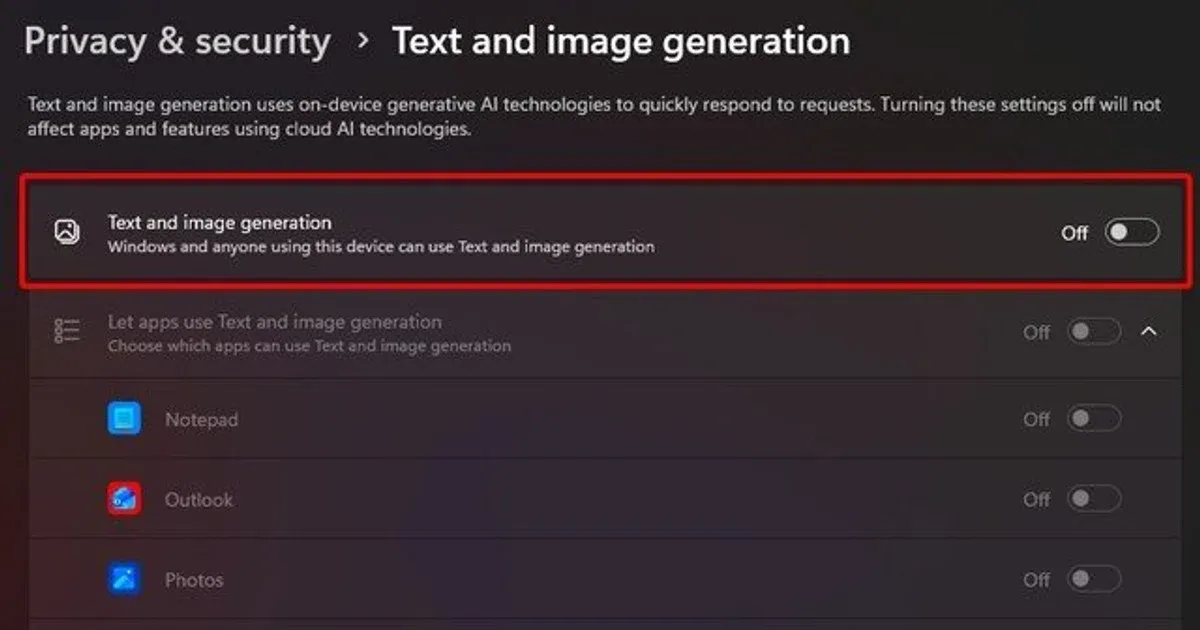
มีการค้นพบว่าระบบปฏิบัติการ Windows 11 กำลังแอบรันกระบวนการปัญญาประดิษฐ์บนอุปกรณ์โดยตรง ซึ่งใช้ทรัพยากรฮาร์ดแวร์อย่างต่อเนื่องและอาจลดประสิทธิภาพโดยรวมของคอมพิวเตอร์ กิจกรรมลับนี้ถูกผูกเข้ากับฟีเจอร์ที่ชื่อว่า การสร้างข้อความและรูปภาพ ซึ่งถูกเปิดใช้งานเพื่อให้ตอบสนองงาน AI ได้ไวขึ้น ปัญหาคือผู้ใช้จำนวนมากไม่รู้ด้วยซ้ำว่าฟีเจอร์ดังกล่าวกำลังทำงานอยู่ และรู้ตัวอีกทีคือเมื่อรู้สึกว่าเครื่องเริ่มอืด นี่จึงไม่ใช่เรื่องเล็กสำหรับคนทำงานที่ต้องการ Windows 11 AI performance ที่ลื่นไหล

AI บนเครื่อง vs AI บนคลาวด์ เลือกอะไรเพื่อไม่ให้คอมโดนกินทรัพยากรฟรี
หัวใจของปัญหาไม่ได้อยู่ที่การมี AI แต่คือการให้ AI บนเครื่องทำงานเบื้องหลังโดยไม่ถามเจ้าของก่อน ฟีเจอร์ การสร้างข้อความและรูปภาพ ใช้เทคโนโลยี AI แบบสร้างข้อมูลบนอุปกรณ์ ซึ่งหมายถึงการประมวลผลเกิดบนฮาร์ดแวร์ของเราเอง ไม่ส่งไปยังเซิร์ฟเวอร์ออนไลน์ ข้อดีก็จริงที่ตอบสนองไวและไม่ต้องพึ่งเน็ต แต่ราคาที่ต้องจ่ายคือทรัพยากรของเครื่องที่ถูกผูกไว้กับ AI ตลอดเวลา
| ประเด็น | AI บนเครื่อง | AI บนคลาวด์ |
|---|---|---|
| สถานที่ประมวลผล | ทำงานบน CPU GPU NPU และ RAM ของเครื่องผู้ใช้ | ทำงานบนระบบเซิร์ฟเวอร์ออนไลน์ ไม่กินพลังเครื่อง |
| การใช้ทรัพยากร | ใช้ทรัพยากรต่อเนื่อง ทำให้เครื่องอื่นช้าลงได้ | แทบไม่ใช้การประมวลผลในเครื่อง |
| ความเร็วตอบสนอง | ตอบสนองไวไม่ขึ้นกับอินเทอร์เน็ต | ขึ้นอยู่กับความเร็วอินเทอร์เน็ต |
| การควบคุม | เปิดหรือปิดจากเมนูการตั้งค่าระบบ | ขึ้นกับแต่ละบริการบนคลาวด์ |
แนวทางที่สมเหตุผลสำหรับผู้ใช้ทั่วไปคือปิด AI บนเครื่องแล้วปล่อยให้ AI บนคลาวด์ทำงานแทน เพราะการตั้งค่าบอกชัดว่าการปิดฟีเจอร์นี้จะไม่กระทบแอปและฟังก์ชันที่ใช้ AI บนคลาวด์ ดังนั้นเราสามารถ disable background processes ที่ไม่จำเป็น แต่ยังใช้บริการ AI ออนไลน์ต่อได้ครบ
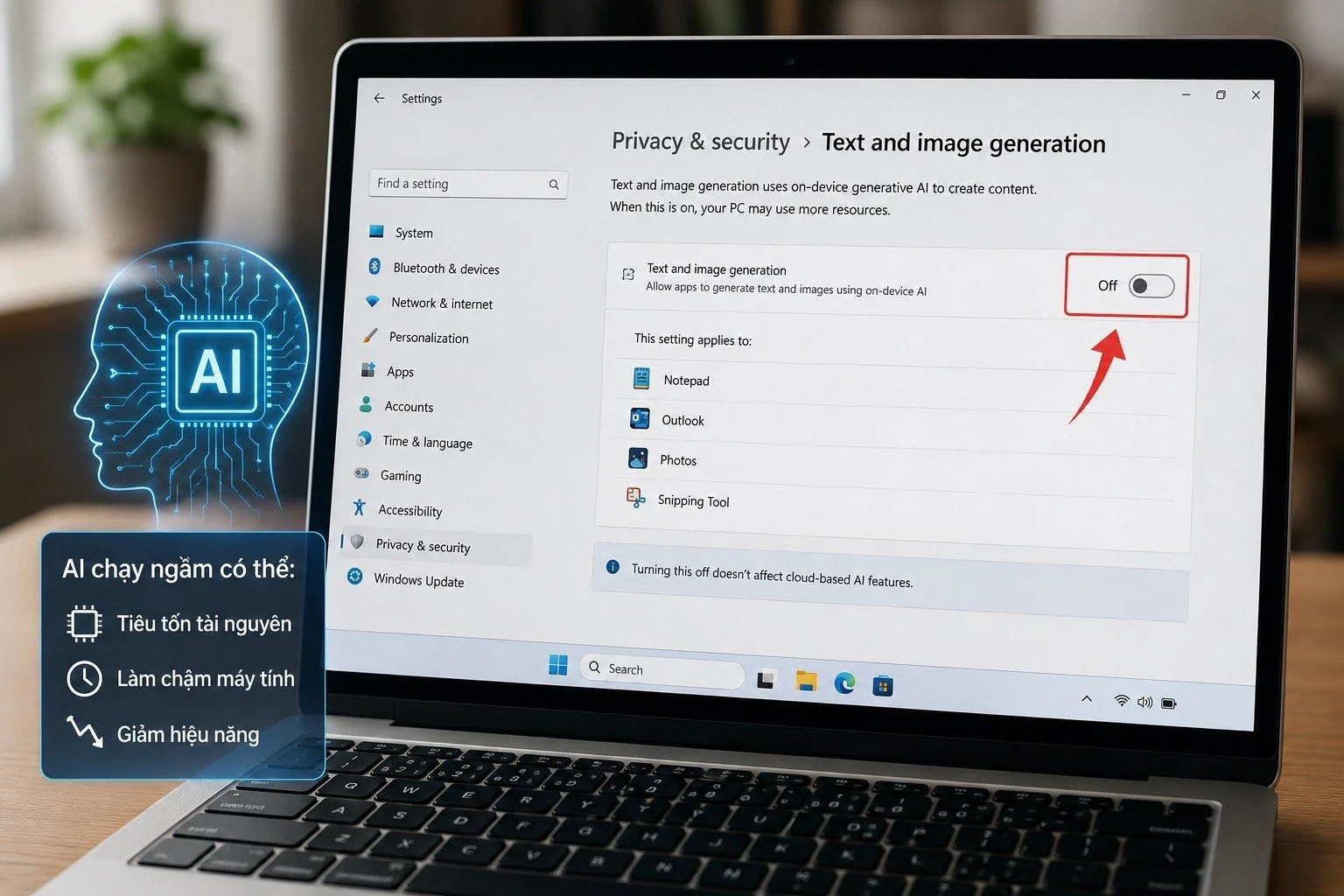
ฟีเจอร์ใดใน Windows 11 แอบใช้ AI และกำลังดึงความเร็วคอมของคุณอยู่
ผู้ใช้จำนวนมากสงสัยว่าทำไมคอมถึงรู้สึกช้าลงทั้งที่ไม่ได้ลงโปรแกรมเพิ่ม คำตอบหนึ่งคือแอปพื้นฐานของ Windows 11 บางตัวเปิดใช้งานความสามารถ AI ในเครื่องโดยอัตโนมัติ ฟีเจอร์ การสร้างข้อความและรูปภาพ ถูกผูกเข้ากับแอปเริ่มต้นหลายตัว เช่น Notepad Outlook แอปรูปภาพ และเครื่องมือ Snipping Tool สำหรับจับภาพหน้าจอ สิ่งเหล่านี้คือแอปธรรมดาที่เราคิดว่าเบา แต่เบื้องหลังกลับดึงทรัพยากรไปประมวลผล AI
เมื่อแอปเหล่านี้เปิดหรือรันอยู่ในพื้นหลัง ระบบต้องกันส่วนหนึ่งของ CPU และ RAM ให้กับงาน AI อย่างต่อเนื่อง เมื่อรวมกับงานอื่น เช่น เบราว์เซอร์ เกม หรือโปรแกรมทำงานหนัก ผลคือ Windows 11 AI performance โดยรวมลดลงอย่างเห็นได้ชัด ผู้ใช้หลายคนจึงมองว่าเป็น AI resource drain ที่ไม่คุ้ม หากคุณไม่ได้ใช้ฟังก์ชันช่วยเขียนหรือแก้ไขภาพเหล่านี้เป็นประจำ การปล่อยให้มันรันตลอดย่อมเป็นการสิ้นเปลืองทรัพยากรที่ควรถูกคืนกลับมาเพื่อ reclaim computer speed
วิธีปิด AI เบื้องหลังทีละขั้นเพื่อดึงประสิทธิภาพเครื่องกลับมา
ถ้าคุณเริ่มรู้สึกว่าคอมช้าลง และต้องการ reclaim computer speed วิธีที่ตรงที่สุดคือปิดฟีเจอร์ AI บนเครื่องด้วยตัวเอง การตั้งค่านี้ซ่อนอยู่ลึกระดับหนึ่ง แต่ขั้นตอนไม่ได้ซับซ้อน สิ่งสำคัญคือคุณต้องมีสิทธิ์ใช้งาน Windows 11 บนเครื่องนั้น และสามารถเปิดเมนูการตั้งค่าระบบได้ตามปกติ เมื่อทำเสร็จแล้ว Windows จะหยุดรัน AI ที่กินทรัพยากรเบื้องหลัง โดยไม่กระทบ AI บนคลาวด์
- คลิกปุ่ม Start แล้วเลือก การตั้งค่า บน Windows 11 เพื่อเปิดหน้าต่าง Settings ของระบบ
- ในเมนูด้านซ้ายเลือก ความเป็นส่วนตัวและความปลอดภัย เพื่อเข้าสู่ส่วนควบคุมฟีเจอร์ที่เกี่ยวกับข้อมูลและการใช้งาน
- เลื่อนลงหาหรือใช้ช่องค้นหาเพื่อหาเมนู การสร้างข้อความและรูปภาพ แล้วคลิกเข้าไป
- ในหน้าฟีเจอร์ดังกล่าว ให้พลิกสวิตช์ไปที่ตำแหน่ง ปิด เพื่อหยุดการทำงานของ AI บนเครื่องทันที
ข้อมูลจากหน้าจอการตั้งค่าระบุชัดเจนว่า การปิดใช้งานคุณสมบัตินี้จะไม่ส่งผลต่อแอปและฟังก์ชันที่ใช้ AI บนคลาวด์ การดำเนินการง่ายๆ นี้จะป้องกันไม่ให้ Windows เปิดใช้งาน AI โดยอัตโนมัติและทำให้คอมพิวเตอร์ทำงานช้าลง พร้อมช่วยเพิ่มทรัพยากรฮาร์ดแวร์ให้กับอุปกรณ์ นี่คือวิธี disable background processes ที่ไม่จำเป็นโดยไม่ต้องยอมทิ้งความสะดวกของ AI ทั้งหมด
หลังจากปิด AI บนเครื่องแล้วควรคาดหวังอะไร และควรเปิดกลับเมื่อไร
เมื่อคุณปิด การสร้างข้อความและรูปภาพ แล้ว ผลลัพธ์ที่ควรเห็นคือระบบตอบสนองไวขึ้น โดยเฉพาะสำหรับเครื่องที่มีสเปกกลางถึงต่ำ เพราะทรัพยากรที่เคยถูกกันไว้ให้ AI จะกลับมาให้กับงานหลักของคุณ ผู้ใช้สามารถมั่นใจได้ว่าการปิดใช้งานจะช่วยเพิ่มทรัพยากรฮาร์ดแวร์ให้กับอุปกรณ์ และป้องกันไม่ให้ Windows เปิด AI อัตโนมัติจนทำให้คอมทำงานช้าลง นี่คือการ reclaim computer speed แบบคุ้มค่าที่สุดสำหรับคนที่ให้ความสำคัญกับความลื่นมากกว่าลูกเล่นอัตโนมัติ
มุมมองที่สมดุลคือคุณไม่จำเป็นต้องปิดฟีเจอร์นี้ตลอดไป หากวันหนึ่งคุณต้องใช้ความสามารถช่วยเขียนอีเมลใน Outlook หรือให้แอป Photos ช่วยแต่งรูปแบบอัตโนมัติ ก็สามารถกลับไปเปิดสวิตช์ AI บนเครื่องอีกครั้งได้จากเมนูเดิม การรู้ว่ากระบวนการเหล่านี้ทำงานอย่างไรและกินอะไรจากเครื่องเราคือกุญแจสำคัญ การตั้งค่าที่ถูกต้องทำให้คุณควบคุม Windows 11 AI performance ไม่ให้กลายเป็นภาระ และใช้ AI ในระดับที่ตอบโจทย์งานของตัวเองมากที่สุด