

Gmail ไม่ได้มีไว้แค่อ่านเมล แต่เป็นเครื่องมืออัตโนมัติทั้งระบบ
Gmail คือบริการอีเมลบนคลาวด์ที่รวมฟีเจอร์จัดระเบียบกล่องเข้า การตั้งค่าทำงานอัตโนมัติ และการเชื่อมต่อกับเครื่องมืออื่นของ Google เพื่อช่วยลดเวลาจัดการอีเมลและเปลี่ยนข้อความให้กลายเป็นงานหรือข้อมูลที่ค้นหาได้ง่าย ผู้ใช้ทั่วไปมักใช้แค่อ่าน ส่ง และค้นหา แต่ภายในยังมีตัวกรอง สคริปต์ และฟังก์ชันเสริมที่สามารถตั้งให้ทำงานเบื้องหลังแทนเราได้ต่อเนื่องโดยไม่ต้องพึ่งปลั๊กอินภายนอก มุมมองที่ตรงไปตรงมาคือ ถ้าคุณยังลบอีเมลแจ้งเตือนธนาคารหรือรหัสยืนยันทีละฉบับ คุณกำลังใช้ Gmail ต่ำกว่าศักยภาพอย่างมาก Gmail ไม่มีตัวเลือกตั้งให้ลบอีเมลตามอายุข้อความ แต่มีช่องทางให้เขียนสคริปต์เล็กๆ ทำงานอัตโนมัติแทน ขณะเดียวกันฟีเจอร์อย่างการยกเลิกส่ง การกรองอีเมล และการแปลงอีเมลเป็นงานก็ซ่อนอยู่ในเมนูตั้งค่าที่คนส่วนใหญ่ไม่เคยเปิดดูเลย ถ้าอยากลดเวลาจัดการกล่องเข้าให้เหลือครึ่งเดียว คุณต้องตั้งใจค้นฟีเจอร์เหล่านี้ ไม่ใช่รอให้มันโผล่มาเอง

สคริปต์ Gmail automation แก้ข้อจำกัดการลบอีเมลตามอายุ
จุดอ่อนใหญ่ของ Gmail คือไม่มีตัวเลือกให้ลบอีเมลอัตโนมัติหลังผ่านไปจำนวนวันตามที่กำหนด ผลคือแจ้งเตือนธนาคารและรหัส OTP กองเต็มกล่องเข้า ทั้งที่หมดประโยชน์ไปนานแล้ว การตั้งฟิลเตอร์ธรรมดาไม่ช่วยเท่าไร เพราะฟิลเตอร์จะตรวจเฉพาะตอนอีเมลเข้ามาและไม่กลับมาตรวจซ้ำอีก นี่คือความเข้าใจผิดที่คนใช้ Gmail จำนวนมากติดอยู่ ทำให้ต้องลบอีเมลซ้ำๆ ด้วยมือ ทางออกที่ทรงพลังคือเขียน Gmail automation scripts ผ่าน Apps Script เพื่อให้ระบบทำความสะอาดแทนเราอย่างต่อเนื่อง ผู้เขียนตัวอย่างหนึ่งสร้าง label ชื่อ auto-trash แล้วตั้งฟิลเตอร์ให้ติด label นี้กับอีเมลที่มีคำว่า verification code ในหัวเรื่อง จากนั้นเปิด script.google.com สร้างโปรเจกต์ใหม่ วางสคริปต์ ตั้งค่า DRY_RUN เป็น true แล้วกด Run และเพิ่ม time-driven trigger ให้รันทุกวัน สคริปต์จะค้นอีเมลที่ติด label นี้และมีอายุมากกว่าสามวันก่อนย้ายไป Trash โดยอัตโนมัติ สามารถเปลี่ยนค่า DAYS เพื่อเก็บแจ้งเตือนธนาคารไว้นานขึ้นในฐานะบันทึกการใช้จ่าย อย่างไรก็ตาม ต้องเข้าใจว่าการลบอัตโนมัติแบบนี้เป็นการแก้ปัญหาบนบัญชีส่วนตัว เพราะการตั้งค่าลบอีเมลและแชตอัตโนมัติแบบเป็นทางการมีเฉพาะผู้ดูแลระบบในบัญชี Google Workspace เท่านั้น บัญชีฟรีทั่วไปไม่มีตัวเลือกนี้ในคอนโซลผู้ดูแล และเพราะสคริปต์มีสิทธิ์อ่านและลบทุกอย่างในบัญชี ผู้ใช้ควรเขียนเองหรืออ่านโค้ดให้ครบก่อนอนุมัติสิทธิ์ นี่คือระดับความอัตโนมัติที่ทรงพลังแต่ต้องใช้ด้วยความระมัดระวัง
ตั้ง Gmail unsend ให้มีเวลา 30 วินาที ช่วยชีวิตได้จริง
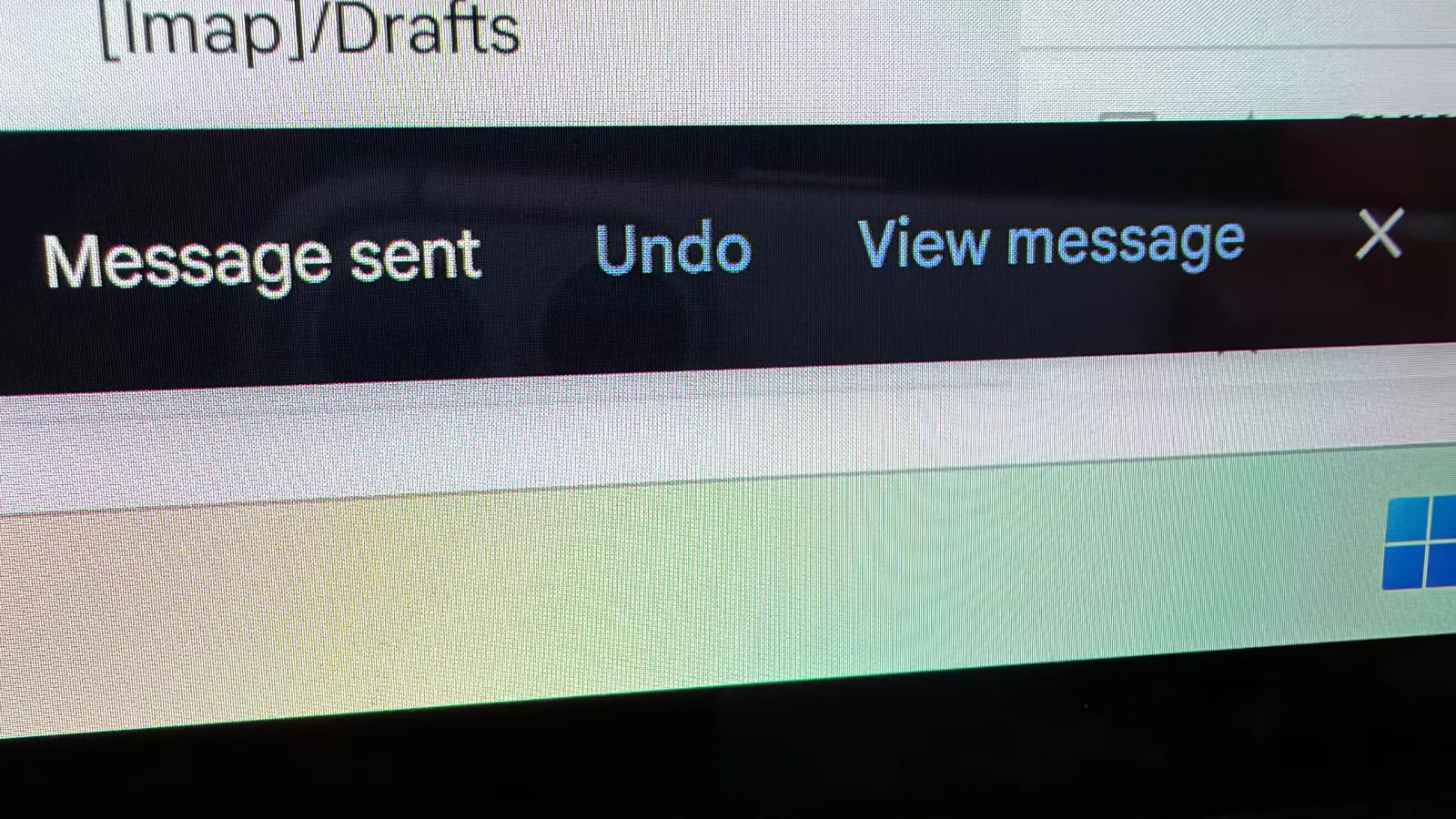
ฟีเจอร์ Gmail unsend หรือ Undo Send เป็นหนึ่งในปุ่มเล็กๆ ที่มีผลใหญ่ต่อทั้งงานและความสัมพันธ์ เพราะมันให้โอกาสหยุดการส่งอีเมลที่อาจทำให้คุณเสียใจภายหลัง หรือกลับมาแก้ข้อความก่อนออกจากมือไปตลอดกาล แต่คนจำนวนมากคิดว่าหน้าต่างเวลา 5 วินาทีที่เห็นเป็นค่าตายตัว ทั้งที่จริงแล้วสามารถขยายได้ถึง 30 วินาที ความเข้าใจผิดนี้ทำให้หลายคนพลาดโอกาสใช้ฟีเจอร์นี้เต็มประสิทธิภาพ หลักการทำงานของ Gmail unsend ไม่ใช่การดึงอีเมลกลับหลังส่ง แต่เป็นการหน่วงการส่งออกไว้ตามเวลาที่ตั้ง ถ้าคุณกด Undo ระหว่างนั้น ระบบจะยกเลิกการส่ง สามารถตั้งเวลาได้ 5 10 20 หรือ 30 วินาที และผู้ใช้ที่เน้นความปลอดภัยมักเลือก 30 วินาทีเต็ม วิธีตั้งคือคลิกไอคอนรูปเฟือง เลือกดูการตั้งค่าทั้งหมด เลื่อนหาหัวข้อ Undo Send แล้วเปลี่ยนระยะเวลาการยกเลิกส่ง ข้อจำกัดสำคัญคือการตั้งค่านี้ใช้ได้เฉพาะบน Gmail เวอร์ชันเดสก์ท็อป แม้จะซิงก์ข้ามเบราว์เซอร์ได้ แต่ไม่ส่งผลกับแอป Gmail บนมือถือ ซึ่งถูกฝังหน้าต่างยกเลิกส่งประมาณ 5 วินาทีแบบเปลี่ยนไม่ได้ ใครที่ส่งอีเมลสำคัญจากมือถือบ่อยจึงควรระวังเป็นพิเศษ หรือย้ายการส่งเมลเสี่ยงสูงไปทำบนเดสก์ท็อปแทน

ใช้ Gmail ทำมากกว่าส่งเมล เพิ่มเวิร์กโฟลว์ผลิตภาพแบบไม่ง้อเครื่องมืออื่น
ถ้ามอง Gmail แค่เป็นกล่องจดหมาย คุณกำลังพลาดศักยภาพของมันในฐานะเครื่องมือผลิตภาพบนคลาวด์ Gmail สามารถดัดแปลงเป็นตัวประมวลผลคำแบบง่าย มีตัวหนา ตัวเอียง ขีดเส้นใต้ เลือกฟอนต์และขนาด สีตัวอักษร การจัดย่อหน้า รายการหัวข้อ และลิงก์ ทำให้ร่างเอกสารพื้นฐานในหน้าร่างอีเมลได้ และเพราะทุกอย่างอยู่บนคลาวด์ คุณเปิดร่างเดียวกันได้ทั้งบนมือถือและคอมพิวเตอร์จากทุกที่ นอกจากนั้น Gmail ยังใช้เป็นคลังเก็บไฟล์บนคลาวด์ได้โดยส่งอีเมลแนบไฟล์หรือรูปให้ตัวเอง แล้วดาวน์โหลดจากอุปกรณ์ใดก็ได้ภายหลัง แม้จะไม่คล่องเท่าเครื่องมือเก็บไฟล์เฉพาะ แต่ก็เป็นทางออกยามฉุกเฉิน ในมุมภาพถ่าย Gmail ยังกลายเป็นคลังรูปส่วนตัวได้ด้วยการแนบรูปเข้าบัญชีเดียวกันแล้วใช้ label และหัวเรื่องจัดหมวดหมู่เป็นอัลบั้ม อีกมุมหนึ่งคือการใช้ Gmail เป็นสมุดบันทึกแทนแอปจดโน้ตเฉพาะ โดยส่งโน้ตให้ตัวเองหรือเก็บไว้ในร่างอีเมล พร้อมจัดกลุ่มด้วย label เพื่อสร้างระบบโน้ตแบบเรียบง่าย แม้แอปโน้ตเฉพาะจะใช้งานสะดวกกว่า แต่การรวมเอกสาร ไฟล์ รูป และโน้ตไว้ในกล่องเดียวช่วยให้ค้นหาง่ายและลดการกระโดดไปมาระหว่างหลายแอป
ฟีเจอร์ผลิตภาพที่ซ่อนอยู่ใน Gmail และวิธีใช้ให้คุ้ม
ผู้ใช้จำนวนมากใช้ Gmail มานานแต่แตะฟีเจอร์ได้เพียงผิวเผิน ทั้งที่ภายในมีเครื่องมือช่วยจัดการงานและกล่องเข้าอย่างจริงจัง ผู้เขียนรายหนึ่งยอมรับว่าใช้ Gmail มาหลายปีแต่ยังแทบไม่แตะศักยภาพทั้งหมด และพบว่ามีฟีเจอร์ที่ช่วยให้ทำงานได้มากขึ้นหลายอย่าง เช่นการจัดเรียงอีเมลอัตโนมัติและการแปลงอีเมลเป็นงาน ตัวอย่างแรกคือ Gmail filters ที่ช่วยจัดกล่องเข้าโดยอัตโนมัติ เมื่อข่าวสาร โปรโมชั่น การแจ้งเตือน และอีเมลสำคัญปะปนกัน กล่องเข้าจะรกและทำให้หลุดงานสำคัญ การตั้งฟิลเตอร์ให้ติด label เฉพาะกับอีเมลจากแหล่งต่างๆ แล้ว archive อัตโนมัติทำให้ข้อความเหล่านั้นยังค้นหาได้แต่ไม่แย่งพื้นที่สายตา สามารถสร้างฟิลเตอร์จากไอคอนตัวเลือกค้นหาข้างช่องค้นหา กำหนดเงื่อนไขตามผู้ส่ง หัวเรื่อง หรือคำสำคัญ แล้วเลือกการกระทำที่ต้องการก่อนบันทึก อีกฟีเจอร์ที่มักถูกมองข้ามคือการแปลงอีเมลเป็นงานผ่าน Google Tasks บนเดสก์ท็อป คุณเปิดอีเมลแล้วเลือก Add to Tasks เพื่อสร้างงานที่ลิงก์กลับไปยังข้อความต้นฉบับ ทำให้ติดตามสิ่งที่ต้องทำจากอีเมลได้โดยไม่ต้องคัดลอกเนื้อหาไปลิสต์อื่น พร้อมกันนั้นฟีเจอร์ Schedule Send ก็ช่วยให้เขียนอีเมลเมื่อสะดวกแต่ตั้งเวลาส่งในอนาคตได้ ทำให้เวิร์กโฟลว์การสื่อสารยืดหยุ่นขึ้นโดยไม่ต้องใช้เครื่องมือเสริม ฟีเจอร์เหล่านี้ซ่อนอยู่หลังค่าตั้งต้นที่ไม่ได้ปรับให้เหมาะกับทุกคน ผู้เขียนคนหนึ่งชี้ว่าค่าดีฟอลต์หลายอย่างไม่ตอบโจทย์การทำงาน และการปรับให้เข้ากับสไตล์ของตัวเองจึงสำคัญ ถ้าคุณยอมเสียเวลาสักชั่วโมงเปิดเมนูตั้งค่าของ Gmail ไล่ดูฟิลเตอร์ Tasks Schedule Send และ Undo Send แล้วตั้งให้ตรงกับชีวิตประจำวัน คุณจะได้ระบบจัดการอีเมลที่ทำงานแทนคุณตลอดเวลา ไม่ใช่แค่กล่องจดหมายธรรมดา