
Gmail ไม่ใช่แค่อีเมล แต่เป็นศูนย์กลางเวิร์กโฟลว์งาน
ฟีเจอร์ Gmail ซ่อน คือกลุ่มความสามารถและการตั้งค่า Gmail ขั้นสูงที่ถูกฝังอยู่ในระบบ แต่ผู้ใช้ส่วนใหญ่ไม่เคยเปิดหรือปรับให้เหมาะกับการทำงานของตัวเอง ฟีเจอร์เหล่านี้ช่วยยกเลิกส่งอีเมล Gmail ได้ภายในเวลาที่กำหนด จัดระเบียบกล่องจดหมายอัตโนมัติ เชื่อมอีเมลเข้ากับงานใน Google Tasks และใช้ Gmail ทำงานอื่นที่ไม่ใช่การส่งอีเมลโดยตรง เช่น การเก็บไฟล์หรือเขียนเอกสาร เคล็ดลับ Gmail ผลิตภาพ จึงไม่ได้อยู่ที่การติดตั้งปลั๊กอินจำนวนมาก แต่อยู่ที่การกล้าลงไปปรับตั้งค่าเล็กๆ ที่ซ่อนอยู่ให้สอดคล้องกับนิสัยการทำงานของเราเอง
มุมมองสำคัญคือ ค่าเริ่มต้นของ Gmail ไม่ได้ออกแบบมาเพื่อผลิตภาพสูงสุด แต่เพื่อให้ทุกคนใช้งานได้แบบกลางๆ เท่านั้น การปล่อยให้ระบบอยู่ในโหมดเดิมเท่ากับยอมเสียเวลาไปกับการจัดการอีเมลด้วยมือ ทั้งที่ Gmail มีเครื่องมืออัตโนมัติและเวิร์กโฟลว์งานซ่อนอยู่ในหน้าตั้งค่า เมื่อเราเริ่มปรับแต่ง ฟีเจอร์เหล่านี้จะเปลี่ยนกล่องจดหมายจากพื้นที่รับข้อความ ให้กลายเป็นแดชบอร์ดงานที่ช่วยเตือน ตัดสินใจ และลงมือให้เราแทนหลายขั้นตอน
ยืดเวลายกเลิกส่งอีเมล Gmail ให้ทันแก้เกมใน 30 วินาที
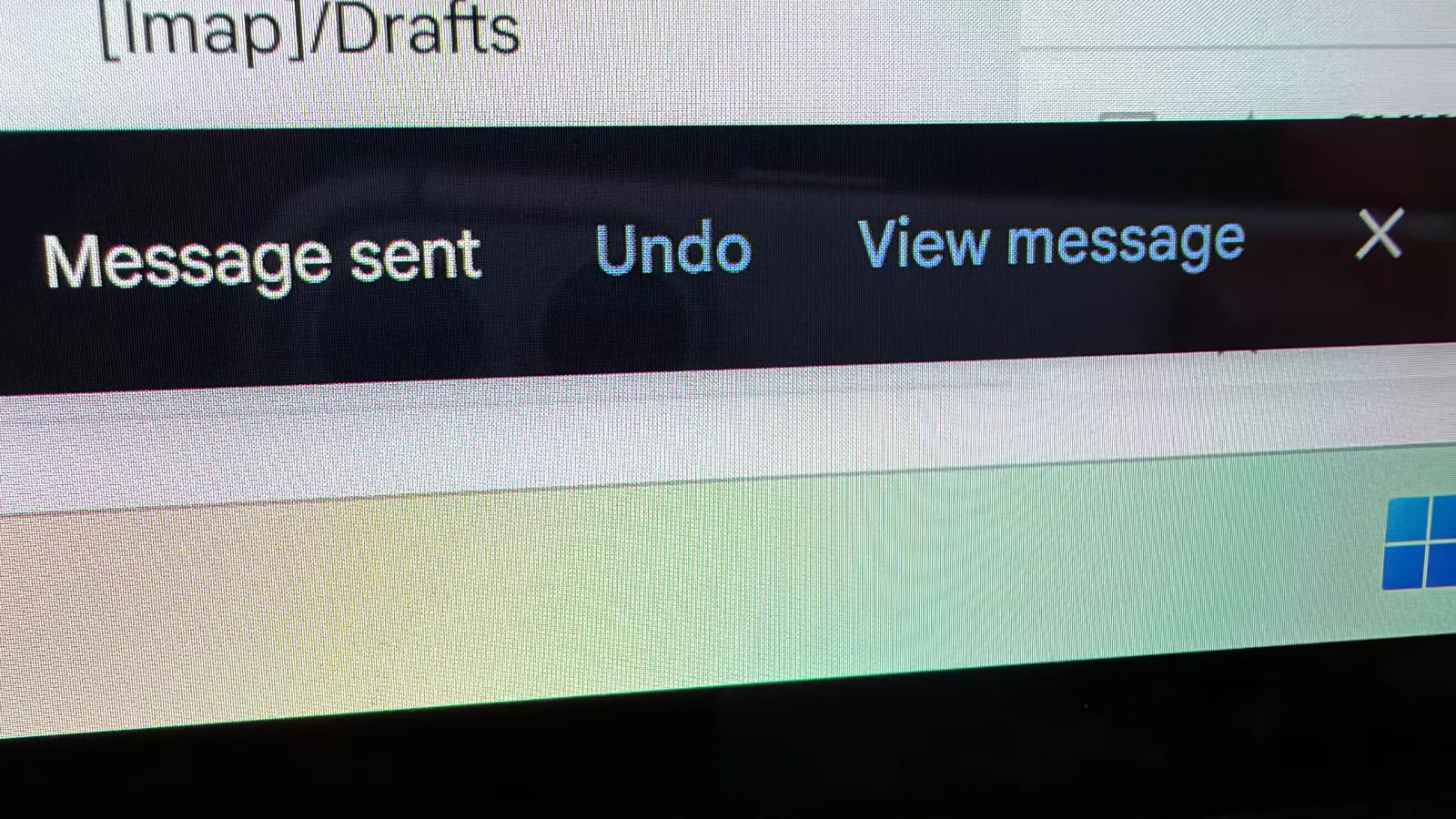
ฟีเจอร์ Undo Send คือประกันชีวิตของคนทำงานอีเมล เพราะมันให้โอกาสเรายกเลิกส่งอีเมล Gmail ก่อนข้อความจะออกจากระบบจริงๆ ความเข้าใจผิดที่พบบ่อยคือ หลายคนคิดว่า Gmail ให้เวลาแค่ 5 วินาทีและเปลี่ยนไม่ได้ ทั้งที่จริงแล้วเราปรับช่วงเวลาได้เป็น 5 10 20 หรือ 30 วินาที และตัวเลือก 30 วินาทีคือเส้นแบ่งระหว่างอีเมลที่พลาดกับอีเมลที่รอด สิ่งที่ต้องรู้คือ Undo Send ไม่ใช่การดึงอีเมลกลับหลังส่งไปแล้ว แต่เป็นการหน่วงการส่งตามเวลาที่ตั้งไว้ ถ้าเลยช่วงนั้นไป อีเมลก็ออกจากมือเราไปอย่างถาวร
แนวทางปฏิบัติคือ เปิด Gmail บนเดสก์ท็อป คลิกไอคอนรูปเฟือง เลือกดูการตั้งค่าทั้งหมด แล้วเลื่อนลงไปที่ส่วน Undo Send จากนั้นเปลี่ยนระยะเวลายกเลิกส่งเป็น 30 วินาทีเพื่อให้มีเวลาคิดทบทวนมากที่สุด การตั้งค่านี้ใช้ได้เฉพาะบนเดสก์ท็อป แต่จะซิงก์ข้ามเบราว์เซอร์ ส่วนบนมือถือ แอป Gmail กำหนดช่วงเวลายกเลิกส่งไว้ประมาณ 5 วินาทีและไม่เปิดให้เปลี่ยน ถ้าเราทำงานผ่านมือถือบ่อย ยิ่งต้องระวังการกดส่ง เพราะไม่มีตัวช่วยเพิ่มเวลาเหมือนบนคอมพิวเตอร์ การรู้ข้อจำกัดนี้ทำให้เราออกแบบนิสัยการส่งอีเมลได้ปลอดภัยขึ้น เช่น เลือกส่งอีเมลสำคัญผ่านเดสก์ท็อปเสมอ
ใช้ฟิลเตอร์และ Nudges ให้กล่องจดหมายจัดการตัวเอง
คนส่วนใหญ่ยอมให้กล่องจดหมายกลายเป็นกองเอกสารปะปน ทั้งข่าวสาร โปรโมชัน และงานสำคัญ ทั้งที่ Gmail มีฟีเจอร์จัดการอัตโนมัติซ่อนอยู่ในหน้าตั้งค่า การใช้ฟิลเตอร์คือหัวใจของเคล็ดลับ Gmail ผลิตภาพ เพราะเราสามารถให้ระบบคัดกรองอีเมลตามผู้ส่ง คำในหัวเรื่อง หรือคีย์เวิร์ด แล้วติดฉลากหรือจัดเก็บให้เองโดยไม่ต้องคลิกทีละฉบับ ตัวอย่างเช่น ตั้งฟิลเตอร์ให้ติดฉลาก Newsletters กับอีเมลจากสำนักข่าวที่ติดตาม แล้วเก็บเข้า Archive อีเมลเหล่านี้ยังหาเจอได้ภายใต้ฉลาก แต่ไม่แย่งพื้นที่สายตาจากข้อความที่ต้องจัดการทันที
การสร้างฟิลเตอร์ทำได้บนเดสก์ท็อปโดยคลิกไอคอนตัวเลือกการค้นหาข้างช่องค้นหา กรอกเงื่อนไข เช่น ที่อยู่อีเมลผู้ส่งหรือคำในหัวเรื่อง แล้วเลือกสร้างฟิลเตอร์ จากนั้นกำหนดว่าต้องการให้ Gmail ทำอะไรกับอีเมลที่ตรงเงื่อนไข เช่น ติดฉลาก ทำดาว หรือเก็บเข้าคลัง นอกจากนี้ยังสามารถเปิดอีเมลที่มีอยู่แล้ว คลิกเมนูเพิ่มเติม แล้วเลือกสร้างฟิลเตอร์จากข้อความนี้เพื่อใช้รายละเอียดเดิมเป็นต้นแบบ ส่วน Nudges ที่คอยเตือนว่าอีเมลฉบับไหนควรตอบหรือควรติดตาม ถ้าเรารู้สึกว่ามันรบกวนสมาธิ ก็เข้าไปที่การตั้งค่าทั้งหมด เลื่อนลงไปที่ Nudges แล้วเอาเครื่องหมายถูกออกจากตัวเลือกแนะนำอีเมลให้ตอบและแนะนำอีเมลให้ติดตาม การตัดสินใจว่าจะให้ Gmail เตือนหรือไม่ควรขึ้นกับสไตล์การทำงาน ไม่ใช่ค่าเริ่มต้นที่ระบบเลือกให้เรา
เปลี่ยนอีเมลให้เป็นงาน และส่งตามเวลาที่เหมาะที่สุด
อีเมลจำนวนมากไม่ใช่ข้อความธรรมดา แต่คือรายการงานที่แอบซ่อนอยู่ เช่น ขอให้ตรวจเอกสาร นัดหมาย หรือคำขอให้ติดตามผล ถ้าเราปล่อยให้สิ่งเหล่านี้นอนอยู่ในกล่องจดหมาย ก็มีโอกาสสูงที่จะลืมทำ Gmail จึงมีฟีเจอร์เชื่อมอีเมลเข้ากับ Google Tasks เพื่อเปลี่ยนข้อความให้เป็นงานที่ติดตามได้ชัดเจน โดยไม่ต้องคัดลอกเนื้อหาไปวางในแอปอื่น บนเดสก์ท็อป เราเปิดอีเมลแล้วใช้ตัวเลือก Add to Tasks ในแถบเครื่องมือหรือเมนูเพิ่มเติม ระบบจะสร้างงานใหม่ที่ลิงก์กลับมาหาอีเมลต้นฉบับ ทำให้เราเปิดดูรายละเอียดได้ทุกเมื่อ
บน Android เราสามารถเปิดอีเมล แตะเมนูสามจุดมุมขวาบน แล้วเลือก Add to Tasks เพื่อสร้างงานจากข้อความนั้นเช่นกัน งานที่สร้างขึ้นสามารถจัดระเบียบต่อใน Google Tasks และเพิ่มวันครบกำหนดเมื่อจำเป็น ซึ่งเหมาะมากกับอีเมลที่ต้องติดตามผลในอนาคต อีกฟีเจอร์หนึ่งที่ช่วยจัดเวิร์กโฟลว์คือ Schedule Send ที่ให้เรากำหนดเวลาให้ Gmail ส่งอีเมลในช่วงที่เหมาะกับผู้รับ แม้เราจะเขียนอีเมลตอนกลางคืนหรือช่วงที่ไม่สะดวกก็ตาม บนมือถือ หลังเขียนอีเมลเสร็จให้แตะเมนูสามจุดแล้วเลือก Schedule send จากนั้นเลือกเวลาที่ระบบเสนอหรือกำหนดวันและเวลาส่งเอง ส่วนบนเดสก์ท็อป ตัวเลือกนี้จะอยู่ในเมนูดรอปดาวน์ข้างปุ่มส่ง การใช้ฟีเจอร์นี้ช่วยให้เราควบคุมจังหวะการสื่อสารได้ดีขึ้น โดยไม่ต้องจำมานั่งกดส่งเอง
ใช้ Gmail ทำงานอื่นที่ไม่ใช่อีเมล เพื่อรวมทุกอย่างไว้ที่เดียว
ความเข้าใจแบบเดิมมองว่า Gmail มีหน้าที่แค่ส่งและรับอีเมล แต่ในความเป็นจริง Gmail ถูกออกแบบให้เป็นเครื่องมือบนคลาวด์ที่ยืดหยุ่น สามารถดัดแปลงเป็นเครื่องมือผลิตภาพรูปแบบต่างๆ ได้ เราใช้หน้าร่างอีเมลเป็นพื้นที่เขียนเอกสารแบบง่ายแทนโปรแกรมประมวลผลคำ เพราะมีเครื่องมือจัดรูปแบบครบทั้งตัวหนา ตัวเอียง ขีดเส้นใต้ เลือกฟอนต์ ขนาด สีตัวอักษร การจัดย่อหน้า และรายการหัวข้อ เมื่อบันทึกเป็นร่างเอกสาร เราสามารถเปิดดูและแก้ไขได้ทั้งบนมือถือและคอมพิวเตอร์จากทุกที่ในโลก ซึ่งตอบโจทย์เวลาที่ไม่มีโปรแกรมเขียนเอกสารติดตั้งอยู่ในเครื่อง แต่ต้องทำงานทันที
อีกการใช้แบบไม่ธรรมดาคือใช้ Gmail เป็นพื้นที่เก็บไฟล์บนคลาวด์โดยส่งอีเมลหาเองพร้อมแนบรูปหรือไฟล์ แล้วเปิดดาวน์โหลดจากอุปกรณ์ใดก็ได้ในภายหลัง แม้วิธีนี้จะไม่ลื่นไหลเท่าบริการเก็บไฟล์เฉพาะทาง แต่ข้อดีคือทุกอย่างอยู่ในบัญชีเดียวกันและเข้าถึงได้ผ่านอินเทอร์เน็ต การรวมการเขียนเอกสาร การเก็บไฟล์ และการสื่อสารไว้ใน Gmail ทำให้เรามีศูนย์กลางงานที่ชัดเจน ลดการกระจายตัวของข้อมูลไปหลายแพลตฟอร์ม และช่วยให้การค้นหาในอนาคตง่ายขึ้น เพราะทุกอย่างอยู่ภายใต้ระบบค้นหาเดียวกัน แนวคิดสำคัญคือ มอง Gmail เป็นโครงสร้างคลาวด์ที่เราปรับใช้ได้หลากหลาย ไม่ใช่แค่กล่องจดหมายธรรมดา