
ทำความเข้าใจก่อน: ฟีเจอร์ลับใน Pixel คืออะไร และทำไมควรสนใจ
ฟีเจอร์ลับใน Pixel หมายถึงความสามารถในระบบที่มีอยู่แล้วในเครื่อง เช่น Extreme charging โหมดจอพักแบบ Screen saver ระบบ Android Routines อัตโนมัติ และไฟแจ้งเตือน LED notification Pixel แต่ถูกปิดหรือซ่อนเมนูไว้ต้องเข้าไปตั้งค่า Pixel ที่ซ่อนอยู่ก่อนถึงจะใช้งานได้ ฟีเจอร์เหล่านี้ช่วยลดขั้นตอนซ้ำๆ เช่น การเปิดจอบ่อยครั้ง ขณะเดียวกันยังเพิ่มวิธีแจ้งเตือนและการชาร์จที่ฉลาดขึ้น ทำให้การใช้ชีวิตกับมือถือทุกวันลื่นขึ้นโดยไม่ต้องลงแอปเพิ่มจำนวนมาก
ใครควรอ่าน คู่มือนี้เหมาะกับคนที่เพิ่งซื้อ Pixel รุ่นใหม่หรือคนที่ใช้มานานแต่รู้สึกว่าฟีเจอร์บางอย่างน่าจะทำได้มากกว่านี้ จุดสำคัญคือหลายอย่างไม่เปิดมาให้ตั้งแต่แรก เช่น Extreme charging ที่ต้องกดเปิดเองเมื่อต้องการ หรือการตั้งค่าให้ปลดล็อกจากหน้าจอมืดด้วยสแกนนิ้วซึ่งเพิ่งถูกเพิ่มเข้ามาใน Android 16 QPR2 ถ้าคุณยอมเสียเวลาตั้งค่า 10–15 นาที คุณจะได้มือถือที่ทำงานแทนคุณโดยอัตโนมัติในแต่ละวัน
ขั้นตอนที่ 1: เปิด Extreme charging ให้ชาร์จเร็วขึ้นทันเวลาใช้
Extreme charging คือโหมดชาร์จเร็วบน Pixel ที่ปิดกิจกรรมเบื้องหลังชั่วคราวเพื่อดันความเร็วการชาร์จให้สูงขึ้น ในขณะที่ยังรับสายและแจ้งเตือนตามปกติ เหมาะมากเวลาคุณต้องออกจากบ้านภายในไม่กี่นาทีแล้วยังเหลือแบตไม่ถึงครึ่ง ระบบนี้เปิดใช้ได้เมื่อแบตเตอรี่ต่ำกว่า 50 เปอร์เซ็นต์เท่านั้น ดังนั้นอย่าแปลกใจถ้ามองหาเมนูไม่เจอเมื่อแบตเต็ม
- เสียบที่ชาร์จและตรวจดูว่าแบตต่ำกว่า 50 เปอร์เซ็นต์
- เปิดแอปการตั้งค่า แล้วเข้าเมนู Battery and charging
- เลือก Extreme Charging Mode แล้วแตะ Turn on now เพื่อเปิดใช้งานครั้งแรก
- ปัดแผงการตั้งด่วนจากด้านบน คุณจะเห็นปุ่มสลับ Extreme charging เพิ่มเข้ามา ให้ปักหมุดไว้แถวหน้าสุดเพื่อกดใช้เร็ว
- ครั้งถัดไปเมื่อรีบใช้ ให้ปัดแผงการตั้งด่วนแล้วแตะเปิด Extreme charging แทนการปิดแอปทีละตัว
โหมดนี้จะปิดเองเมื่อแบตถึงระดับสูงหรือถอดสายชาร์จ ถ้ารู้สึกว่าชาร์จไม่ได้เร็วขึ้นเท่าไร ให้ลองใช้หัวชาร์จที่จ่ายไฟได้อย่างน้อย 30W ตามที่ระบุไว้ในข้อมูลฟีเจอร์ ข้อผิดพลาดยอดฮิตคือเปิด Extreme charging ครั้งแรกแล้วไม่รู้ว่ามีปุ่มในแผงการตั้งด่วน จนปล่อยทิ้งไม่ใช้เลย ทั้งที่เวลารีบๆ ปุ่มนี้ช่วยประหยัดเวลาชาร์จได้มาก
ขั้นตอนที่ 2: ตั้ง Android Routines อัตโนมัติให้หน้าจอชาร์จกลายเป็นจอนาฬิกา
Android Routines อัตโนมัติ คือระบบคำสั่งแบบ if this then that ที่ให้มือถือทำงานบางอย่างเองเมื่อเกิดเหตุการณ์หนึ่ง เช่น เมื่อเชื่อมต่อบลูทูธรถให้เปิดเพลง หรือเมื่อออกจากพื้นที่หนึ่งให้เปิดแอปเฉพาะได้ แหล่งหนึ่งอธิบายว่า Routines เป็น “ระบบ if this then that ง่ายๆ ที่ตอบสนองต่อทริกเกอร์ด้วยการทำแอคชันเฉพาะ” ในที่นี้เราจะใช้มันแทนโหมด Screen saver ชาร์จของ Pixel เพื่อให้จอแสดงเวลาและข้อมูลทุกครั้งที่คุณเสียบชาร์จ
- เปิดแอปการตั้งค่า แล้วเลื่อนไปหาเมนู Modes and Routine จากนั้นเข้าไปที่แท็บ Routines ที่ด้านล่าง
- แตะไอคอนบวกที่มุมขวาบนเพื่อสร้าง Routine ใหม่
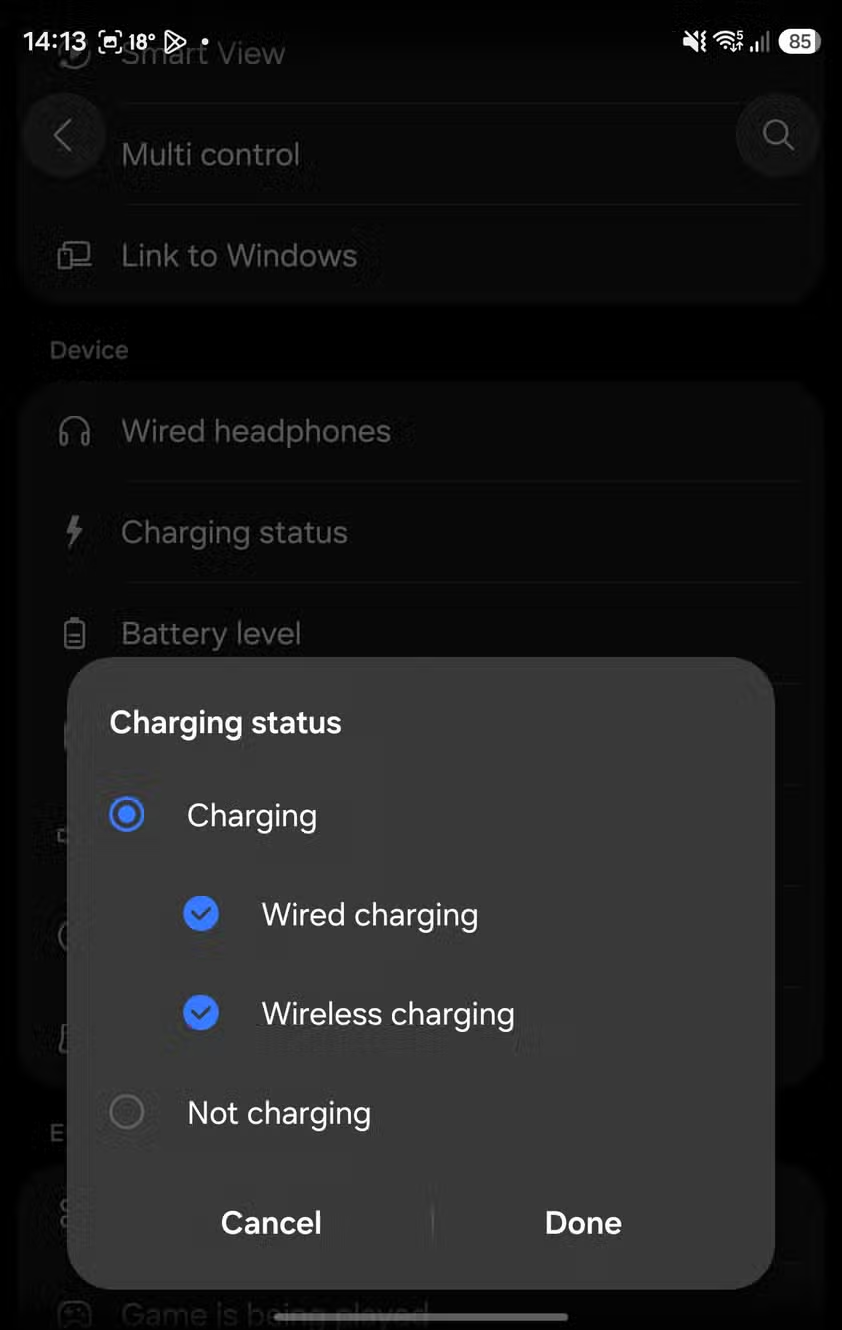
- ในส่วน If เลือก Charging status แล้วแตะ Done จากนั้นติ๊กทั้ง Wired charging และ Wireless charging เพื่อให้ทำงานกับการชาร์จทุกแบบ
- ในส่วน Then แตะรายการเพื่อเลือกแอคชัน เลือก Always-on display แล้วตั้งค่าเป็น On และเลือก Always ตามที่แนะนำ
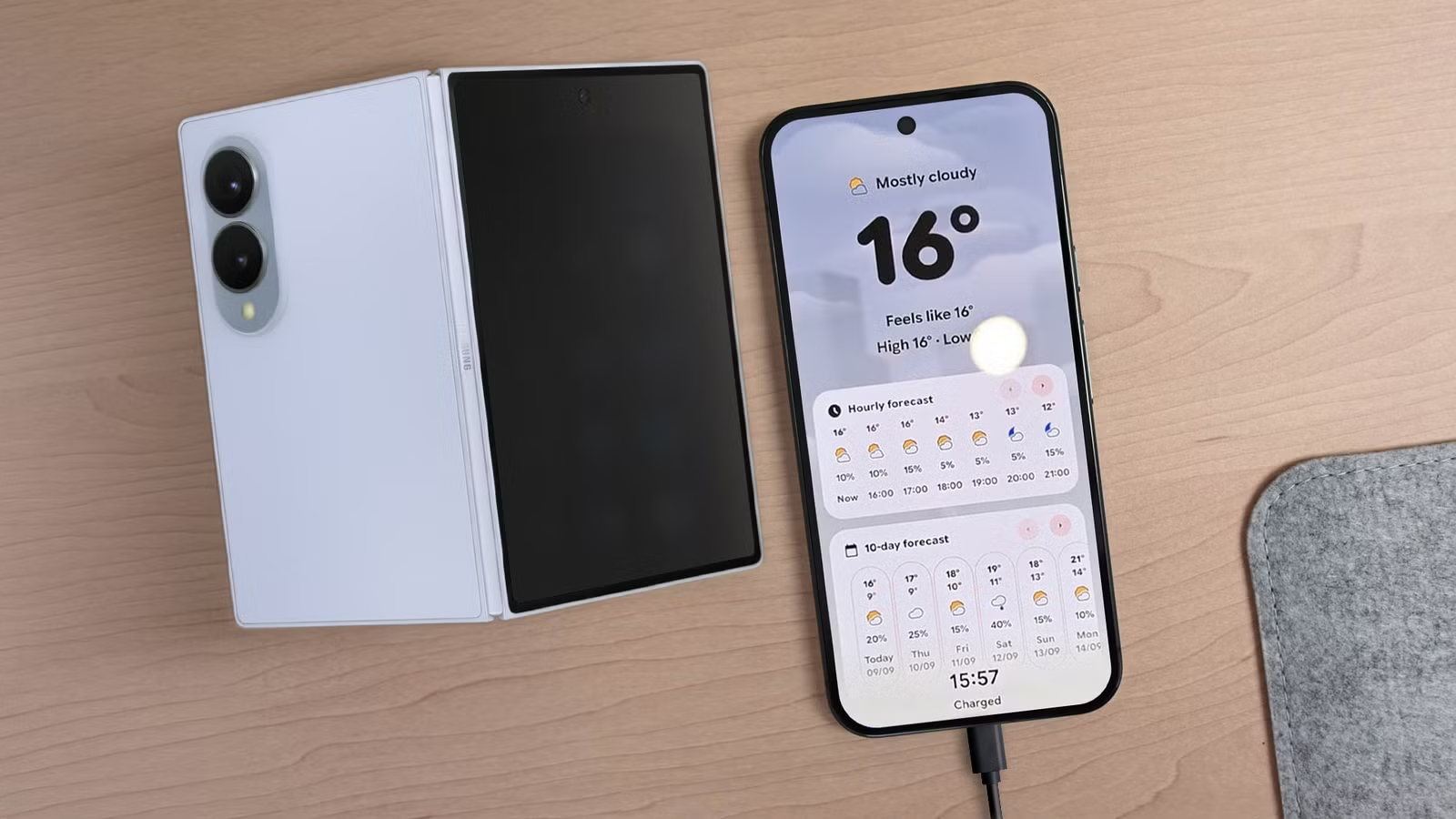
- บันทึก Routine แล้วลองเสียบชาร์จดูว่าหน้าจอ Always-on แสดงเวลาและข้อมูลตามที่ตั้งไว้
เมื่อเปิดใช้งานแล้ว ทุกครั้งที่เสียบชาร์จ Always-on display จะทำงานอัตโนมัติ ทำให้คุณเห็นเวลาได้ทันทีโดยไม่ต้องปลุกจอ ข้อควรระวังคือ ถ้าโหมดห้ามรบกวนถูกตั้งให้ปิด Always-on display ตามค่าเริ่มต้น มันจะทับ Routine นี้และทำให้จอไม่แสดงตามที่ตั้งไว้ ถ้าชาร์จตอนกลางคืนบ่อย ให้เข้าไปตรวจสอบว่าโหมดห้ามรบกวนไม่ได้ปิดฟีเจอร์นี้ หรือสร้าง Routine แยกสำหรับช่วงกลางคืนให้เหมาะกับการนอน
การตั้ง Routine แบบนี้ใช้เวลาไม่นาน และช่วยเปลี่ยนช่วงเวลาชาร์จที่น่าเบื่อให้มีประโยชน์มากขึ้น คุณสามารถเห็นเวลา สภาพอากาศ หรือสถานะการชาร์จโดยไม่ต้องจับมือถือบ่อย ทำให้ตอบโจทย์คอนเซ็ปต์ตั้งค่า Pixel ที่ซ่อนอยู่ให้กลายเป็นจอพักสไตล์สมาร์ตดิสเพลย์
ขั้นตอนที่ 3: เปิดปลดล็อกจากหน้าจอมืดด้วยสแกนนิ้ว
ผู้ใช้ Pixel หลายคนเคยหงุดหงิดที่ต้องแตะปลุกหน้าจอก่อนค่อยสแกนนิ้ว ทั้งที่เซ็นเซอร์ใต้จอรองรับการอ่านลายนิ้วมือจากหน้าจอดับอยู่แล้ว แต่ระบบจำกัดให้ทำงานเฉพาะเมื่อเปิด Always On Display เท่านั้น หลังจากอัปเดตเป็น Android 16 QPR2 มีการเพิ่มตัวเลือกให้ตั้งค่าให้ปลดล็อกจากหน้าจอมืดได้โดยตรง ทำให้คุณแตะนิ้วลงไปแล้วปลดล็อกทันทีโดยไม่ต้องเปิดจอ
- อัปเดต Pixel ของคุณให้เป็นเวอร์ชันที่มี Android 16 QPR2 ก่อน เพื่อให้มีตัวเลือกใหม่นี้
- เข้าแอปการตั้งค่า แล้วไปที่ส่วนล็อกหน้าจอหรือความปลอดภัยเพื่อจัดการลายนิ้วมือ
- ตรวจหาตัวเลือกที่เกี่ยวกับการสแกนนิ้วขณะหน้าจอดับ เช่น ปลดล็อกจากหน้าจอมืด หรือสแกนนิ้วโดยไม่เปิดจอ แล้วเปิดสวิตช์ให้ทำงาน
- ทดสอบโดยปิดหน้าจอให้ดับสนิท วางนิ้วลงบนตำแหน่งสแกน ถ้าเครื่องปลดล็อกทันทีแสดงว่าตั้งค่าสำเร็จ
- หากใช้ Always-on display ร่วมด้วย ให้ลองชั่งน้ำหนักเรื่องการใช้แบตเพิ่มเล็กน้อยแลกกับความสะดวกในการปลดล็อก
การเพิ่มปลดล็อกจากหน้าจอมืดช่วยลดหนึ่งขั้นตอนที่คุณต้องทำหลายร้อยครั้งต่อสัปดาห์ เมื่อไม่ต้องแตะปลุกจอก่อน การหยิบมือถือเพื่อเช็กแจ้งเตือนกลายเป็นแค่แตะนิ้วเดียว การตั้งค่านี้จึงเป็นอีกหนึ่งตั้งค่า Pixel ที่ซ่อนอยู่ที่ควรเปิดทันทีหลังอัปเดต
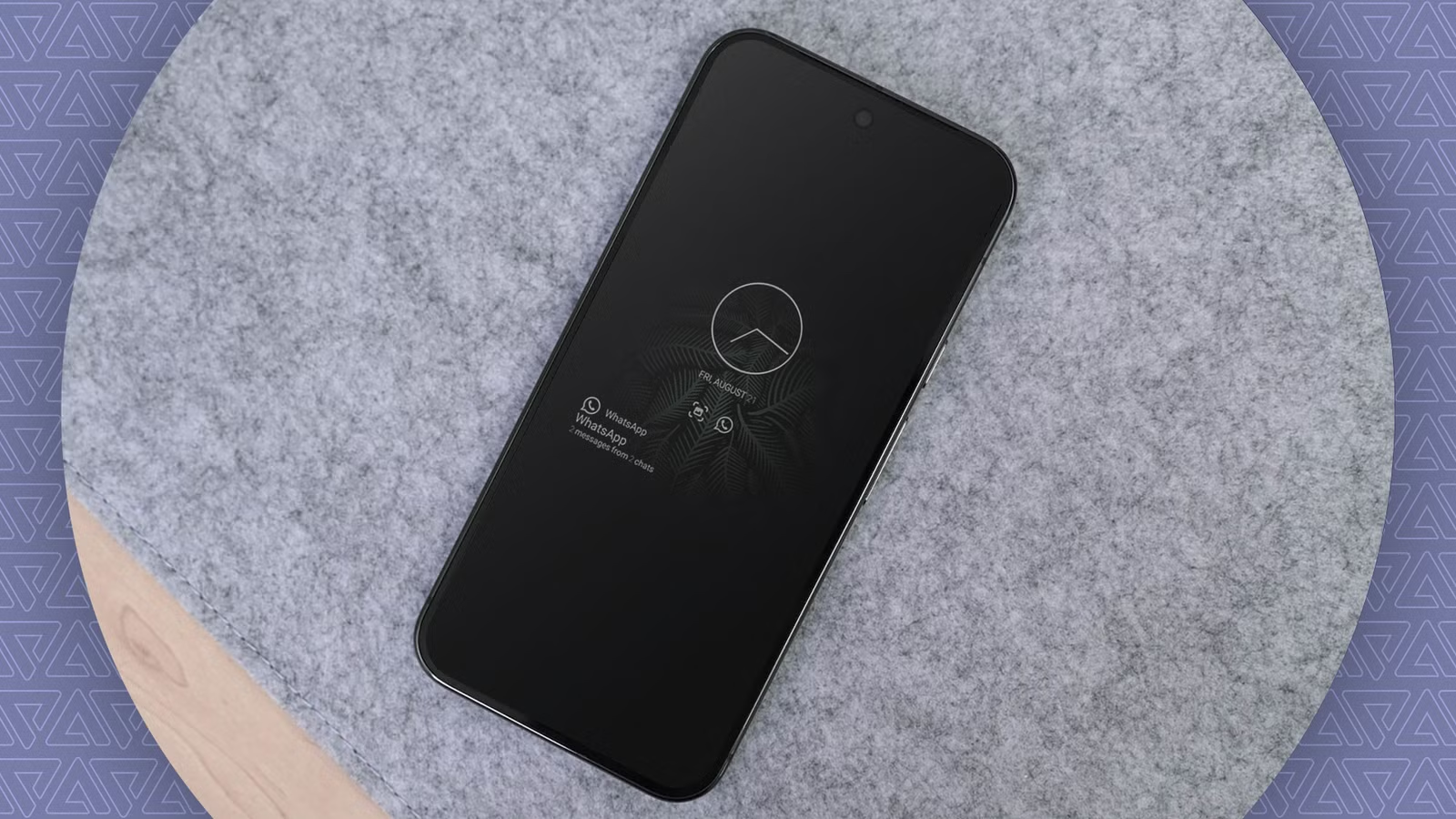
ขั้นตอนที่ 4–5: เปิดใช้ HiLight และปรับ LED notification Pixel ด้วย HiLight Studio
ถ้าคุณใช้ Pixel 11 Pro Pixel 11 Pro XL หรือ Pixel 11 Pro Fold จะมีวงไฟ HiLight ที่ด้านหลังเครื่องทำหน้าที่เป็น LED notification Pixel ซึ่งตามค่าเริ่มต้นมันจะส่องเมื่อคุยกับ Gemini แบบแฮนด์ฟรีและเมื่อมีสายจากรายชื่อโปรดเท่านั้น และยังให้เลือกสีได้เพียงห้าสี หากต้องการให้ไฟนี้ทำงานเหมือนไฟแจ้งเตือนเต็มตัวต่อแอป คุณต้องใช้แอปเสริมชื่อ HiLight Studio ที่พัฒนาขึ้นมาเพื่อควบคุม LED ทั้งแปดดวงให้มีประโยชน์มากขึ้น
- เปิด HiLight พื้นฐานของระบบก่อน โดยตรวจสอบในแอปการตั้งค่าหน้า HiLight แล้วเปิดโหมดที่ต้องการ จากนั้นไปที่แอป Contacts เปิดรายชื่อโปรดเพื่อกำหนดสีเฉพาะบุคคลตามที่ระบบรองรับ
- เพื่อปรับแต่ง LED notification Pixel เพิ่ม ให้เปิดเบราว์เซอร์เข้า GitHub ของโปรเจกต์ HiLight Studio ไปที่ส่วน Releases ด้านขวา แล้วเปิดเวอร์ชันล่าสุด ดาวน์โหลดไฟล์ที่ลงท้ายด้วย .apk
- เมื่อดาวน์โหลดเสร็จ แตะไฟล์ในแถบแจ้งเตือนเพื่อเริ่มติดตั้ง ระบบจะถามสิทธิ์ติดตั้งจากเบราว์เซอร์หรือไฟล์จัดการ ให้เปิดสิทธิ์นั้น จากนั้นกลับมาติดตั้งต่อ หากมีข้อความเตือนของ Play Protect ให้แตะ more details หรือ install anyway แทนการยกเลิก
- เปิด HiLight Studio แล้วกำหนดกฎต่อแอป เช่น เลือก WhatsApp กำหนดสี แล้วเลือกให้ไฟติดเมื่อมีแจ้งเตือน เลือกลายแอนิเมชันเช่น comet pulse breathe wave rainbow หรือ random จากนั้นบันทึกเป็น preset เพื่อใช้ซ้ำหรือสำรองข้อมูล
- ทดสอบแจ้งเตือนจากแอปที่ตั้งไว้ เช่น WhatsApp คุณจะเห็น sweep สีเขียวสำหรับข้อความ pulse สีน้ำเงินสำหรับสายเข้า ทำให้รู้ว่าเกิดอะไรขึ้นบนมือถือจากอีกฟากโต๊ะโดยไม่ต้องหยิบขึ้นมาดู
ผู้เขียนคนหนึ่งกล่าวว่า “HiLight Studio ทำให้ LED กลายเป็นสิ่งที่เขาดูอยู่เสมอ แทนที่จะเป็นกิมมิก” เพราะสามารถตั้งค่าให้แต่ละแอปมีสีและรูปแบบไฟของตัวเองได้ อย่างไรก็ตามมีข้อควรระวังอยู่สองอย่าง หนึ่งคือ การเข้าถึงบางอย่างของแอปจะหายทุกครั้งที่รีสตาร์ตเครื่อง ทำให้ต้องเปิดแอปช่วยอย่าง Shizuku ใหม่แล้วเปิด HiLight Studio อีกครั้งไม่เช่นนั้นไฟจะไม่ติดและทำให้สงสัยว่าระบบเสีย สองคือ ผู้ใช้บางคนรายงานว่าเมื่อใช้ HiLight Studio ฟีเจอร์ HiLight ของระบบสำหรับ Gemini และสายโปรดอาจทำงานผิดปกติจนกว่าจะถอนการติดตั้งแอปและรีบูตเครื่อง ดังนั้นหากพบอาการแปลกให้จำขั้นตอนย้อนกลับไว้ด้วย
กระบวนการติดตั้งและตั้งค่า HiLight Studio ใช้เวลาน้อยกว่าสองนาทีในประสบการณ์หนึ่ง แต่ทำให้ไฟ LEDด้านหลังที่เคยเหมือนของเล่น กลายเป็นระบบแจ้งเตือนจริงที่อ่านได้จากระยะไกล ฟีเจอร์นี้จึงคุ้มสำหรับคนที่ชอบวางมือถือกลับด้านบนโต๊ะหรือไม่อยากให้จอหน้าสว่างทุกครั้งที่มีแจ้งเตือน

สรุป: คุ้มไหมกับการเสียเวลา 10 นาที และควรระวังอะไร
เมื่อรวมกันทั้ง Extreme charging การตั้ง Android Routines อัตโนมัติสำหรับจอชาร์จ การปลดล็อกจากหน้าจอมืด และการปรับ LED notification Pixel ผ่าน HiLight Studio คุณจะได้ Pixel ที่ตอบสนองต่อคุณมากขึ้นโดยไม่ต้องแตะจอหรือเปิดเมนูบ่อย การตั้งค่าทั้งหมดนี้ใช้เวลาไม่นาน แหล่งข้อมูลหนึ่งเล่าว่าการตั้ง HiLight Studio ทั้งชุดใช้เวลาน้อยกว่าสองนาที และการสร้าง Routine ก็ใช้แค่ไม่กี่ขั้น
สิ่งที่ต้องระวังคือฟีเจอร์หลายอย่างยังมีข้อจำกัด เช่น Extreme charging ใช้ได้เฉพาะเมื่อแบตต่ำกว่า 50 เปอร์เซ็นต์ Routine อาจถูกโหมดห้ามรบกวนทับค่า และ HiLight Studio ต้องเริ่มสิทธิ์ใหม่ทุกครั้งที่รีสตาร์ตเครื่องแถมอาจกระทบบริการ HiLight เดิมของระบบ หากคุณรับเงื่อนไขเหล่านี้ได้ การลงแรงตั้งค่า Pixel ที่ซ่อนอยู่เพียงครั้งเดียวจะช่วยประหยัดเวลาหลายร้อยแตะต่อสัปดาห์ ทำให้มือถือของคุณรู้จังหวะชีวิตคุณมากขึ้นและน่าหยิบมาใช้ทุกวัน